1. Tổng quan
Trong quá trình kinh doanh/chăm sóc khách hàng, NVKD sẽ cần gửi tin nhắn SMS bằng SMS Brandname cho khách hàng để thông báo lịch hẹn hoặc chăm sóc khách hàng.
Bài viết hướng dẫn cách theo dõi danh sách lịch sử gửi SMS của NVKD tại phân hệ Lịch sử tin nhắn trên AMIS CRM. Nhờ đó, doanh nghiệp có thể dễ dàng kiểm tra thông tin, thống nhất hoạt động chăm sóc khách hàng, mang đến sự hài lòng cho khách hàng.
Mời anh/chị xem video sau đây.
2. Hướng dẫn thực hiện
Trên AMIS CRM, vào phân hệ Lịch sử tin nhắn.
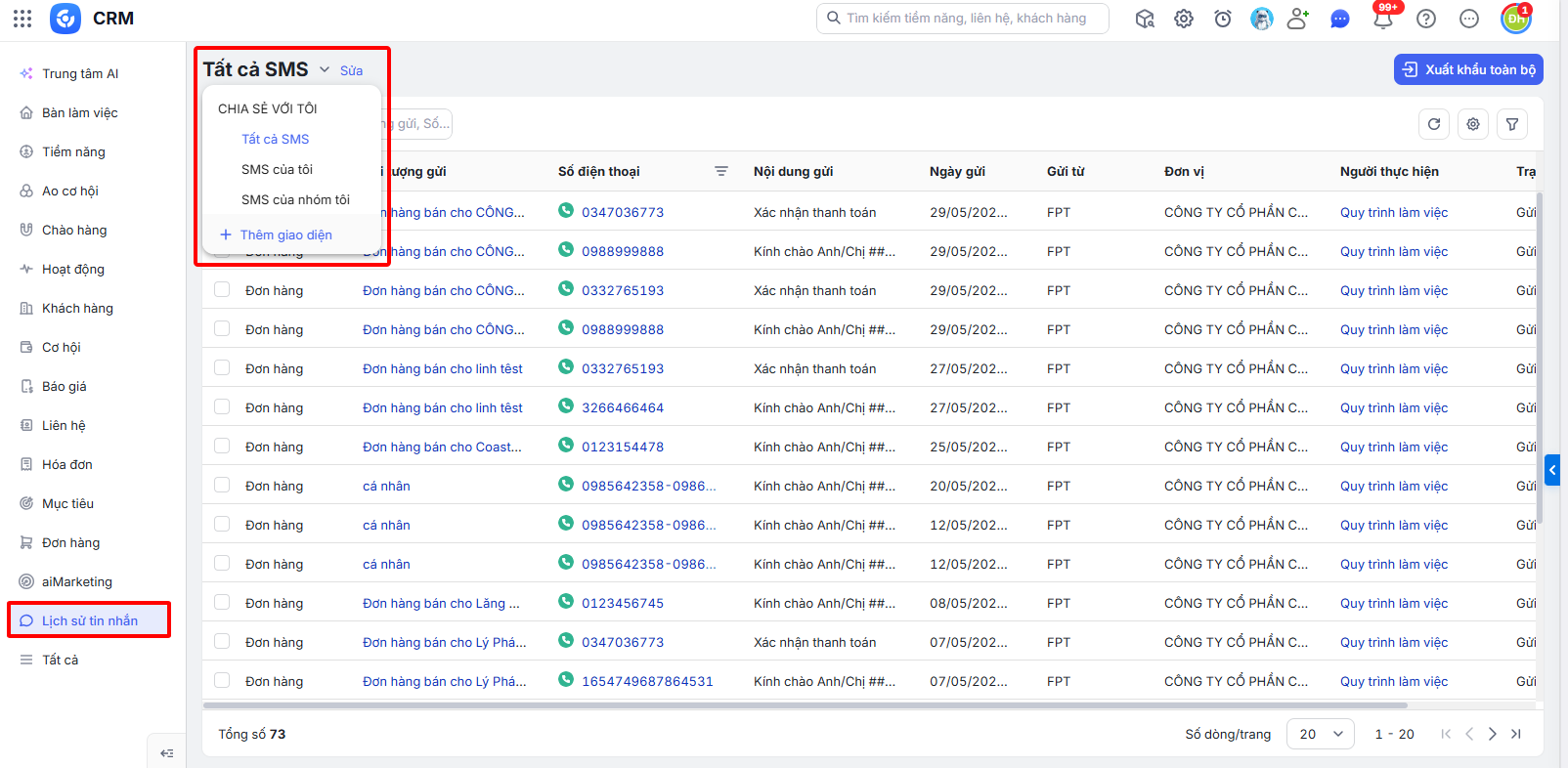
2.1. Thiết lập giao diện hiển thị
Thiết lập giao diện giúp hiển thị danh sách SMS lọc theo nhu cầu xem của người dùng.
Xem hướng dẫn chi tiết tại đây.
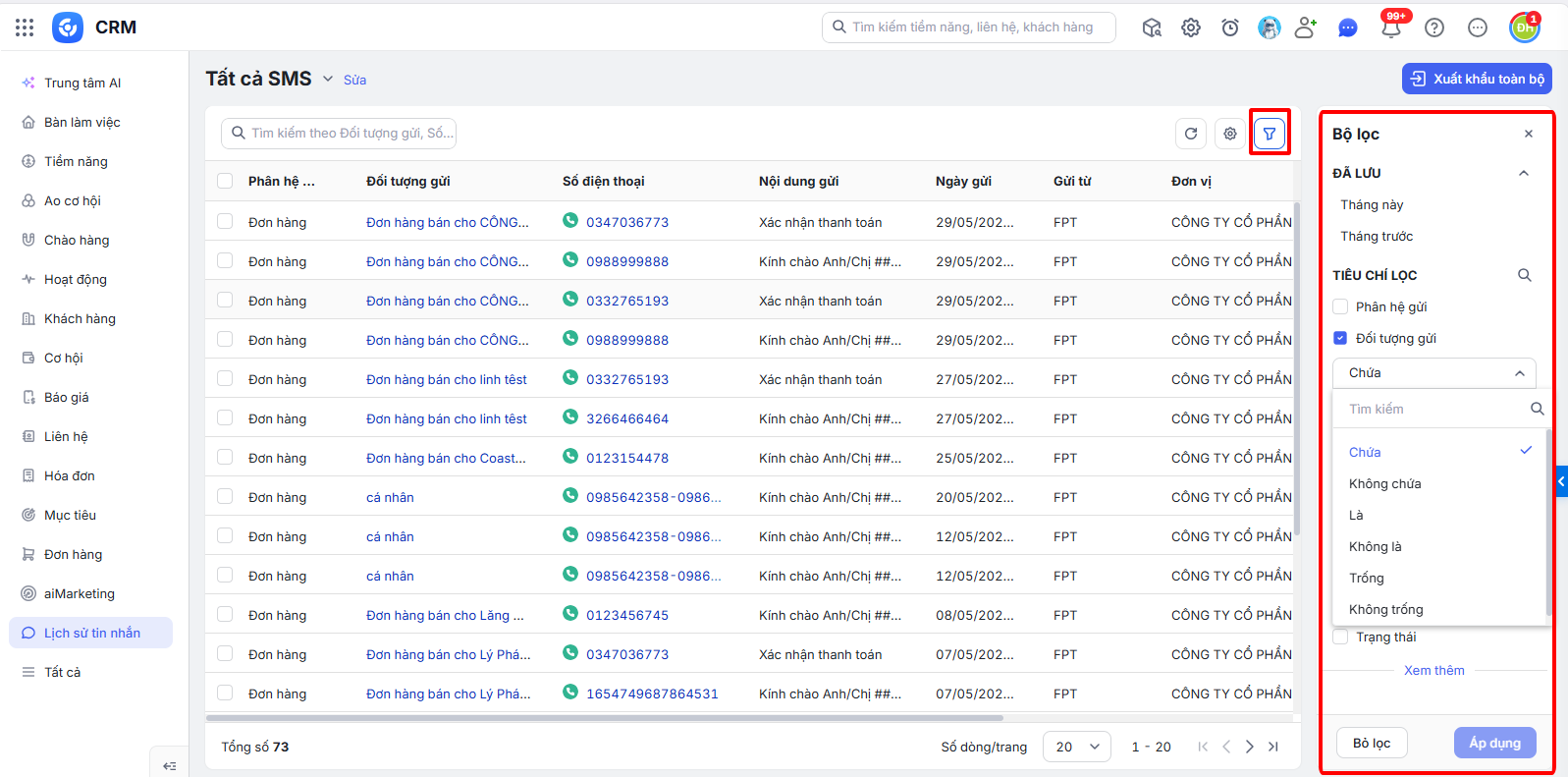
2.2. Bộ lọc Lịch sử tin nhắn
Phần mềm cho phép thiết lập bộ lọc và lưu bộ lọc giúp tìm kiếm nhanh theo các trường thông tin.
Xem hướng dẫn chi tiết tại đây.
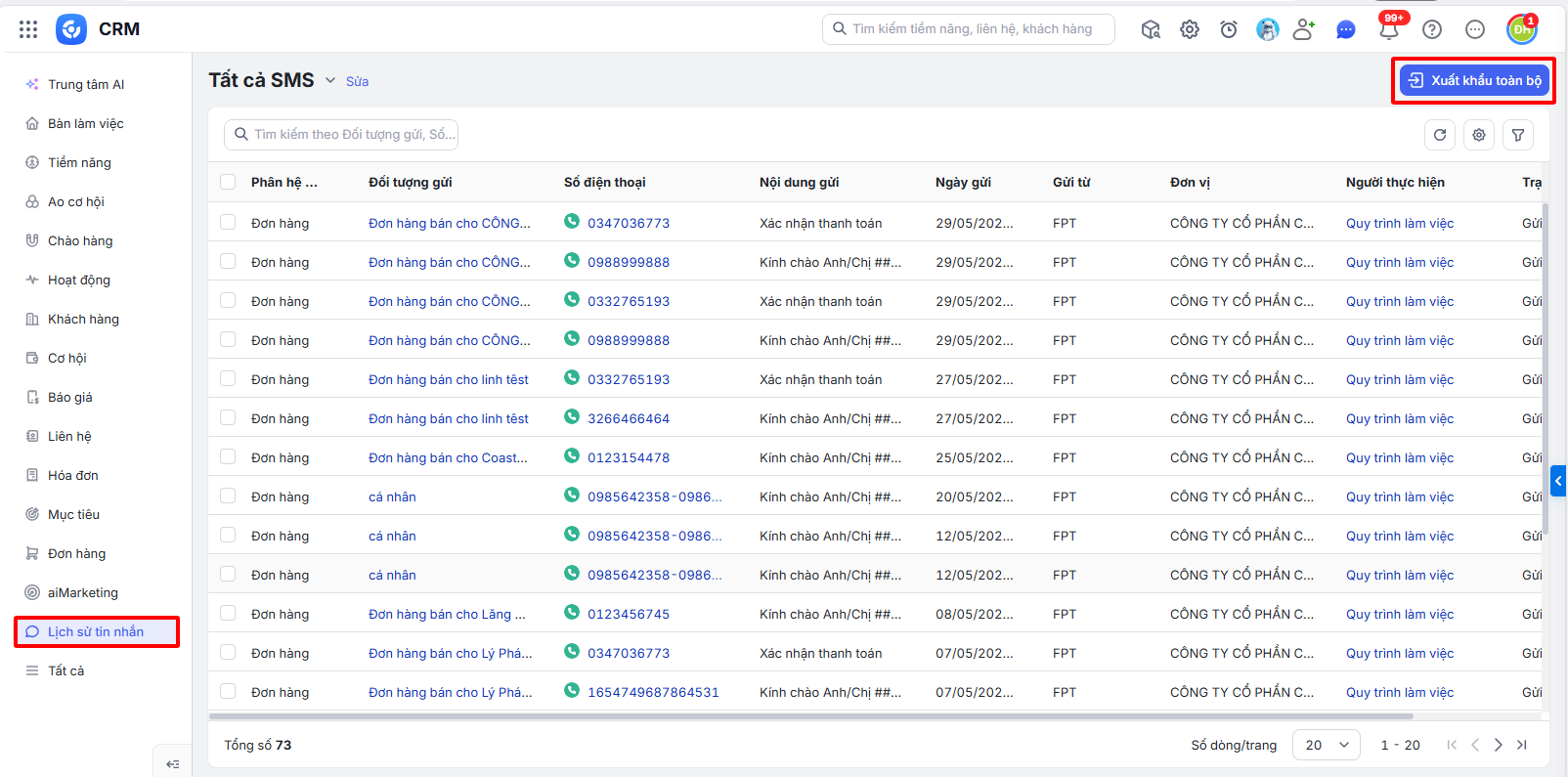
2.3. Xuất khẩu toàn bộ danh sách Lịch sử tin nhăn
Bước 1: Tại màn hình danh sách Lịch gửi gửi SMS, nhấn Xuất khẩu toàn bộ.
Bước 2: Điền thông tin email nhận đường dẫn tải về tệp tin xuất khẩu. Sau đó, nhấn Xuất khẩu.
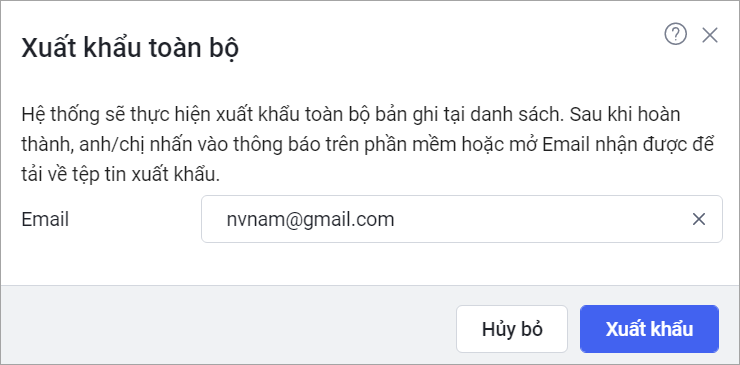
Bước 3: Khi hệ thống xuất khẩu xong, người dùng thực hiện tải về tệp tin bằng 2 cách:
- Nhấn vào biểu tượng quả chuông thông báo trên phần mềm để hiện tải về file xuất khẩu.
- Truy cập email được điền tại bước 2 và nhấn vào đường dẫn để tải file.
Lưu ý: Đường dẫn tải tệp tin chỉ tồn tại trong vòng 30 phút.
2.4. Xóa lịch sử tin nhắn
Xóa 1 lịch sử tin nhắn
Bước 1: Trên màn hình danh sách Lịch sử tin nhắn, tích chọn 1 tin nhắn \ nhấn Xóa.
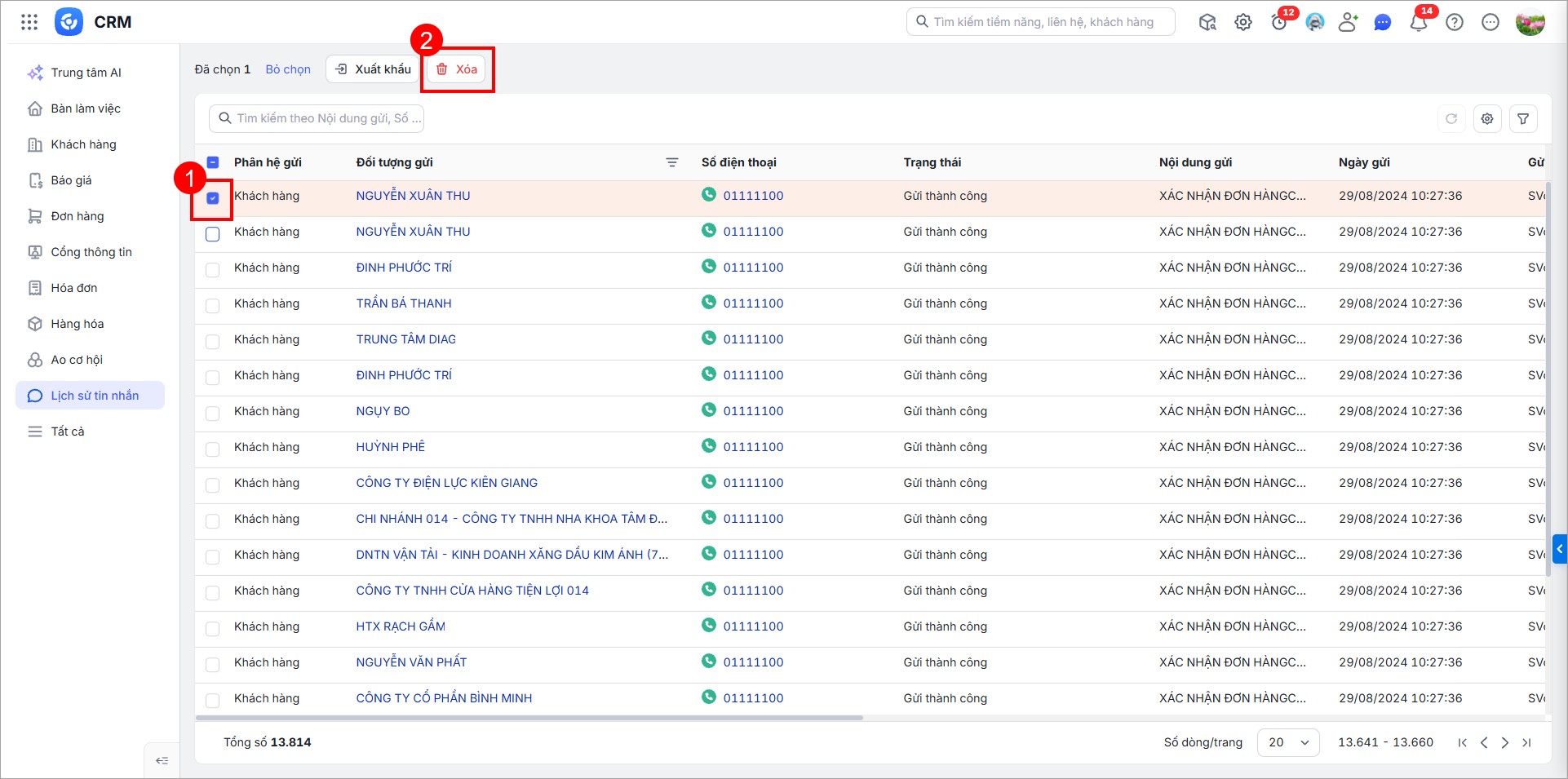
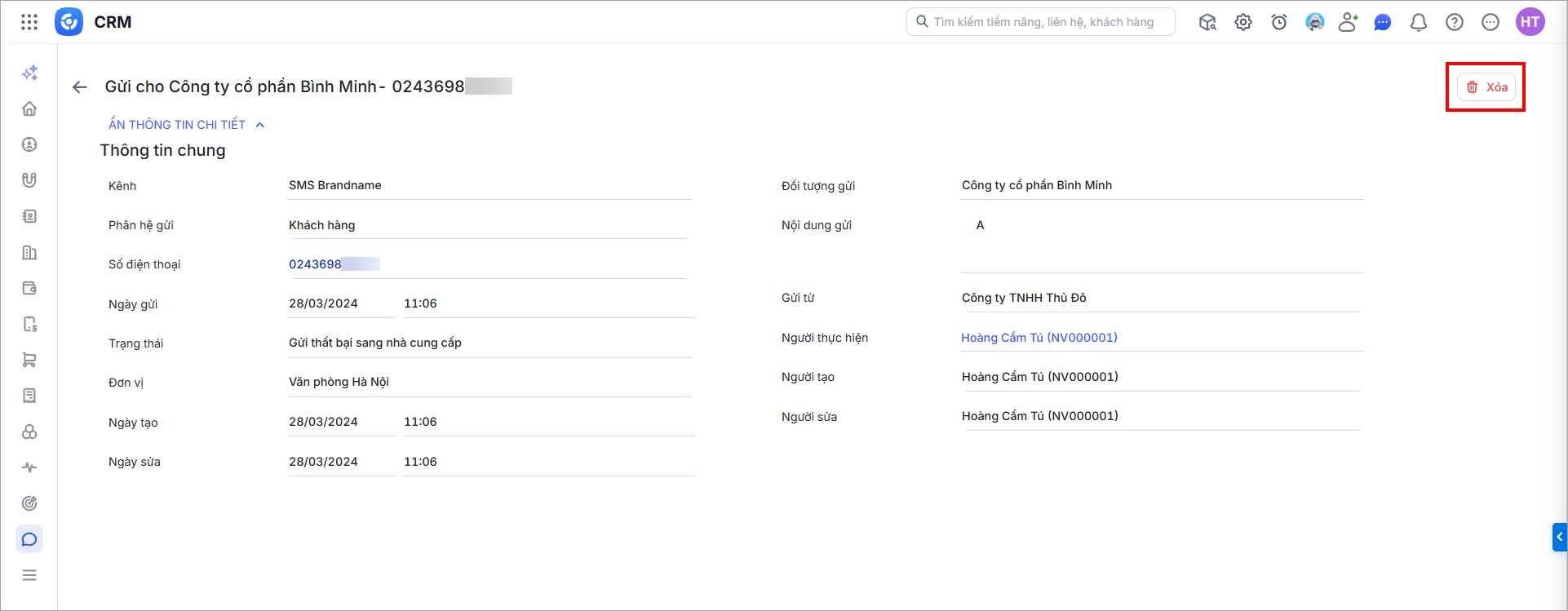
Hoặc ở chi tiết bản ghi Lịch sử tin nhắn, nhấn Xóa.
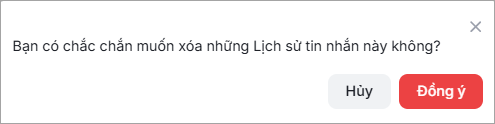
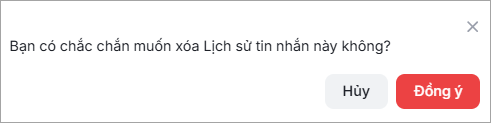
Bước 2: Nhấn Đồng ý để xác nhận.
Xóa hàng loạt lịch sử tin nhắn
Bước 1: Trên màn hình danh sách Lịch sử tin nhắn, tích chọn nhiều bản ghi \ nhấn Xóa.
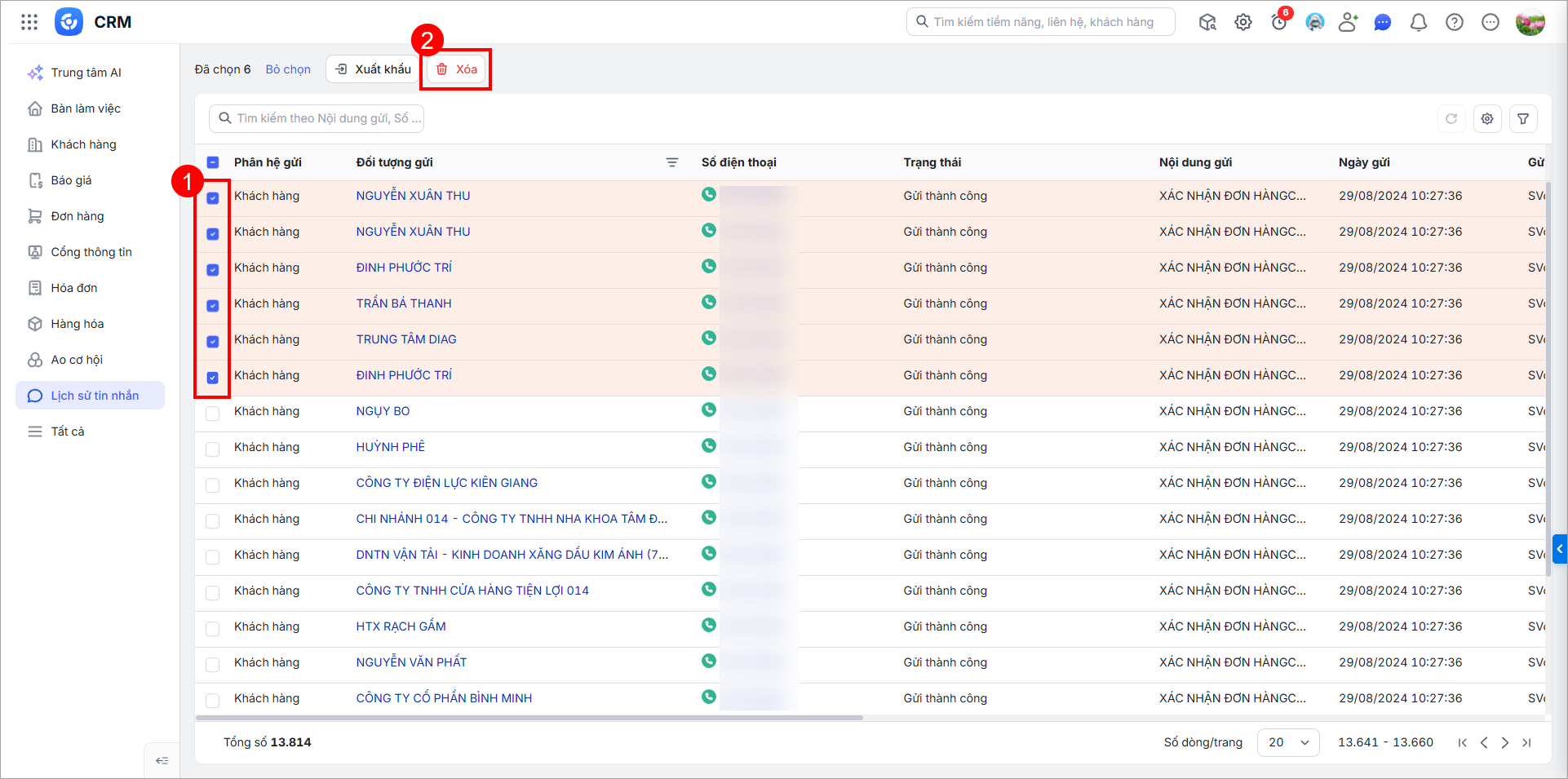
Bước 2: Nhấn Đồng ý để xác nhận.