
1. Tổng quan
Bài viết hướng dẫn cách quản lý, theo dõi và thao tác với danh sách Dự án bán hàng trên AMIS CRM. Việc này giúp kiểm soát tổng thể các dự án, dễ dàng tìm kiếm, chỉnh sửa, xuất khẩu, in ấn hoặc phục hồi/xóa các bản ghi dự án.
Nội dung bài viết gồm:
- Quản lý tổng quan danh sách Dự án bán hàng.
- Thiết lập và sử dụng bộ lọc tìm kiếm.
- Chỉnh sửa thông tin dự án.
- Thao tác hàng loạt: In, Xuất khẩu toàn bộ, quản lý thùng rác.
- Thao tác với từng bản ghi: Bàn giao công việc, Xuất khẩu, xóa.
2. Hướng dẫn thực hiện
2.1. Bộ lọc Dự án bán hàng
Cho phép thiết lập bộ lọc và lưu bộ lọc giúp tìm kiếm nhanh chóng. Xem hướng dẫn chi tiết tại đây.
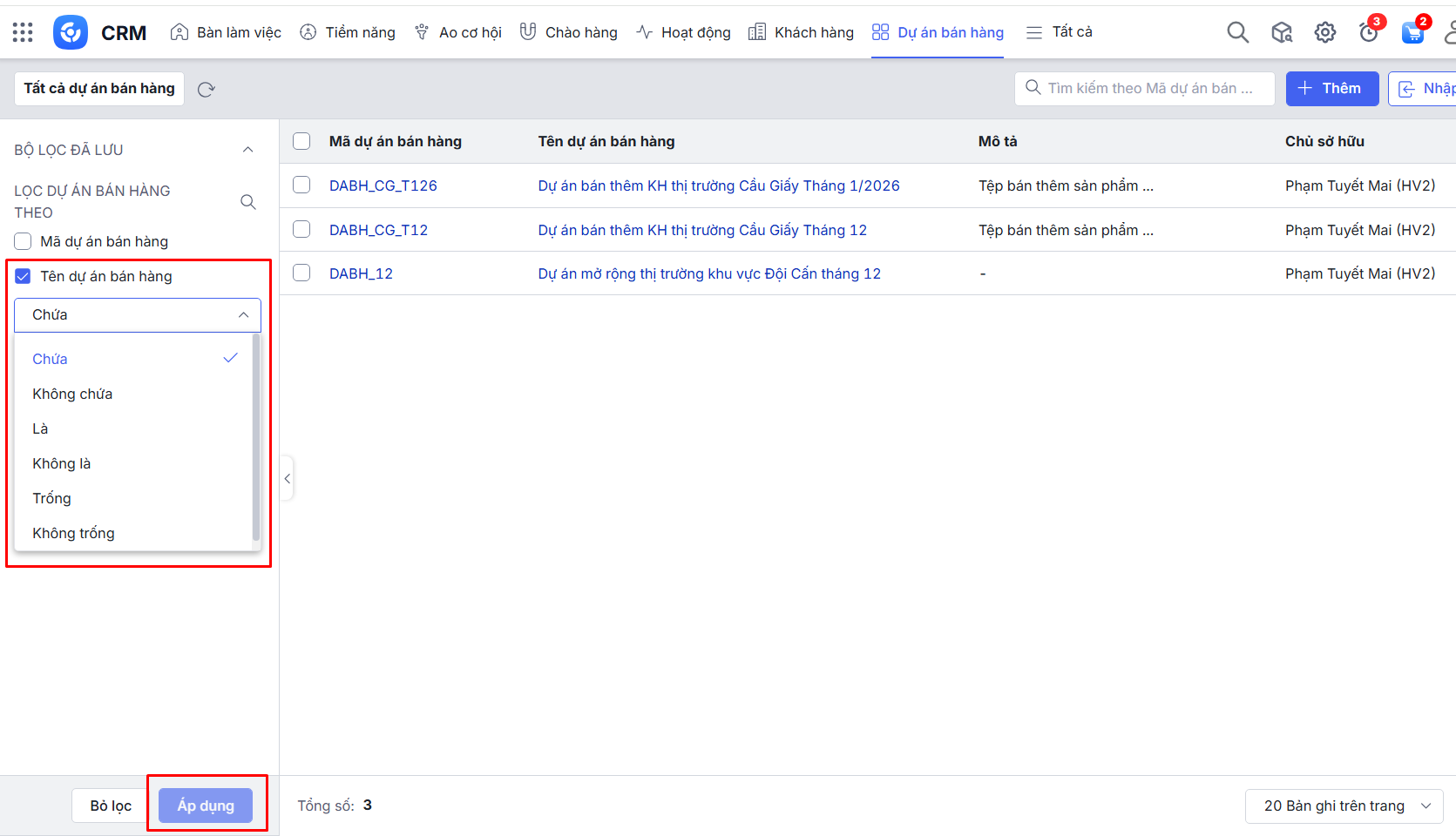
Bước 1: Tìm trường thông tin cần lọc\Chọn điều kiện lọc\Điền kí tự cần tìm\Nhấn Áp dụng.
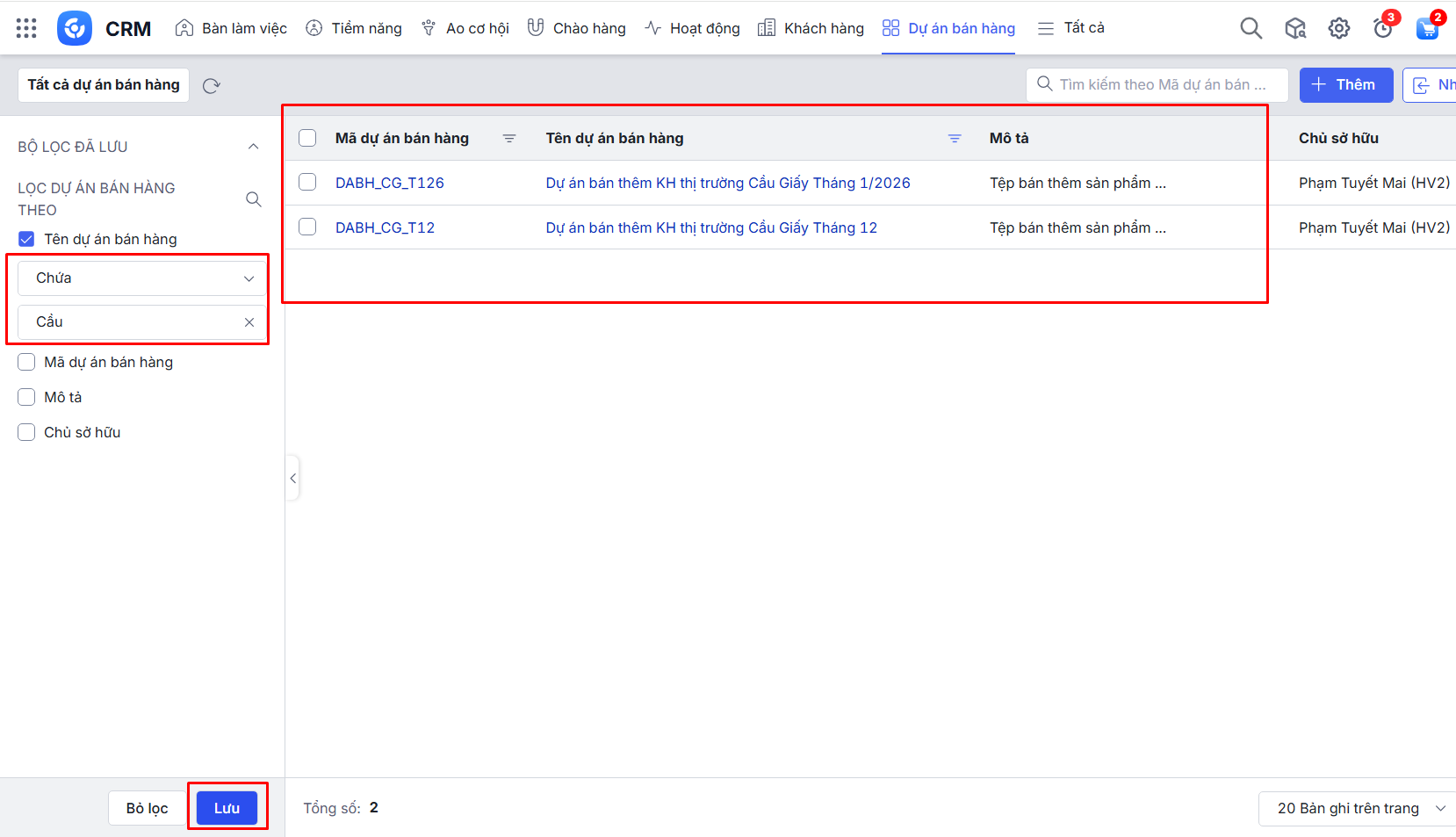
Bước 2: Lưu bộ lọc để tìm kiếm nhanh những lần tiếp theo bằng tên bộ lọc.
2.2. Sửa Dự án bán hàng
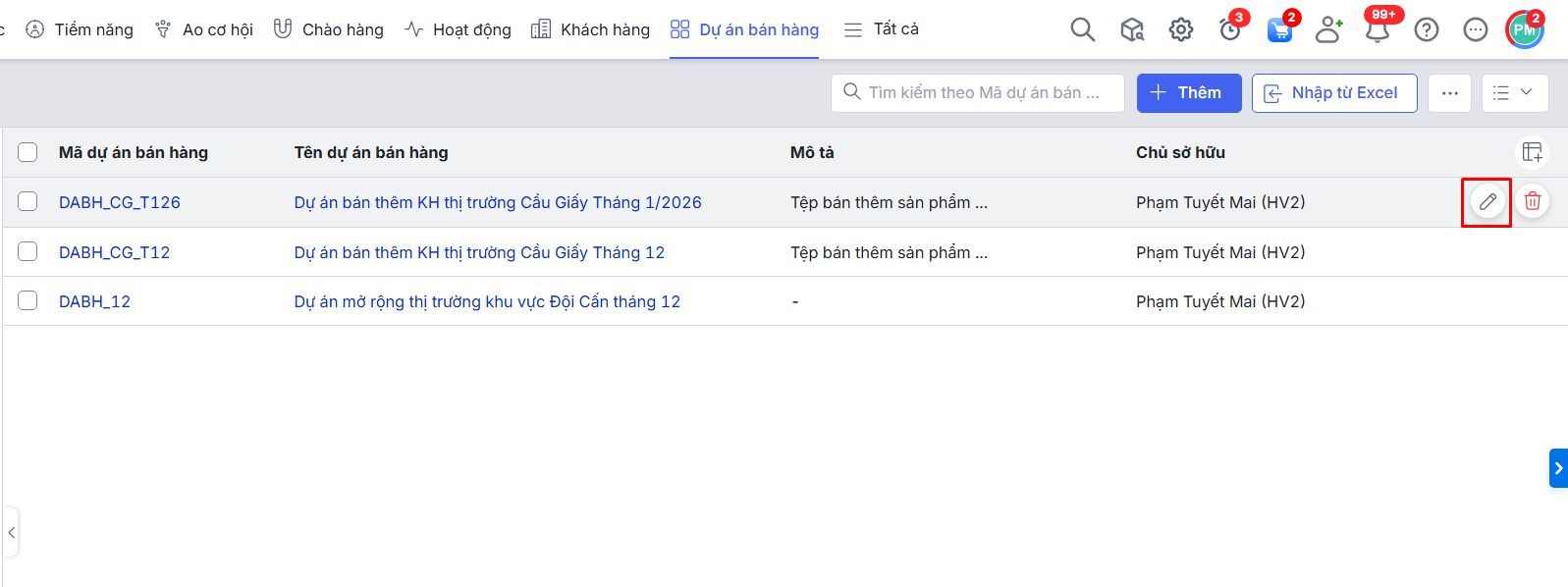
Bước 1: Tại danh sách Dự án bán hàng\Di chuột tới dự án cụ thể để hiển thị chức năng sửa (cây bút)\Nhấn vào biểu tượng cây bút 
Bước 2: Tại chi tiết Sửa Dự án bán hàng, sửa lại các thông tin.
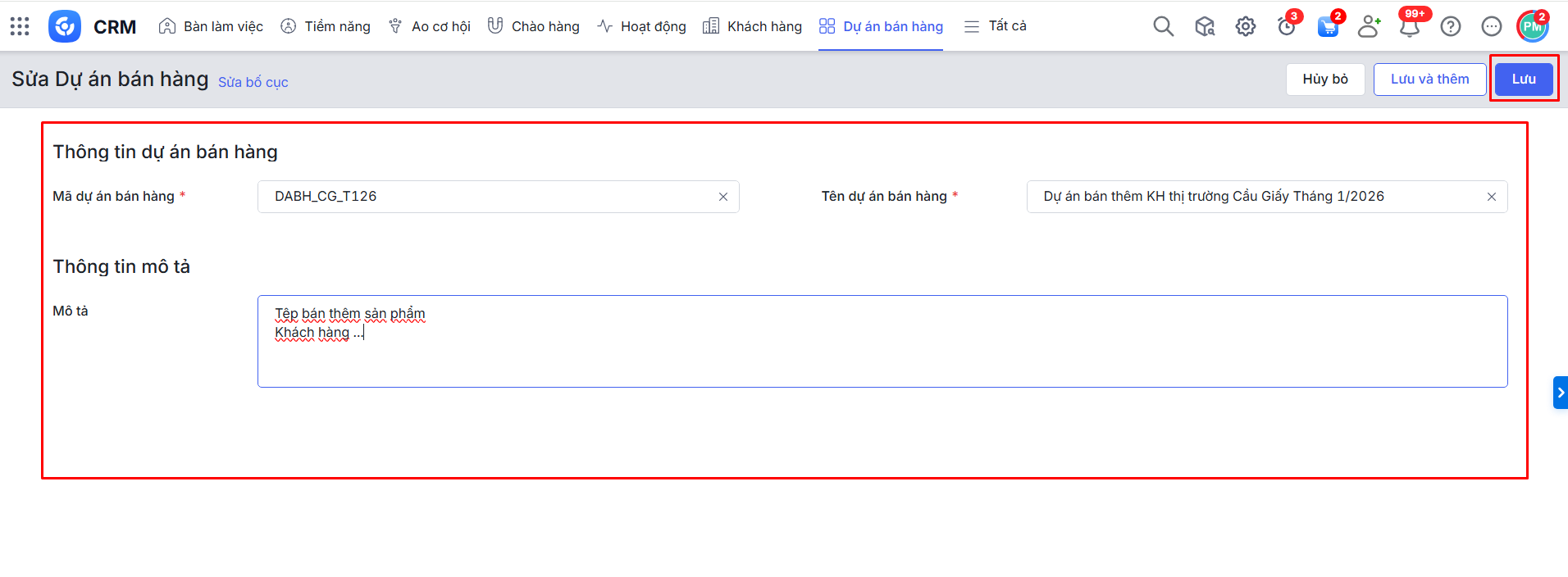 Bước 3: Nhấn Lưu để hoàn thành.
2.3. Chức năng hàng loạt trên phân hệ Dự bán bán hàng
2.3.1. In danh sách Dự án bán hàng
Bước 1: Vào phân hệ Dự án bán hàng\Nhấn vào biểu tượng dấu ba chấm  ở góc phải màn hình.
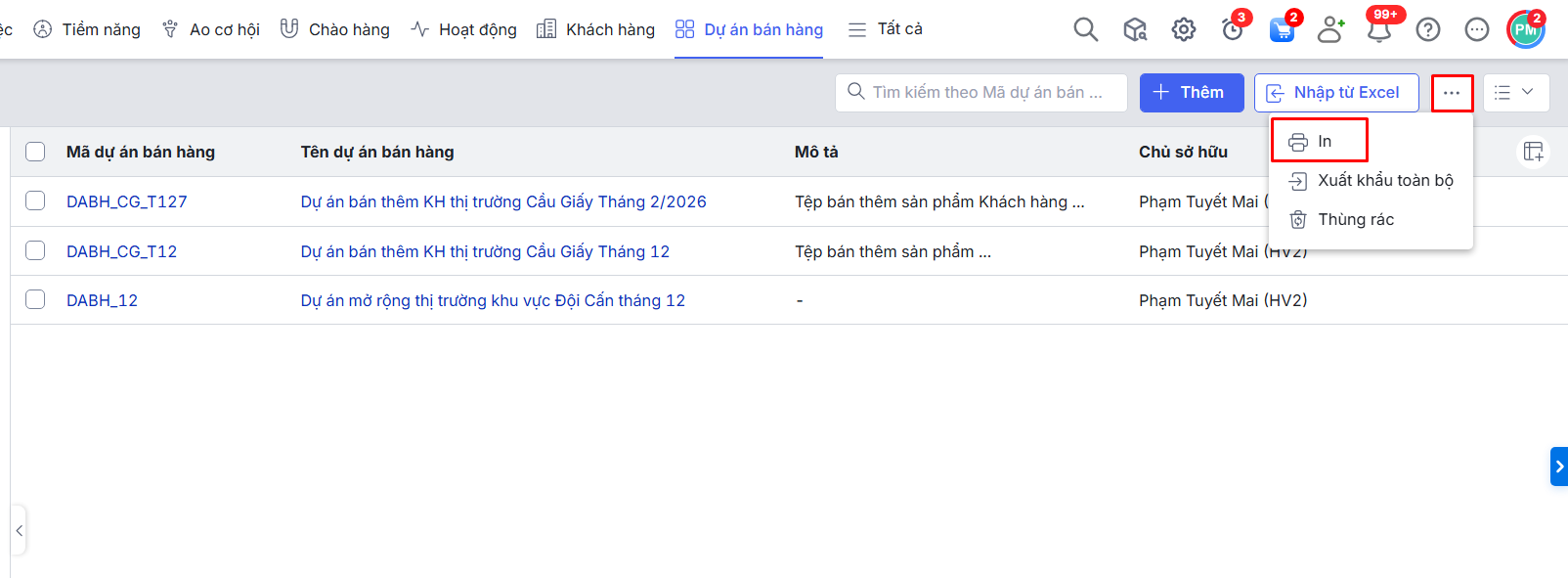
Bước 2: Tại màn hình danh sách Dự án bán hàng\Nhấn In.
2.3.2. Xuất khẩu toàn bộ Dự án bán hàng
Vào phân hệ Dự án bán hàng\Nhấn vào biểu tượng dấu ba chấm ở góc phải màn hình\Nhấn chọn Xuất khẩu toàn bộ.
2.3.3. Chức năng thùng rác phân hệ Dự án bán hàng
Bước 1: Vào phân hệ Dự án bán hàng\Nhấn vào biểu tượng dấu ba chấm ở góc phải màn hình\Nhấn chọn Thùng rác.
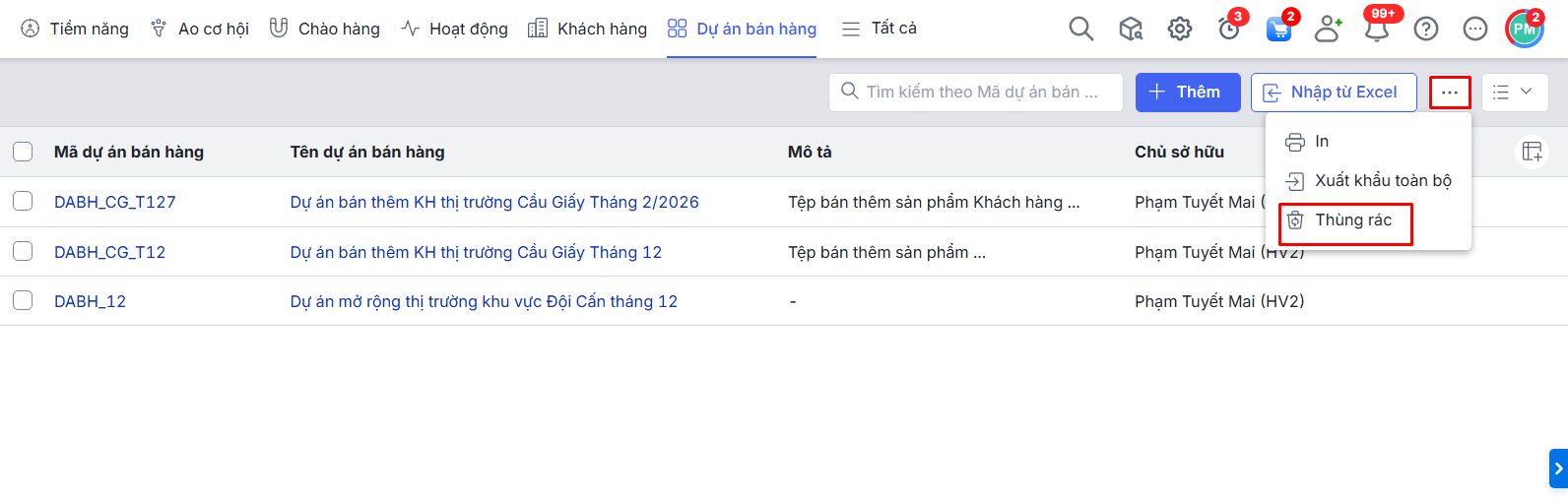
Lưu ý: Bản ghi sau khi xóa được lưu trữ trong thùng rác 60 ngày. Sau đó, sẽ bị xóa vĩnh viễn. Chỉ có vai trò Quản trị hệ thống mới có quyền xóa bản ghi trong thùng rác. Người dùng có thể truy cập Thùng rác và thực hiện chức năng tùy thuộc sự phân quyền của Admin. Xem chi tiết tại đây.
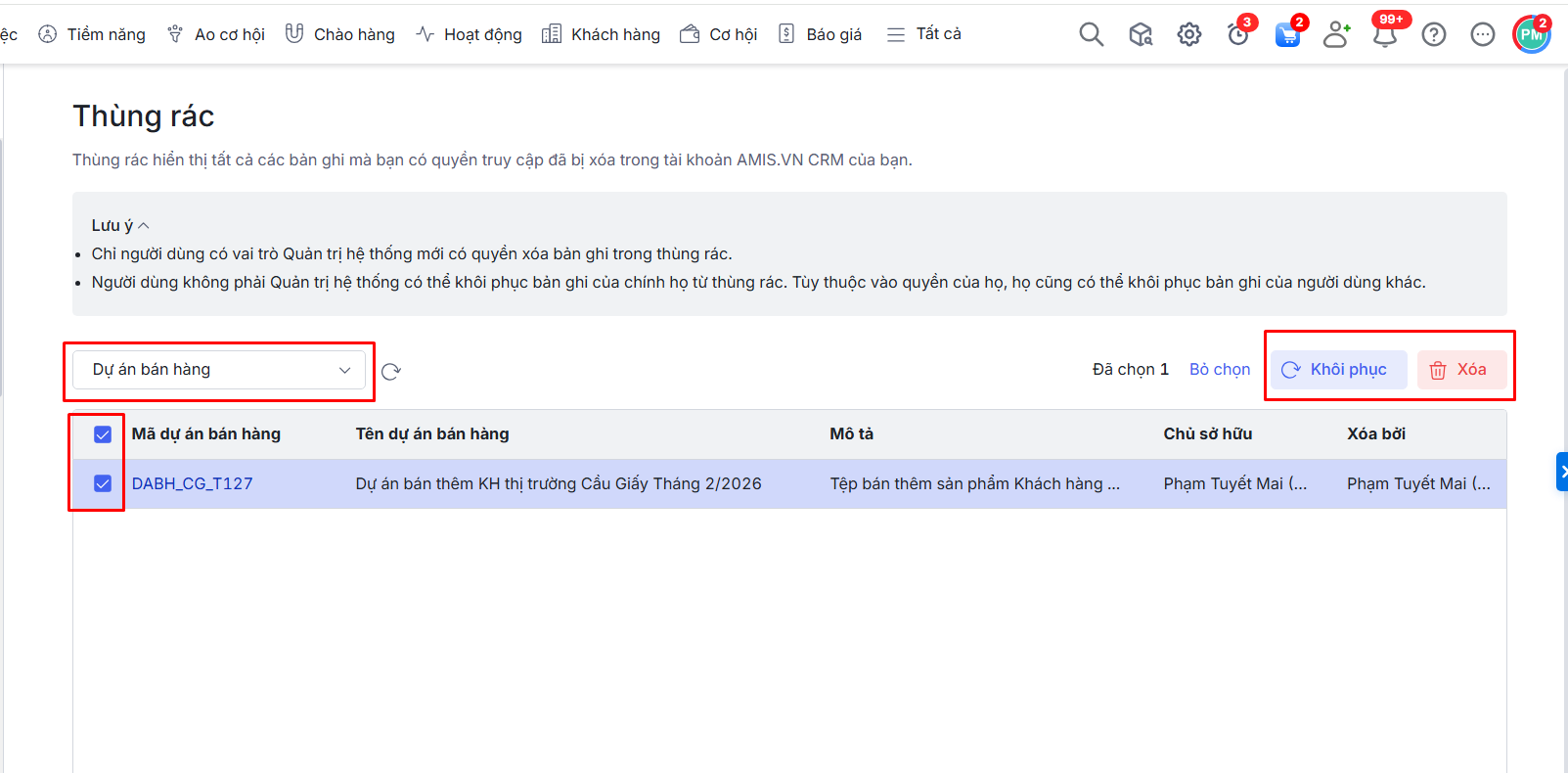
Bước 2: Nhấn Xóa/Khôi phục để hoàn thành.
2.4. Chức năng cho từng bản ghi
2.4.1. Bàn giao công việc
Bước 1: Tại màn hình danh sách\Tích chọn một hoặc nhiều bản ghi\Chọn Bàn giao công việc.
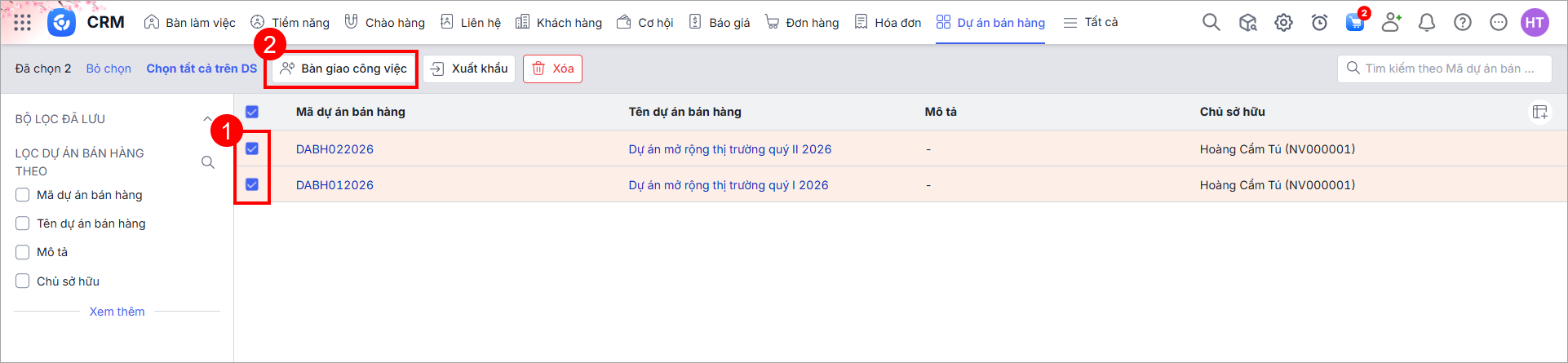
Bước 2: Chọn Người thực hiện và tích chọn các hoạt động đang thực hiện để bàn giao công việc.
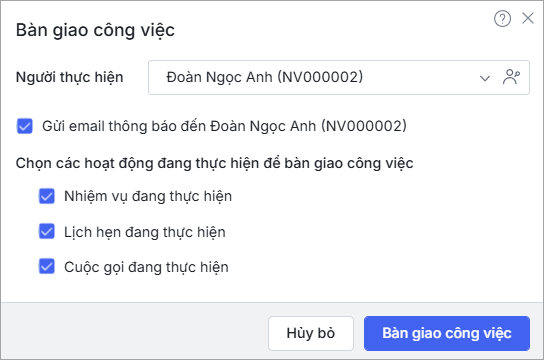
Bước 3: Nhấn Bàn giao công việc.
2.4.2. Xuất khẩu Dự án bán hàng
Bước 1: Tại màn hình danh sách\Tích chọn một hoặc nhiều bản ghi\Chọn Xuất khẩu.
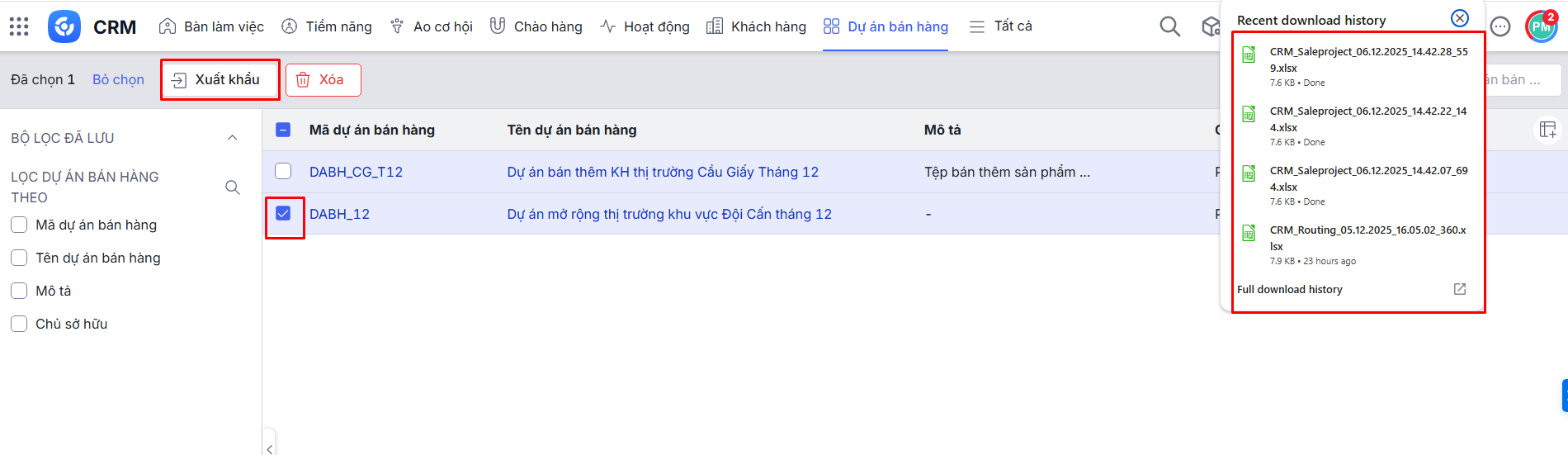 Bước 2: Lấy file excel được xuất khẩu tại biểu tượng tải về
  của trình duyệt.
2.4.3. Xóa Dự án bán hàng
Bước 1: Tại màn hình danh sách\Tích chọn một hoặc nhiều bản ghi\Chọn Xóa.
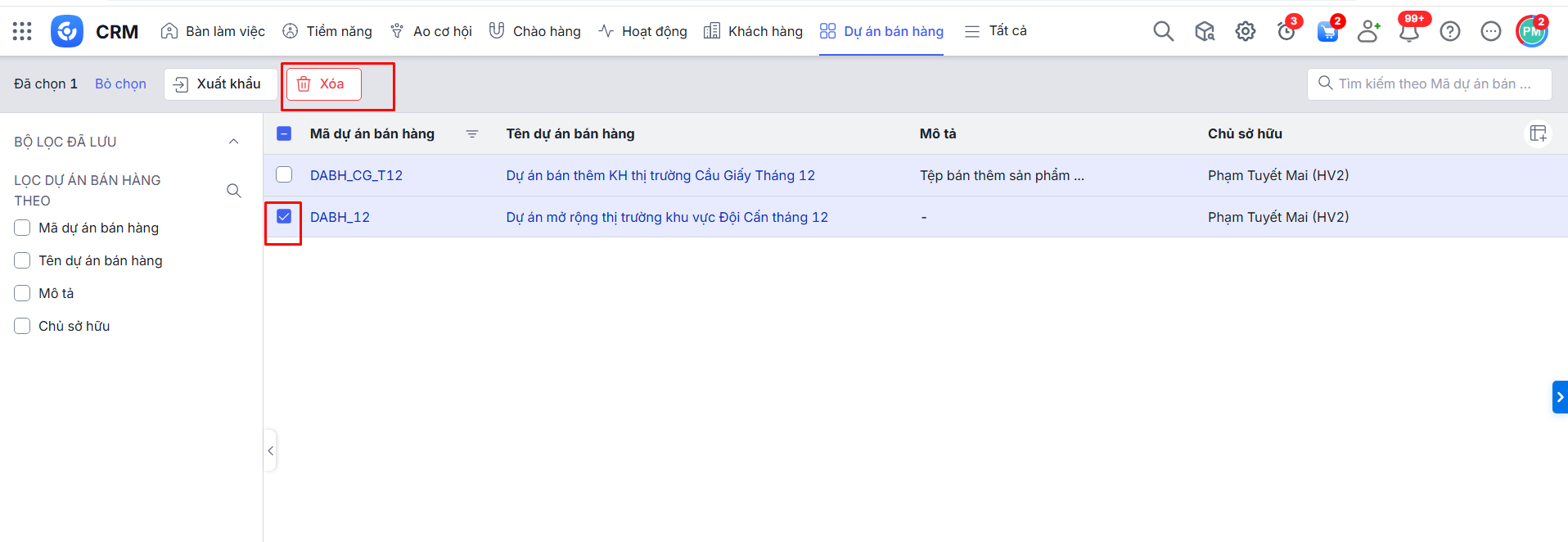 Bước 2: Nhấn Đồng ý để hoàn thành.