
1. Tổng quan
Bài viết hướng dẫn các thao tác chi tiết trên từng bản ghi Dự án bán hàng trong AMIS CRM, từ chỉnh sửa, nhân bản, gửi phê duyệt đến xóa bản ghi. Việc này giúp cập nhật thông tin dự án kịp thời, chính xác.
Nội dung bài viết gồm:
- Sửa thông tin bản ghi dự án bán hàng.
- Nhân bản dự án.
- Gửi phê duyệt dự án theo quy trình.
- Xóa bản ghi dự án.
2. Hướng dẫn thực hiện
2.1. Sửa Dự án bán hàng
Bước 1: Nhấn đúp chuột vào một dự án tại danh sách\Tại chi tiết Dự án bán hàng\Chọn Sửa.
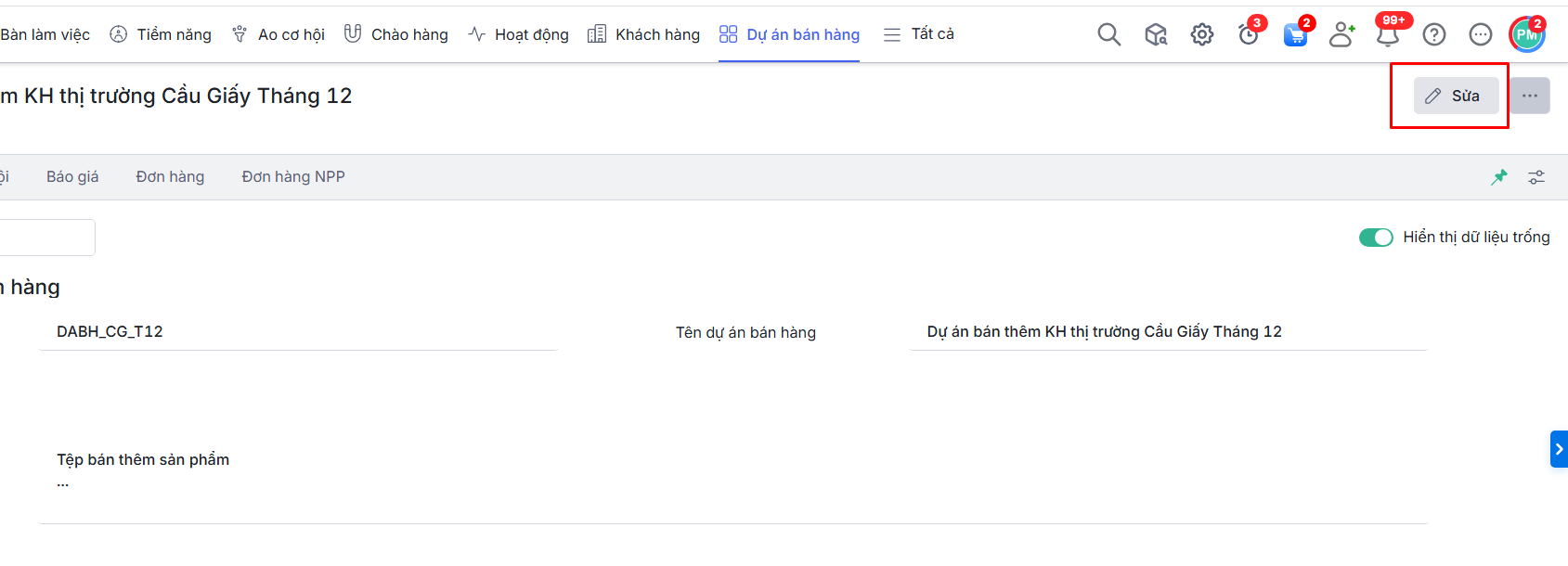 Bước 2: Tại màn hình Sửa Dự án bán hàng\Sửa thông tin.
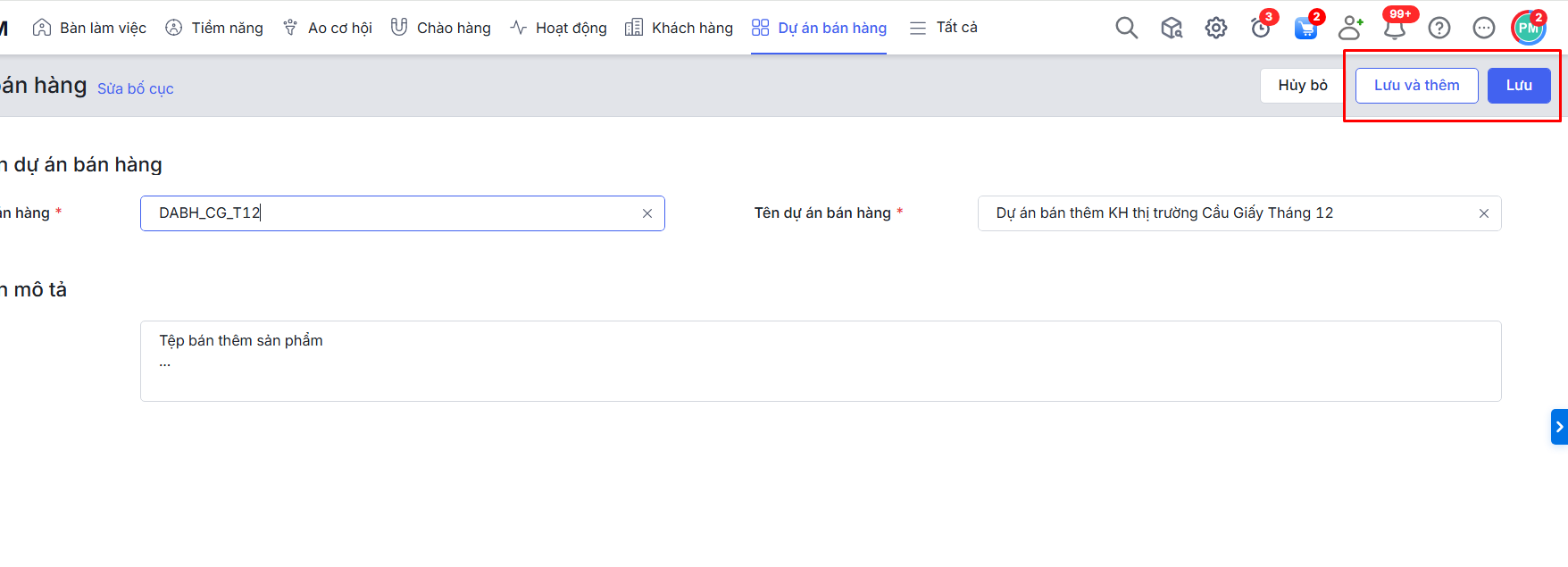 Bước 3: Nhấn Lưu để hoàn thành.
2.2. Nhân bản Dự án bán hàng
Bước 1: Nhấn đúp chuột vào một dự án tại danh sách\Tại chi tiết Dự án bán hàng\Nhấn vào biểu tượng dấu ba chấm  \Chọn Nhân bản.
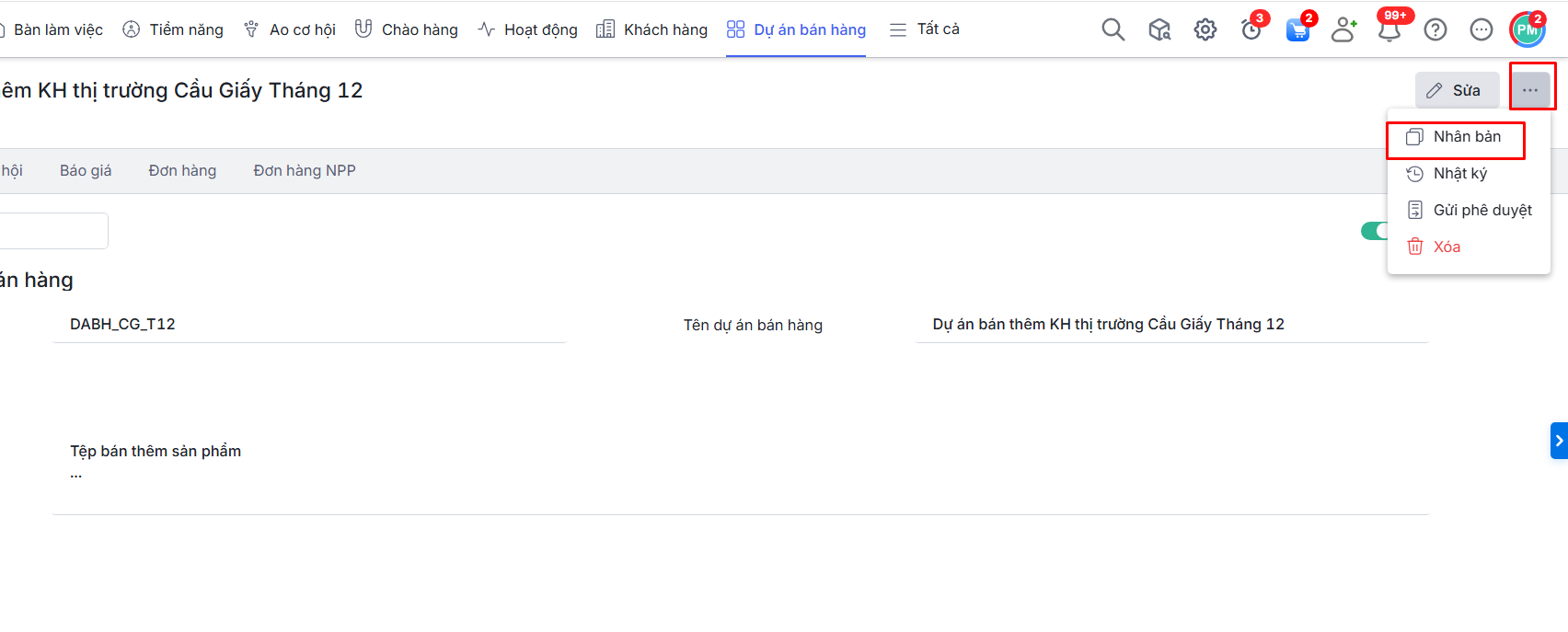
Bước 2: Phần mềm tự động lấy lên các thông tin của bản ghi trước đó\Sửa lại thông tin cần thiết.
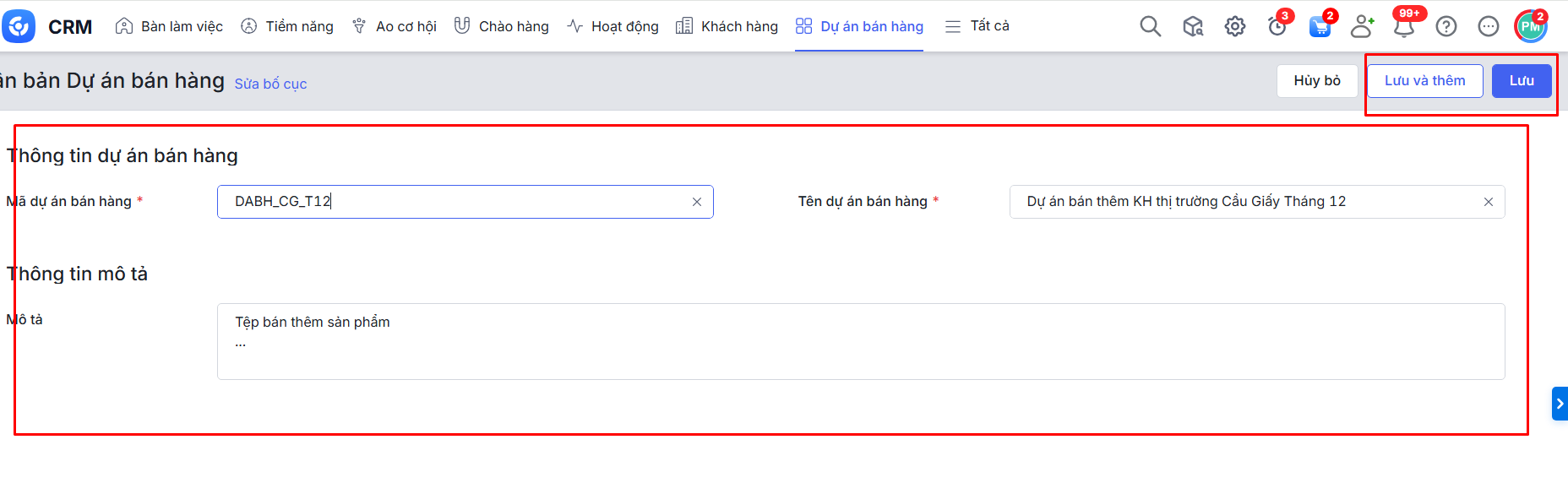 Bước 3: Nhấn Lưu để hoàn thành.
2.3. Gửi phê duyệt Dự án bán hàng
Lưu ý:
- Tính năng cho phép quản lý sử dụng tài khoản được cấp quyền phê duyệt theo quy trình phê duyệt.
- Để sử dụng tính năng này cần thiết lập quy trình phê duyệt. Sau khi thiết lập quy trình phê duyệt, NVKD gửi yêu cầu phê duyệt (trên web hoặc mobile), Quản lý nhận được bản ghi cần phê duyệt. Xem hướng dẫn chi tiết thiết lập quy trình phê duyệt tại đây.
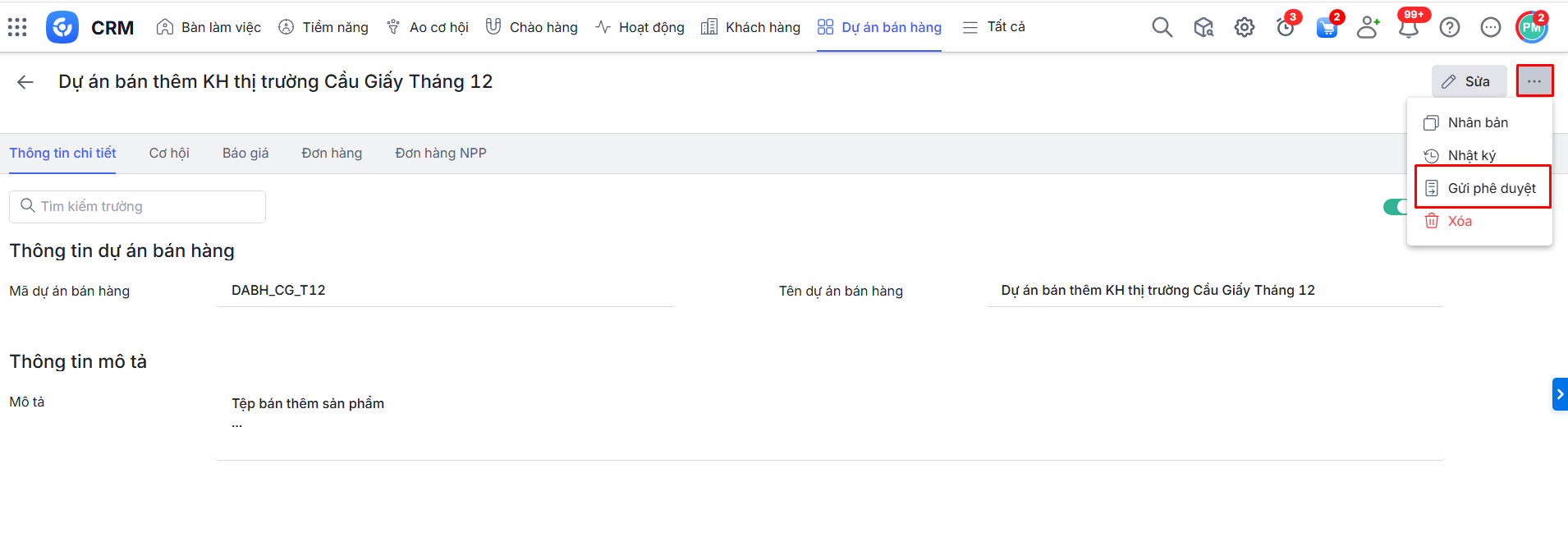
Thực hiện trên phần mềm: Nhấn đúp chuột vào một dự án tại danh sách\Tại chi tiết Dự án bán hàng\Nhấn vào biểu tượng dấu ba chấm \Chọn Gửi phê duyệt.
2.4. Xóa Dự án bán hàng
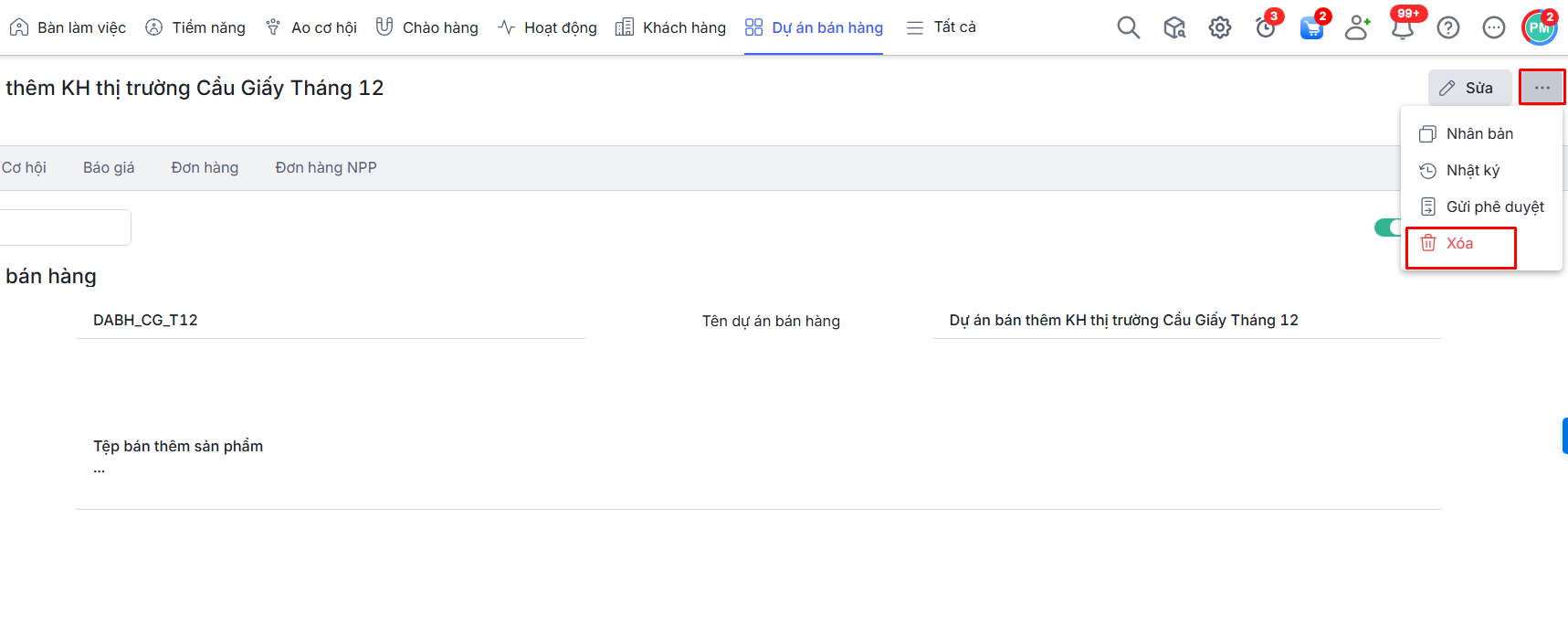
Bước 1: Nhấn đúp chuột vào một dự án tại danh sách\Tại chi tiết Dự án bán hàng\Nhấn vào biểu tượng dấu ba chấm \Chọn Xóa.
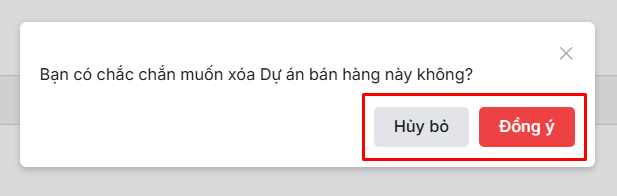
 Bước 2: Nhấn Đồng ý để hoàn thành.
2.5. Bàn giao công việc
Bước 1: Nhấn đúp chuột vào một dự án tại danh sách\Tại chi tiết Dự án bán hàng\Nhấn vào biểu tượng dấu ba chấm \Chọn Bàn giao công việc.

Bước 2: Chọn Người thực hiện và tích chọn các hoạt động đang thực hiện để bàn giao công việc.
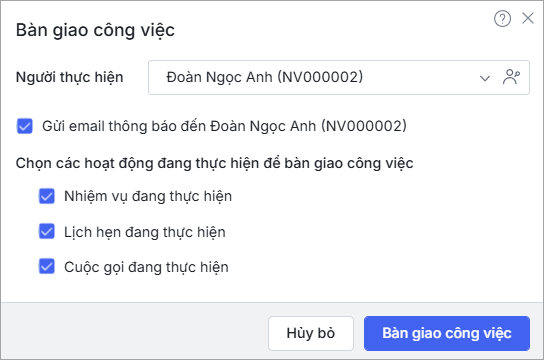
Bước 3: Nhấn Bàn giao công việc.