
1. Tổng quan
Bài viết hướng dẫn cách thiết lập nhận lịch hẹn từ AMIS CRM qua email trên Google Calendar hoặc Microsoft Outlook.
2. Hướng dẫn thực hiện
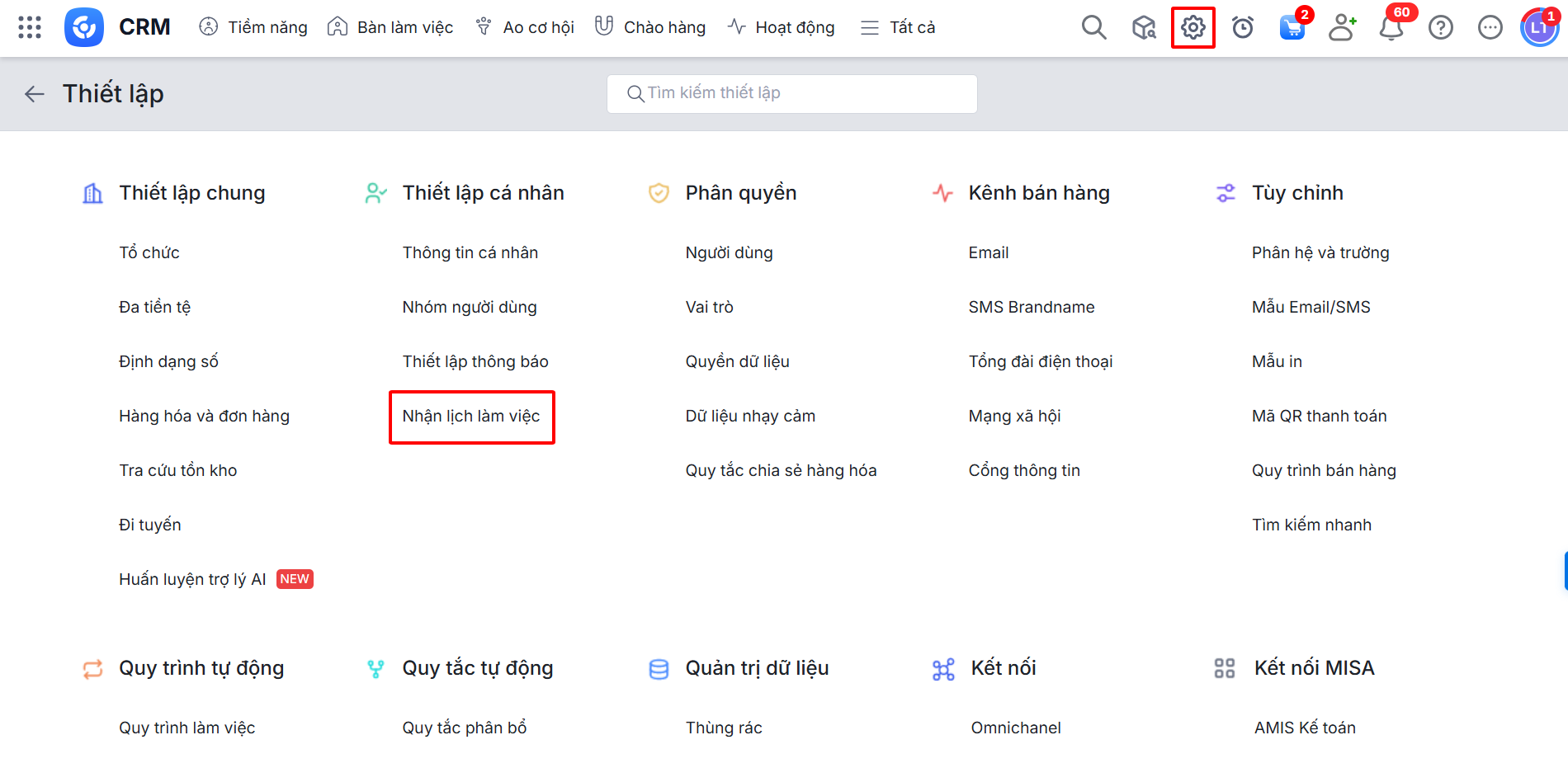
Bước 1: Trên AMIS CRM, nhấn biểu tượng  để hiển thị Thiết lập \ vào Tùy chỉnh \ chọn Nhận lịch làm việc.
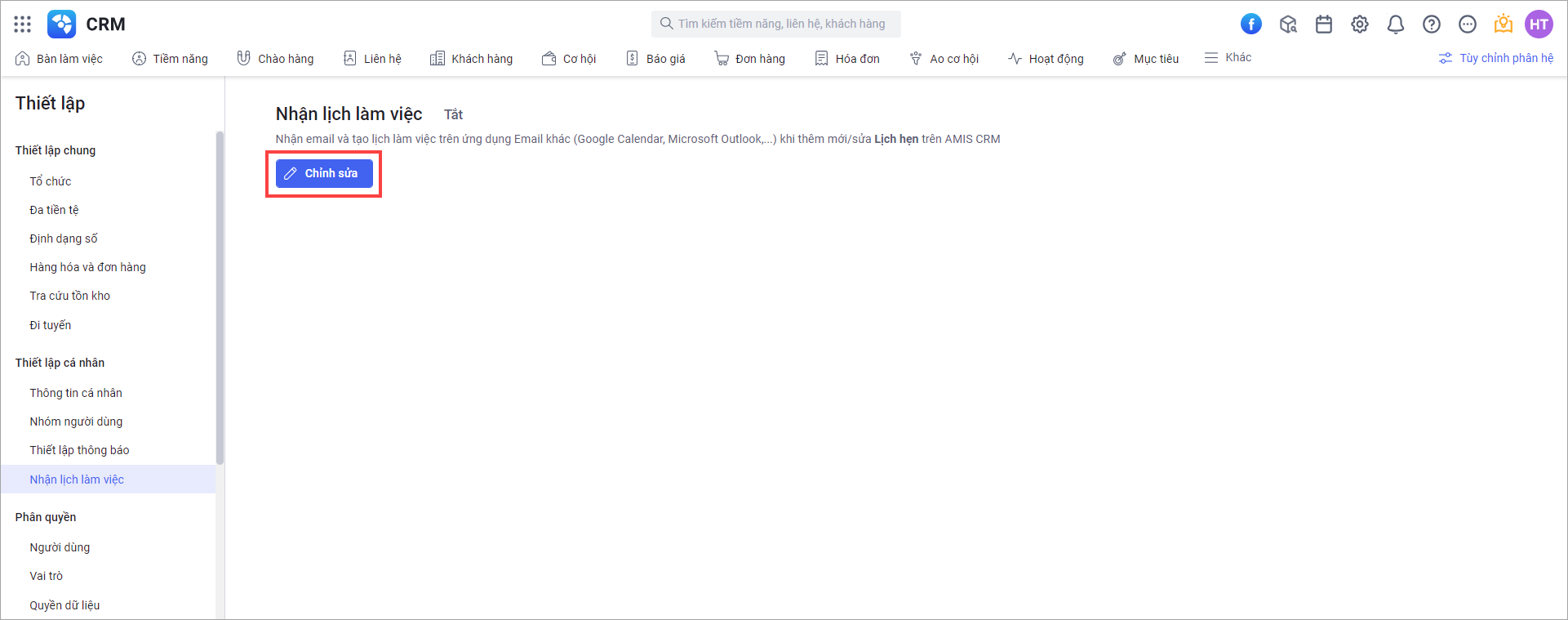
Bước 2: Nhấn Chỉnh sửa để sửa thiết lập.
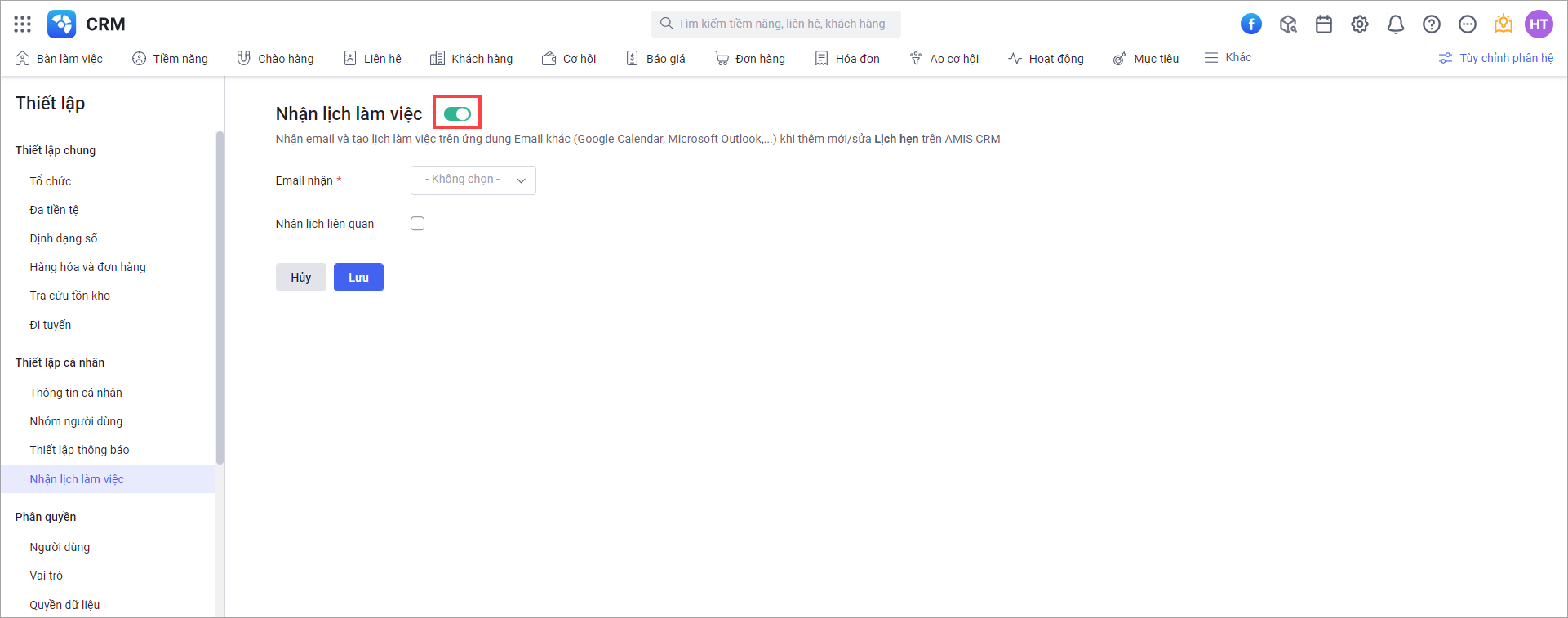
Bước 3: Tại mục Nhận lịch làm việc, lựa chọn Bật thiết lập để nhận email và tạo lịch làm việc trên ứng dụng Email khác (Google Calendar, Microsoft Outlook,…) khi thêm mới/sửa Lịch hẹn trên AMIS CRM.
Bước 4: Khi Bật thiết lập này, anh/chị thiết lập thêm các thông tin:
- Email nhận: Chọn email của người dùng làm email nhận lịch làm việc
- Nhận lịch liên quan: Tích chọn để Người liên quan của lịch làm việc nhận được email
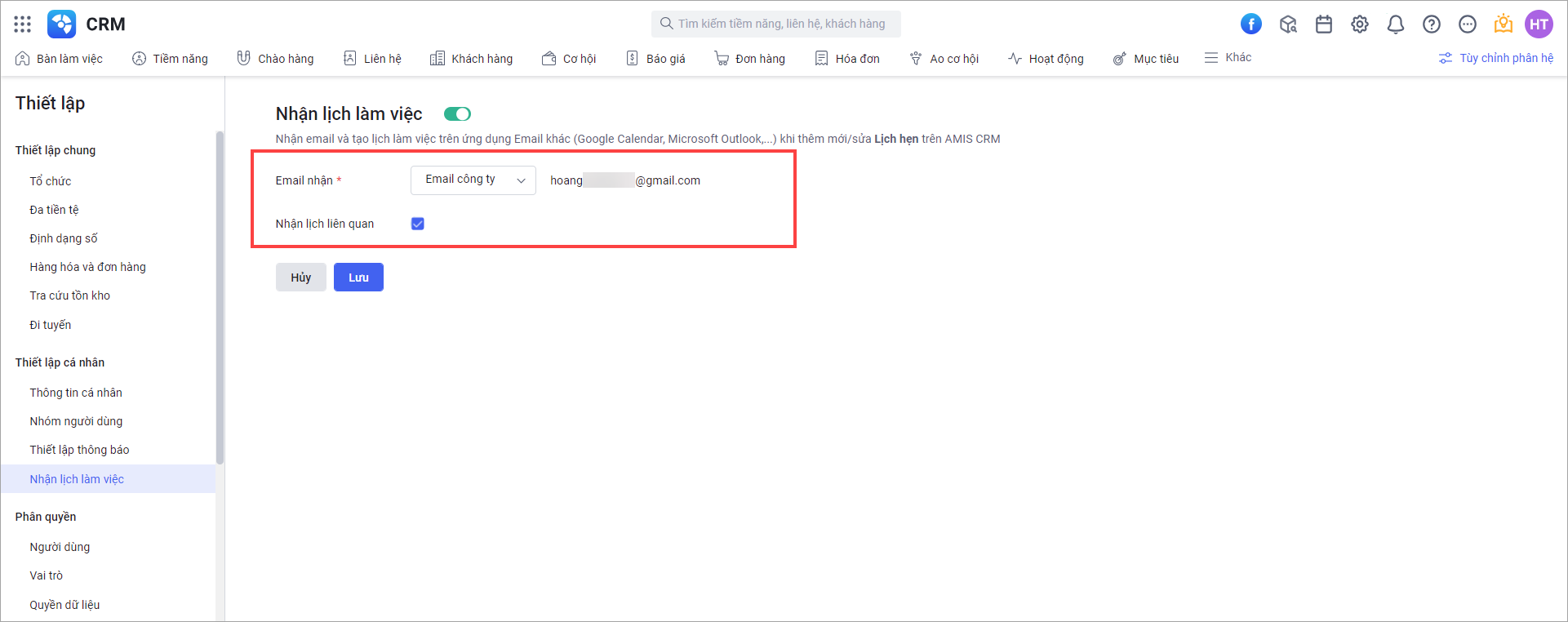
Bước 5: Nhấn Lưu.
Lưu ý:
- Khi Người thực hiện của Lịch hẹn đã thiết lập Nhận lịch làm việc thực hiện Thêm/Sửa/Xóa Lịch hẹn: Hệ thống gửi email dạng Lịch đến địa chỉ email đã khai báo ở thiết lập.
- Nếu Bật Nhận lịch liên quan: Hệ thống gửi email dạng Lịch đến địa chỉ email của Người liên quan của Lịch hẹn.