1. Tổng quan
Bài viết hướng dẫn thiết lập chi tiết cho từng phân hệ trên nền tảng MISA, bao gồm các tính năng lọc dữ liệu, hiển thị trường, nhóm bản ghi và thiết lập bản đồ. Phạm vi áp dụng bao gồm các phân hệ Tiềm năng, Liên hệ, Hàng hóa, Khách hàng trên thiết bị di động.
2. Hướng dẫn thực hiện
2.1. Lọc dữ liệu
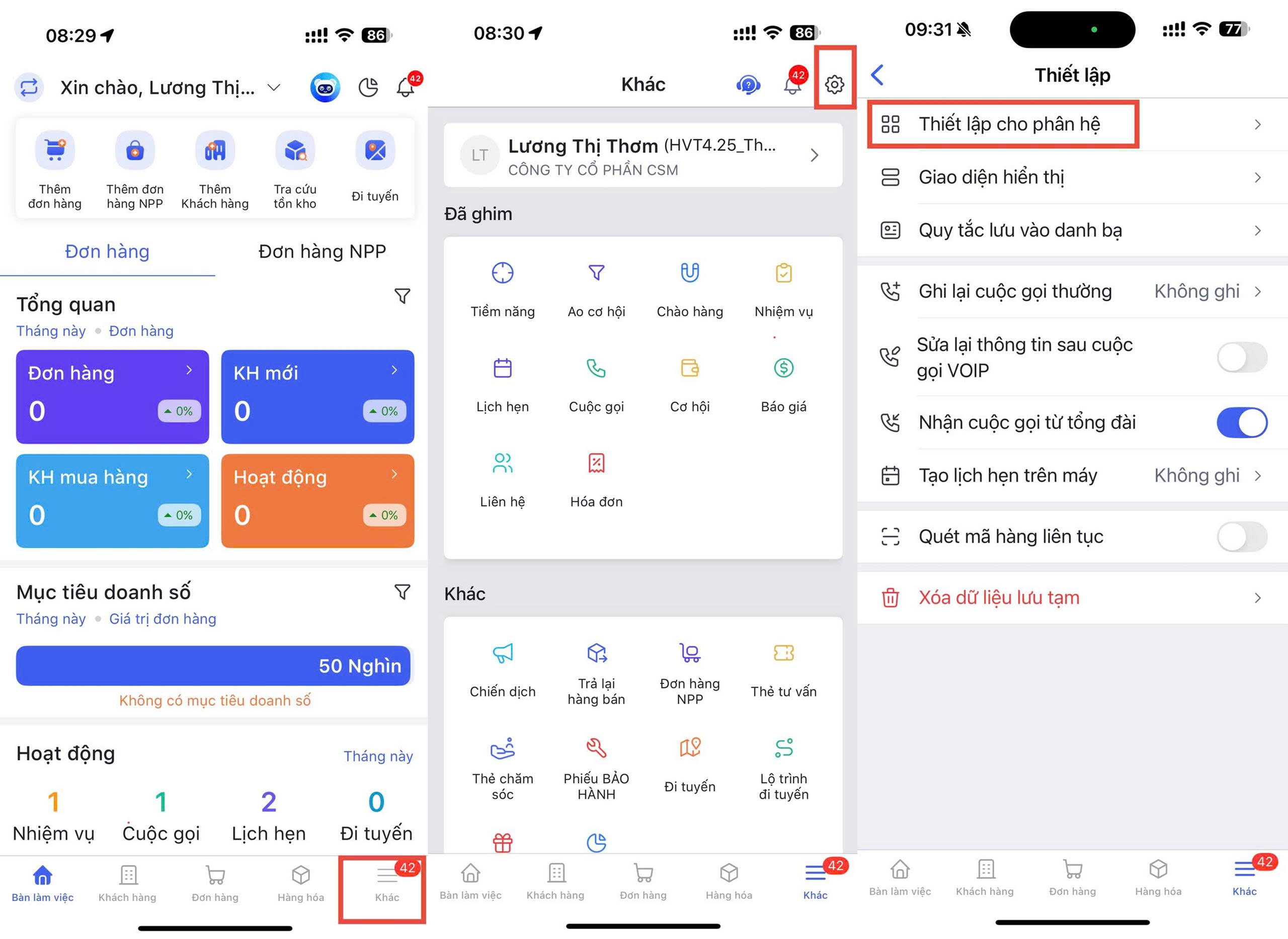
Bước 1: Trên phần mềm AMIS bán hàng Mobile, vào biểu tượng Khác phía dưới góc phải \ nhấn biểu tượng bánh răng  \ vào Thiết lập cho phân hệ.
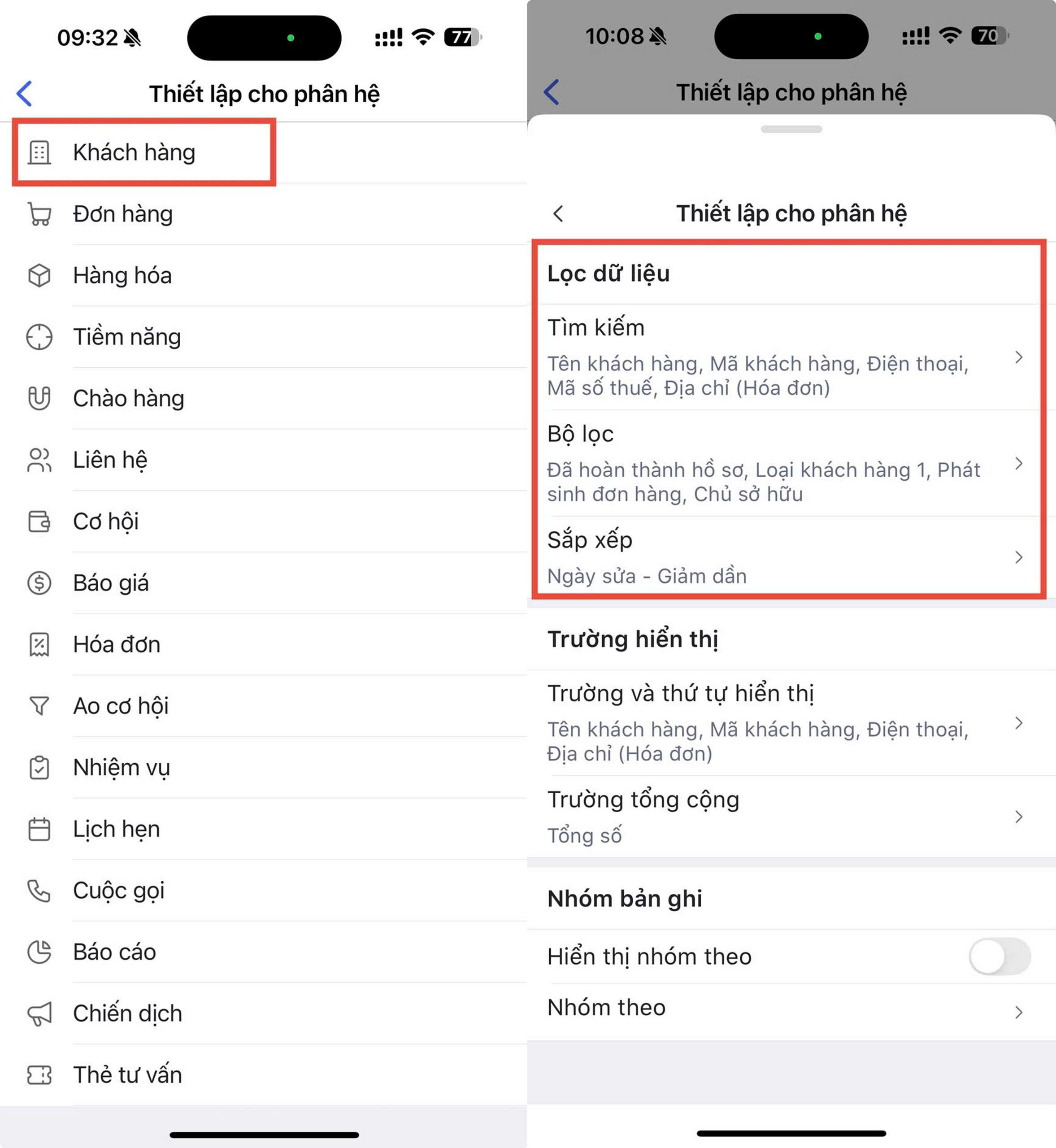
Bước 2: Trên các phân hệ, ví dụ phân hệ Khách hàng \ tại mục Lọc dữ liệu gồm:
-
Tìm kiếm
- Chức năng cho phép thiết lập các trường thông tin của bản ghi được tìm kiếm ở danh sách.
-
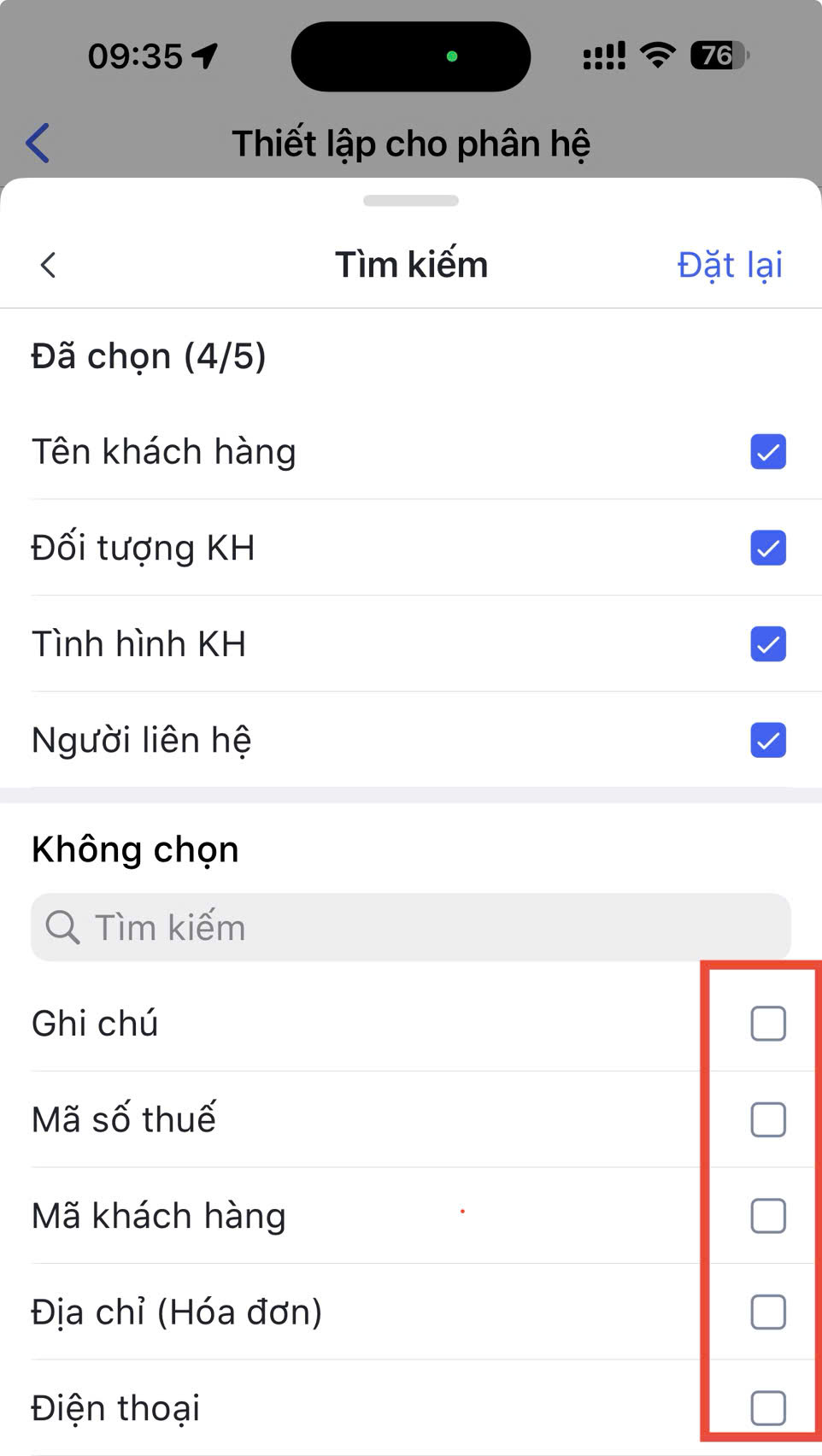
- Vào mục Tìm kiếm \ Tích chọn các trường thông tin ở mục Không chọn (tối đa 5 trường) để hệ thống tìm kiếm bản ghi theo các trường này
- Nhấn nhấn Đặt lại để quay lại thiết lập ban đầu.
- Các trường thông tin được tích chọn sẽ chuyển từ mục Không chọn thành Đã chọn.
-
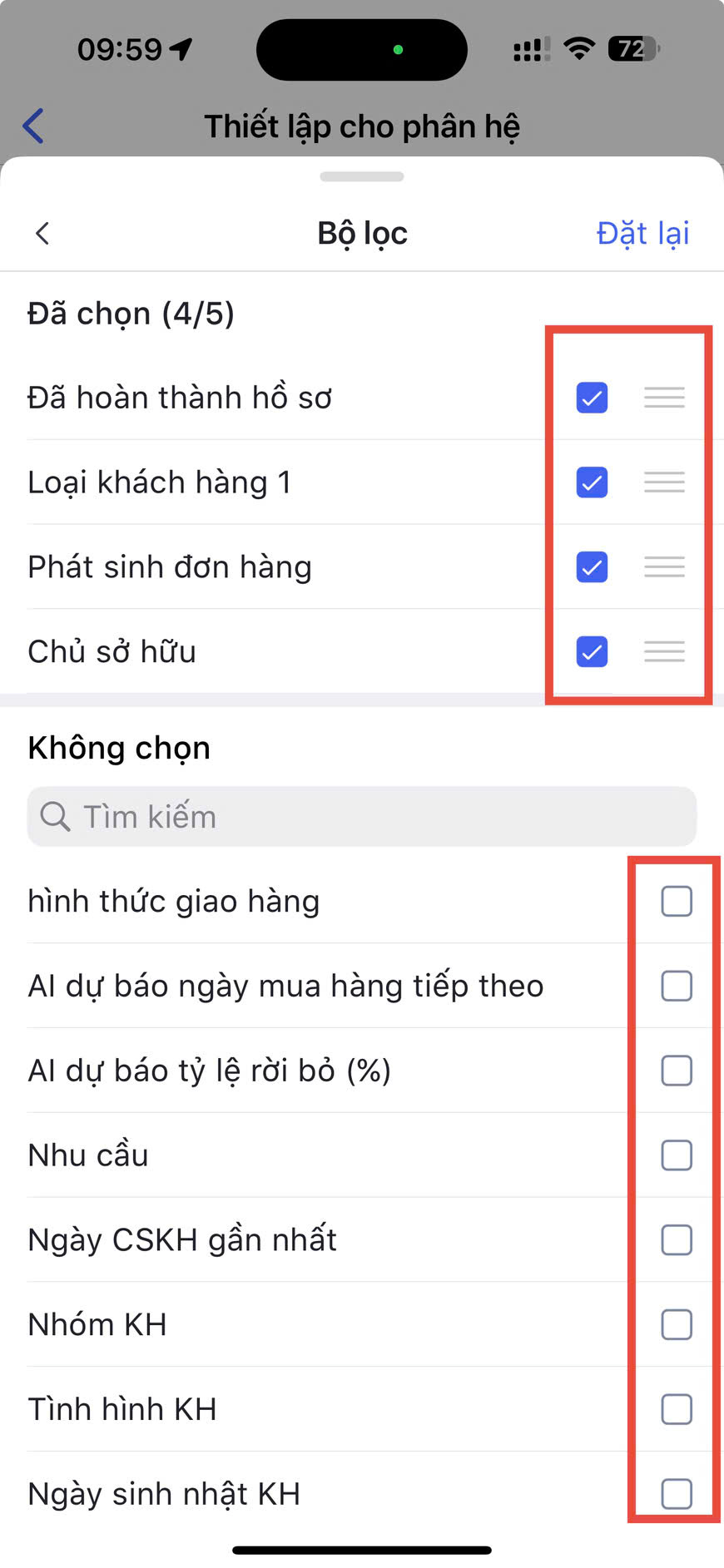
Bộ lọc
- Chức năng cho phép thiết lập các trường thông tin để lọc các bản ghi trên danh sách theo điều kiện tùy chọn.
- Vào Bộ lọc \ Tích chọn các trường thông tin để thêm vào bộ lọc ở mục Không chọn (tối đa 5 trường).
- Nhấn nhấn Đặt lại để quay lại thiết lập ban đầu.
-
- Các trường thông tin được tích chọn sẽ chuyển từ mục Không chọn thành Đã chọn.
- Để sắp xếp thứ tự hiển thị các trường trong bộ lọc, nhấn giữ và kéo biểu tượng
 ở cuối dòng đến vị trí mong muốn.
-
Sắp xếp
-
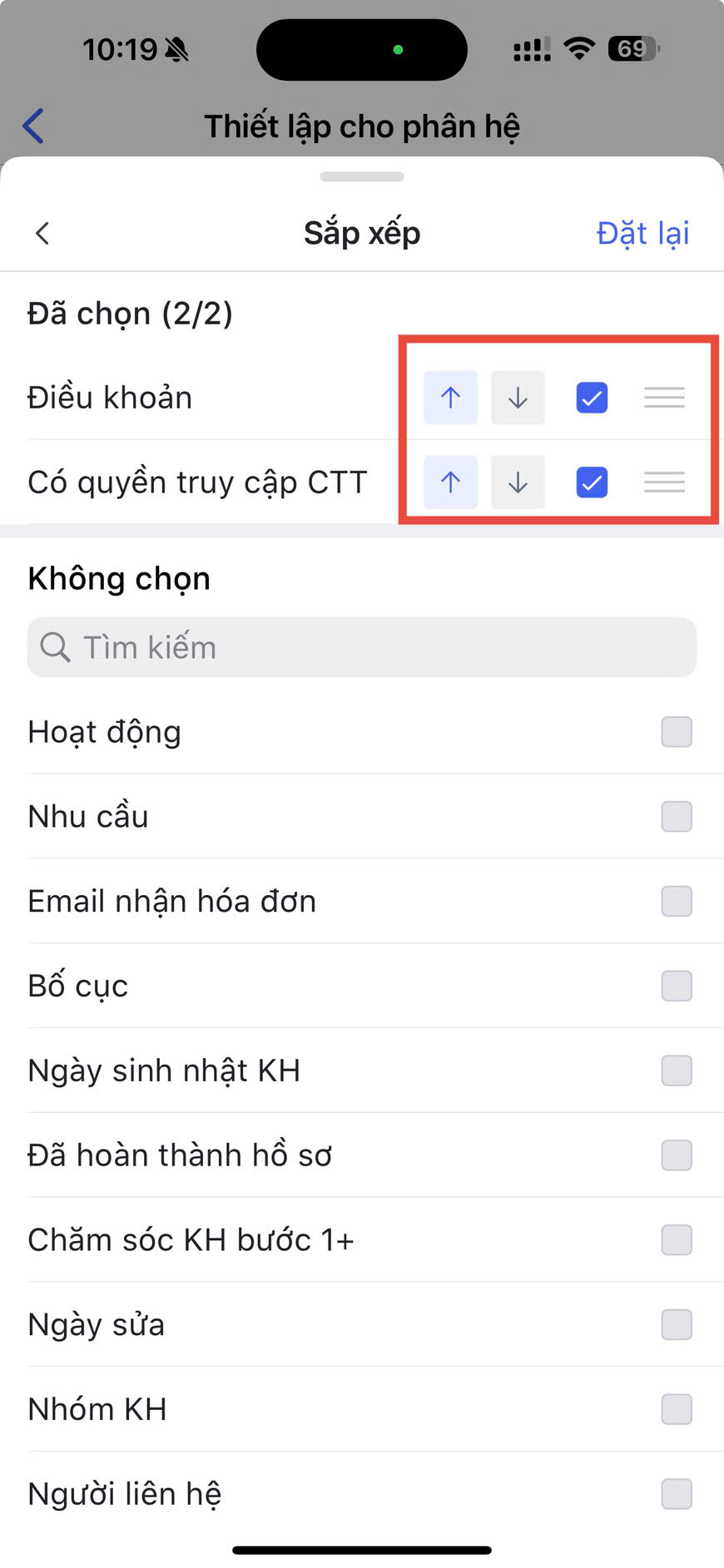
- Chức năng cho phép thiết lập các trường thông tin để sắp xếp danh sách các bản ghi.
- Vào mục Sắp xếp \ Tích chọn các trường thông tin ở mục Không chọn (tối đa 2 trường thông tin) để hệ thống sắp xếp theo.
- Nhấn nhấn Đặt lại để quay lại thiết lập ban đầu.
- Các trường thông tin được tích chọn sẽ chuyển từ mục Không chọn thành Đã chọn.
- Người dùng chọn (tăng) hoặc (giảm) ⇅ để hệ thống mặc định hiển thị trường thông tin theo thứ tự này.
- Để sắp xếp thứ tự hiển thị các trường, nhấn giữ và kéo biểu tượng ở cuối dòng đến vị trí mong muốn.
2.2. Trường hiển thị
Bước 1: Trên phần mềm AMIS bán hàng Mobile, vào biểu tượng Khác phía dưới góc phải \ nhấn biểu tượng bánh răng \ vào Thiết lập cho phân hệ.

Bước 2: Trên các phân hệ, ví dụ phân hệ Khách hàng \ tại mục Trường hiển thị gồm:
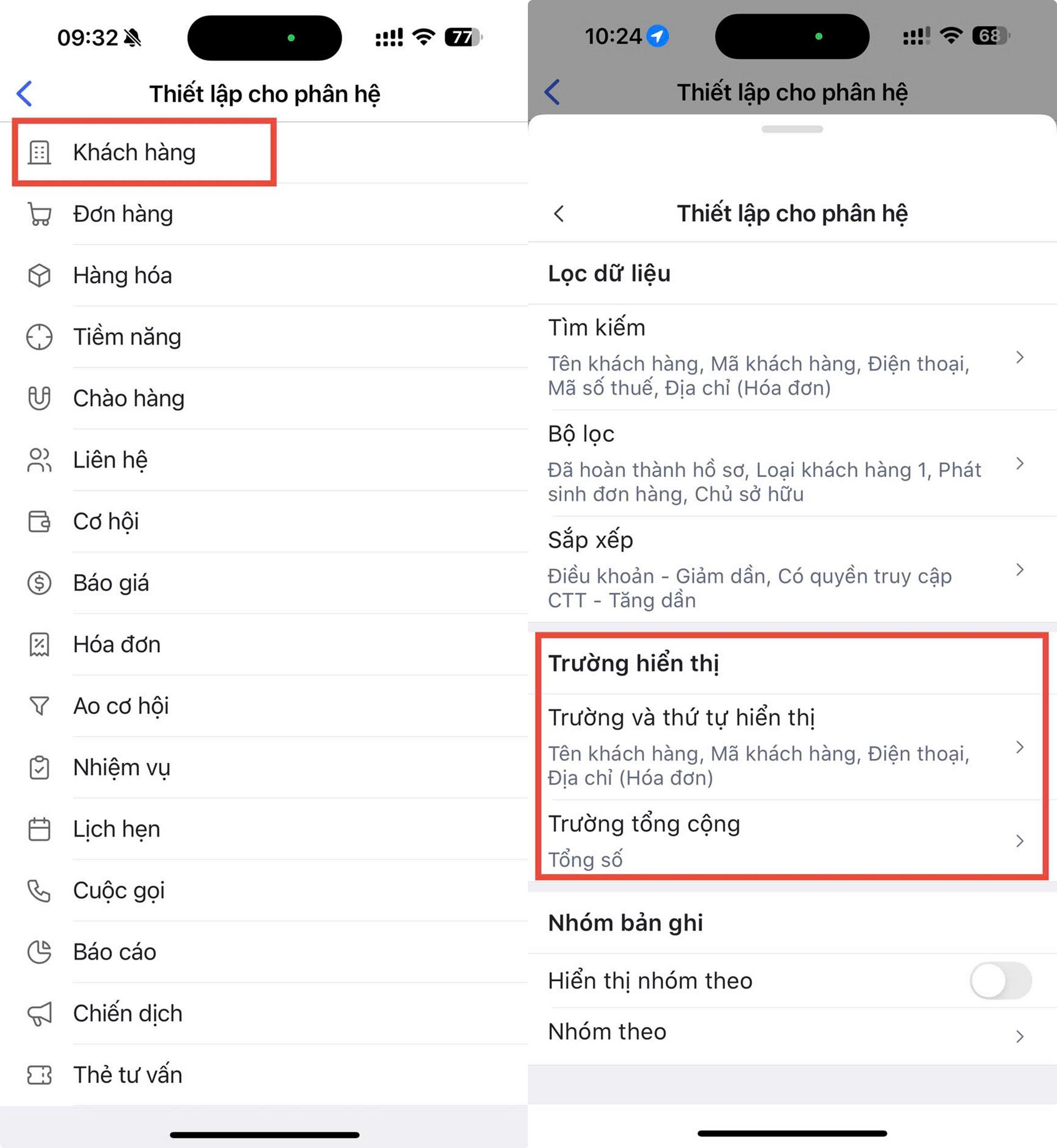
- Trường và thứ tự hiển thị:
-
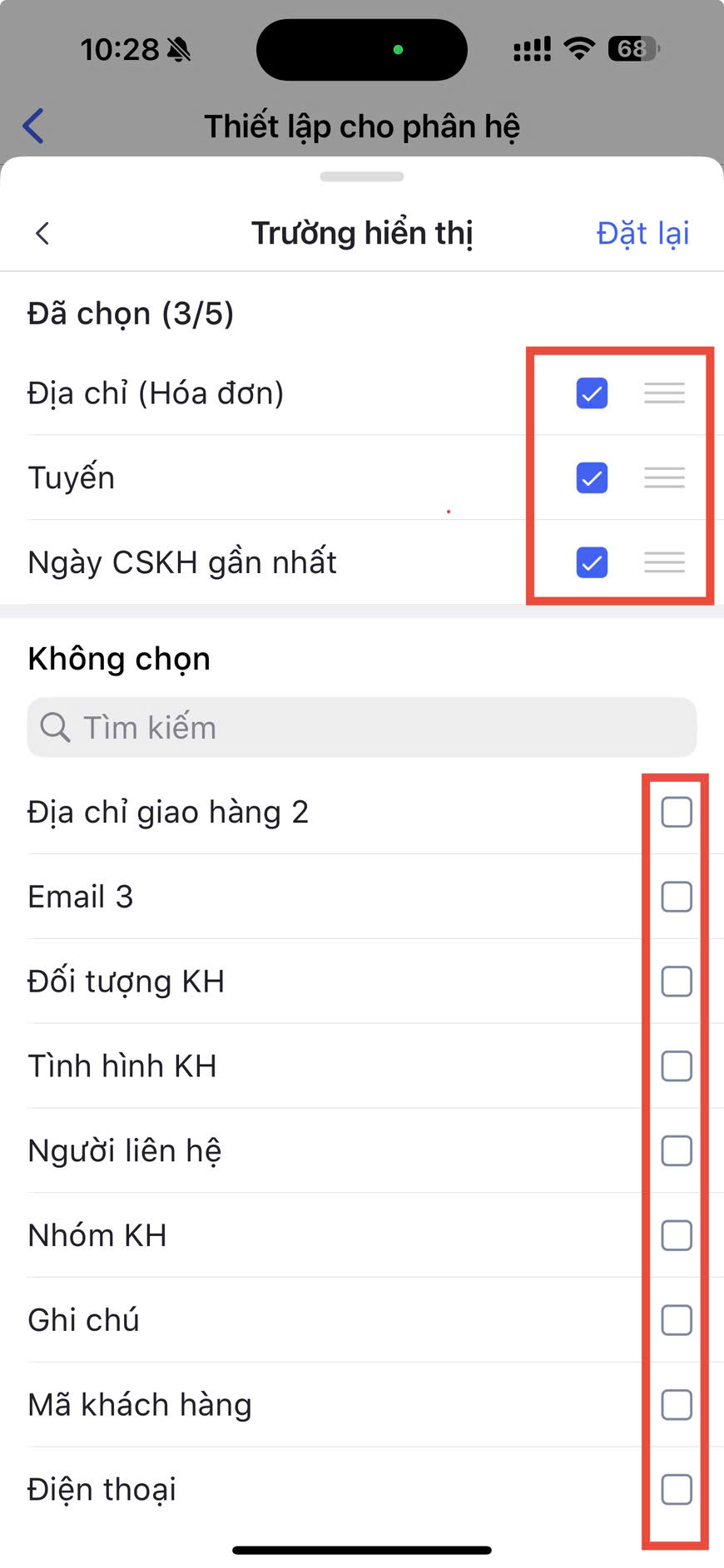
- Chức năng cho phép thiết lập các trường thông tin của bản ghi được hiển thị lên danh sách.
- Ở mục Trường hiển thị, chọn Trường và thứ tự hiển thị \ Tích chọn các trường thông tin ở mục Không chọn (tối đa 5 trường) để hiển thị trên danh sách.
- Nhấn nhấn Đặt lại để quay lại thiết lập ban đầu.
- Các trường thông tin được tích chọn sẽ chuyển từ mục Không chọn thành Đã chọn.
- Để sắp xếp thứ tự hiển thị các trường, nhấn giữ và kéo biểu tượng ở cuối dòng đến vị trí mong muốn.
-
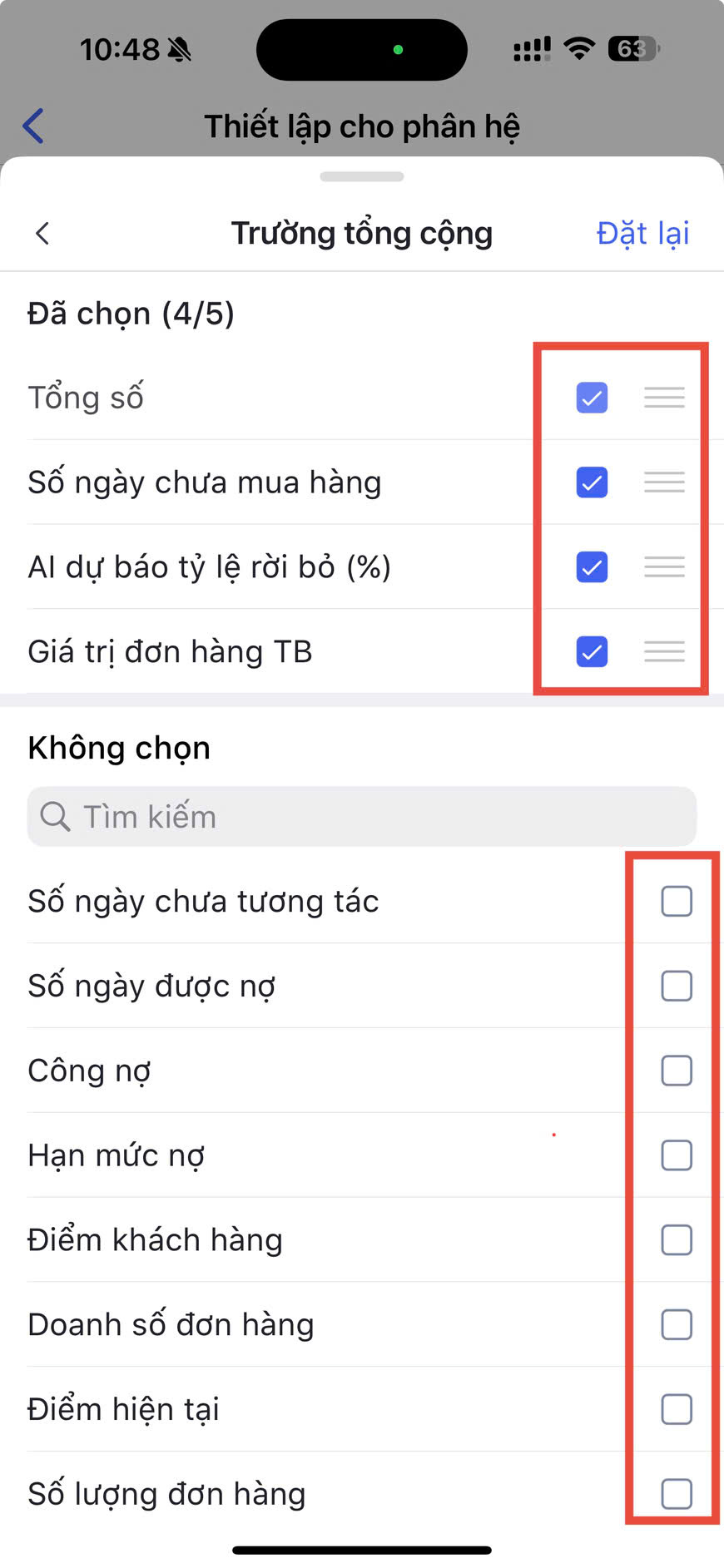
Trường tổng cộng:
-
- Ở mục Trường hiển thị, chọn Trường và thứ tự hiển thị \ Tích chọn các trường thông tin ở mục Không chọn (tối đa 5 trường) để hiển thị trên danh sách.
- Nhấn nhấn Đặt lại để quay lại thiết lập ban đầu.
- Các trường thông tin được tích chọn sẽ chuyển từ mục Không chọn thành Đã chọn.
- Để sắp xếp thứ tự hiển thị các trường, nhấn giữ và kéo biểu tượng
-
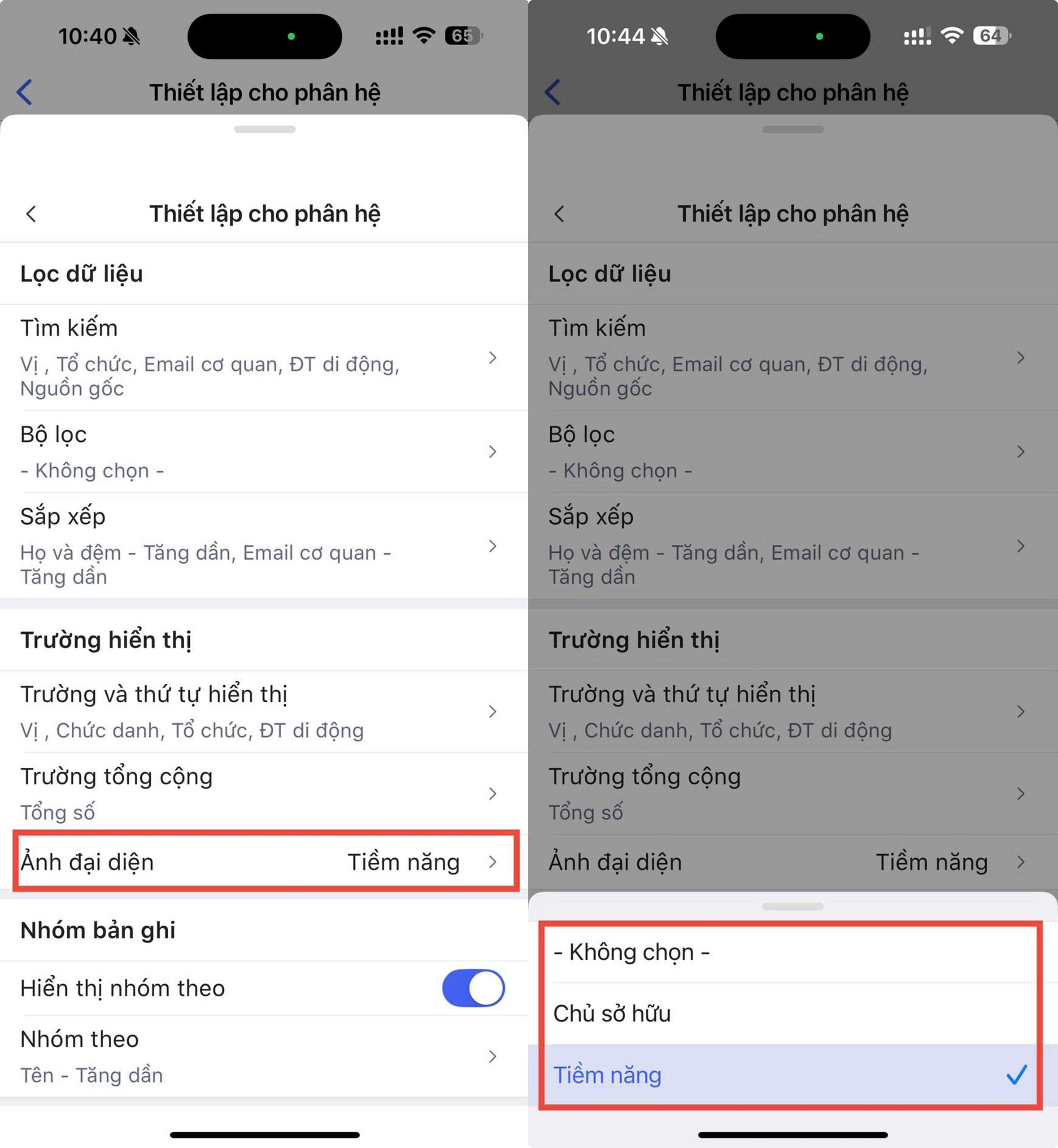
Ảnh đại diện (chỉ có đối với phân hệ Tiềm năng, Liên hệ, Hàng hóa):
-
- Chức năng cho phép lựa chọn ảnh đại diện hiển thị đối với các bản ghi trên danh sách.
- Ở mục Trường hiển thị, chọn Ảnh đại diện.
- Lựa chọn ảnh đại diện của bản ghi: Không chọn (không hiển thị ảnh đại diện trên danh sách), Ảnh của Chủ sở hữu, Ảnh của Tiềm năng/Liên hệ/Hàng hóa.
2.3. Nhóm bản ghi
Bước 1: Trên phần mềm AMIS bán hàng Mobile, vào biểu tượng Khác phía dưới góc phải \ nhấn biểu tượng bánh răng \ vào Thiết lập cho phân hệ.
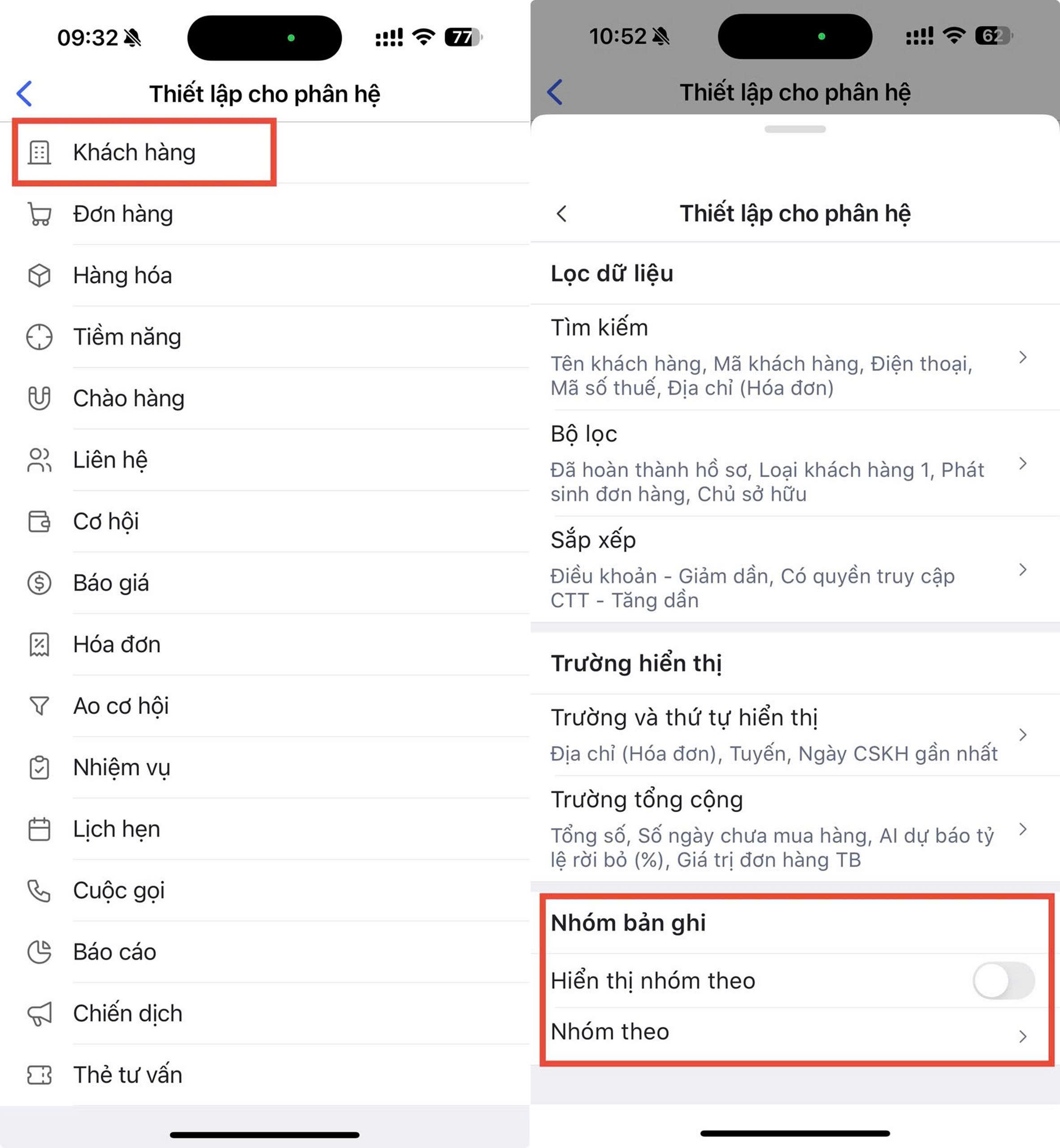
Bước 2: Trên các phân hệ, ví dụ phân hệ Khách hàng \ tại mục Nhóm bản ghi:
-
Hiển thị theo nhóm:
-
- Chức năng cho phép thiết lập hiển thị các bản ghi trên danh sách theo từng nhóm để người dùng tiện theo dõi.
- Ở mục Nhóm bản ghi, tại dòng Hiển thị nhóm theo: Nhấn Bật/Tắt để lựa chọn hiển thị/không hiển thị các bản ghi theo nhóm.
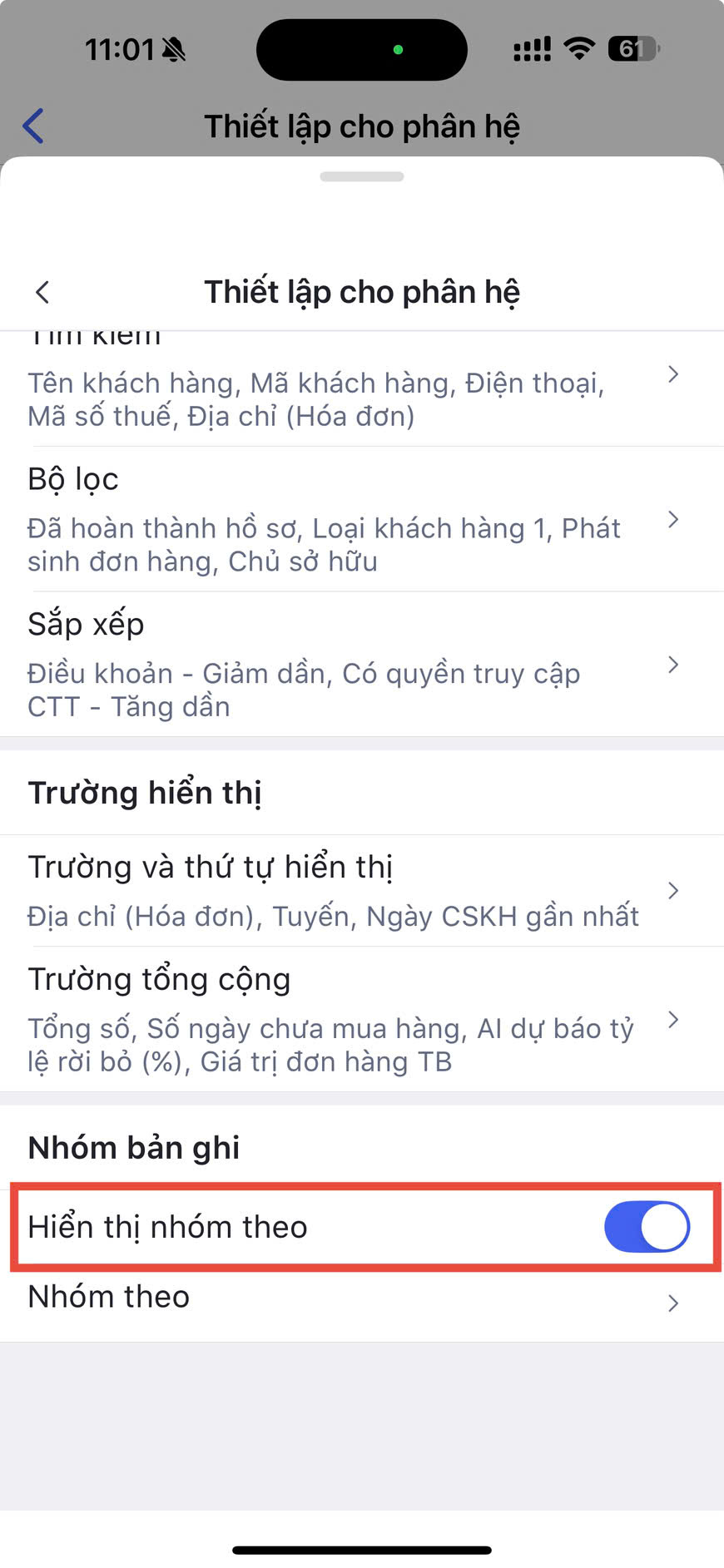 Ví dụ:
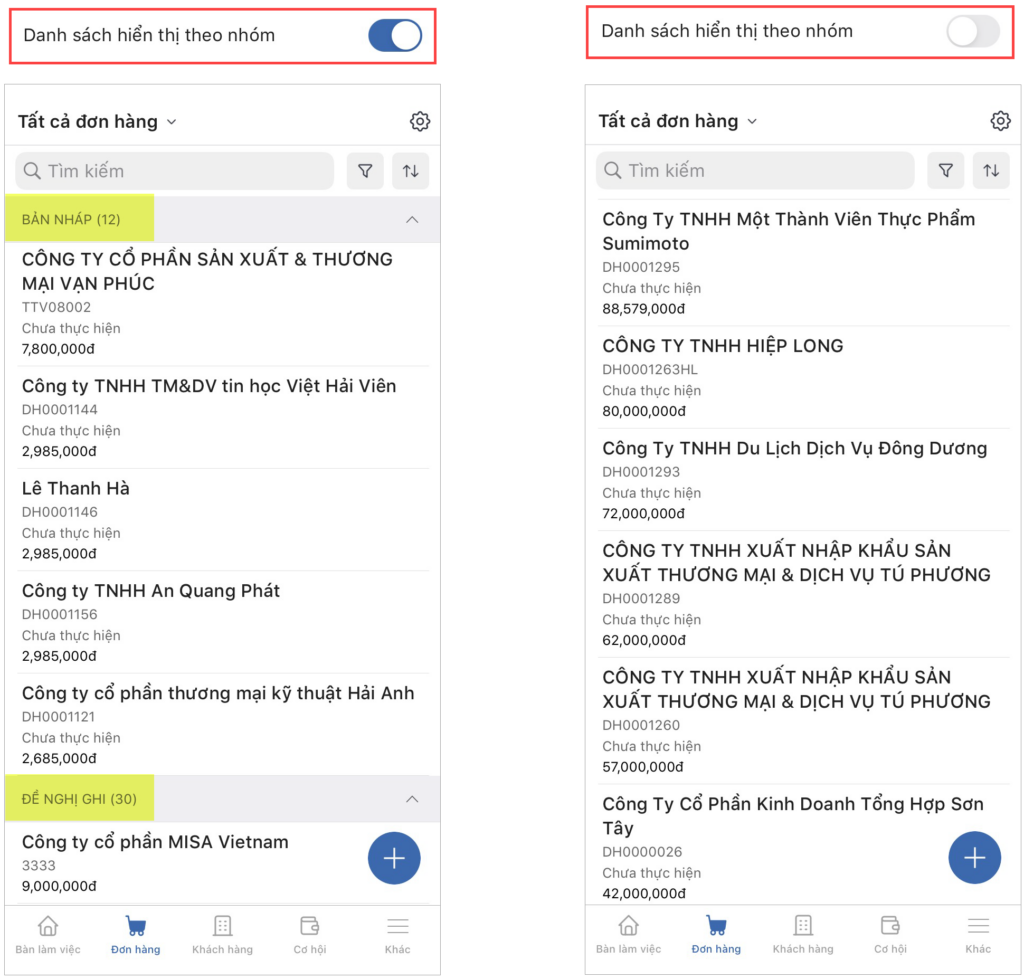
-
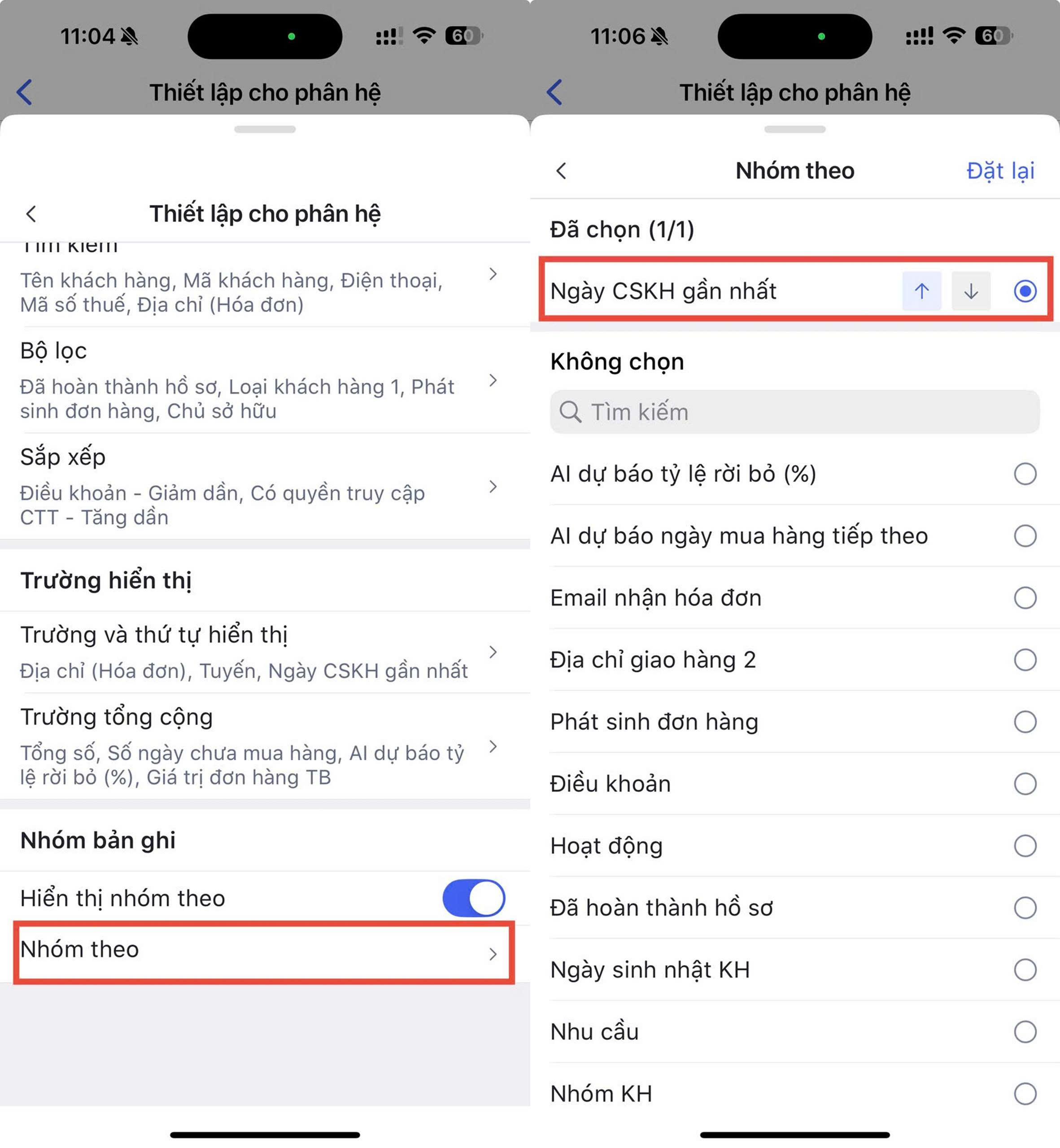
Nhóm theo:
Trước đó, để nhóm các bản ghi trên danh sách. người dùng cần lựa chọn sử dụng Danh sách hiển thị nhóm theo (xem hướng dẫn chi tiết ở mục Hiển thị theo nhóm).
-
- Chức năng cho phép thiết lập trường thông tin cụ thể để nhóm các bản ghi trên danh sách.
- Ở mục Nhóm bản ghi, chọn Nhóm theo.
- Chọn trường thông tin ở mục Không chọn để hệ thống nhóm theo (tối đa 1 trường). Các trường thông tin được tích chọn sẽ chuyển từ mục Không chọn thành Đã chọn.
- Người dùng chọn ↑ (tăng) hoặc ↓ (giảm) để hệ thống mặc định sắp xếp các bản ghi theo thứ tự này của trường thông tin.