1. Tổng quan
Bài viết hướng dẫn thiết lập xác thực Face ID trên ứng dụng AMIS CRM dành cho thiết bị di động. Việc bật Face ID giúp tăng cường bảo mật tài khoản, đảm bảo chỉ người dùng hợp lệ mới có thể đăng nhập, đồng thời nâng cao trải nghiệm đăng nhập nhanh chóng và tiện lợi.
Nội dung bài viết gồm:
- Hướng dẫn từng bước bật xác thực Face ID trên ứng dụng
- Lưu ý về điều kiện thiết bị và quyền sử dụng
- Lợi ích khi sử dụng xác thực sinh trắc học cho bảo mật tài khoản
2. Hướng dẫn thực hiện
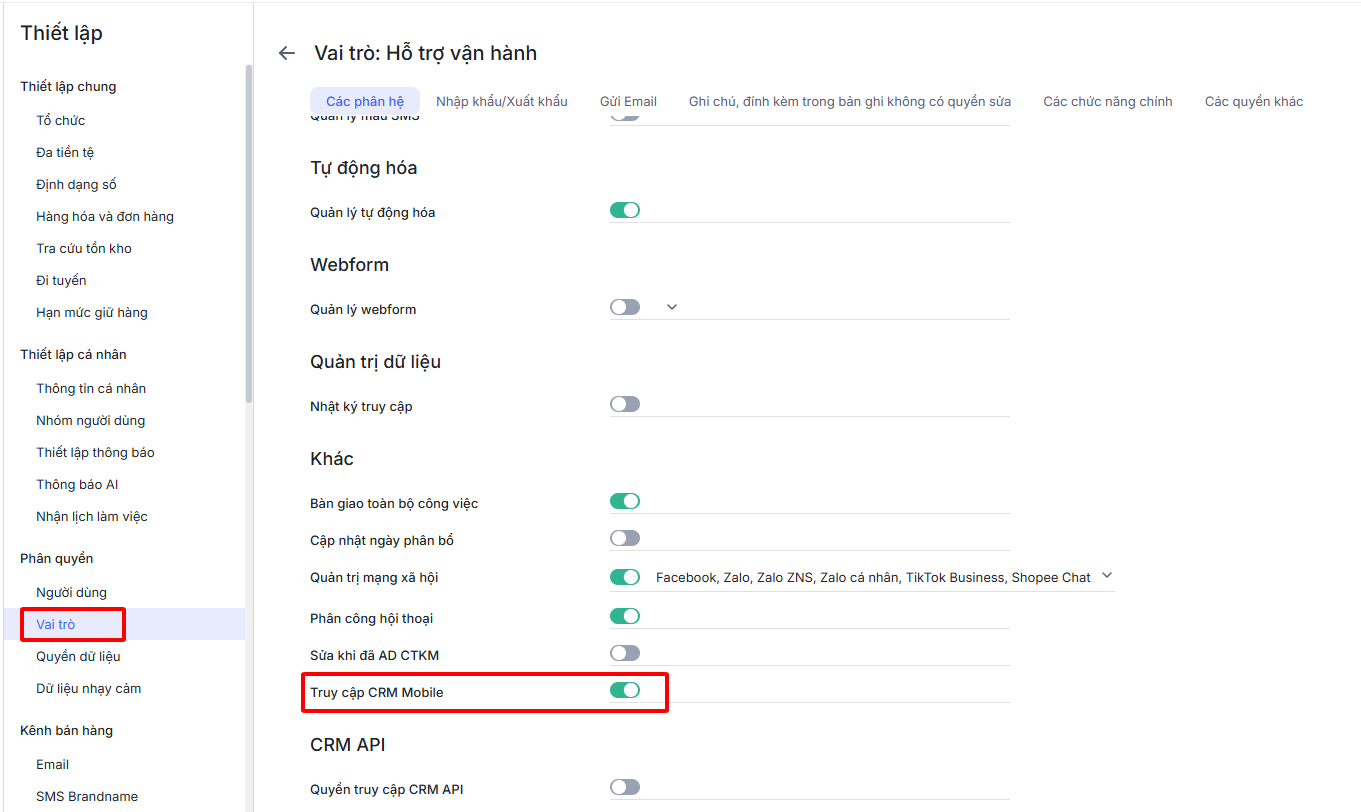
Lưu ý: Tài khoản cần được cấp quyền truy cập ứng dụng CRM Mobile để vào được ứng dụng mobile
Bước 1: Mở ứng dụng AMIS CRM trên điện thoại và đăng nhập tài khoản và mật khẩu đã đăng ký
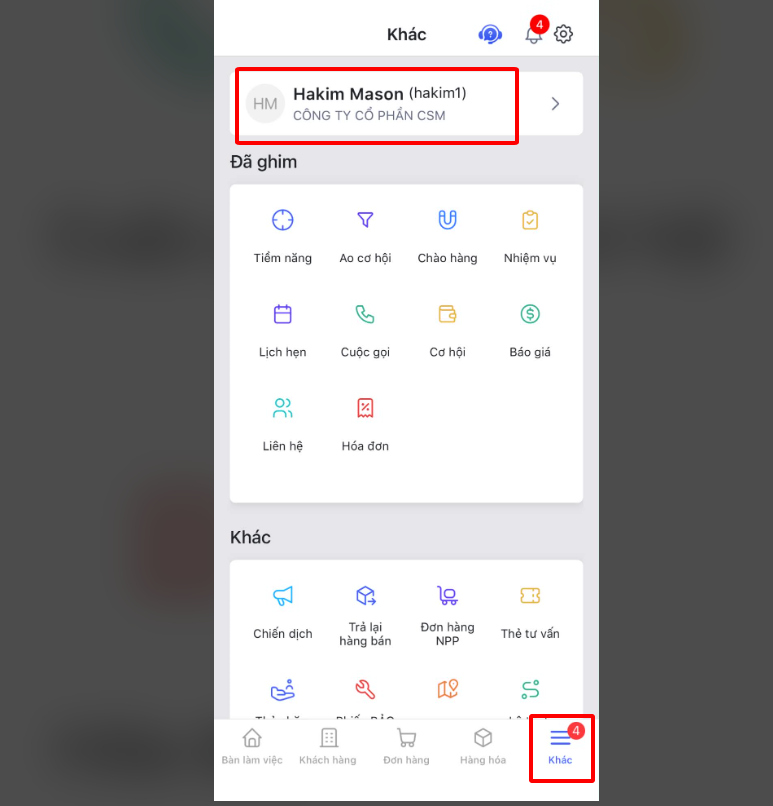
Bước 2: Vào mục Khác \ nhấn vào tên tài khoản hiện tại
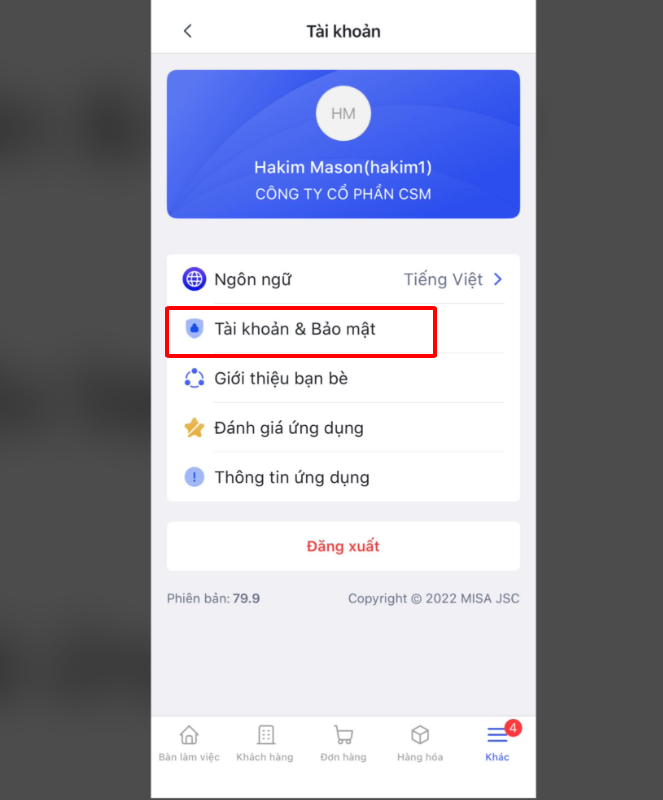
Bước 3: Chọn Tài khoản & Bảo mật
Bước 4: Chọn Bảo mật ứng dụng
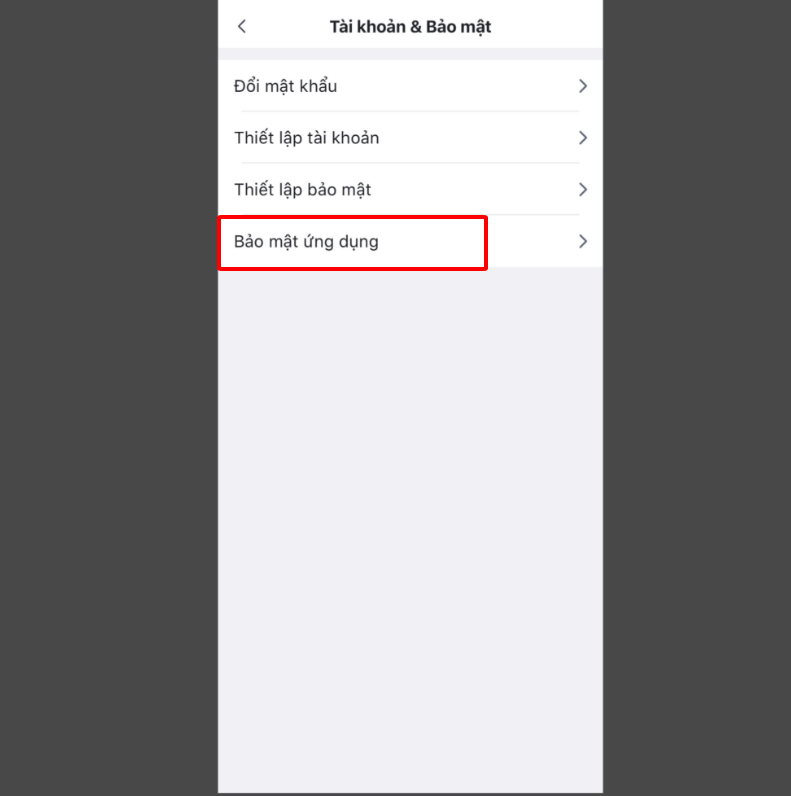
Bước 5: Bật phần Cài đặt FaceID
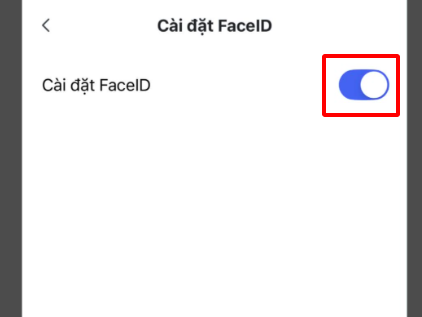
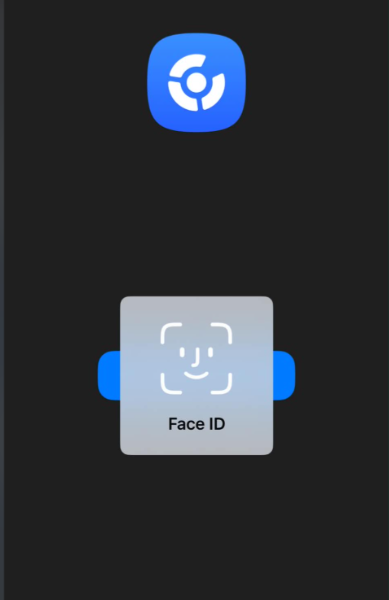
Bước 6: Sau khi bật cài đặt FaceID, mở lại ứng dụng AMIS CRM chọn Cho phép ứng dụng sử dụng Face ID
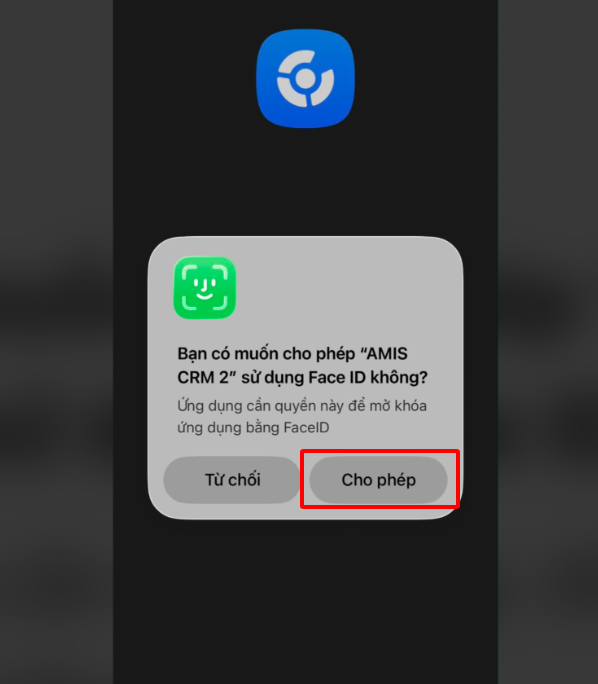
Bước 7: Kể từ lần đăng nhập lần sau ứng dụng sẽ yêu cầu xác nhận bằng Face ID để đăng nhập ứng dụng