1. Trang chủ
  2. Báo cáo (mobile)
  3. (Mobile) Báo cáo Doanh số theo nhân viên

(Mobile) Báo cáo Doanh số theo nhân viên

1. Tổng quan

Bài viết hướng dẫn cách xem và lấy số liệu Báo cáo Doanh số theo nhân viên trên AMIS CRM Mobile giúp theo dõi chi tiết kết quả thực hiện doanh số của từng nhân viên kinh doanh theo từng kỳ. Đồng thời hỗ trợ so sánh doanh số thực hiện với mục tiêu được giao, từ đó đánh giá hiệu quả làm việc của từng nhân viên và kịp thời đưa ra các giải pháp, kế hoạch điều hành phù hợp.

Nội dung báo cáo bao gồm:

  • Cách truy cập và chọn tham số báo cáo.
  • Cách lấy số liệu của từng chỉ tiêu trên báo cáo.

2. Hướng dẫn thực hiện

2.1. Xem báo cáo Doanh số theo nhân viên trên AMIS CRM Mobile

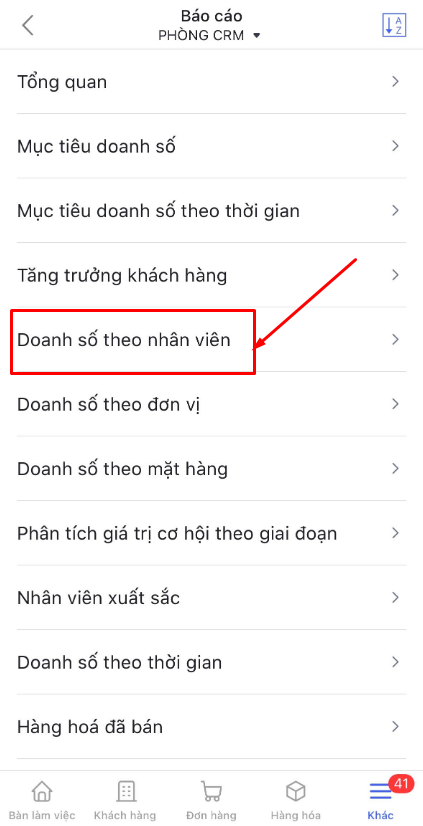
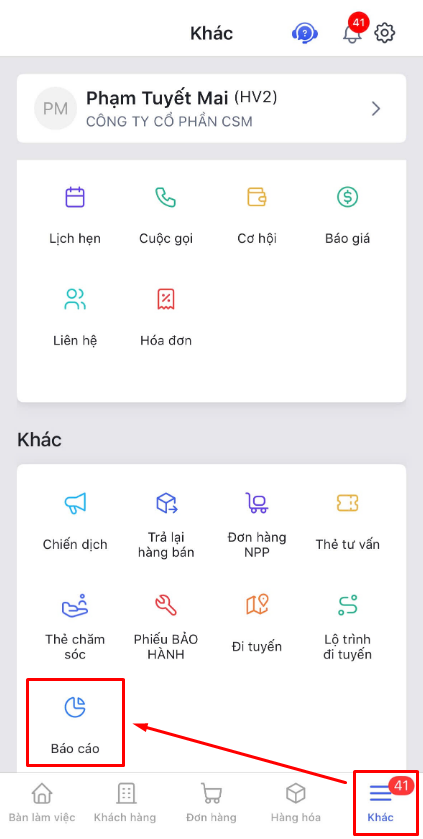
Bước 1: Trên AMIS CRM Mobile\ Vào Khác\ Chọn phân hệ Báo cáo.
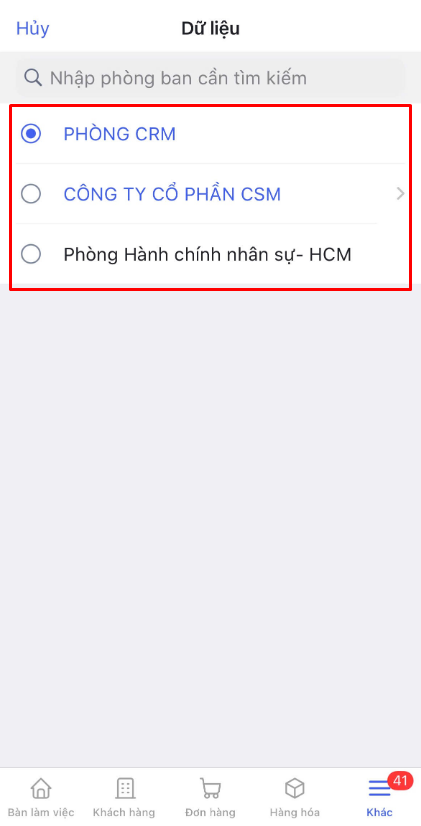
Bước 2: Chọn tham số Đơn vị cho các báo cáo\ Nhấn vào tên Cơ cấu tổ chức\ Chọn Cơ cấu tổ chức muốn xem.
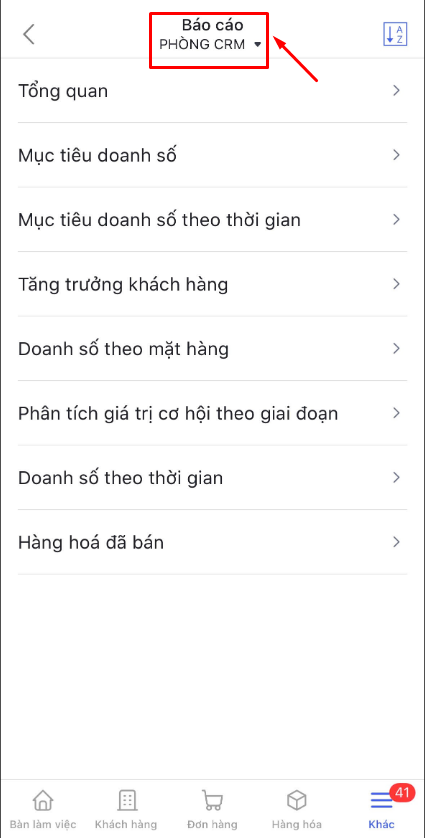
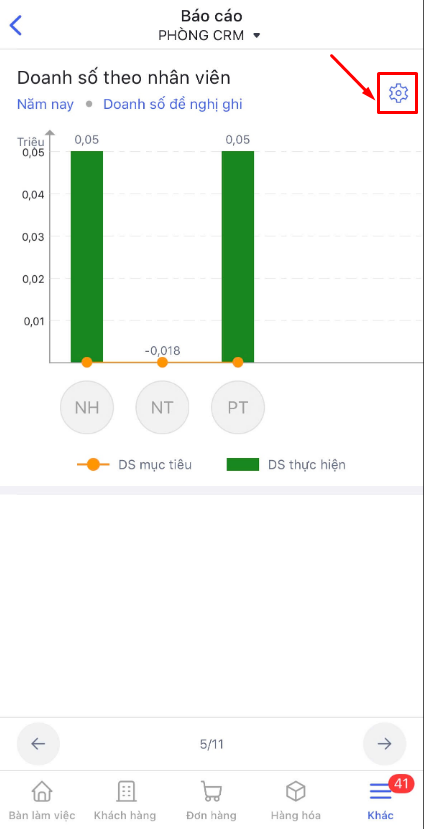
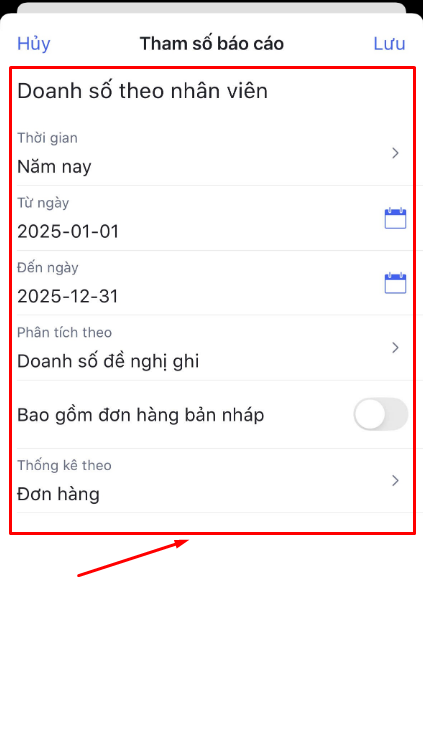
Bước 3: Nhấn vào Báo cáo Doanh số theo nhân viên\ Nhấn vào biểu tượng bánh răng màu xanh để chọn tham số cụ thể.

Bước 4: Báo cáo lấy lên dữ liệu theo tham số đã chọn.

2.2. Cách lấy số liệu trên báo cáo Doanh số theo nhân viên trên AMIS CRM Mobile

Nhân viên: hiển thị danh sách nhân viên có Đơn vị là Đơn vị được chọn và cấp con.

∘ Biểu đồ đường: thể hiện Mục tiêu doanh số được giao cho nhân viên với thời gian chọn kỳ báo cáo (tháng/quý) tương ứng (tại phân hệ Mục tiêu doanh số).

Biểu đồ cột: thể hiện Doanh số thực hiện được của nhân viên:
* Nếu tham số chọn phân tích theo Cơ hội thắng thì lấy lên tổng Số tiền của các cơ hội thỏa mãn điều kiện:
– Người thực hiện là Cột Nhân viên tương ứng.
– Giai đoạn là giai đoạn có loại dự báo là Kết thúc thành công.
– Ngày kỳ vọng/kết thúc nằm trong khoảng tham số thời gian.

* Nếu tham số chọn phân tích theo Đơn hàng đề nghị ghi thì lấy lên tổng Doanh số thực hiện được của các Ghi nhận doanh số (lấy trong danh sách liên quan của Đơn hàng có bố cục không là Đơn hàng cha) thỏa mãn điều kiện:
– Người thực hiện là Cột Nhân viên tương ứng.
– Tình trạng là Đề nghị ghi, Đã ghi, Từ chối ghi, Đã hủy bỏ.
Ngày ghi sổ nằm trong khoảng thời gian tham số.

* Nếu tham số chọn phân tích theo Đơn hàng được ghi nhận thì lấy lên tổng Doanh số thực hiện được của các Ghi nhận doanh số (lấy trong danh sách liên quan của Đơn hàng có bố cục không là Đơn hàng cha) thỏa mãn điều kiện:
– Người thực hiện là Cột Nhân viên tương ứng.
– Tình trạng là Đã ghi, Đã hủy bỏ.
– Ngày ghi sổ nằm trong khoảng thời gian tham số.

% hoàn thành mục tiêu = Doanh số thực hiện *100/Mục tiêu doanh số.

Cập nhật 22/12/2025


Bài viết này hữu ích chứ?

Nền tảng quản trị doanh nghiệp hợp nhất MISA AMIS với gần 200.000 khách hàng doanh nghiệp đang sử dụng

Bài viết liên quan