
1. Tổng quan
Bài viết hướng dẫn cách xem và lấy số liệu Báo cáo Doanh số theo đơn vị trên AMIS CRM Mobile giúp theo dõi và đánh giá chi tiết tình hình thực hiện doanh số của từng Đơn vị/Phòng ban theo từng kỳ. Đồng thời, so sánh kết quả thực hiện với mục tiêu được giao ở từng cấp đơn vị, từ đó kịp thời đưa ra các giải pháp, kế hoạch điều hành phù hợp.
Nội dung báo cáo bao gồm:
- Cách truy cập và chọn tham số báo cáo.
- Cách lấy số liệu của từng chỉ tiêu trên báo cáo.
2. Hướng dẫn thực hiện
2.1. Cách xem báo cáo Doanh số theo đơn vị trên AMIS CRM Mobile
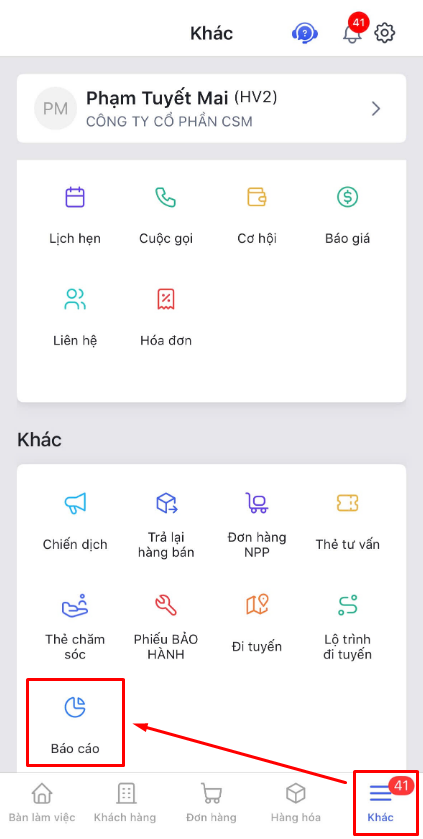
Bước 1: Trên AMIS CRM Mobile\ Vào Khác\ Chọn phân hệ Báo cáo.
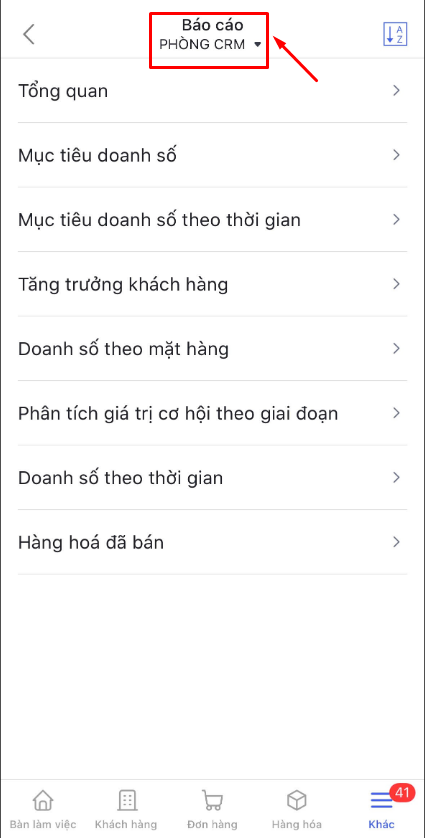
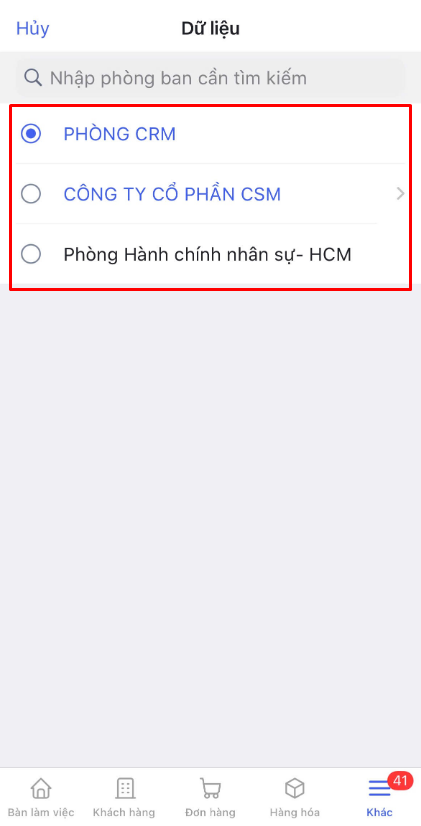
Bước 2: Chọn tham số Đơn vị cho các báo cáo\ Nhấn vào tên Cơ cấu tổ chức\ Chọn Cơ cấu tổ chức muốn xem.
 |
 |
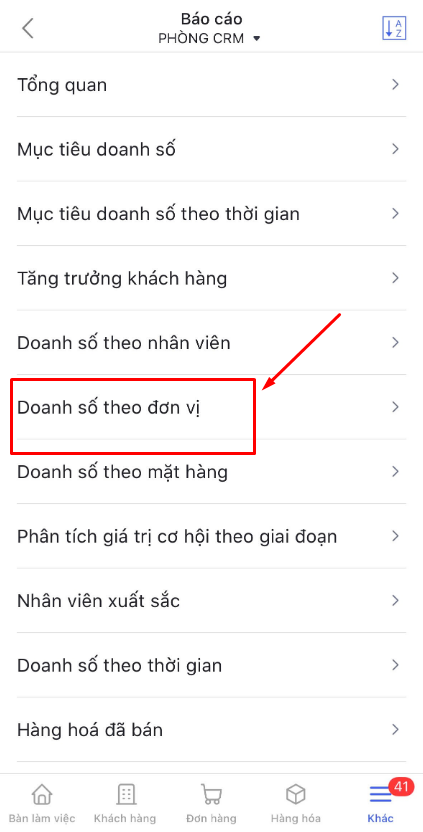
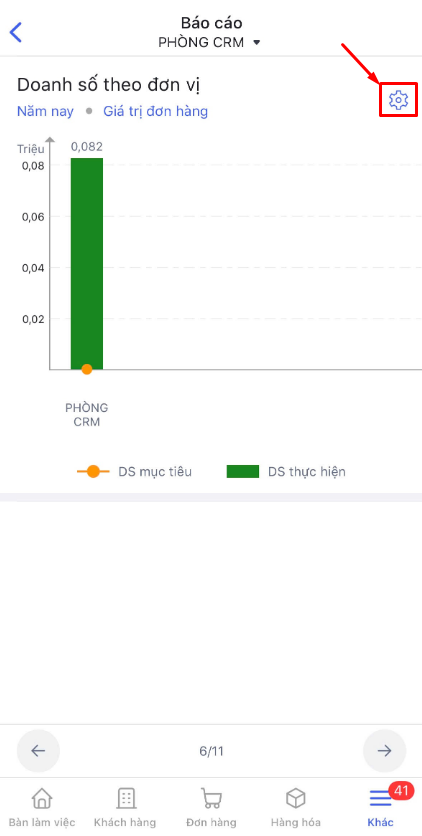
Bước 3: Nhấn vào Báo cáo Doanh số theo đơn vị\ Nhấn vào biểu tượng bánh răng màu xanh  để chọn tham số cụ thể.
 |
 |
|
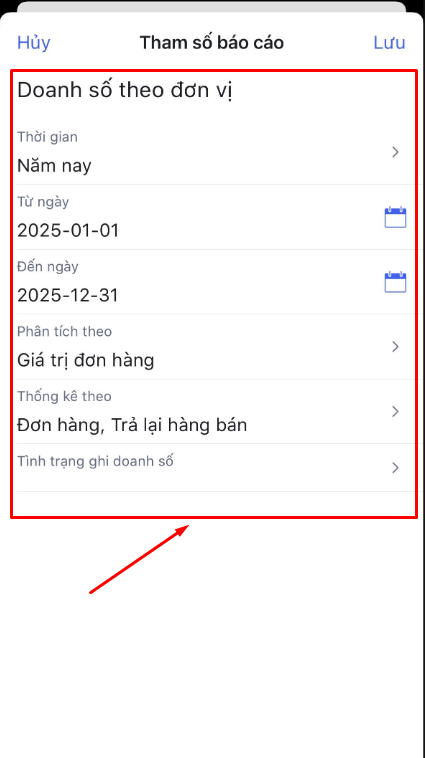
Bước 4: Báo cáo lấy lên dữ liệu theo tham số đã chọn.