1. Tổng quan
Bài viết hướng dẫn cách thêm, quản lý, chỉnh sửa, chia sẻ và xóa mẫu Email trên phân hệ aiMarketing. Nội dung bao gồm các thao tác tạo mới, lọc, xem chi tiết, sửa tên, sửa nội dung, cập nhật đối tượng chia sẻ và xóa mẫu Email. Phạm vi áp dụng cho người dùng AMIS aiMarketing có quyền thao tác với mẫu Email.
Lưu ý:
- Tính năng aiMarketing chỉ hỗ trợ đối với phiên bản Platform
- Phân hệ aiMarketing chỉ hiển thị khi đã kết nối AMIS CRM và AMIS aiMarketing và hiển thị với người dùng có vai trò được phân quyền gửi Email trên AMIS CRM từ aiMarketing. Xem hướng dẫn kết nối tại đây.
2. Hướng dẫn thực hiện
2.1. Thêm mẫu Email
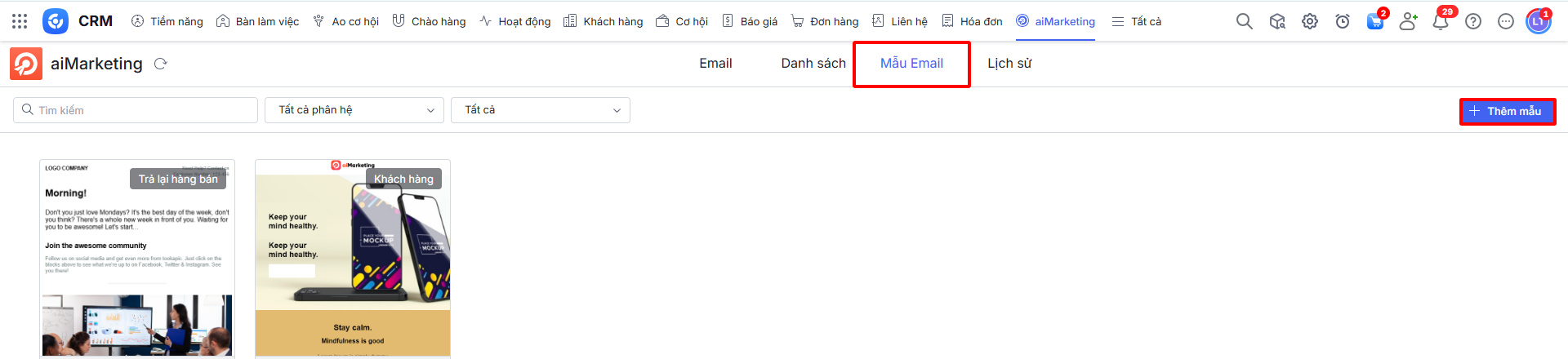
Bước 1: Ở tab Mẫu Email, nhấn Thêm mẫu.
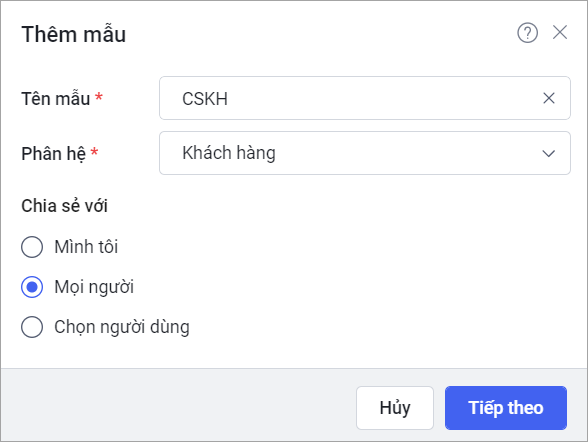
Bước 2: Khai báo các thông tin:
- Khai báo Tên mẫu
- Chọn Phân hệ
- Chọn đối tượng được chia sẻ mẫu
Nhấn Tiếp theo.
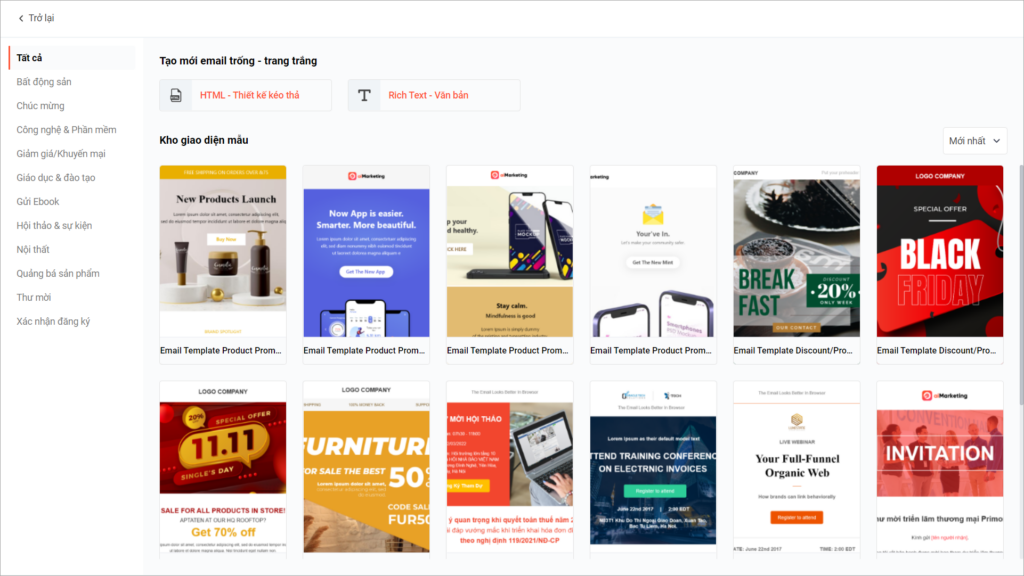
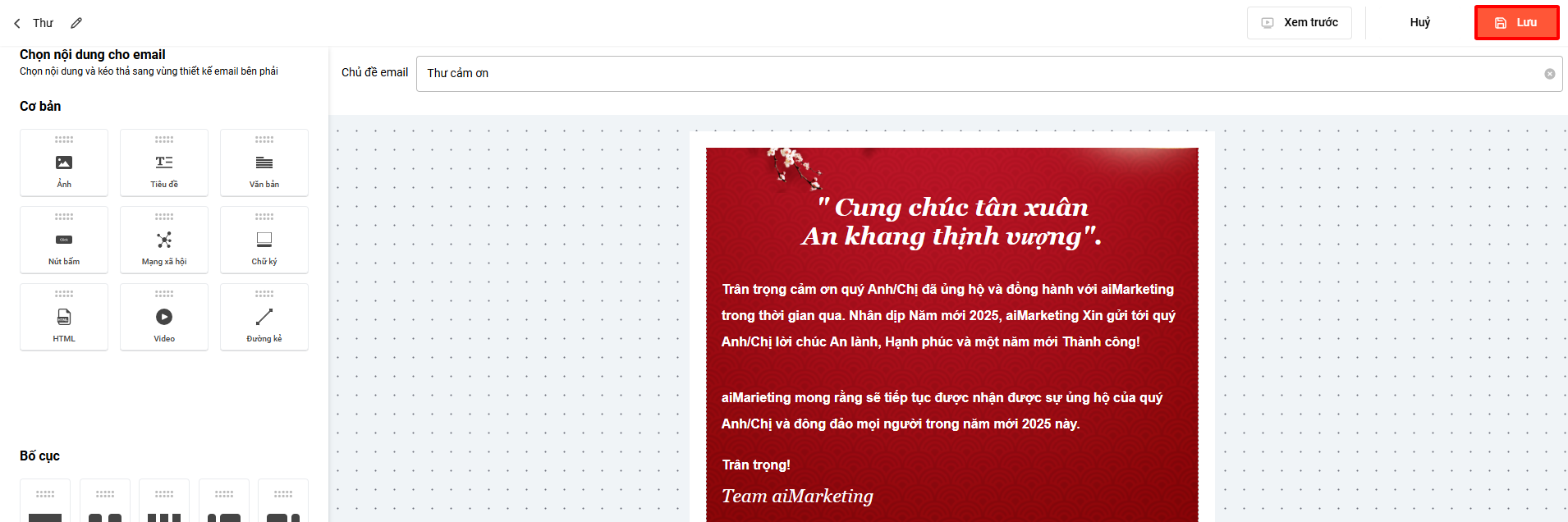
Bước 3: Hệ thống chuyển sang trang Thiết kế Email Marketing của AMIS aiMarketing để tạo mẫu email. Xem hướng dẫn thiết kế email tại đây.
Bước 4: Sau khi thiết kế mẫu email, nhấn Lưu để lưu mẫu Email vào danh sách mẫu của AMIS CRM.
2.2. Quản lý mẫu Email
Tab Mẫu Email hiển thị danh sách các mẫu Email được tạo trên AMIS CRM mà người dùng là người tạo hoặc là đối tượng được chia sẻ.
2.2.1. Lọc danh sách mẫu Email
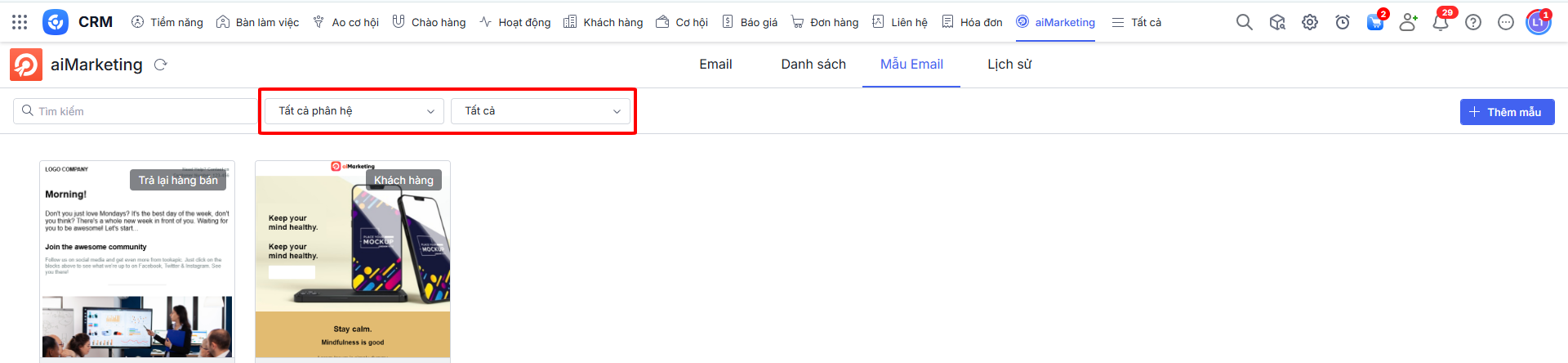
Ở danh sách mẫu Email, có thể lọc theo phân hệ hoặc đối tượng được chia sẻ danh sách.
2.2.2.Xem chi tiết mẫu Email
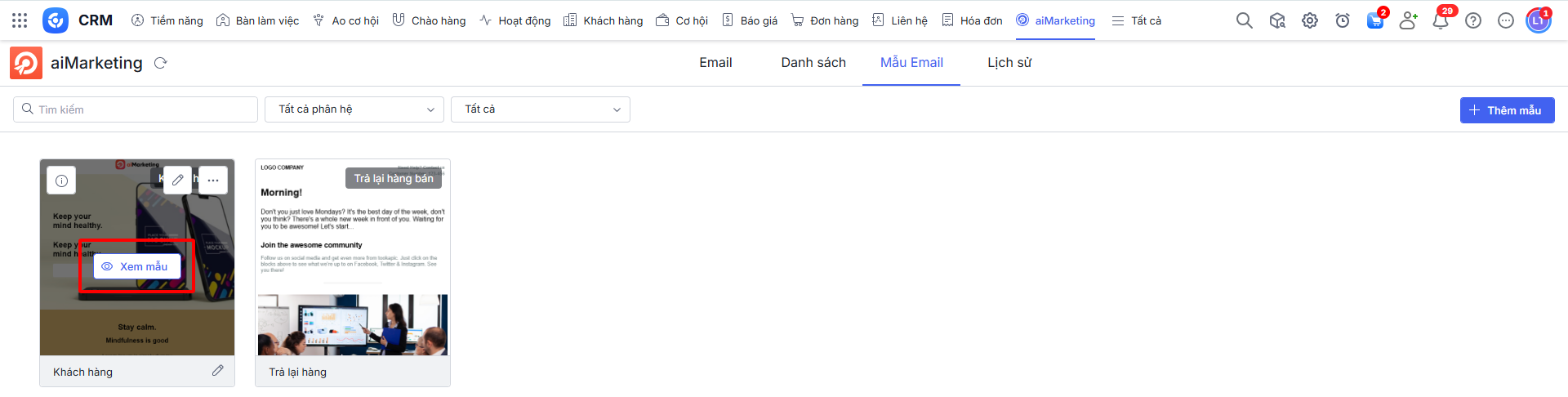
Ở màn hình danh sách, di chuột vào mẫu Email muốn xem và chọn Xem mẫu.
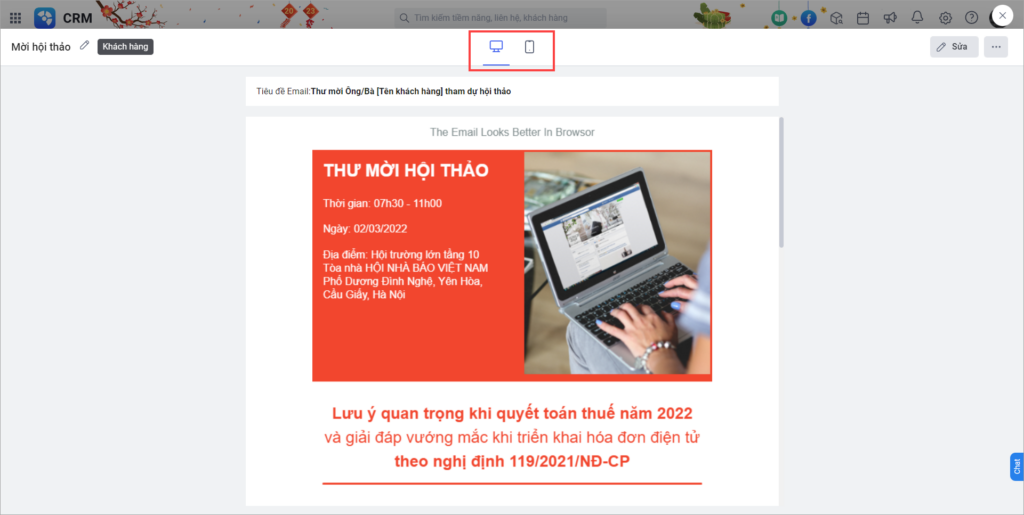
Có thể lựa chọn xem mẫu theo giao diện trên máy tính hoặc trên điện thoại.
2.2.3. Sửa tên mẫu Email
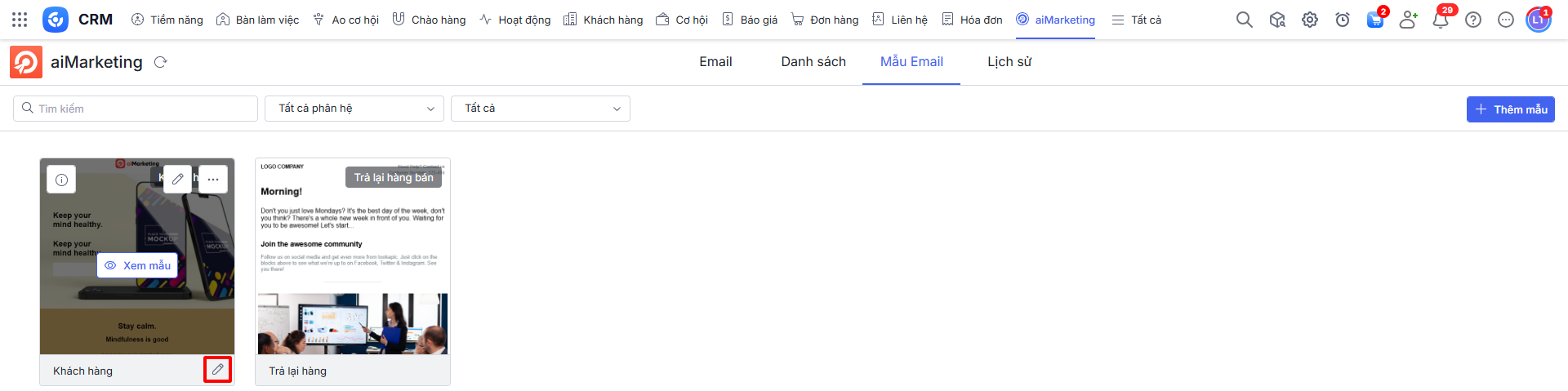
Cách 1: Ở màn hình danh sách, di chuột vào dòng tên mẫu Email \ nhấn biểu tượng cây bút ✎ để sửa lại tên mẫu \ sau đó nhấn Lưu để hoàn thành.
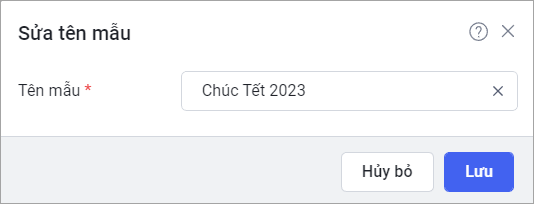
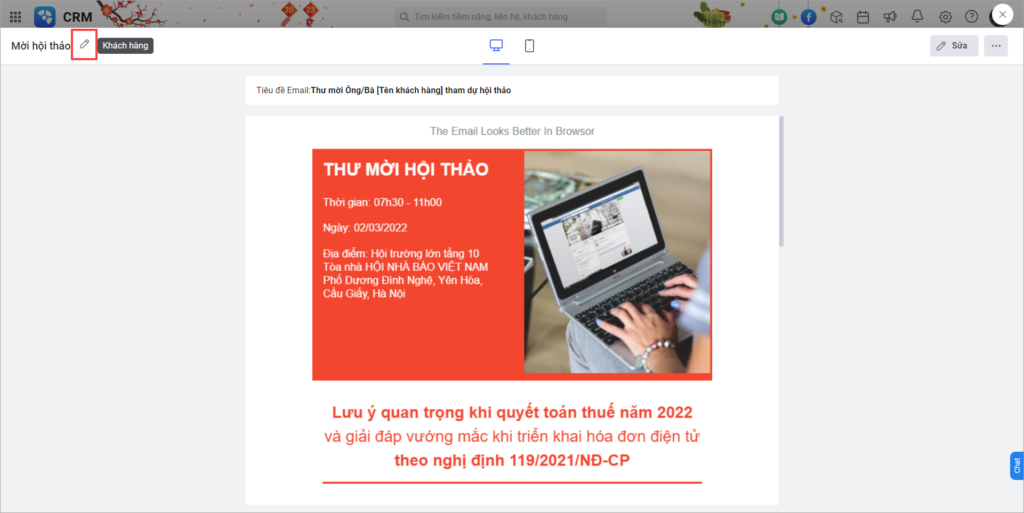
Cách 2: Ở chi tiết mẫu Email, nhấn biểu tượng cây bút ✎ để sửa tên mẫu \ sau đó nhấn Lưu để hoàn thành.
2.2.4. Sửa mẫu Email
Lưu ý: Không sửa được mẫu Email đã gửi.
Cách 1: Sửa ở màn hình danh sách
Bước 1: Ở màn hình danh sách, di chuột vào mẫu Email và nhấn biểu tượng cây bút ✎ để sửa
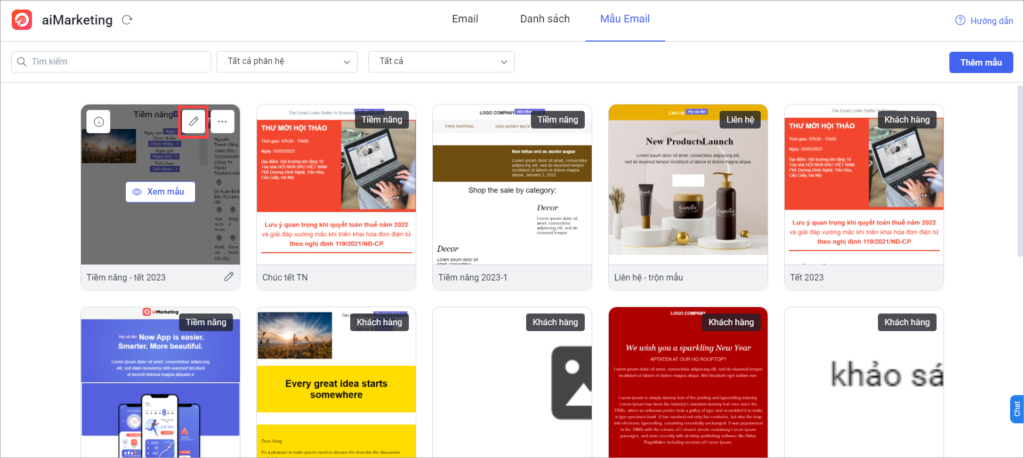
Bước 2: Hệ thống chuyển sang giao diện Thiết kế mẫu Email của AMIS aiMarketing. Sau khi sửa mẫu Email, nhấn Lưu để hoàn thành.
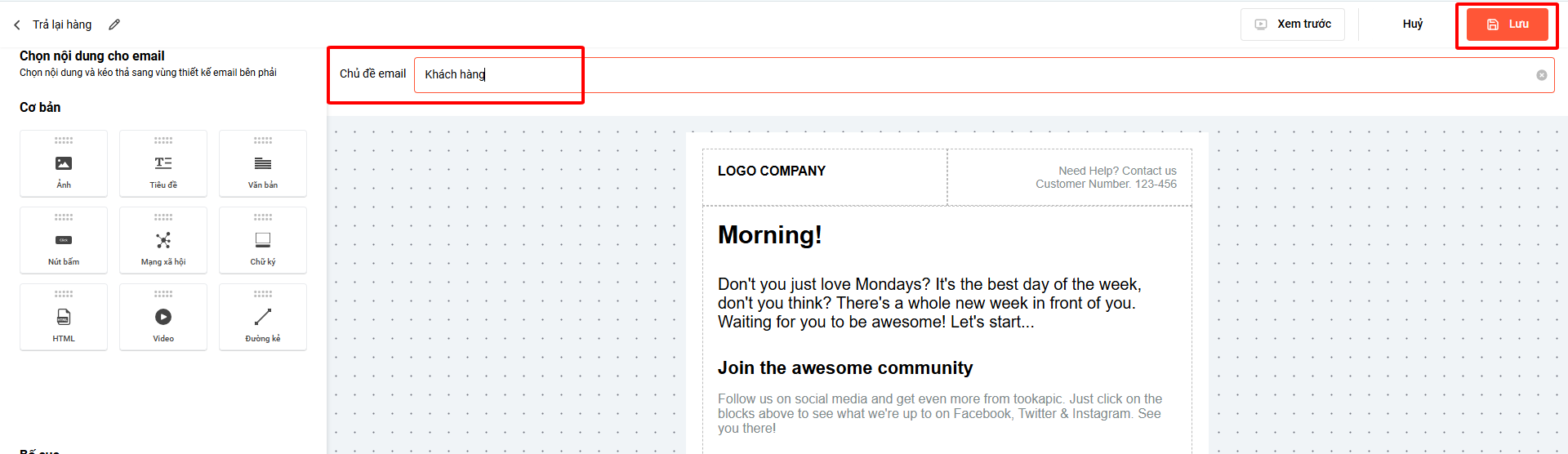
Cách 2: Sửa ở chi tiết mẫu Email
Bước 1: Ở chi tiết mẫu Email, nhấn Sửa.
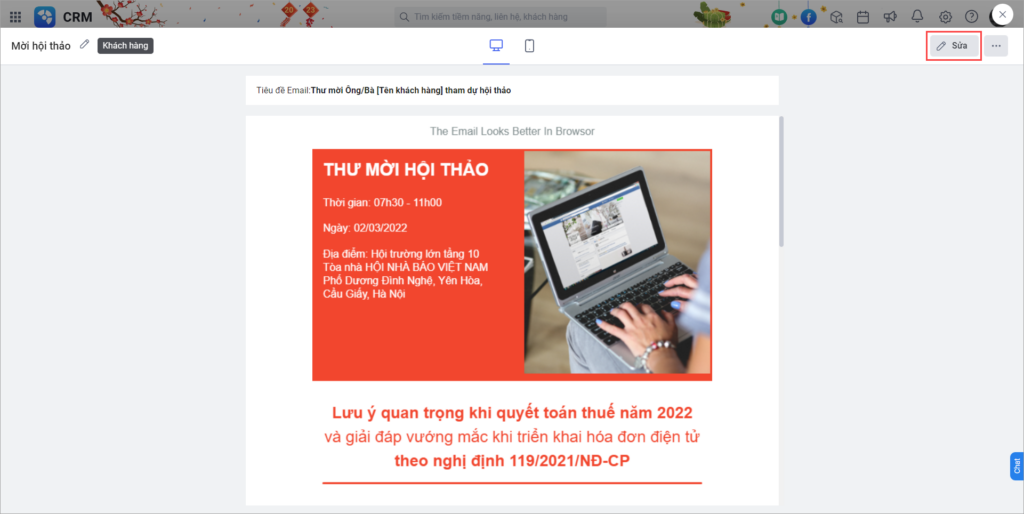
Bước 2: Hệ thống chuyển sang giao diện Thiết kế mẫu Email của AMIS aiMarketing. Sau khi sửa mẫu Email, nhấn Lưu để hoàn thành.
2.2.5. Xem thông tin Người tạo, Người sửa mẫu Email
Bước 1: Ở màn hình danh sách, di chuột vào mẫu Email và nhấn biểu tượng Thông tin
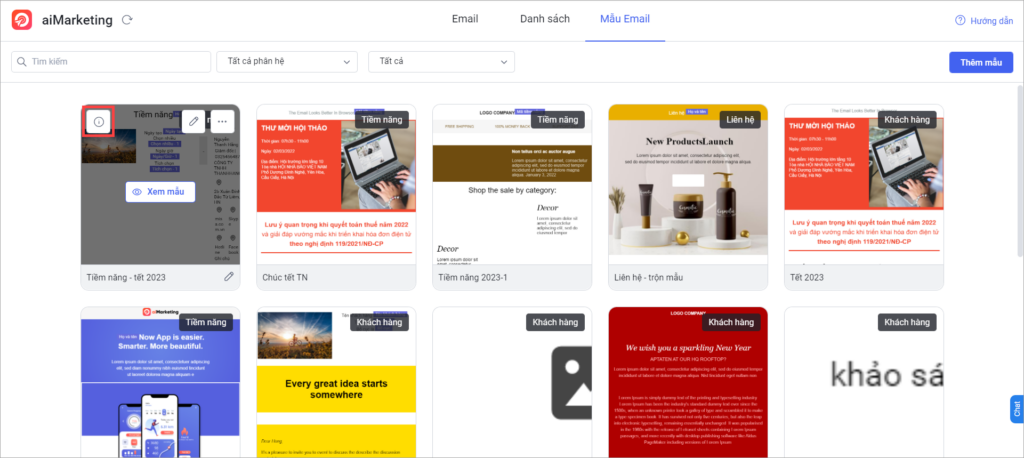
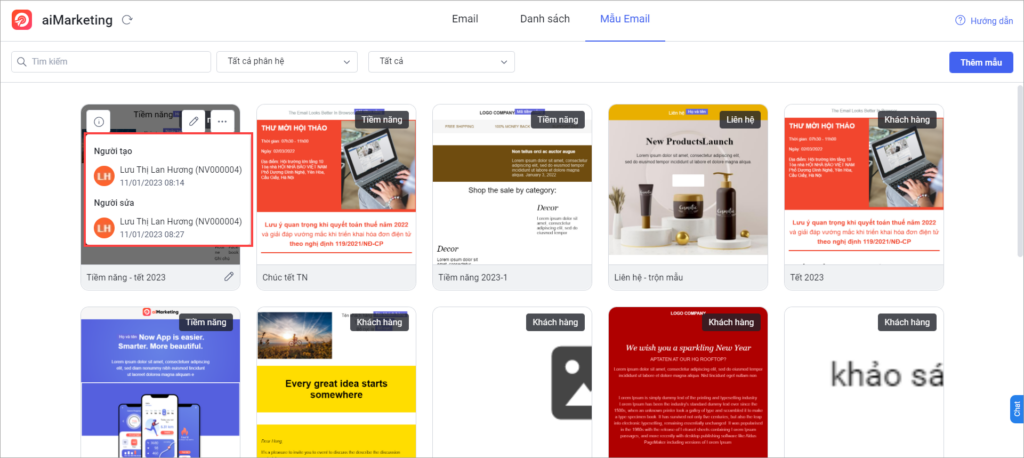
Bước 2: Hệ thống hiển thị thông tin của Người tạo, Người sửa mẫu Email bao gồm: Avatar, Họ và tên, Mã nhân viên, ngày giờ thực hiện thao tác.
2.2.6. Sửa đối tượng được chia sẻ mẫu Email
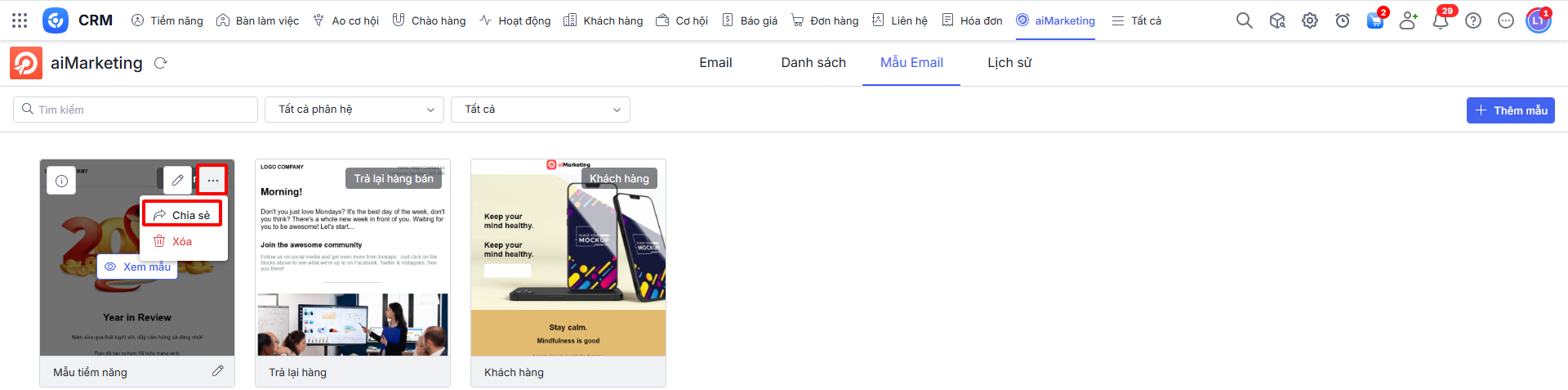
Cách 1: Sửa đối tượng được chia sẻ mẫu Email ở màn hình danh sách
Bước 1: Ở màn hình danh sách, di chuột vào mẫu Email. Nhấn biểu tượng ba dấu chấm (…) và chọn Chia sẻ.
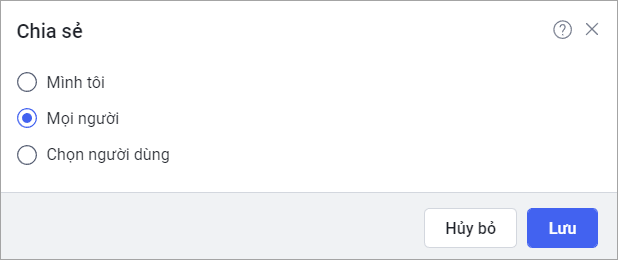
Bước 2: Chọn lại đối tượng được chia sẻ mẫu Email. Sau đó nhấn Lưu để hoàn thành.
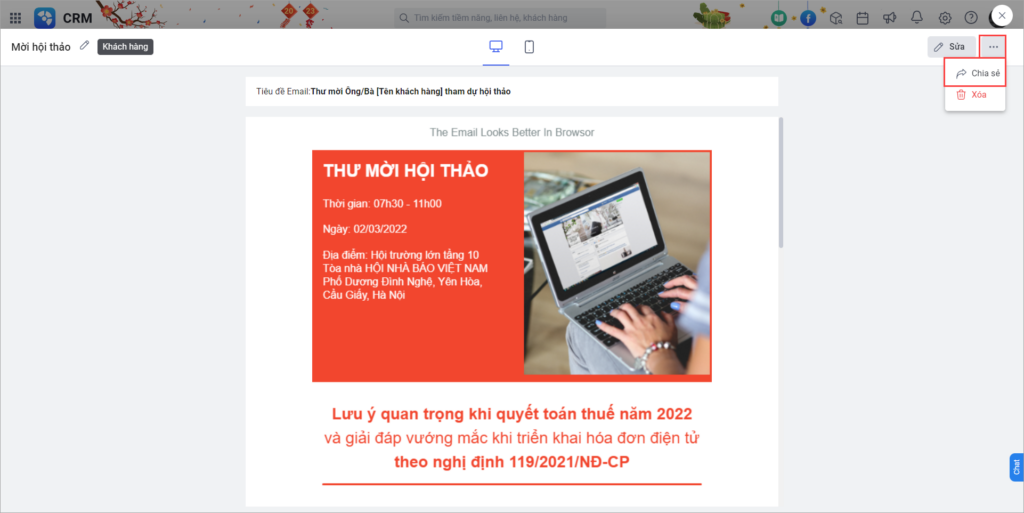
Cách 2: Sửa đối tượng được chia sẻ mẫu Email ở chi tiết mẫu Email
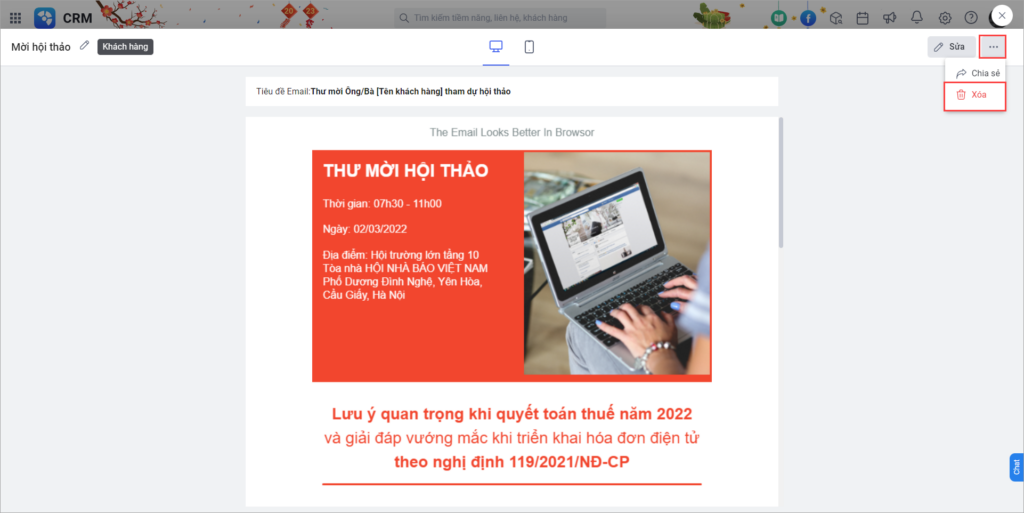
Bước 1: Ở chi tiết mẫu Email, nhấn biểu tượng và chọn Chia sẻ.
Bước 2: Chọn lại đối tượng được chia sẻ mẫu Email. Sau đó nhấn Lưu để hoàn thành.
2.2.7. Xóa mẫu Email
Lưu ý:
- Chỉ người tạo mẫu Email hoặc Quản trị hệ thống mới có quyền xóa mẫu Email
- Không xóa được mẫu Email đang được sử dụng trong Email đã gửi
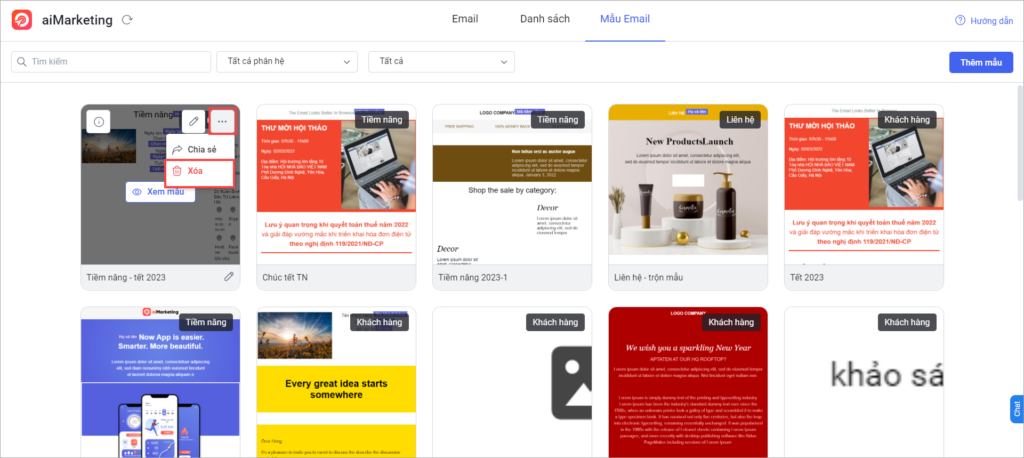
Cách 1: Ở màn hình danh sách, di chuột vào mẫu Email. Nhấn biểu tượng ba dấu chấm (…) \ chọn Xóa \ sau đó nhấn Đồng ý để hoàn thành.
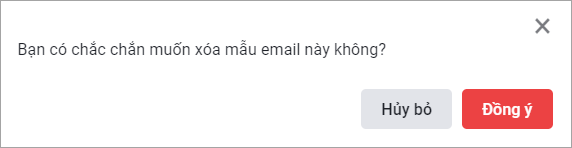
Cách 2: Ở chi tiết mẫu Email, nhấn biểu tượng ba dấu chấm (…) \ chọn Xóa \ sau đó nhấn Đồng ý để hoàn thành.