
1. Tổng quan
Bài viết giúp Anh/Chị nắm được các thiết lập nâng cao khi tra cứu tồn kho trên AMIS CRM, từ việc hiển thị hàng hóa còn tồn, tra cứu theo kho gần nhất, theo lô, mã quy cách, đến tùy chỉnh trường hiển thị và các điều kiện liên quan đến đơn hàng. Việc thiết lập đúng giúp doanh nghiệp kiểm soát tồn kho hiệu quả, hỗ trợ bán hàng và quản lý kho chính xác.
Nội dung bài viết gồm:
- Thiết lập hiển thị hàng hóa còn tồn
- Thiết lập tra cứu tồn kho theo kho gần nhất
- Tra cứu tồn kho theo lô kèm đơn giá
- Hiển thị giá trị tồn kho
- Thiết lập số lượng đã đặt chưa giao từ đơn hàng
- Tra cứu tồn kho theo mã quy cách
- Tùy chỉnh trường hiển thị trên giao diện tra cứu tồn kho
2. Hướng dẫn thực hiện
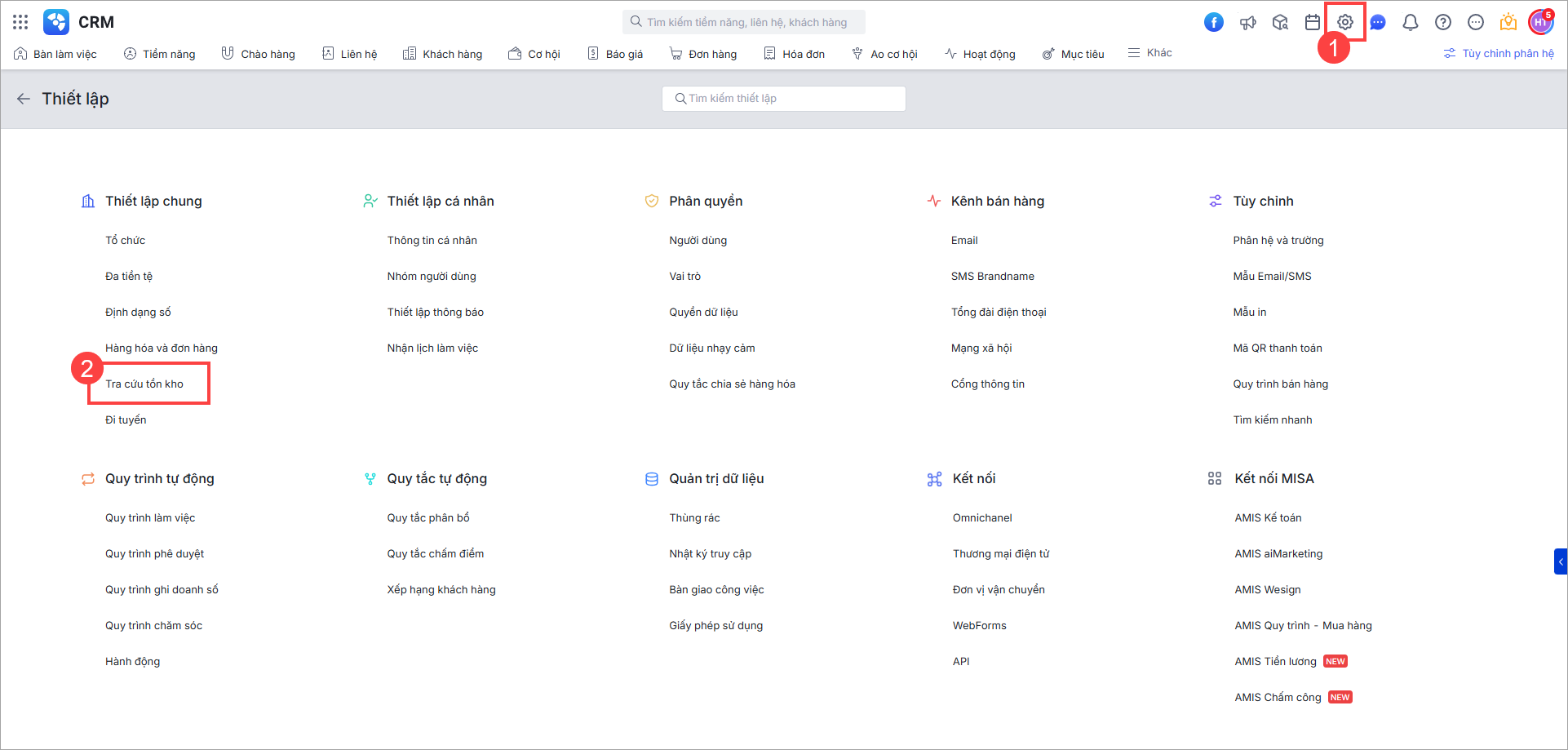
Bước 1: Nhấn vào biểu tượng bánh răng  \Thiết lập chung\Tra cứu tồn kho.
Bước 2: Vào tab Tra cứu tồn kho.
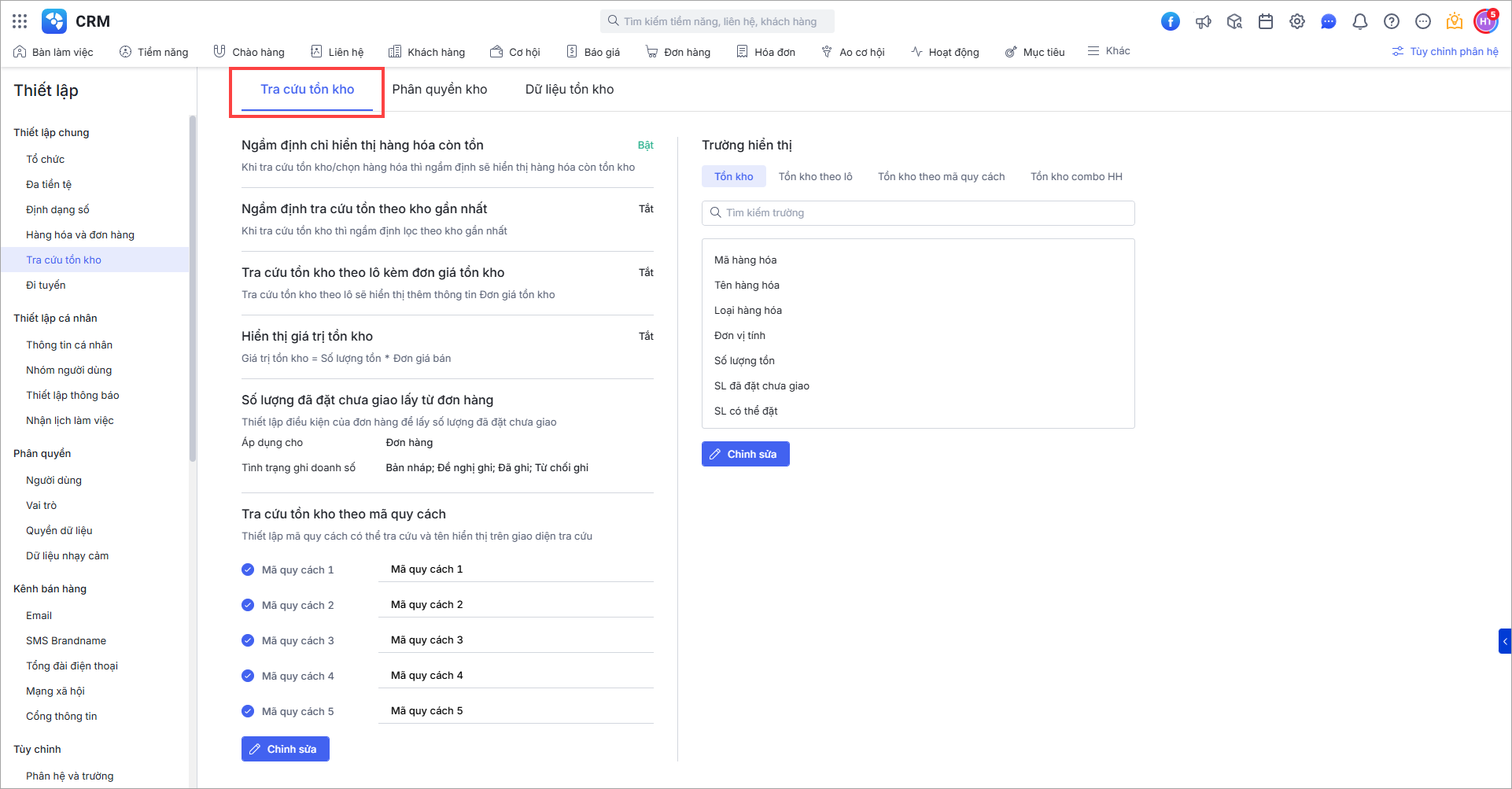
2.1. Ngầm định chỉ hiển thị hàng hóa còn tồn
Bước 1: Nhấn Chỉnh sửa để sửa thiết lập.
Bước 2: Chọn Bật/Tắt Ngầm định chỉ hiển thị hàng hóa còn tồn theo nhu cầu.

Bước 3: Nhấn Lưu
2.2. Ngầm định tra cứu tồn theo kho gần nhất
Bước 1: Nhấn Chỉnh sửa để sửa thiết lập.
Bước 2: Chọn Bật/Tắt Ngầm định tra cứu tồn kho kho gần nhất theo nhu cầu.

Bước 3: Nhấn Lưu
2.3. Tra cứu tồn kho theo lô kèm đơn giá tồn kho
Bước 1: Nhấn Chỉnh sửa để sửa thiết lập.
Bước 2: Chọn Bật/Tắt Tra cứu tồn kho theo lô kèm Đơn giá tồn kho theo nhu cầu.

Bước 3: Nhấn Lưu
2.4. Hiển thị giá trị tồn kho
Bước 1: Nhấn Chỉnh sửa để sửa thiết lập.
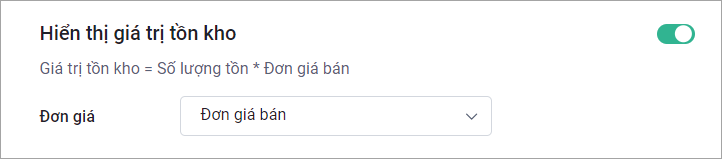
Bước 2: Chọn Bật/Tắt Hiển thị giá trị tồn kho theo nhu cầu
-
- Nếu bật hiển thị, Chọn Đơn giá làm căn cứ tính giá trị tồn kho
Bước 3: Nhấn Lưu
- Lưu ý:
- Khi Tra cứu tồn kho/tồn kho theo lô/tồn kho theo mã quy cách, báo cáo Tổng hợp tồn kho, Thống kê tồn kho NPP, Thống kê ghi nhận tồn kho khách hàng đi tuyến, Thống kê nhanh tab Tồn kho ở chi tiết Khách hàng: Giá trị tồn kho được tính toán theo công thức = SL tồn * Đơn giá của hàng hóa ở phân hệ Hàng hóa.
2.5. Số lượng đã đặt chưa giao lấy từ đơn hàng
Bước 1: Nhấn Chỉnh sửa để sửa thiết lập.
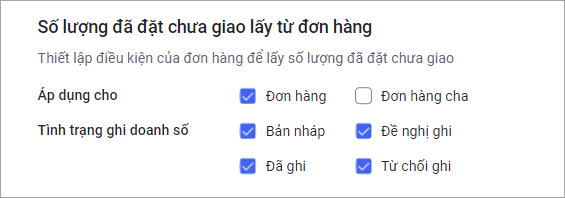
Bước 2: Thiết lập điều kiện của đơn hàng
- Áp dụng cho: chọn Đơn hàng hoặc Đơn hàng cha
- Tình trạng ghi doanh số: chọn tình trạng ghi doanh số của đơn hàng để thiết lập
Bước 3: Nhấn Lưu
2.6. Tra cứu tồn kho theo mã quy cách
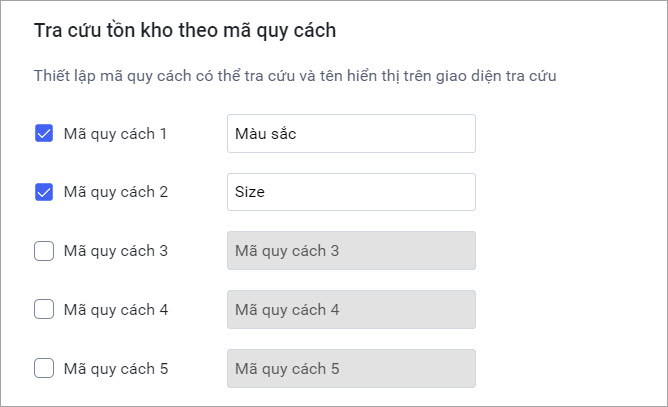
Áp dụng các doanh nghiệp kinh doanh quần áo, máy móc, thiết bị, mỗi hàng hóa thường có nhiều đặc tính (mã quy cách): quần áo có nhiều màu sắc, kích thước; xe máy có số khung, số máy riêng;…
Bước 1: Nhấn Chỉnh sửa để sửa thiết lập.
Bước 2: Thiết lập mã quy cách
Bước 3: Nhấn Lưu
2.7. Tùy chỉnh trường hiển thị
Bước 1: Nhấn Chỉnh sửa để sửa thiết lập.
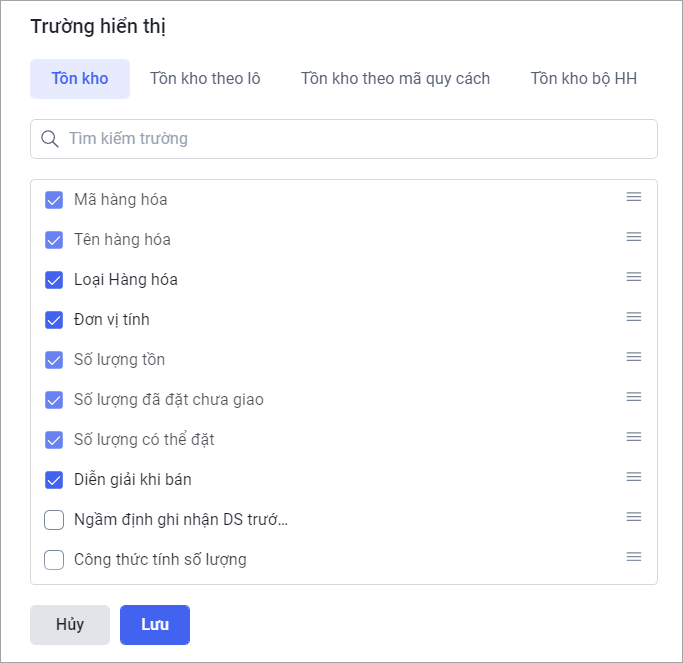
Bước 2: Chọn trường thông tin muốn hiển thị trên giao diện.
Bước 3: Giữ và kéo biểu tượng ba gạch  tại dòng chứa trường thông tin để sắp xếp đến vị trí mong muốn.
-
- Có thể thực hiện tại các tab Tồn kho/Tồn kho theo lô/Tồn kho theo mã quy cách/Tồn kho bộ HH
- Độ rộng các cột thông tin trên giao diện Tra cứu tồn kho/Chọn hàng hóa sẽ hiển thị theo lần gần nhất người dùng điều chỉnh bằng cách kéo và thả cột.
Bước 4: Nhấn Lưu