
1. Tổng quan
Bài viết hướng dẫn cách đổi tên báo cáo và tên các cột thông tin trên AMIS CRM, bao gồm cả báo cáo trong phân hệ chính và báo cáo hiển thị trên Bàn làm việc. Chức năng này cho phép tùy chỉnh lại các tiêu đề sao cho phù hợp với thuật ngữ nội bộ, giúp xem và hiểu báo cáo một cách thuận tiện, nhanh chóng và chính xác hơn.
Nội dung bài viết gồm:- Các trường hợp đổi tên trong phân hệ Báo cáo
- Đổi tên báo cáo trên Bàn làm việc (Dashboard)
2. Hướng dẫn thực hiện
2.1. Sửa tên báo cáo
- Lưu ý: Chức năng chỉ hiển thị đối với vai trò có quyền Sửa ở phân hệ Báo cáo.
Các báo cáo chỉ hỗ trợ đổi tên báo cáo, không đổi được tên cột:
-
-
- Phân tích tăng trưởng khách hàng
- Thống kê thẻ tư vấn theo Đơn vị/Nhân viên và loại yêu cầu
- Thống kê thẻ chăm sóc theo tình trạng
- Phân tích doanh số theo Đơn vị, NVKD thống kê nhiều kỳ
- Báo cáo tiến độ tạo mới cơ hội tuần
- Thống kê sản lượng bán của Đơn vị, NVKD nhiều kỳ
- Phân tích lý do hủy ao cơ hội
- Tình hình thực hiện mục tiêu doanh số theo loại hàng hóa
- Báo cáo tiến độ thực hiện doanh số tuần
- Thống kê trả thưởng chi tiết theo khách hàng
- Thống kê cơ hội chưa kết thúc theo tuổi thọ
-
Bước 1: Tại phân hệ báo cáo, chọn chi tiết một báo cáo
Bước 2: Nhấn biểu tượng ba chấm  \chọn Sửa tên báo cáo.

Bước 3: Nhập tên báo cáo muốn sửa.
- Nếu đã đổi tên báo cáo mà muốn đổi về tên mặc định của hệ thống nhấn Đặt lại mặc định.
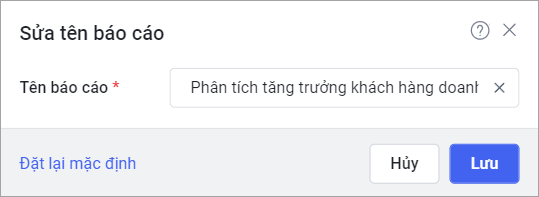
Bước 4: Nhấn Lưu để hoàn thành.
2.2. Sửa tên báo cáo và cột hiển thị
Bước 1: Tại phân hệ báo cáo, chọn chi tiết một báo cáo
Bước 2: Nhấn biểu tượng ba chấm \chọn Sửa tên báo cáo và cột hiển thị.

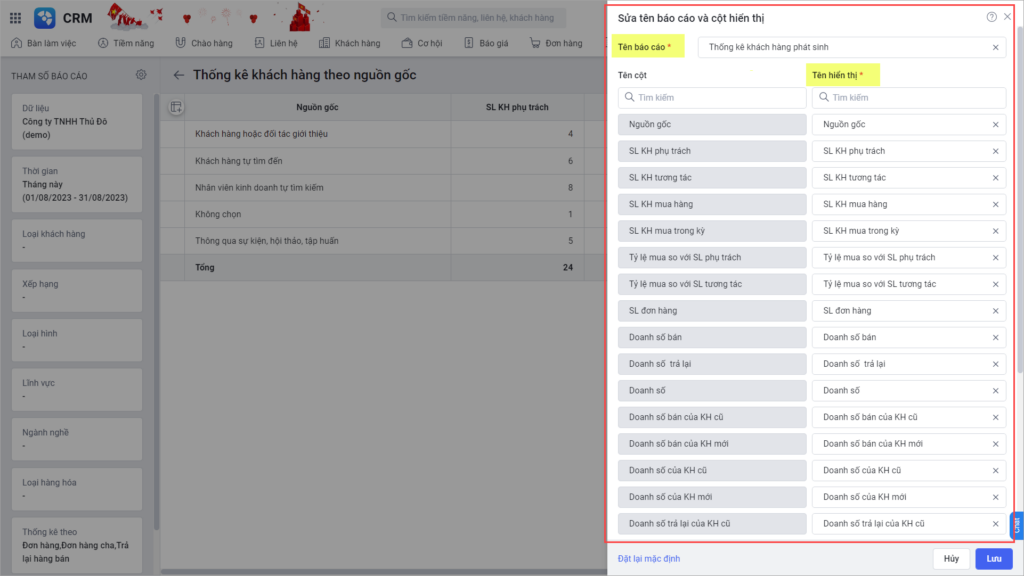
Bước 3: Nhập tên báo cáo, nhập tên muốn đổi của cột thông tin tương ứng ở dòng Tên cột
-
- Nếu đã đổi tên báo cáo và tên cột hiển thị mà muốn đổi về tên mặc định của hệ thống nhấn Đặt lại mặc định.
Bước 4: Nhấn Lưu để hoàn thành.
- Lưu ý: Các cột không được sửa tên bao gồm:
- Các cột Mã đơn vị, Tên đơn vị, Mã nhân viên, Tên nhân viên, Đơn vị, Nhân viên ở các báo cáo đáp ứng xem chi tiết theo nhân viên
- Các cột là trường mở rộng kết nối kế toán, trường lấy dữ liệu trực tiếp từ các phân hệ
- Các cột Loại hàng hóa, Đơn vị, Nhân viên ở báo cáo Phân tích doanh số đơn hàng theo Đơn vị/NVKD và Loại hàng hóa
- Các cột Nguồn gốc, Đơn vị, Nhân viên ở báo cáo Phân tích nguồn gốc cơ hội theo Đơn vị/NVKD
- Các cột Nguồn gốc, Hàng hóa ở báo cáo Phân tích nguồn gốc cơ hội theo loại hàng hóa
- Các cột Lĩnh vực, Ngành nghề ở báo cáo Phân tích doanh số đơn hàng theo lĩnh vực, ngành nghề của khách hàng
2.3. Đổi tên báo cáo trên Bàn làm việc
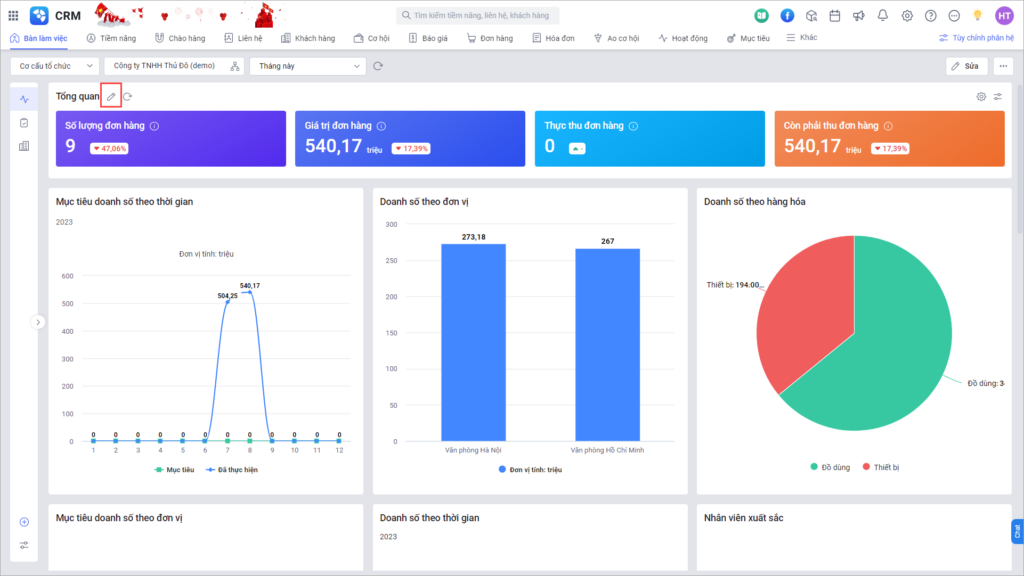
Bước 1: Ở báo cáo trên Bàn làm việc, nhấn biểu tượng cây bút  ở cạnh tên báo cáo.
Bước 2: Tại mục Tên hiển thị, nhập tên muốn đổi của báo cáo.
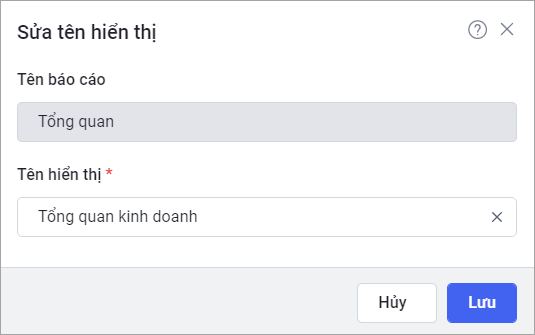
Bước 3: Nhấn Lưu để hoàn thành.