
1. Tổng quan
Bài viết hướng dẫn quy trình và các thao tác thực hiện đặt hàng trên Cổng thông tin. Việc sử dụng thành thạo chức năng đặt hàng sẽ giúp doanh nghiệp nâng cao hiệu quả quản lý mua sắm, cập nhật trạng thái đơn hàng chủ động, tiết kiệm thời gian và tối ưu trải nghiệm khách hàng.
Nội dung bài viết gồm:
- Khái quát về chức năng đặt hàng trên Cổng thông tin
- Tìm kiếm và lựa chọn hàng hóa
- Xem chi tiết và tóm tắt thông tin hàng hóa
- Quản lý thông tin giao hàng
- Hoàn thành và xác nhận đơn đặt hàng
2. Hướng dẫn thực hiện
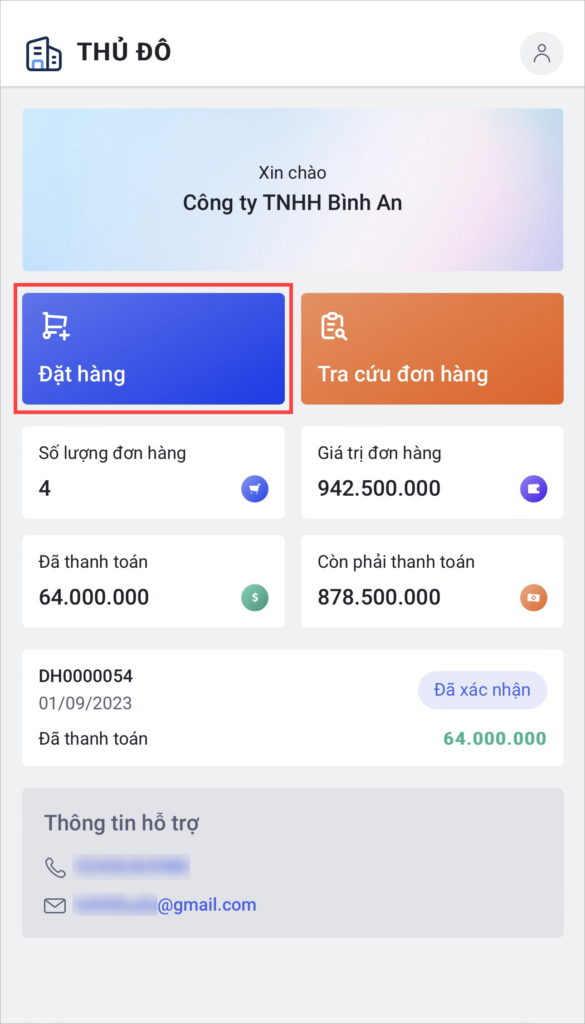
Bước 1: Đăng nhập vào trang chủ Cổng thông tin\tại màn hình chính nhấn Đặt hàng.
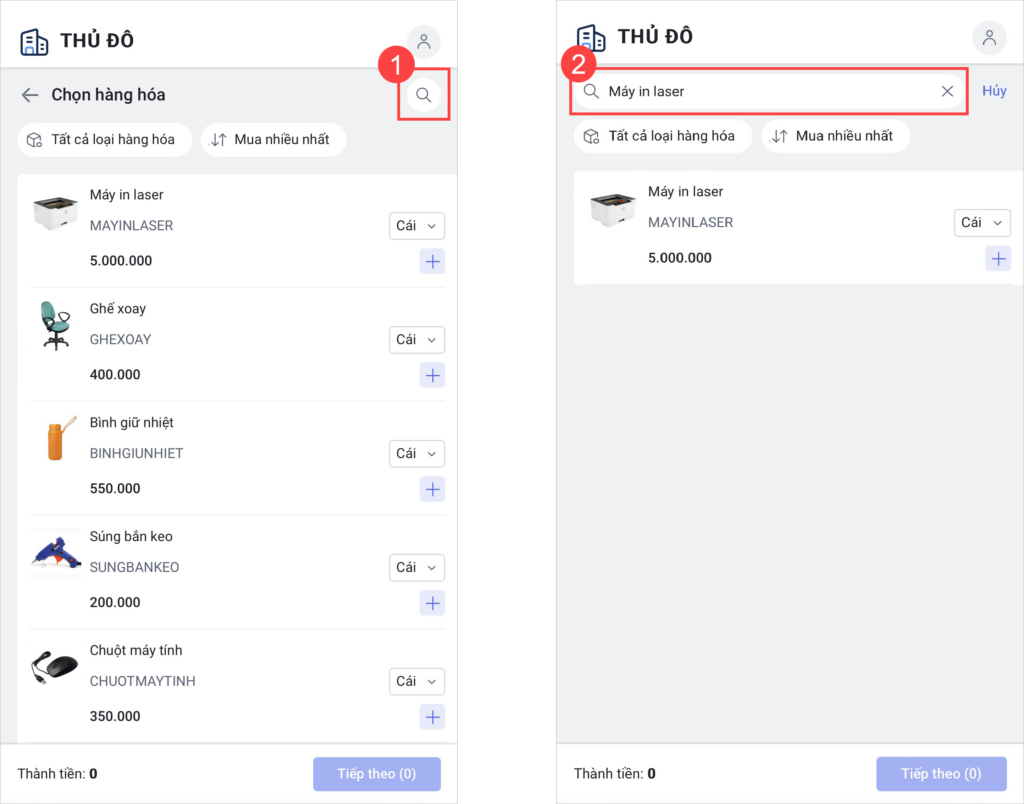
Bước 2: Nhấn biểu tượng kính lúp  \nhập từ khóa tìm kiếm theo Mã hàng hóa, Tên hàng hóa.
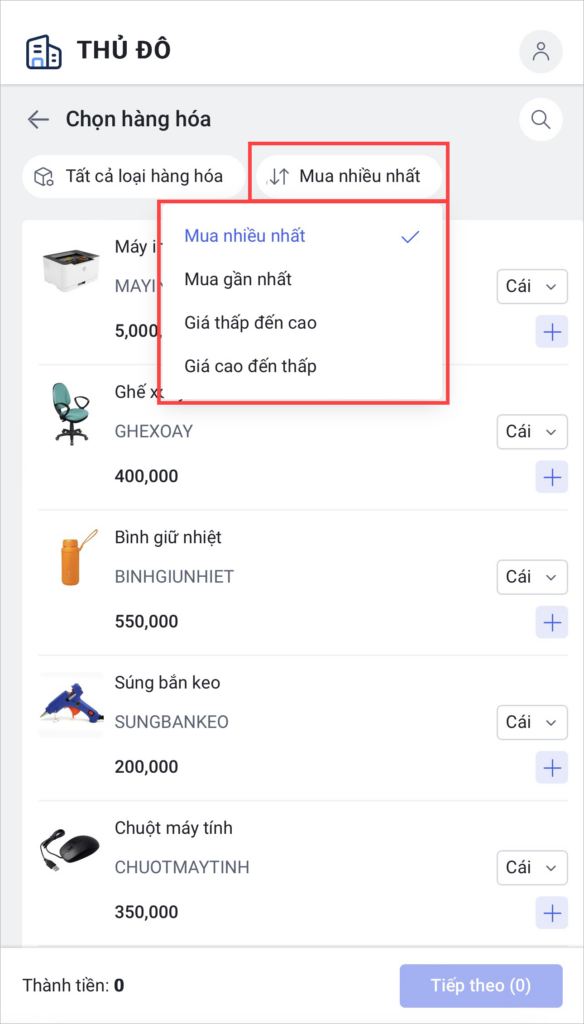
Bước 3: Nhấn vào Loại hàng hóa để lọc xem danh sách theo Loại hàng hóa.
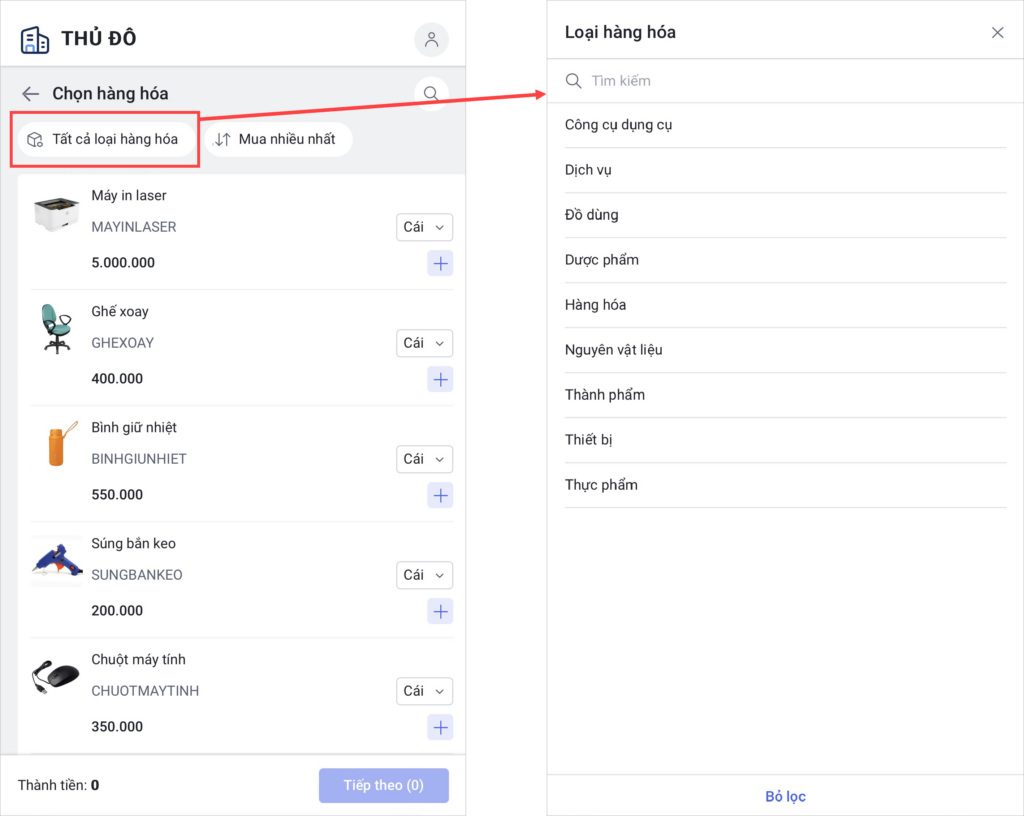
- Nhấn để sắp xếp danh sách theo thứ tự: Mua nhiều nhất, Mua gần nhất, Giá thấp đến cao, Giá cao đến thấp.
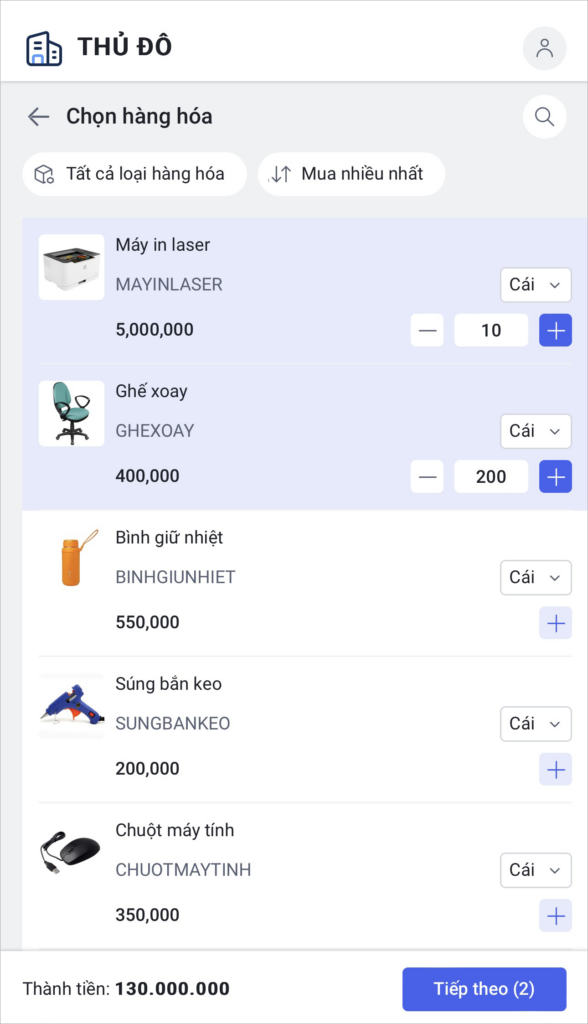
Bước 4: Chọn Hàng hóa đặt hàng và khai báo Số lượng của hàng hóa\nhấn Tiếp theo.
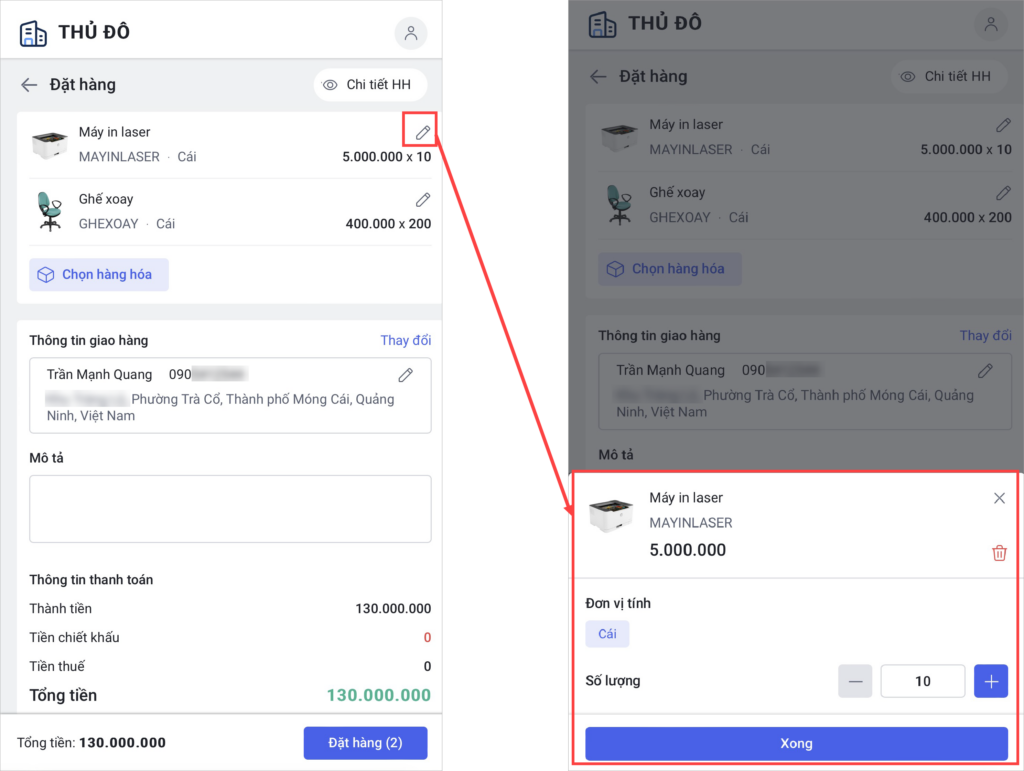
- Có thể sửa lại thông tin Số lượng, Đơn vị tính của hàng hóa nếu cần bằng cách nhấn biểu tượng cây bút
 \nhấn Xong để cập nhật.
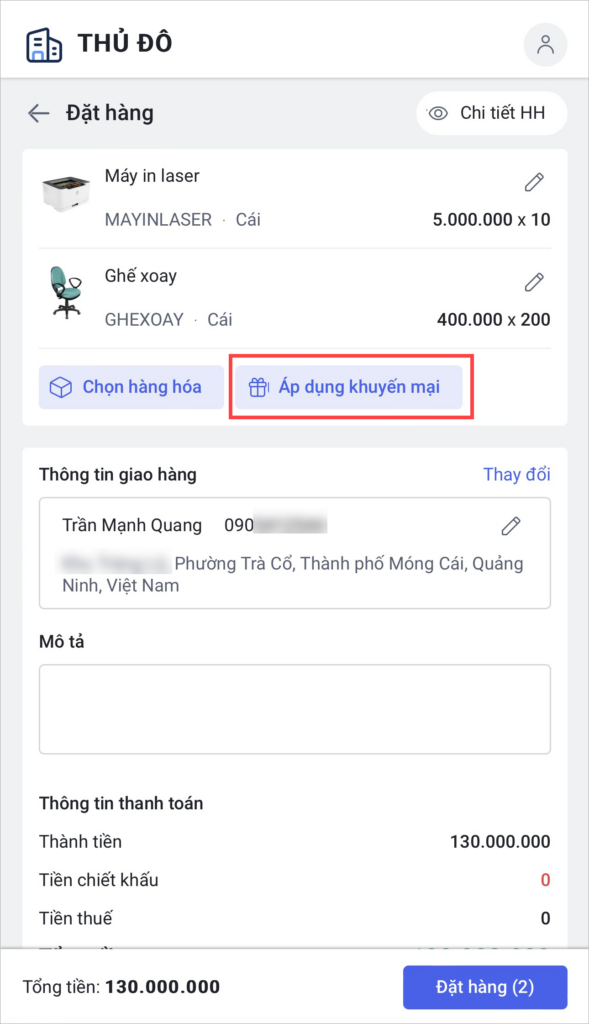
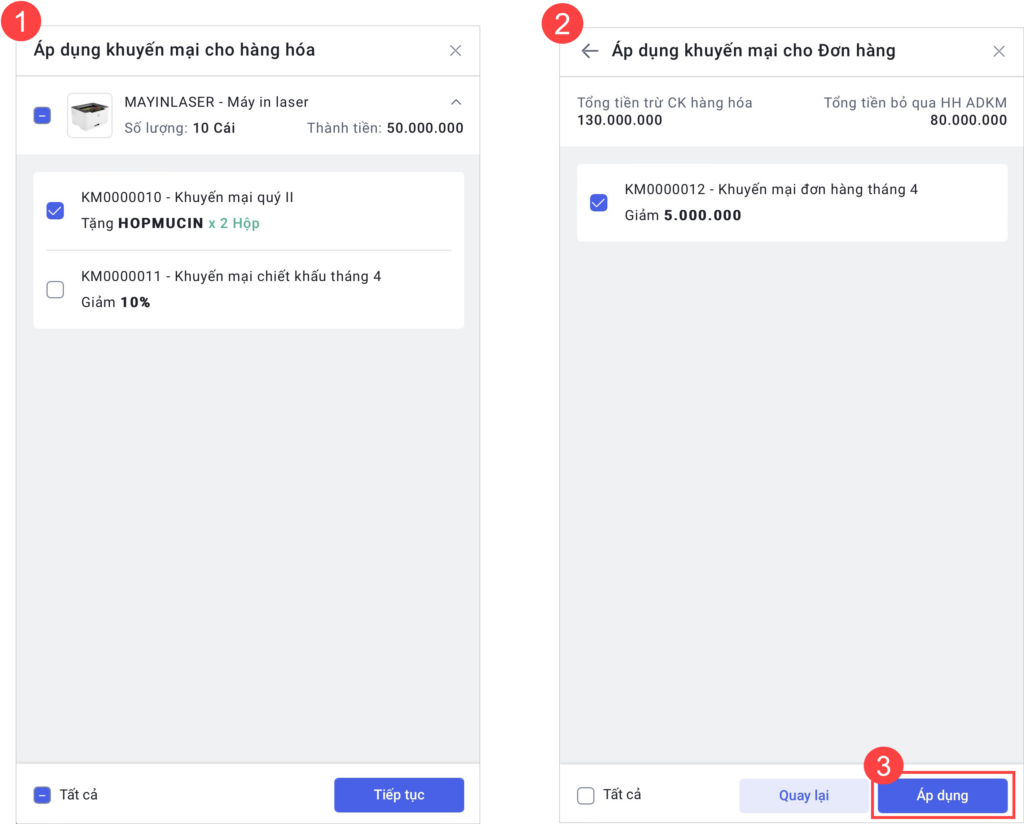
Bước 5: Nhấn Áp dụng khuyến mại để áp dụng chương trình khuyến mại nếu có trên AMIS Khuyến mại vào đơn hàng.
-
- Tích chọn chương trình khuyến mại muốn áp dụng vào hàng hóa\chọn chương trình áp dụng\nhấn Áp dụng.
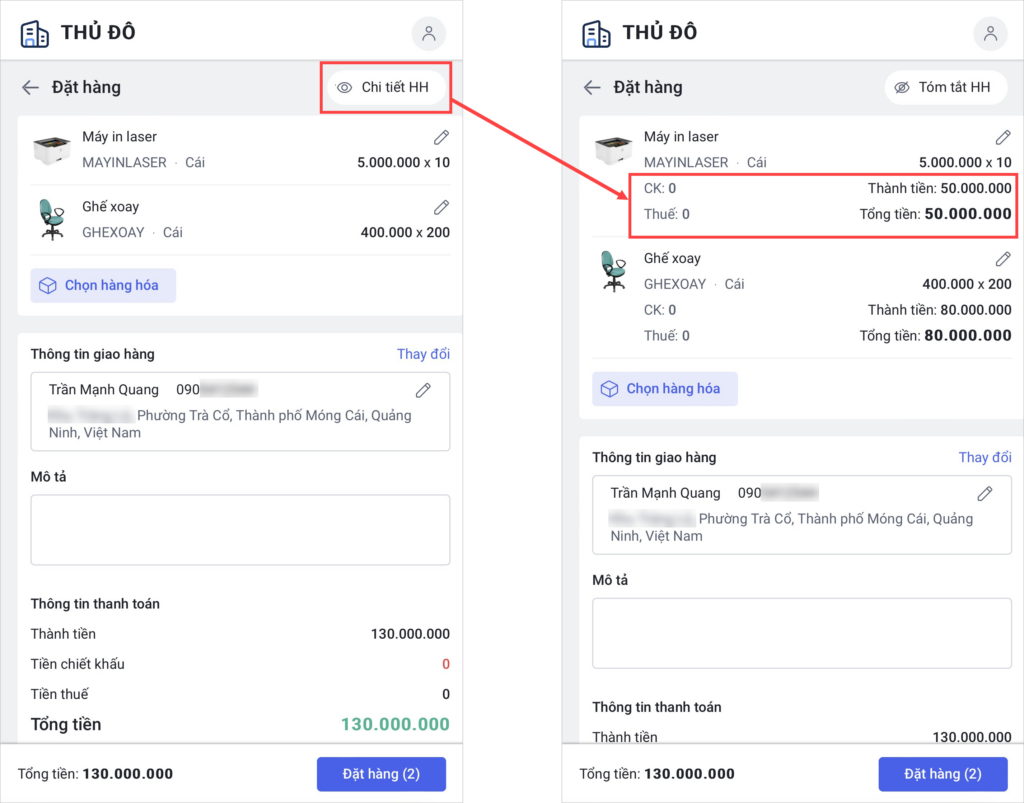
Bước 6: Nhấn Chi tiết HH để xem các thông tin Thành tiền, CK, Thuế, Tổng tiền của hàng hóa.
-
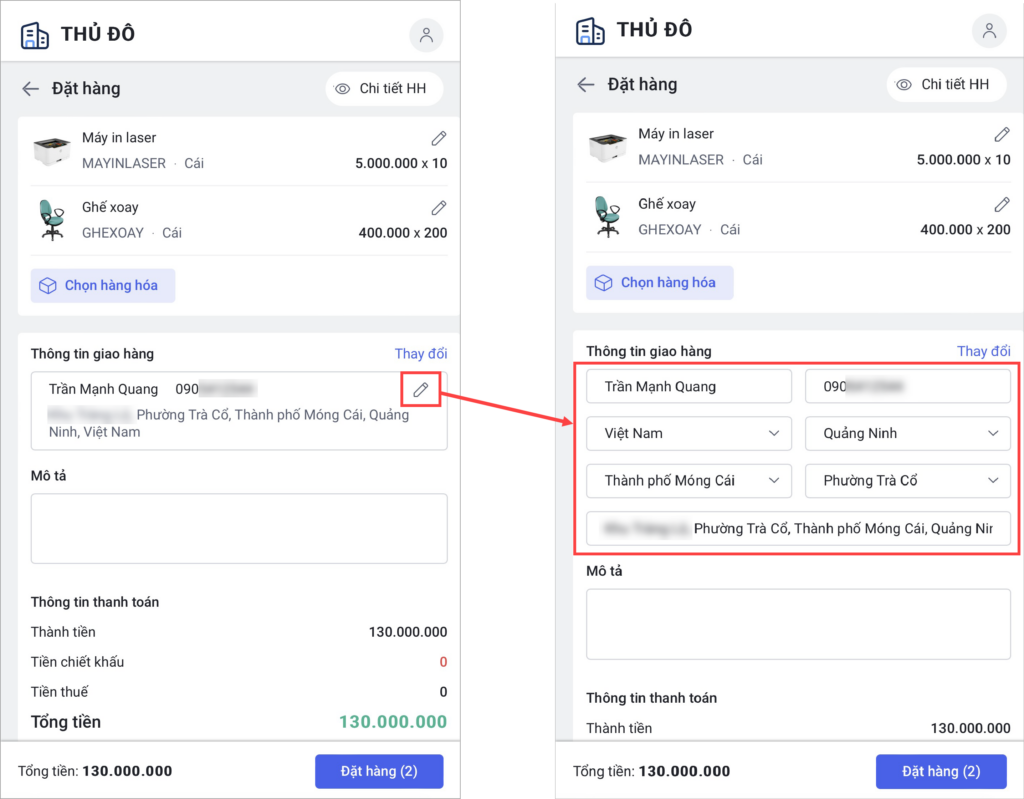
- Thông tin giao hàng tự động hiển thị thông tin Người nhận hàng, Số điện thoại, Địa chỉ giao hàng.
- Có thể nhấn biểu tượng cây bút để sửa lại thông tin giao hàng.
-
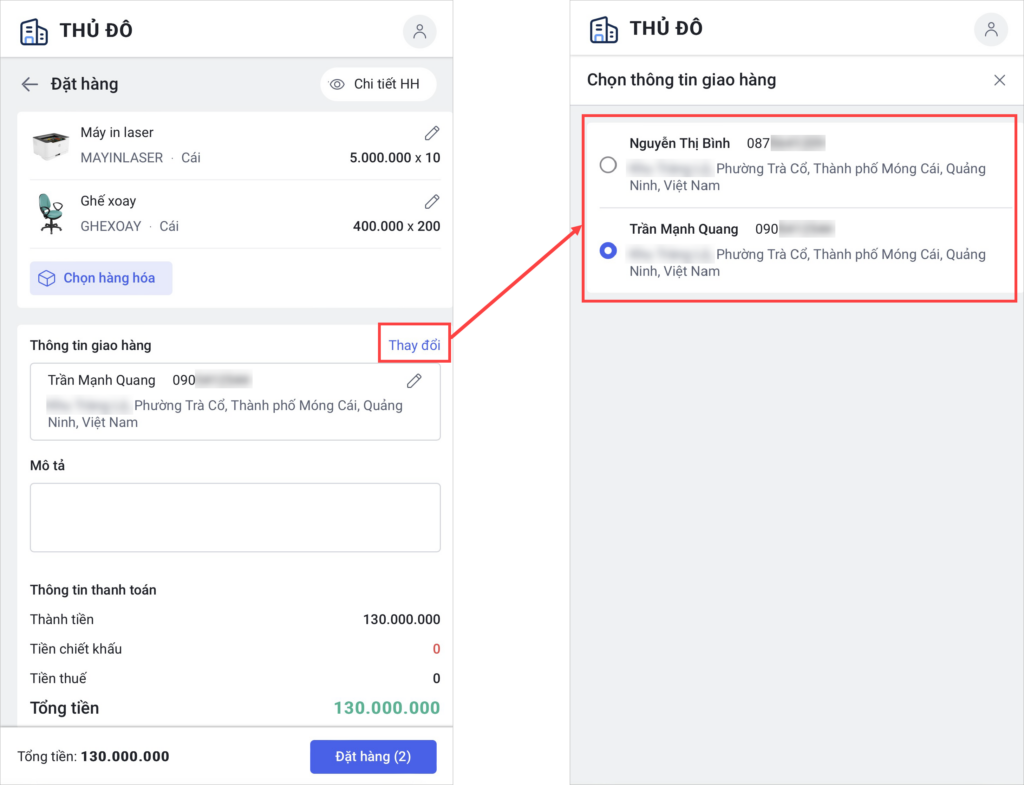
- Để đổi thông tin Liên hệ nhận hàng, nhấn Thay đổi. Sau đó chọn 1 Liên hệ giao hàng của Khách hàng.
Bước 7: Nhấn Đặt hàng để hoàn thành đặt hàng. Đơn hàng được tạo trên trang web Cổng thông tin và đồng thời hiển thị trên phân hệ Cổng thông tin trên AMIS CRM.