1. Tổng quan
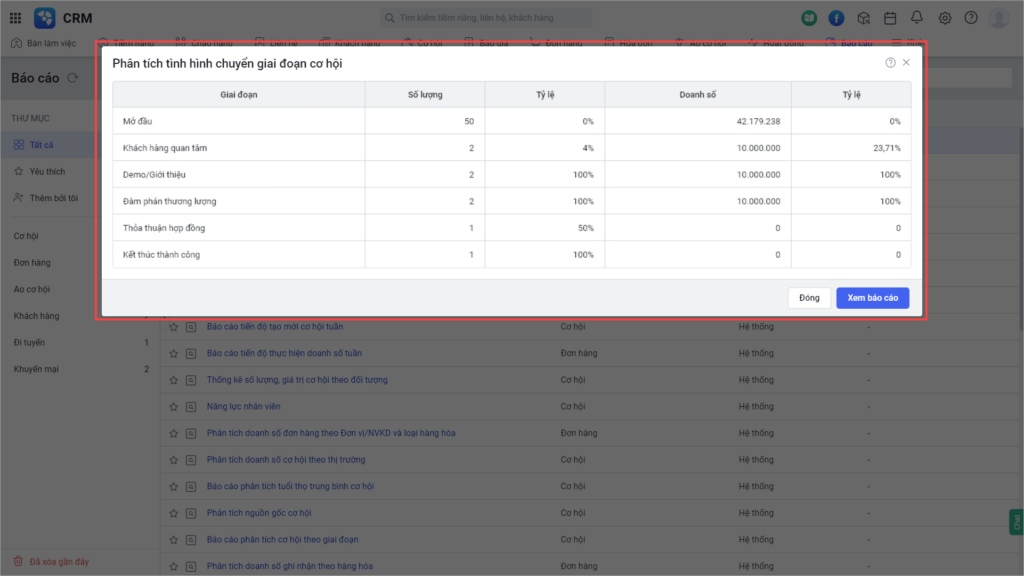
Bài viết hướng dẫn đánh dấu báo cáo yêu thích và xem trước ảnh minh họa báo cáo trên AMIS, giúp truy cập báo cáo một cách thuận tiện.
Nội dung bài viết gồm:
- Đánh dấu báo cáo yêu thích
- Xem trước ảnh báo cáo
2. Hướng dẫn thực hiện
2.1. Đánh dấu báo cáo yêu thích
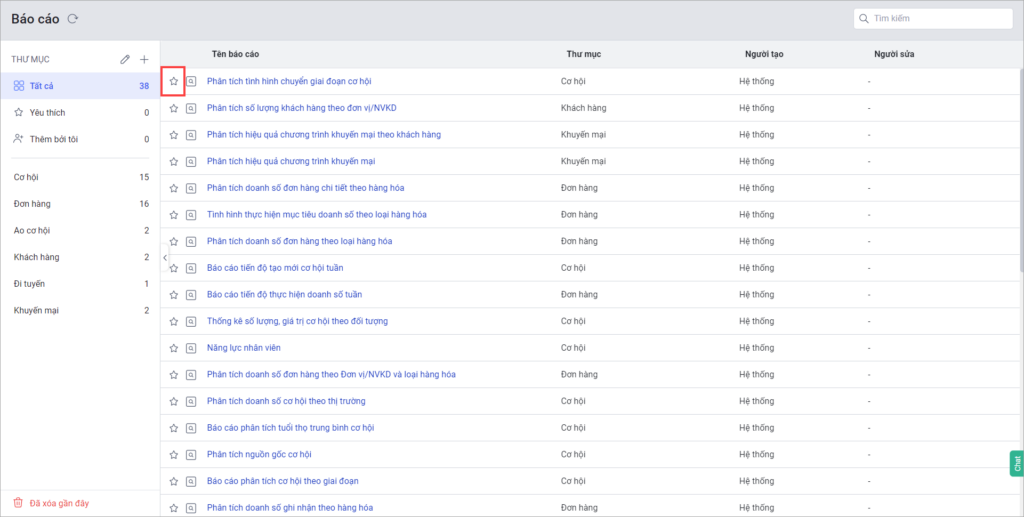
Bước 1: Ở phân hệ Báo cáo, biểu tượng  ở đầu dòng báo cáo để đánh dấu báo cáo yêu thích.
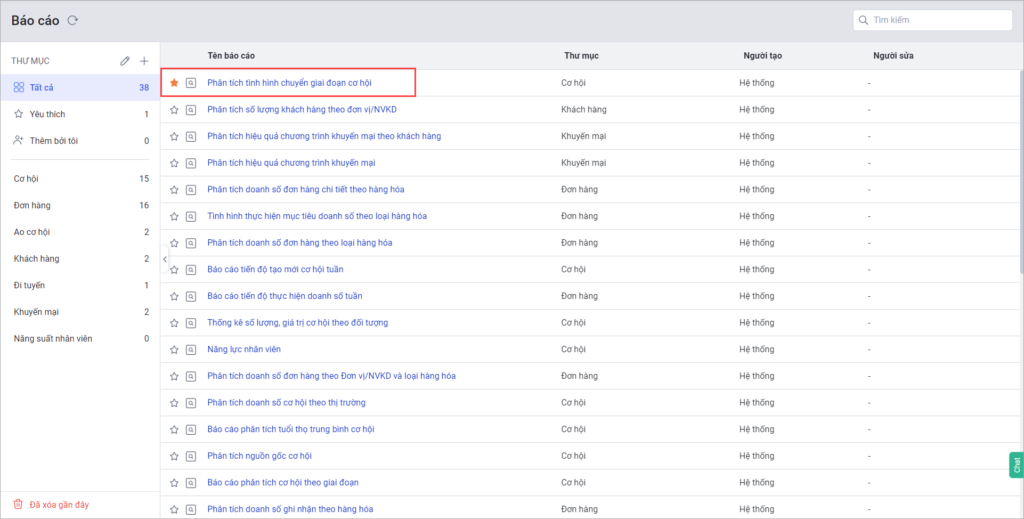
Bước 2: Báo cáo được đánh dấu yêu thích sẽ hiển thị biểu tượng  ở đầu dòng và được chuyển vào thư mục Yêu thích.
2.2. Xem trước ảnh báo cáo
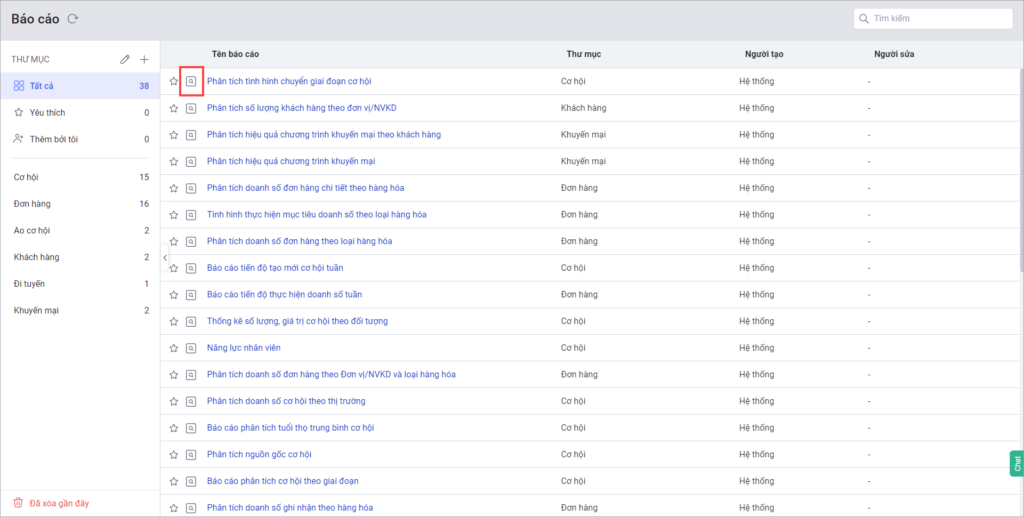
Bước 1: Ở phân hệ Báo cáo, nhấn vào biểu tượng  ở trước tên báo cáo để xem ảnh minh họa.
Bước 2: Phần mềm hiển thị ảnh minh họa của báo cáo. Nhấn Xem báo cáo để xem chi tiết báo cáo với số liệu chính xác.