
1. Tổng quan
Bài viết hướng dẫn cách phân quyền xem dữ liệu cho từng báo cáo/toàn bộ báo cáo trên AMIS CRM, giúp giới hạn và kiểm soát quyền truy cập, tăng cường tính bảo mật dữ liệu và tập trung vào các báo cáo liên quan trực tiếp đến vai trò và công việc của người dùng.
2. Hướng dẫn thực hiện
2.1. Phân quyền xem theo từng báo cáo
|
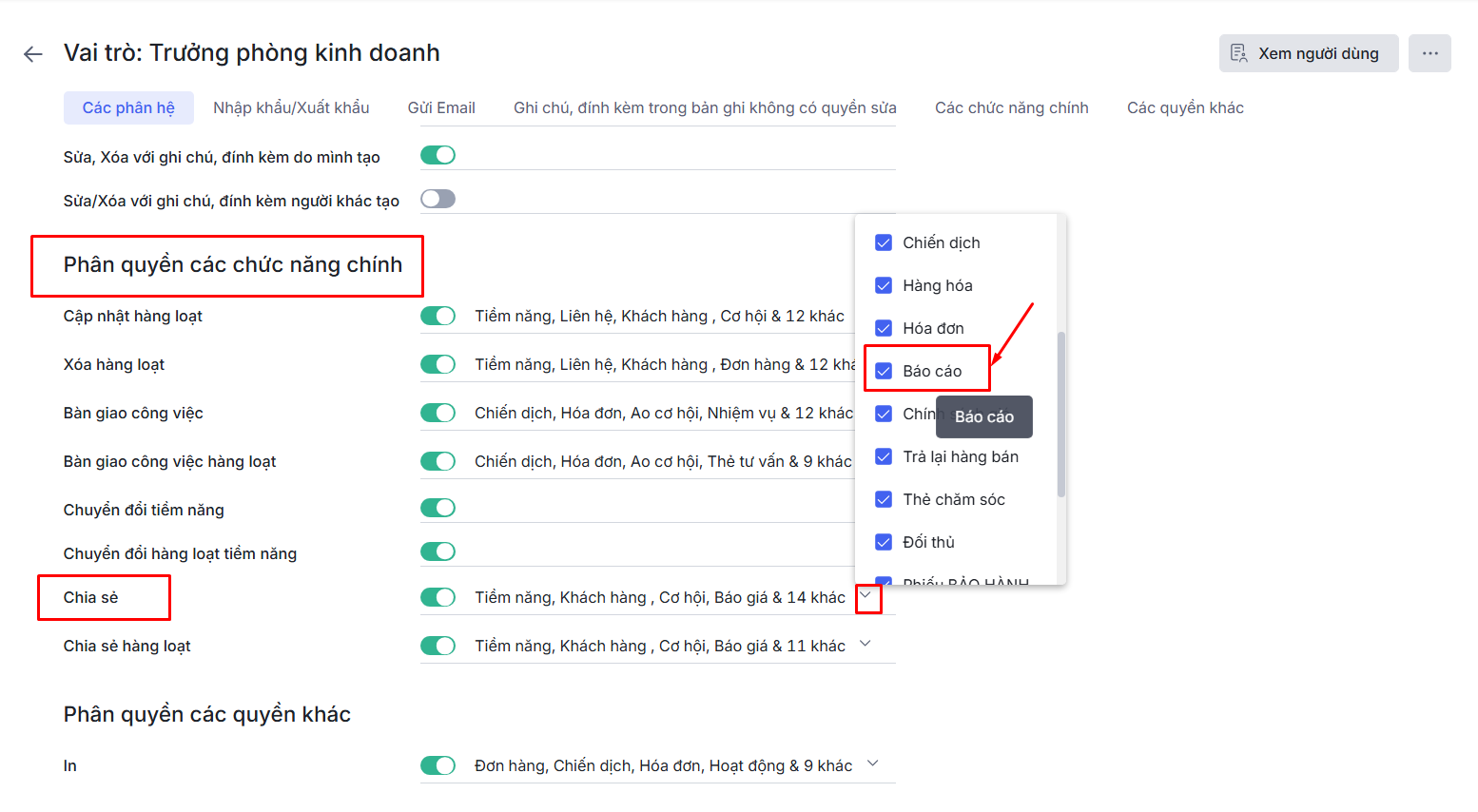
Lưu ý: Chỉ người dùng có quyền Chia sẻ trong phân hệ Báo cáo tại mục Phân quyền các chức năng chính\ Chia sẻ \ Báo cáo mới thực hiện được chức năng này.
|
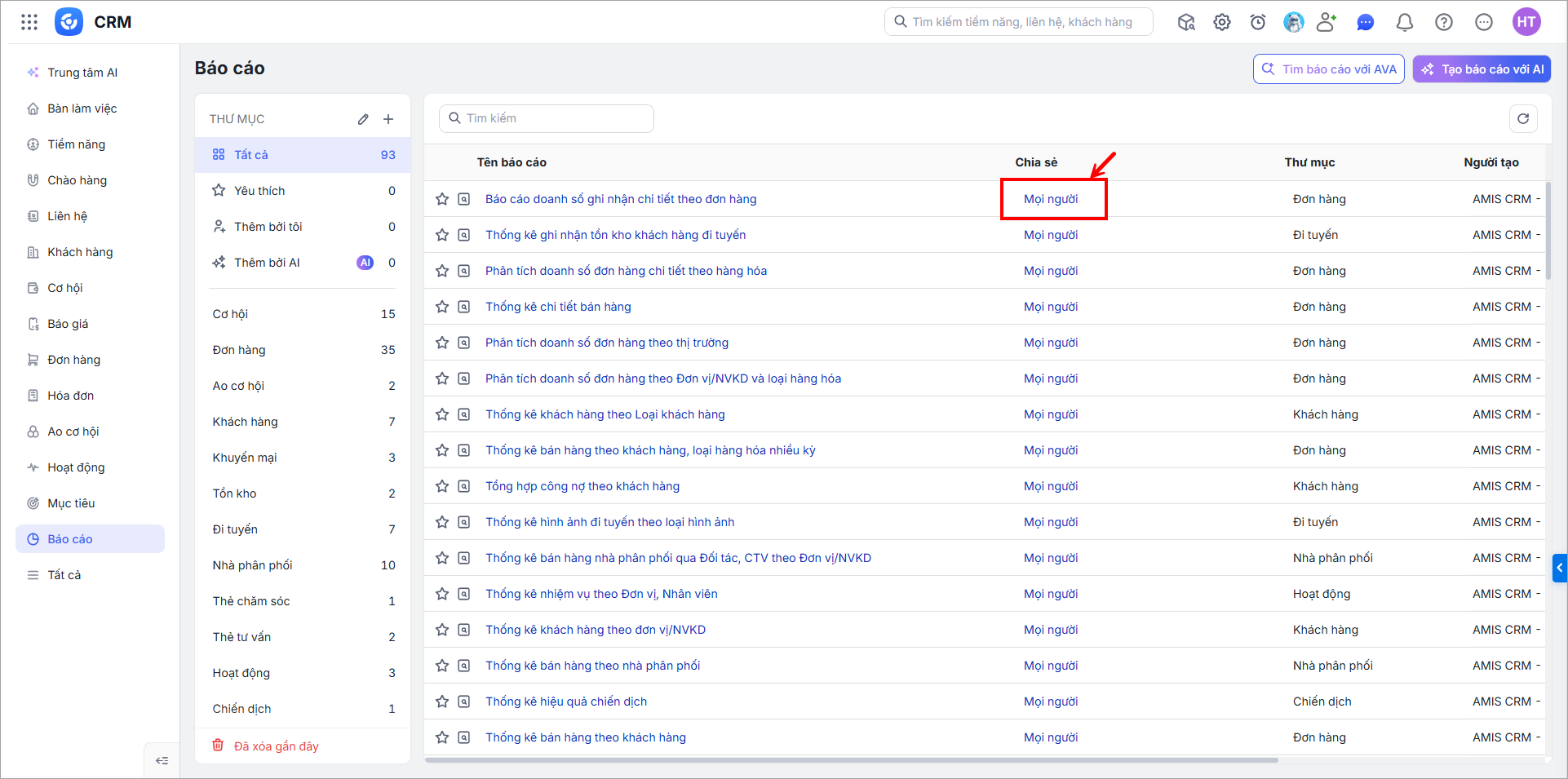
Bước 1: Ở phân hệ Báo cáo, tại cột Chia sẻ, nhấn vào quyền chia sẻ ở dòng báo cáo tương ứng muốn phân quyền.
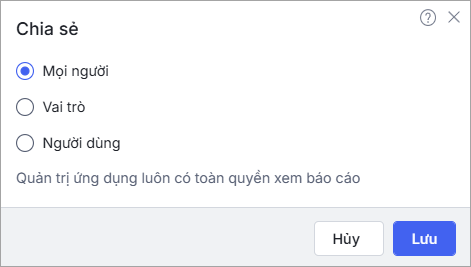
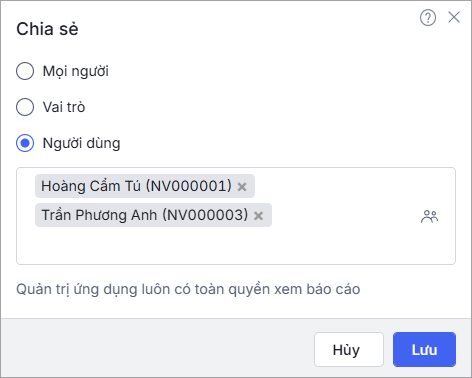
Bước 2: Chọn đối tượng được phép xem báo cáo:
- Mọi người: Tất cả người dùng trong hệ thống CRM đều xem được
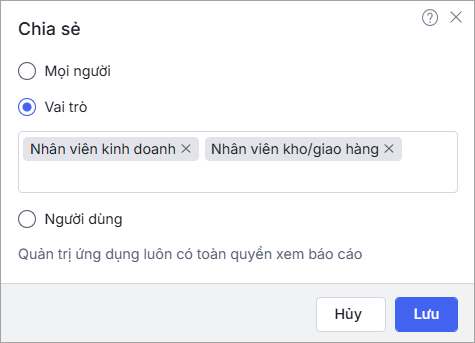
- Chọn vai trò: Chỉ những vai trò được chọn mới xem được
- Chọn người dùng: Chỉ những người dùng/nhóm người dùng được chọn mới xem được
- Mình tôi (không áp dụng với báo cáo mặc định của hệ thống): Chỉ người đang thao tác mới xem được báo cáo
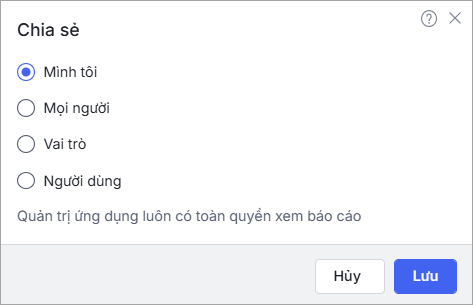
Bước 3: Nhấn Lưu.
2.2. Phân quyền không cho xem toàn bộ báo cáo
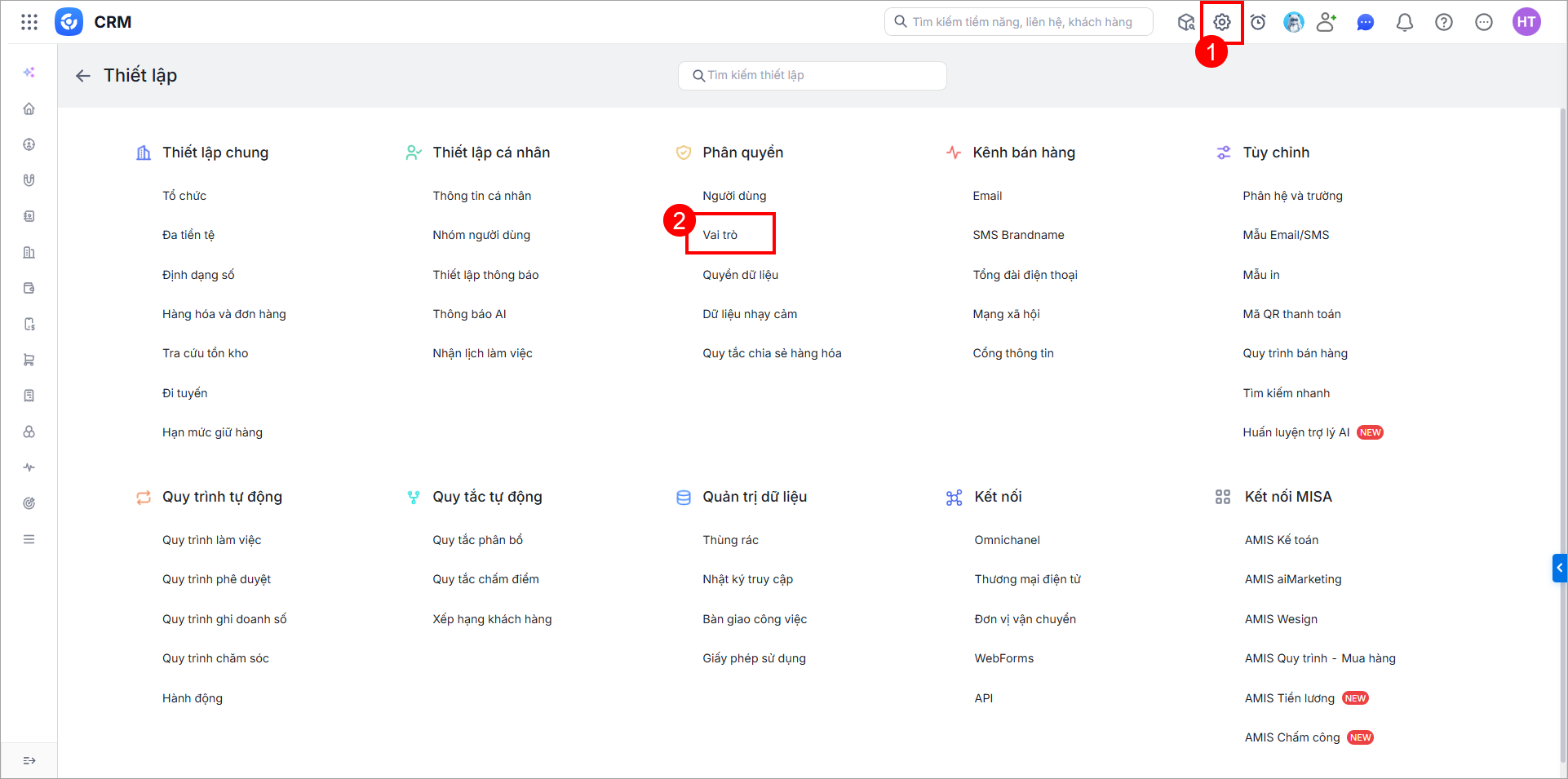
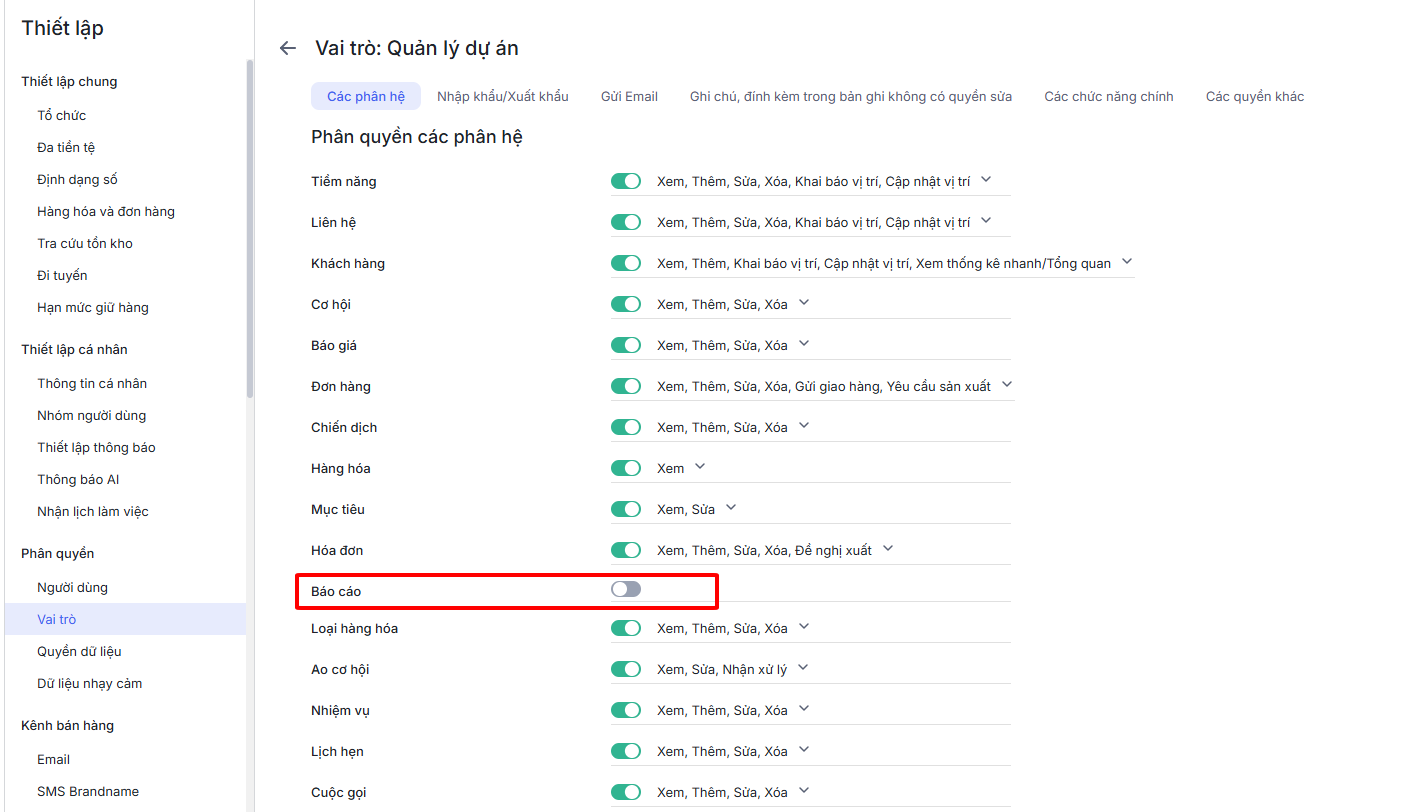
Bước 1: Vào Thiết lập (biểu tượng bánh răng)\ Phân quyền\ Vai trò.
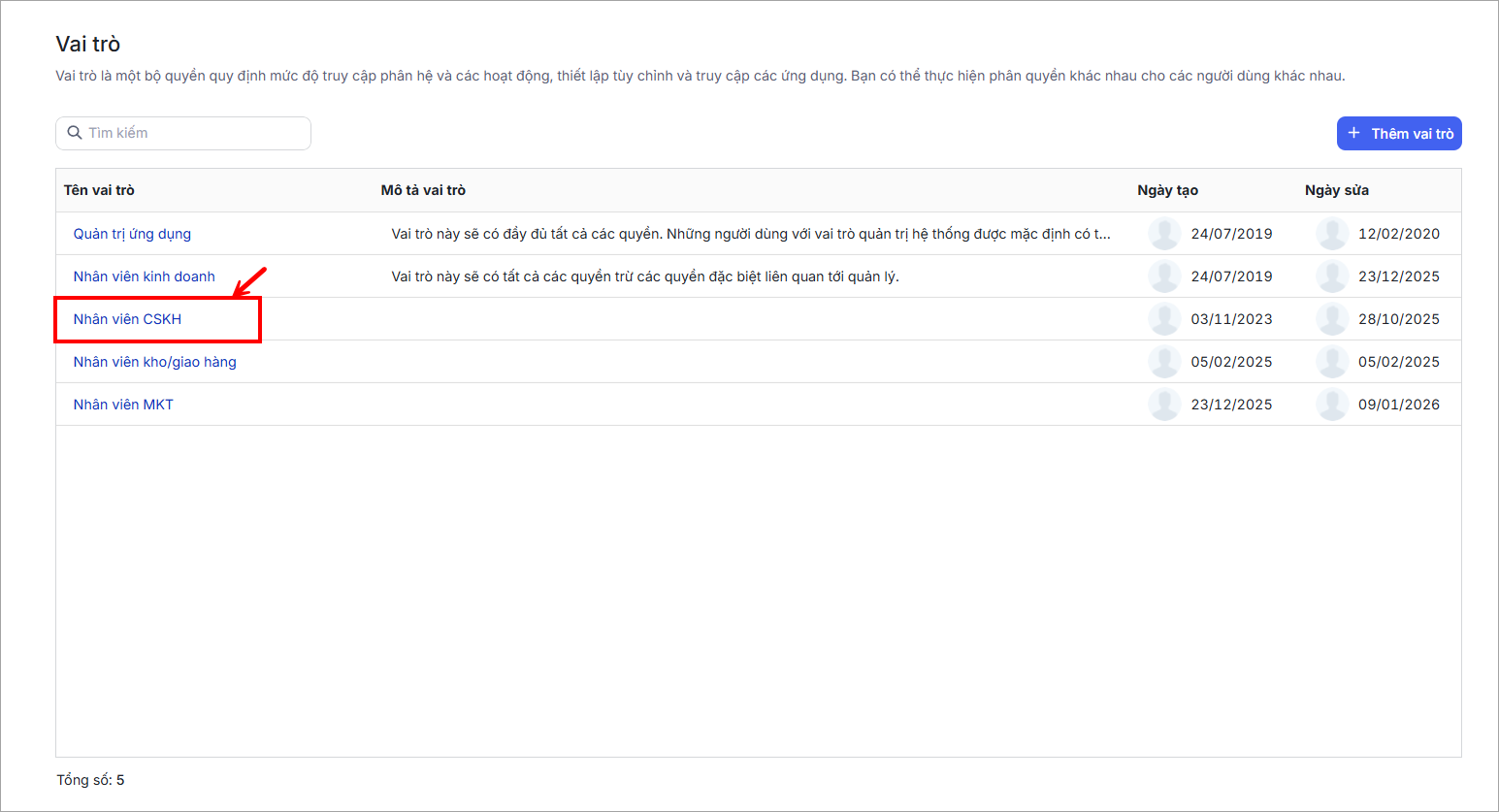
Bước 2: Chọn vai trò cần thiết lập
Bước 3: Tại mục Phân quyền các phân hệ, tắt quyền xem ở phân hệ báo cáo để vai trò này không có quyền xem toàn bộ báo cáo.
3. Lưu ý
Người dùng có vai trò Quản trị ứng dụng luôn có toàn quyền xem tất cả báo cáo, không bị giới hạn bởi thiết lập chia sẻ.
Tuy nhiên, trường hợp có vai trò Quản trị ứng dụng, xem báo cáo chỉ mặc định chọn được tham số Dữ liệu = Của tôi. Phần chọn tham số dữ liệu bị mờ (không chỉnh sửa được).
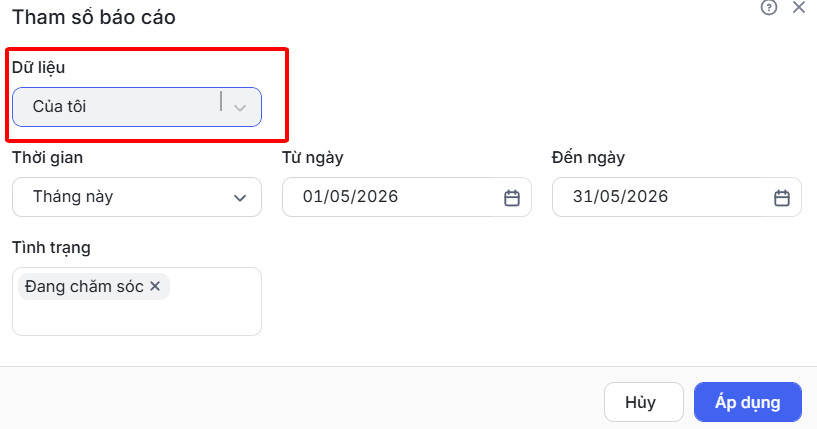
Nguyên nhân: Do tài khoản đang để trống thiết lập Mức truy cập dữ liệu, nên tài khoản chỉ được phép xem dữ liệu của mình
Giải pháp:
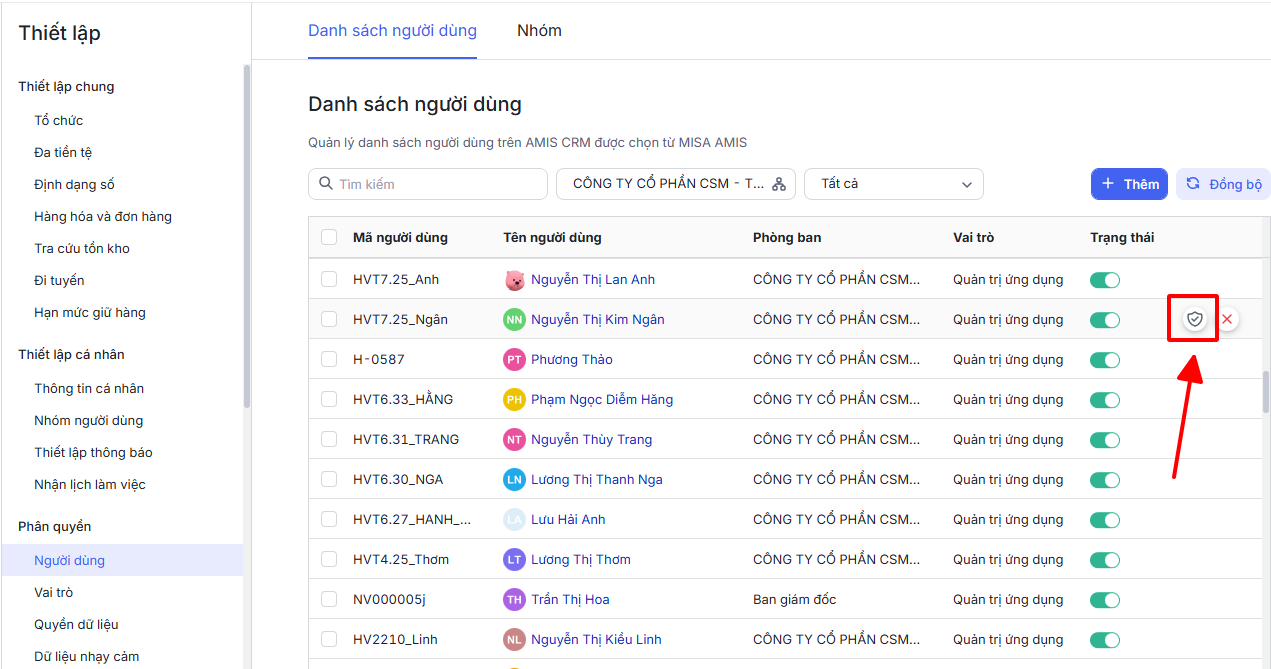
Bước 1: Vào Thiết lập \ Phân quyền \ Người dùng
Bước 2: Tại tên tài khoản, nhấn vào biểu tượng khiên bảo vệ
Bước 3: Ở mục Mức truy cập dữ liệu, chọn phạm vi phù hợp mà tài khoản được phép xem: Công ty, Chi nhánh, Phòng ban/Nhóm
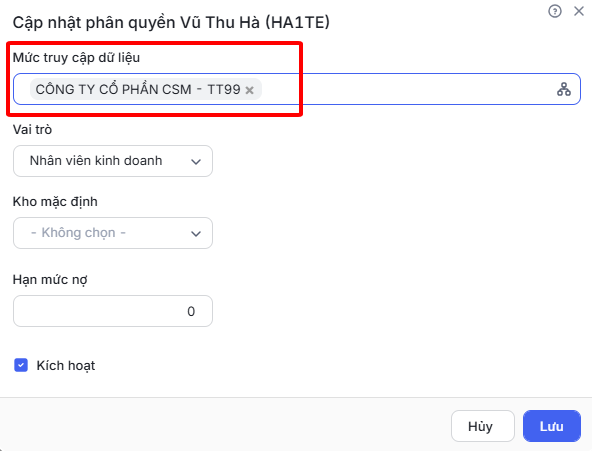
Bước 4: Nhấn Lưu \ tải lại trang và xem lại báo cáo