1. Tổng quan
Bài viết hướng dẫn cách chia sẻ bản ghi tại các phân hệ trên AMIS CRM, hỗ trợ phân quyền truy cập bản ghi cho các đối tượng liên quan trên nhiều phân hệ. Qua đó giúp quản lý dữ liệu an toàn, linh hoạt và tăng hiệu quả phối hợp giữa người dùng.
Nội dung bài viết gồm:
-
Hướng dẫn chia sẻ ngay tại danh sách bản ghi
-
Hướng dẫn chức năng chia sẻ trong chi tiết bản ghi
- Xem kết quả chia sẻ
2. Hướng dẫn thực hiện
Lưu ý:
- Khi phân hệ có quyền dữ liệu (được thiết lập trong Thiết lập\Phân quyền\Quyền dữ liệu\Quyền mặc định) là Xem/Sửa/Xóa thì sẽ không hiển thị chức năng Chia sẻ
- Chức năng Chia sẻ chỉ hiển thị khi người dùng được phân quyền chia sẻ bản ghi
- Trường hợp bản ghi có trường Dùng chung được tích chọn thì sẽ không hiển thị chức năng Chia sẻ.
- Các phân hệ hỗ trợ chức năng chia sẻ bao gồm: Chiến dịch, Tiềm năng, Liên hệ, Khách hàng, Cơ hội, Báo giá, Đơn hàng, Hàng hóa, Hóa đơn, Báo cáo, Chính sách giá, Trả lại hàng bán, Thẻ chăm sóc.
- Chỉ những bản ghi đã có lịch sử chia sẻ mới có quản lý chia sẻ để theo dõi.
2.1. Chia sẻ tại danh sách bản ghi
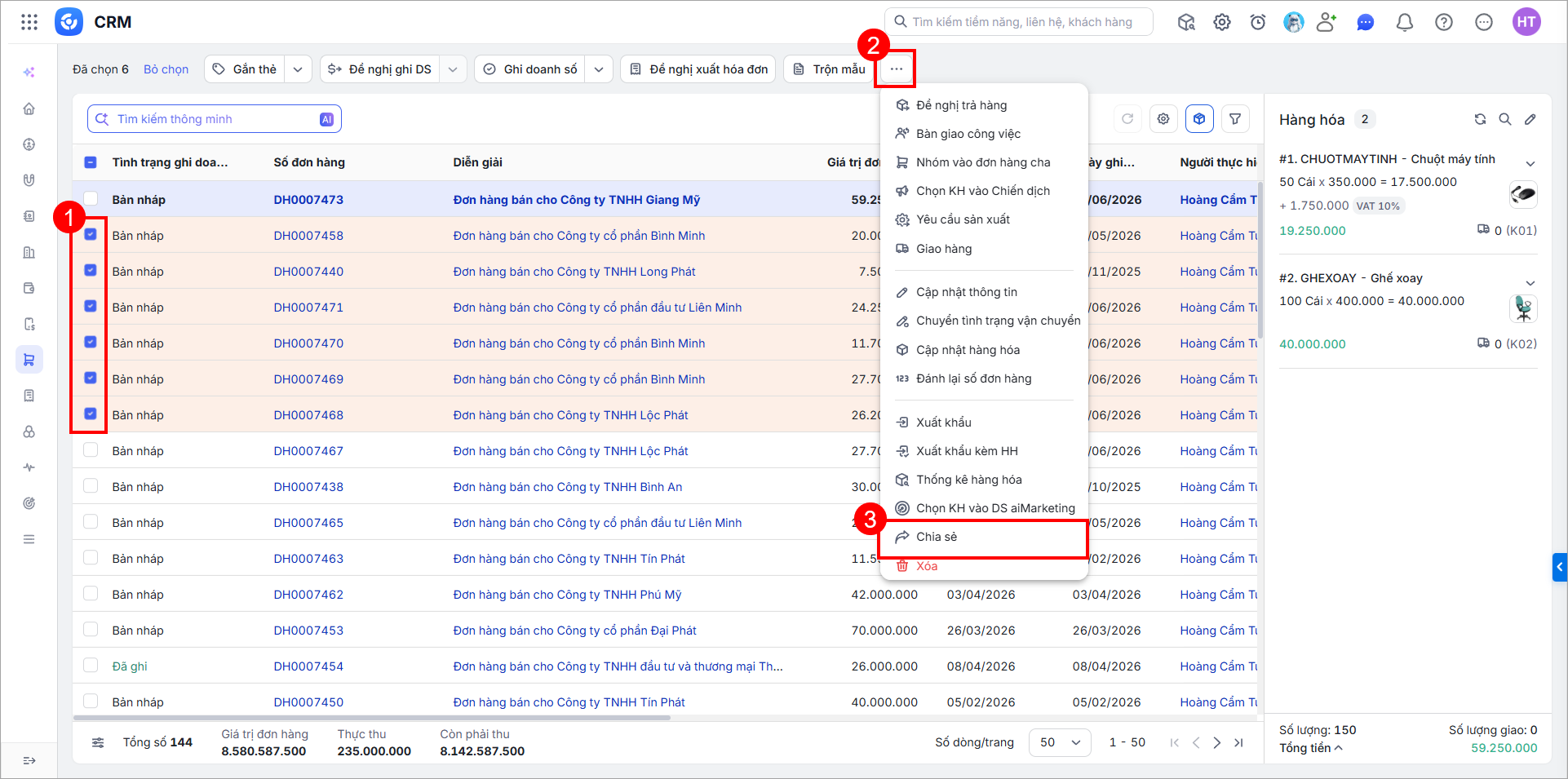
Bước 1: Trên danh sách phân hệ, tích chọn một hoặc nhiều bản ghi muốn chia sẻ \ nhấn biểu tượng dấu ba chấm \ chọn Chia sẻ.
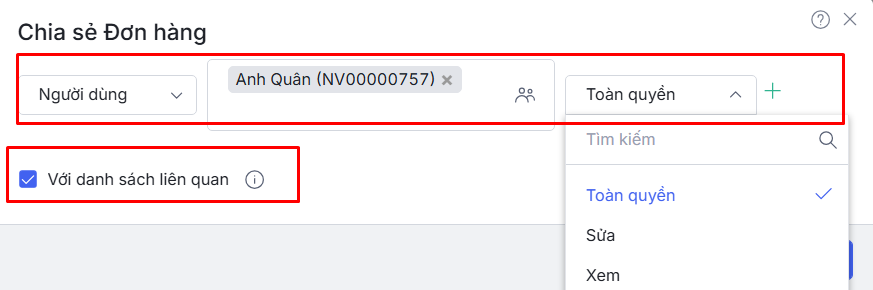
Bước 2: Chọn đối tượng chia sẻ (có thể chọn đồng thời nhiều đối tượng) và quyền truy cập (Toàn quyền/Sửa/Xem) \ Nhấn Chia sẻ.
Lưu ý: Nếu tích chọn chia sẻ Với danh sách liên quan thì sẽ chia sẻ tất cả các bản ghi có trong phần trong danh sách liên quan (ngoại trừ công việc đã hoàn thành, lịch hẹn được mời).
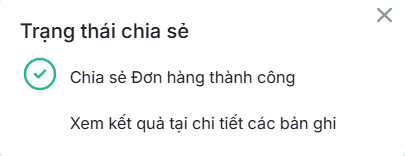
Bước 3: Khi chia sẻ thành công, hệ thống hiển thị thông báo. Nhấn Xem chi tiết kết quả để xem kết quả chia sẻ.
2.2. Chia sẻ trong chi tiết bản ghi
Bước 1: Ở chi tiết bản ghi, nhấn biểu tượng dấu ba chấm \ chọn Chia sẻ.
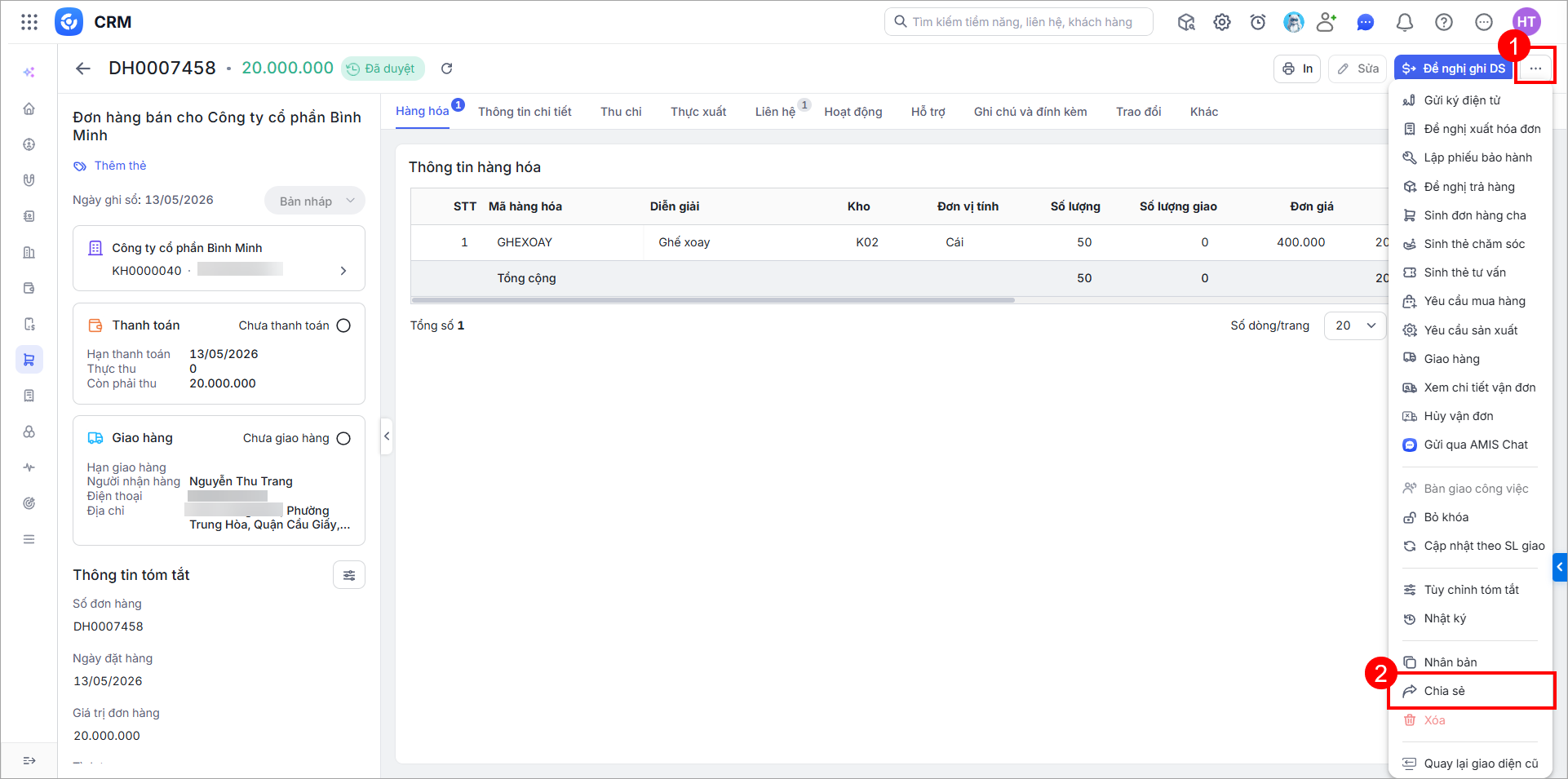
Bước 2: Chọn đối tượng chia sẻ (có thể chọn đồng thời nhiều đối tượng) và quyền truy cập (Toàn quyền/Sửa/Xem)\Nhấn Chia sẻ.
Lưu ý: Nếu tích chọn chia sẻ Với danh sách liên quan thì sẽ chia sẻ tất cả các bản ghi có trong phần trong danh sách liên quan (ngoại trừ công việc đã hoàn thành, lịch hẹn được mời).
Bước 3: Khi chia sẻ thành công, hệ thống hiển thị thông báo \ Nhấn Xem chi tiết kết quả để xem kết quả chia sẻ ở góc dưới bên phải màn hình.
2.3. Xem kết quả chia sẻ bản ghi
Ở chi tiết bản ghi đã chia sẻ \ nhấn biểu tượng dấu ba chấm \ chọn Chia sẻ.
Phần mềm hiển thị danh sách các đối tượng được chia sẻ bản ghi.
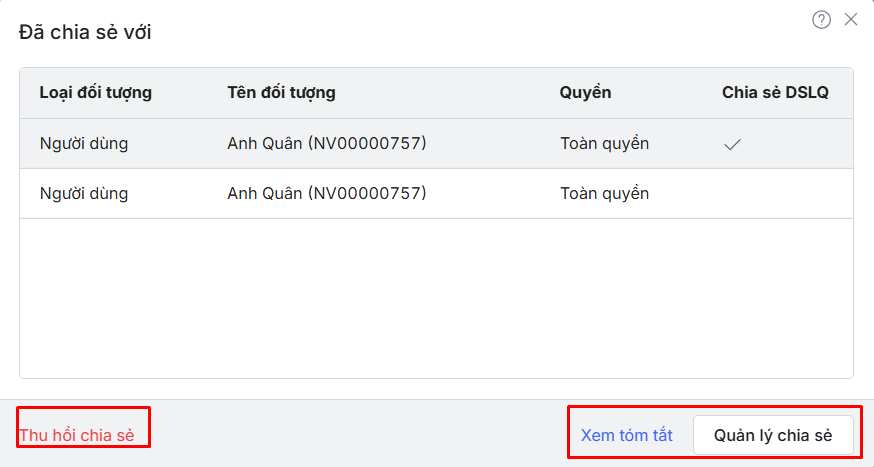
Nhấn Xem tóm tắt để xem tóm tắt chia sẻ bản ghi theo thời gian.
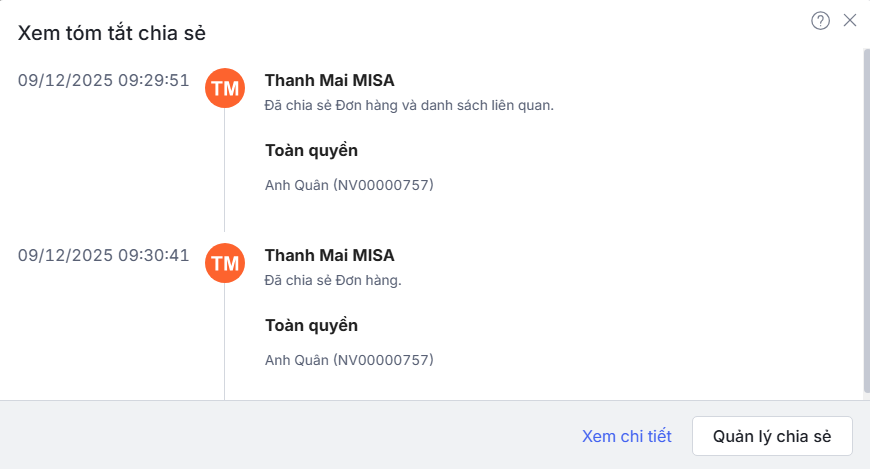
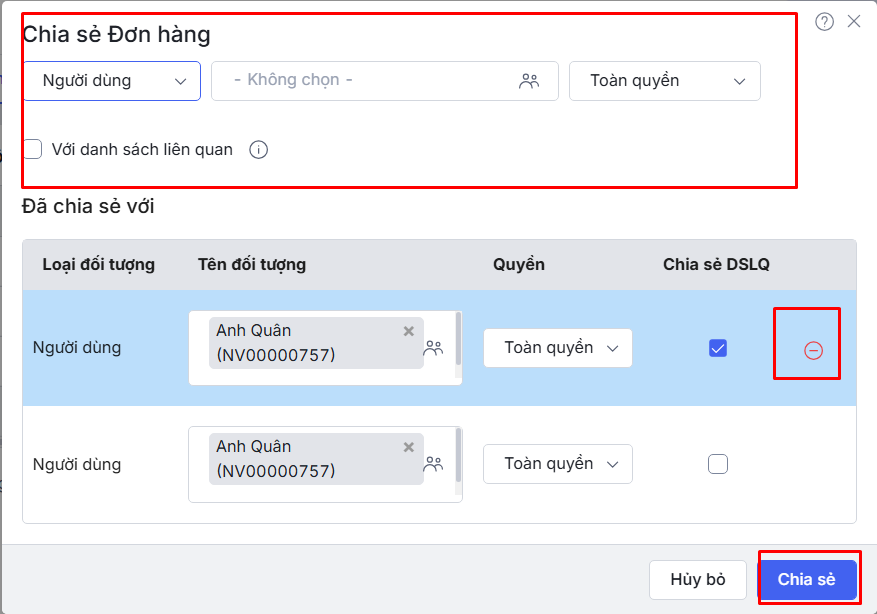
Nhấn Quản lý chia sẻ, chương trình hiển thị:
- Giao diện thêm đối tượng muốn chia sẻ (1).
- Danh sách các đối tượng đã được chia sẻ (2). Tại đây, người dùng có thể thêm/sửa Đối tượng/Quyền/Chia sẻ dữ liệu liên quan.
- Nhấn Chia sẻ.