
1. Tổng quan
Bài viết hướng dẫn cách thiết lập và quản lý các Mẫu in (mẫu trộn) cho các chứng từ như Báo giá, Đơn hàng, Hóa đơn trên AMIS CRM. Việc tạo ra các mẫu in theo đúng chuẩn thương hiệu của doanh nghiệp không chỉ giúp tự động hóa việc xuất tài liệu, tiết kiệm thời gian mà còn nâng cao tính chuyên nghiệp, đảm bảo sự nhất quán trong mọi giao dịch với khách hàng.
Nội dung bài viết gồm:
- Chuẩn bị và Tạo tệp mẫu trộn:
- Thêm mới và Cấu hình Mẫu in trên CRM
- Quản lý danh sách Mẫu in
2. Các bước thực hiện
2.1. Thêm mới mẫu in
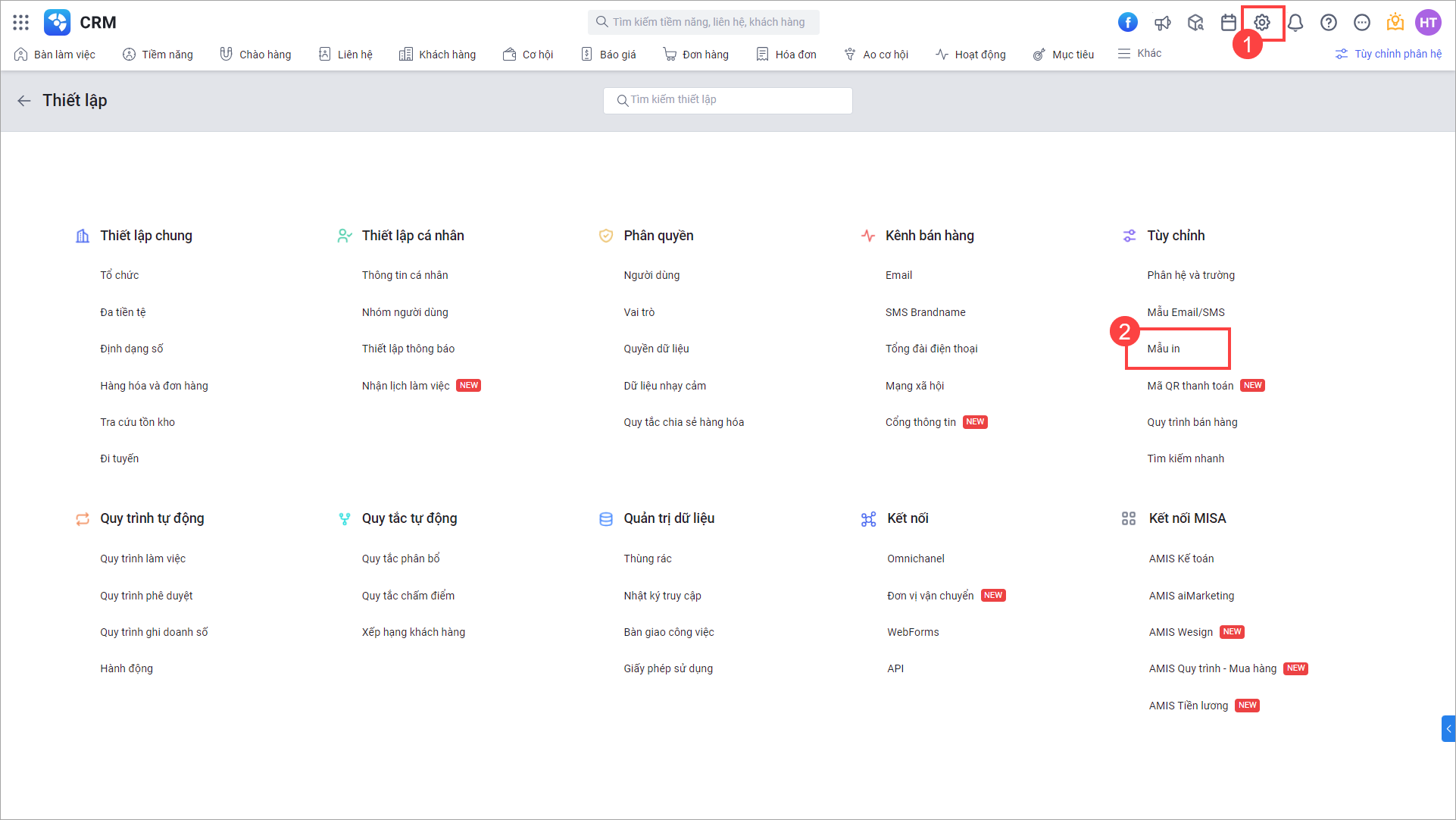
Bước 1: Nhấn vào biểu tượng bánh răng  \Tùy chỉnh\Mẫu in.
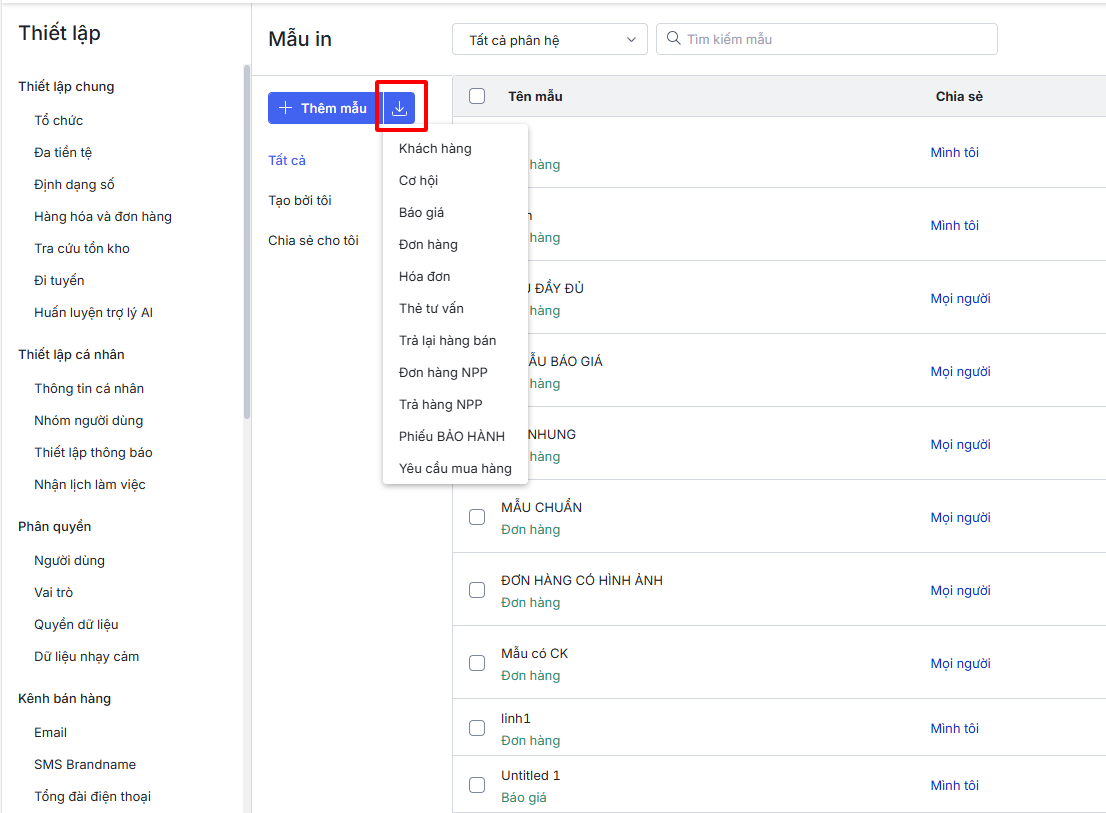
Bước 2: Để tải thông tin các trường trộn của phân hệ, nhấn biểu tượng tải xuống  cạnh nút Thêm mẫu và chọn một phân hệ.
-
- File thông tin trường trộn này để sử dụng tạo mẫu trộn một cách chính xác.
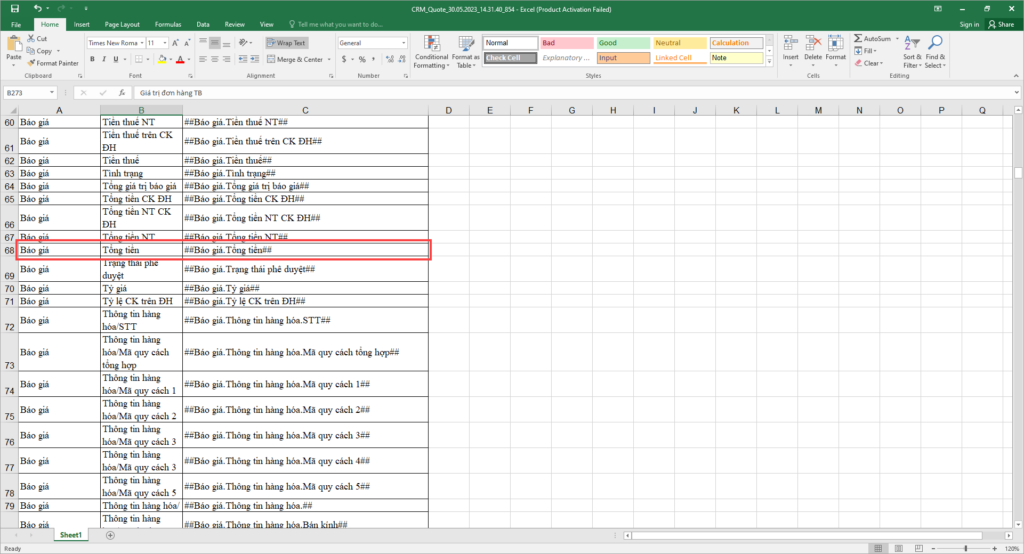
Bước 3: Ở file excel trường trộn vừa tải về, thực hiện đối chiếu Tên trường dữ liệu muốn sử dụng với Trường trộn của hệ thống.
- Segoe UI
- Calibri
- Arial
- Tahoma
- Times New Roman
- Cambria
- Courier New
- Verdana
- Roboto
- Microsoft Sans Serif
- DejaVu Sans
- DejaVu Serif
- SimSun (Tiếng Trung)
- Gowun Batang (Tiếng Hàn)
- Malgun Gothic (Tiếng Hàn)
- Ví dụ: Anh/Chị muốn lấy trường thông tin Tổng tiền vào mẫu in Báo giá thì đối chiếu tương ứng trường trộn là ##Báo giá.Tổng tiền##
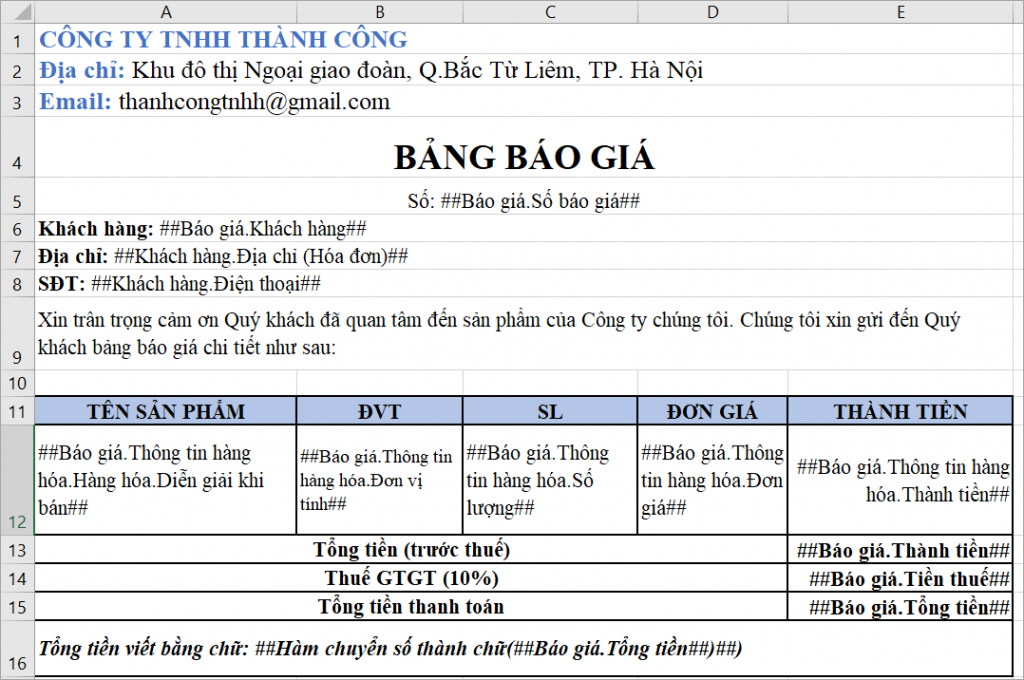
Bước 4: Ghép các trường trộn vào trường thông tin trong mẫu có sẵn để tạo thành mẫu trộn hoàn chỉnh (ví dụ như hình).
- Đối với ô Số tiền bằng chữ có thể chuyển số thành chữ của trường thông tin cụ thể hoặc của ô trên file excel.
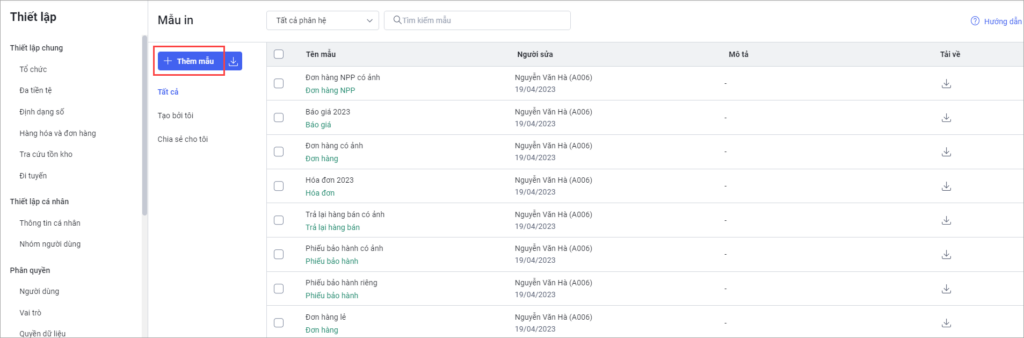
Bước 5: Tại màn hình danh sách, nhấn Thêm mẫu.
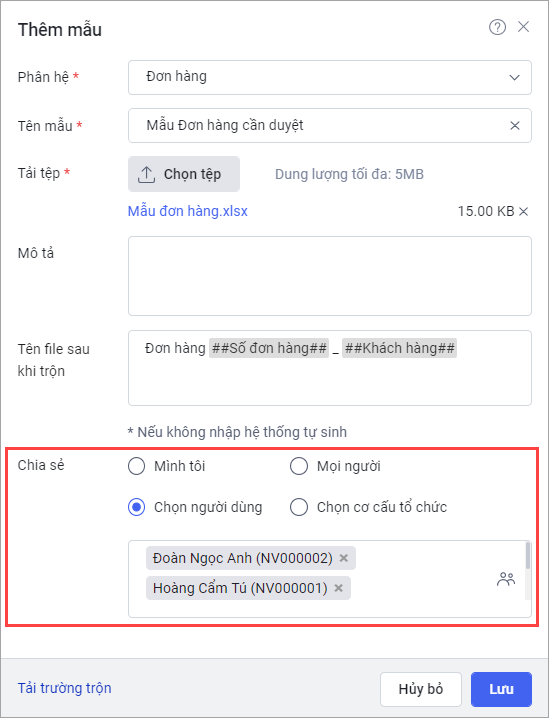
Bước 6: Tại giao diện Thêm mẫu, thực hiện các thao tác:
-
-
- Chọn Phân hệ
- Khai báo Tên mẫu
- Tải tệp: Tải tệp đã trộn các trường thông tin từ thiết bị vừa lưu lên hệ thống (tệp có định dạng docx, xlsx tối đa 5 MB)
- Nhập Mô tả
- Nhập Tên file sau khi trộn: Dùng dấu # để chèn các trường thông tin của phân hệ tạo thành Tên file. Tên file này chỉ áp dụng khi in/trộn mẫu 1 bản ghi và hiển thị khi Gửi email có đính kèm file vào email hoặc khi tải file về.
-
Lưu ý: Tên file không bao gồm các ký tự đặc biệt \ / : * ? ” < > |
-
- Mục Chia sẻ, chọn chia sẻ cho đối tượng:
-
-
- Mình tôi: Chỉ người dùng tạo mẫu có quyền sử dụng mẫu
- Mọi người: Tất cả người dùng đều có quyền sử dụng mẫu
- Chọn người dùng: Chỉ người dùng trong danh sách được chọn và người dùng tạo mẫu có quyền sử dụng mẫu
- Chọn cơ cấu tổ chức: Chỉ người dùng trong cơ cấu tổ chức được chọn và cơ cấu tổ chức cấp con, người dùng tạo mẫu có quyền sử dụng mẫu
-
Bước 7: Nhấn Lưu để hoàn thành.
2.2. In báo giá/đơn hàng có thông tin hàng hóa nhóm theo 1 loại tiêu chí
Đối với trường hợp muốn tạo mẫu Báo giá/Đơn hàng có thông tin hàng hóa được thể hiện trên phiếu in theo 1 tiêu chí cụ thể (ví dụ như Loại hàng hóa, Đặc tính sản phẩm):
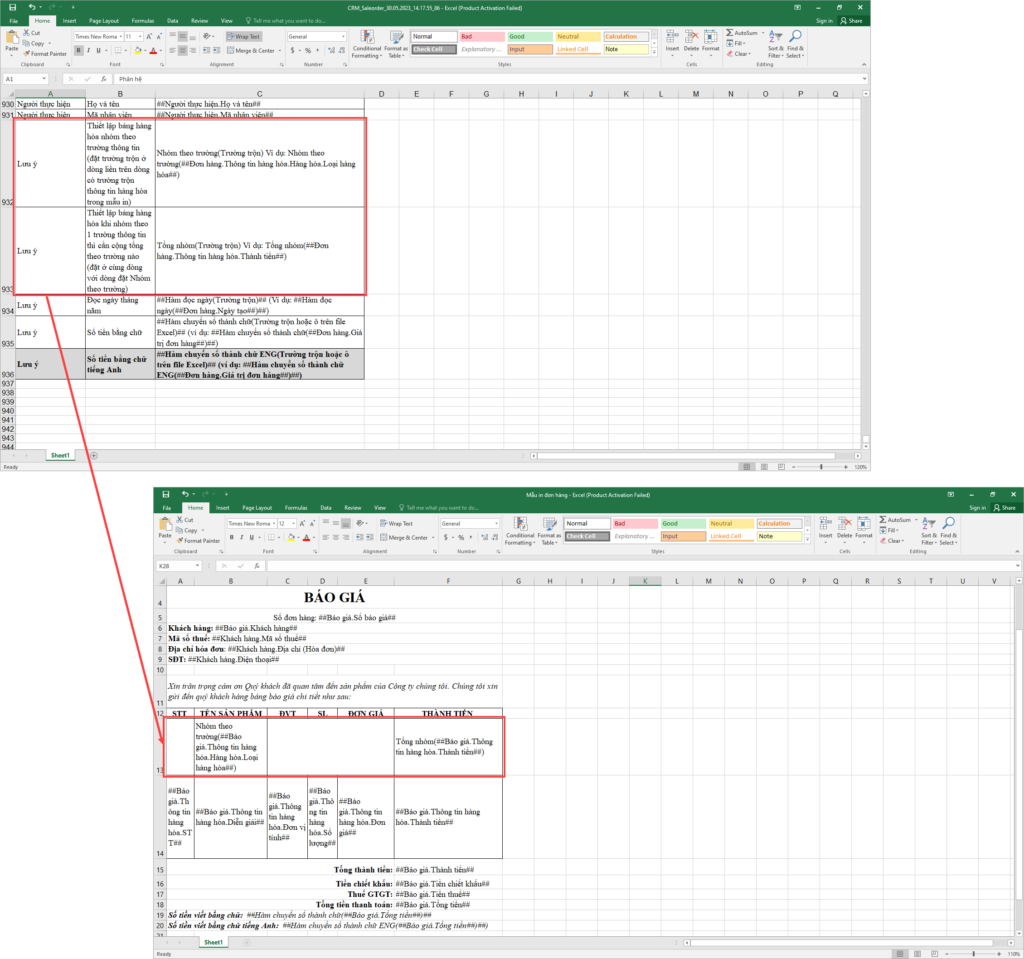
Bước 1: Khi tạo mẫu, thực hiện tra cứu trường trộn nhóm theo 1 trường thông tin ở mục Lưu ý trong file trường trộn của AMIS CRM.
Bước 2: Ghép vào mẫu in của doanh nghiệp bằng cách: đặt trường trộn Nhóm theo trường thông tin cụ thể ở dòng liền trên dòng trộn thông tin hàng hóa và đặt trường trộn Tổng nhóm ở cùng dòng thông tin nhóm theo.
- Xem video hướng dẫn tạo và in Báo giá/Đơn hàng có thông tin hàng hóa được nhóm theo 1 tiêu chí cụ thể tại đây.
2.3. Sửa, Xóa, Tải mẫu trộn
Bước 1: Nhấn vào biểu tượng bánh răng \Tùy chỉnh\Mẫu in.
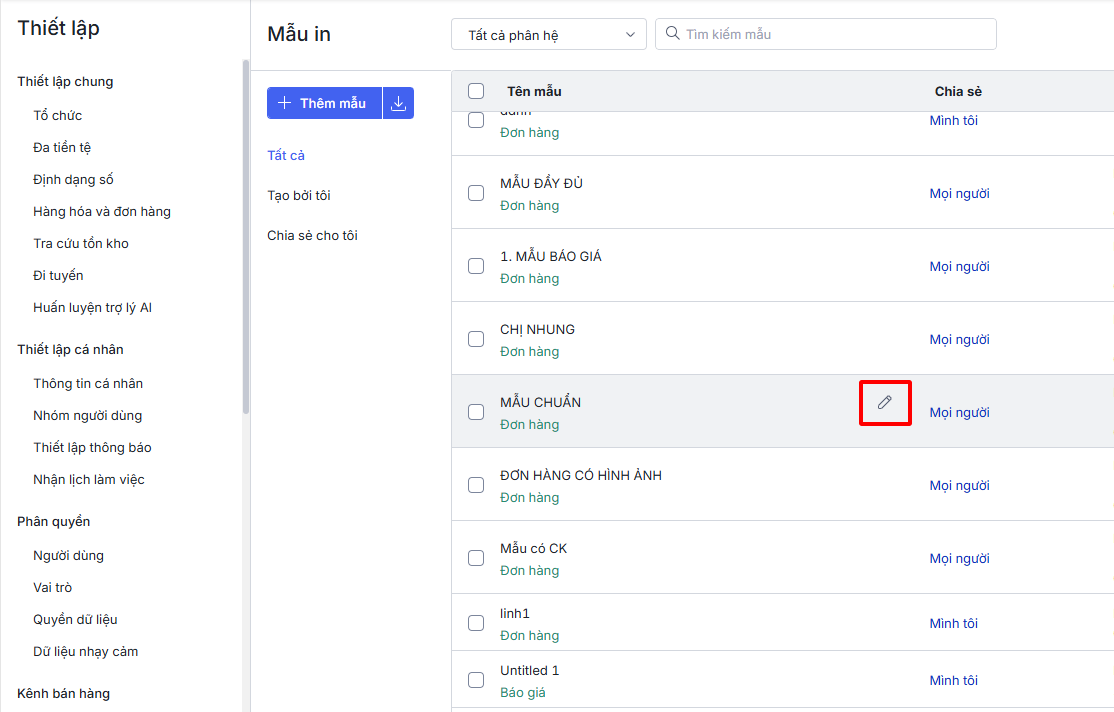
Bước 2: Tại màn hình danh sách mẫu trộn, di chuột đến dòng chứa mẫu muốn sửa và nhấn biểu tượng cây bút để sửa
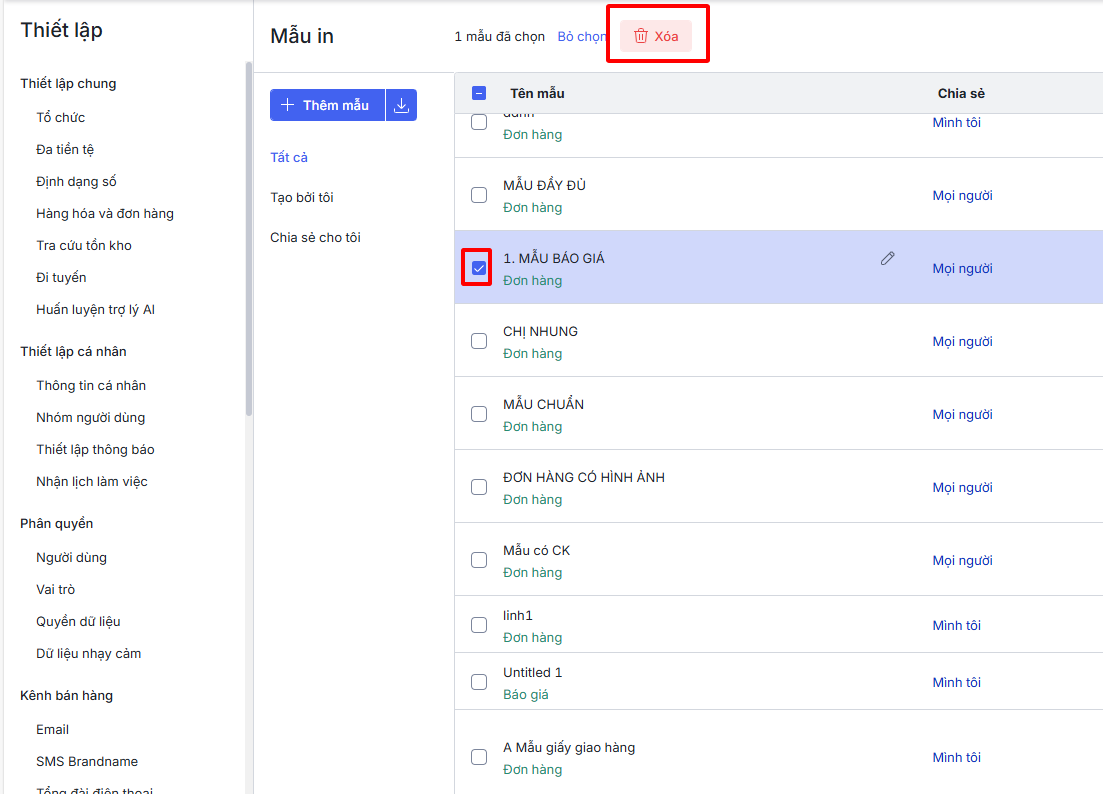
Bước 3: Tại màn hình danh sách mẫu trộn, tích chọn các mẫu muốn sửa và chọn Xóa.
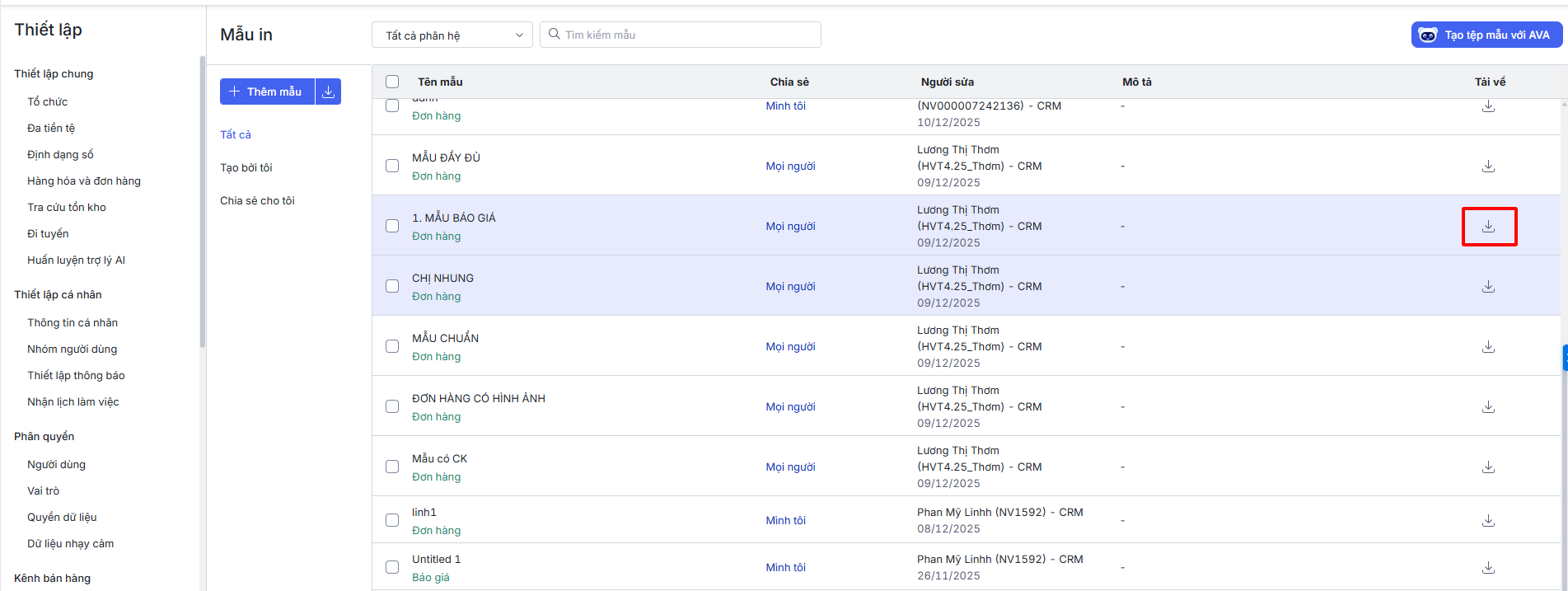
Bước 4: Nhấn biểu tượng tải xuống  để tải mẫu trộn tại dòng tương ứng.
2.4. Lọc mẫu trộn
Bước 1: Nhấn vào biểu tượng bánh răng \Tùy chỉnh\Mẫu in.
Bước 2: Tại màn hình danh sách mẫu trộn, lọc theo:
- Tất cả: Hiển thị tất cả mẫu trộn người dùng được sử dụng.
- Tạo bởi tôi: Hiển thị các mẫu trộn được tạo bởi người dùng đang đăng nhập.
- Chia sẻ cho tôi: Hiển thị tất cả mẫu trộn được dùng chung và không phải do người dùng tạo.