2. Hướng dẫn thực hiện
Lưu ý:
- Phân hệ Bàn làm việc cung cấp nhanh biểu đồ các báo cáo và có thể thiết lập các giao diện gồm các báo cáo khác nhau để đáp ứng theo các nhu cầu xem khác nhau. Xem hướng dẫn chi tiết tại đây.
- Xem chi tiết các báo cáo trên phân hệ Bàn làm việc của AMIS CRM tại đây.
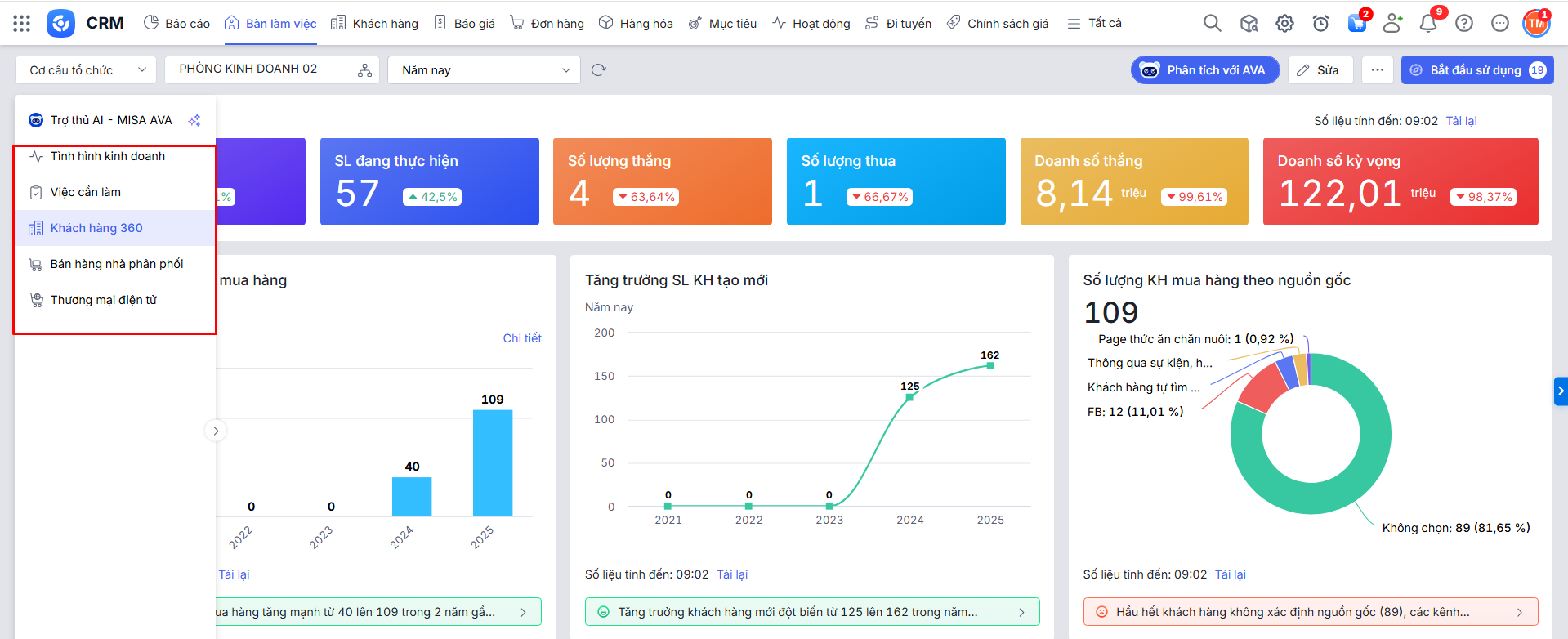
Bước 1: Vào phân hệ Bàn làm việc\ Danh sách các giao diện trên Bàn làm việc được hiển thị ở thanh bên trái\.
AMIS CRM cung cấp sẵn các giao diện: Tình hình kinh doanh, Việc cần làm, Khách hàng 360, Bán hàng nhà phân phối, Thương mại điện tử.
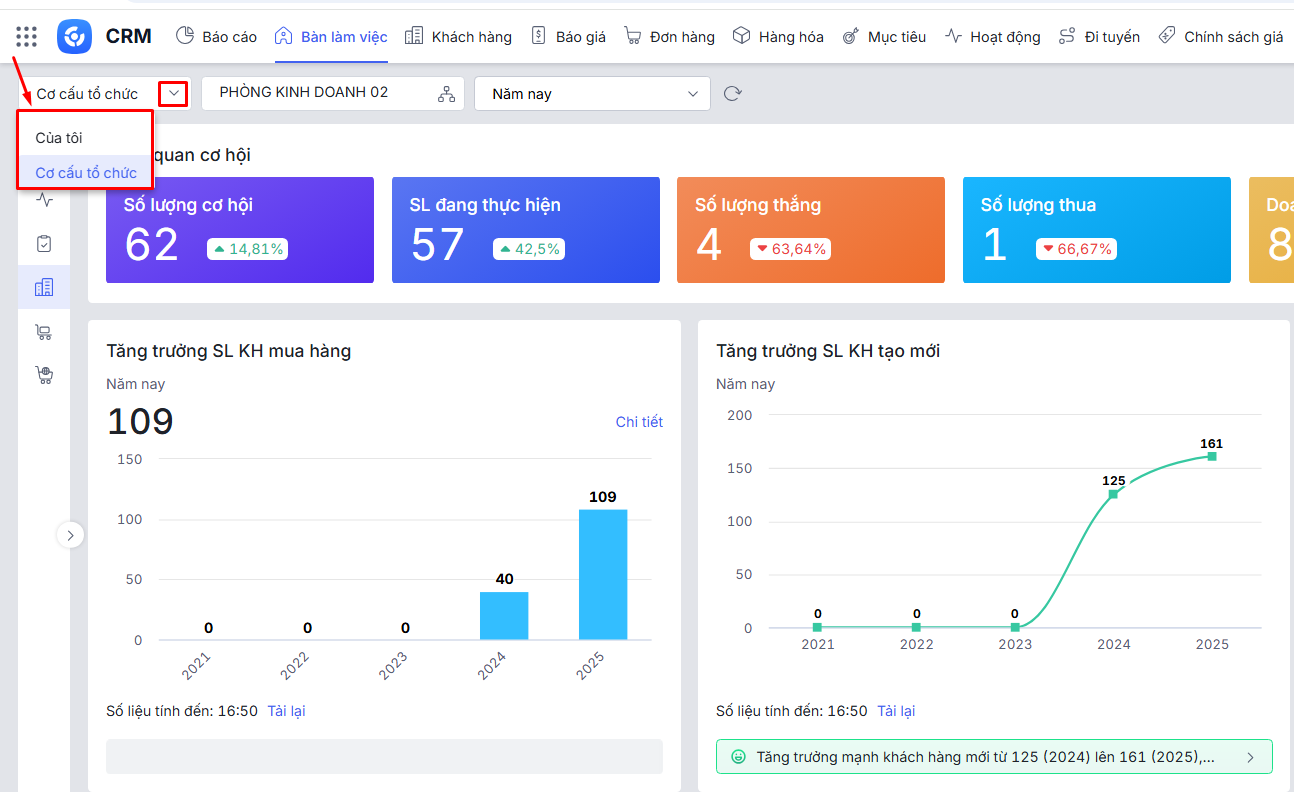
Bước 2: Chọn Cơ cấu tổ chức theo phòng/ban để xem dữ liệu báo cáo thống kê theo phòng/ban. Hoặc chọn Của tôi để xem dữ liệu báo cáo thống kê theo bản thân.
Bước 3: Chọn tham số Thời gian chung cho tất cả báo cáo trên cùng bên trái giao diện Bàn làm việc.
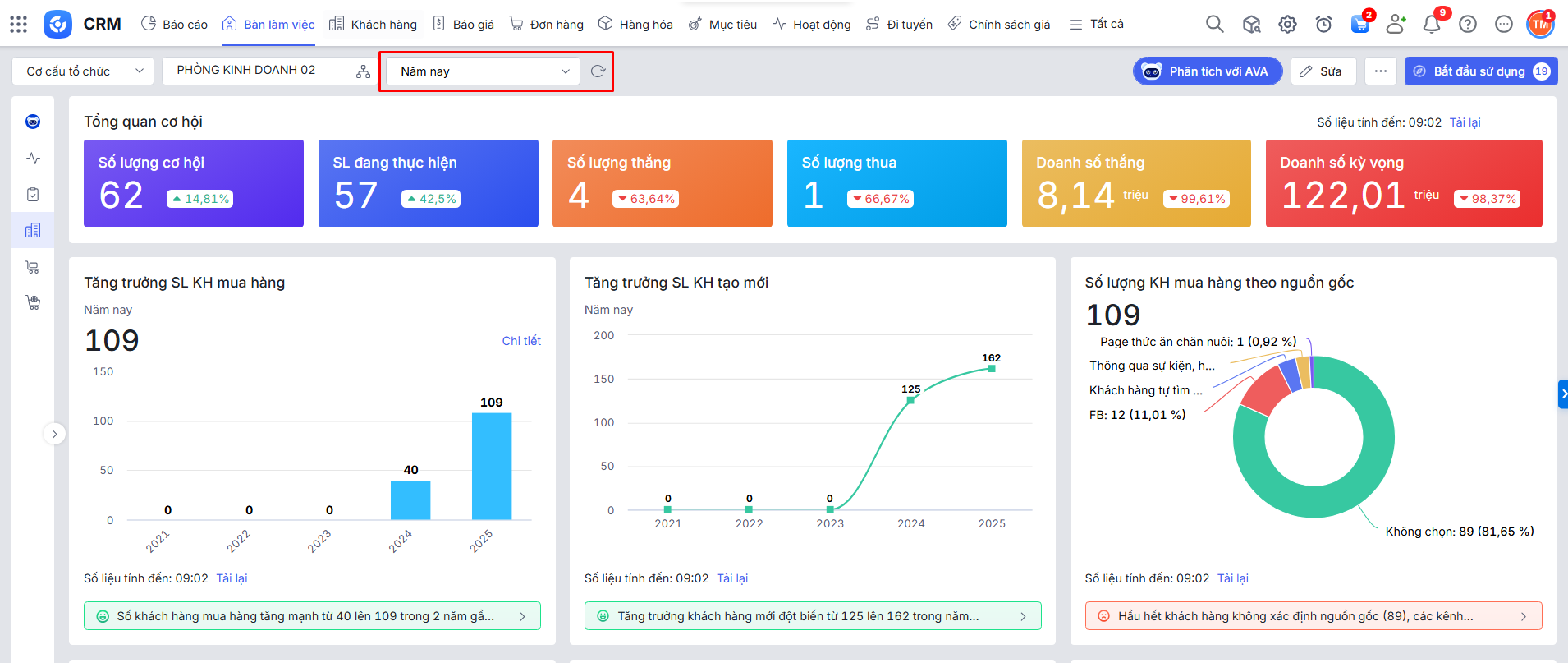
Khi chọn tham số Thời gian cụ thể, tất cả báo cáo trên Bàn làm việc đều được lấy dữ liệu theo thời gian này.
Lưu ý:
- Các báo cáo không bị ảnh hưởng tới dữ liệu thời gian khi chọn tham số Thời gian chung: Doanh số theo thời gian, Tình hình thực hiện mục tiêu doanh số theo thời gian, Lịch làm việc, Khách hàng sinh nhật, Danh sách tiềm năng sắp sinh nhật, Danh sách Liên hệ sắp sinh nhật.
- Các báo cáo không đáp ứng xem theo 6 tháng đầu năm, 6 tháng cuối năm, Tùy chọn thời gian: Tăng trưởng số lượng KH mua hàng, Biểu đồ tăng trưởng đơn hàng, Tăng trưởng số lượng KH tạo mới.
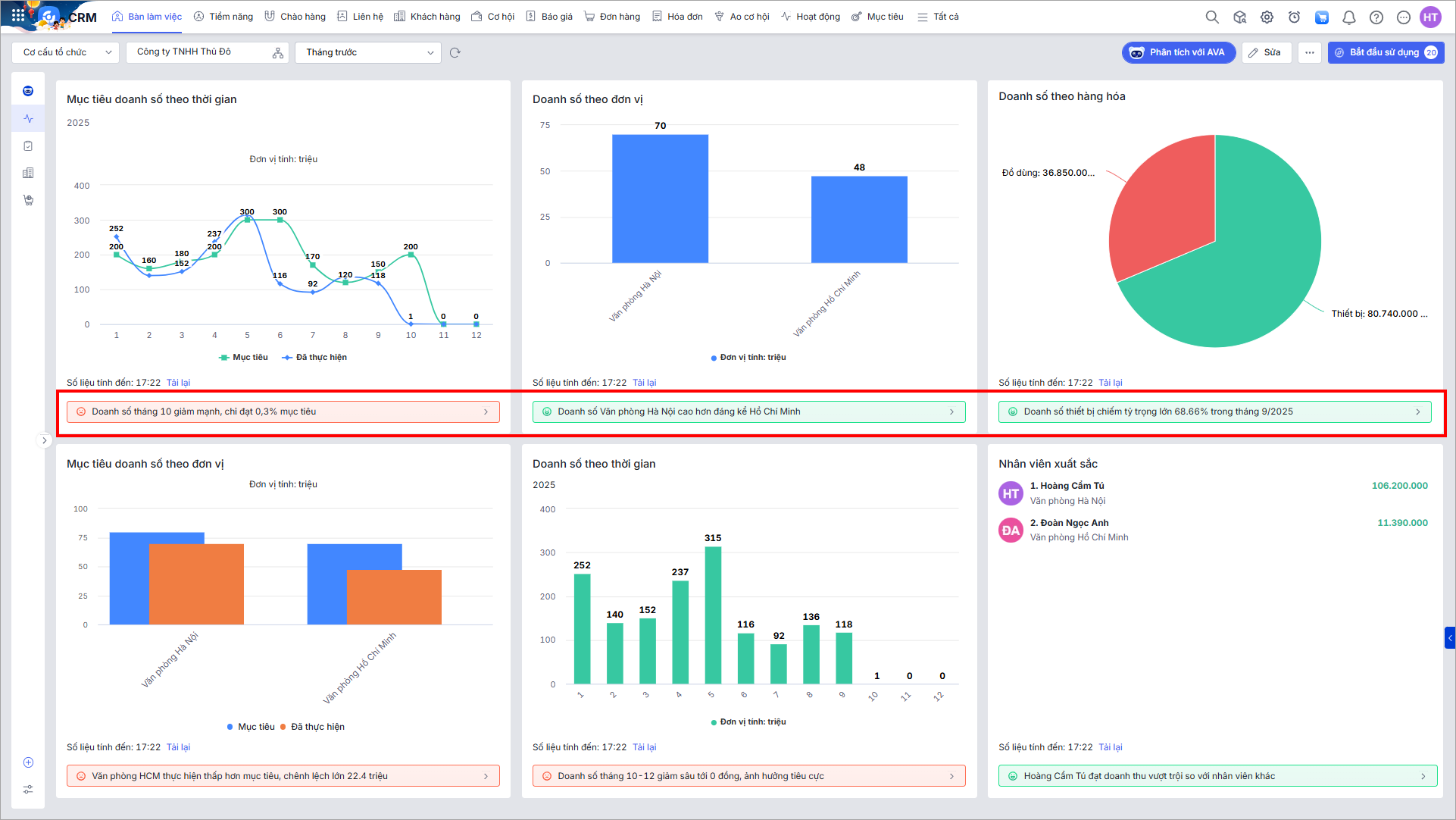
Bước 4: Tại các biểu đồ trên Bàn làm việc, AI tự động phân tích dữ liệu và hiển thị ở dưới mỗi biểu đồ về kết luận ngắn gọn về điểm nổi bật/bất thường của báo cáo.
AI đánh giá mức độ ảnh hưởng của dữ liệu đến kết quả kinh doanh và thể hiện qua màu sắc:
- Tích cực: màu xanh
- Ổn định: màu vàng
- Tiêu cực: màu đỏ