
1. Tổng quan
Bài viết hướng dẫn cách kết nối AMIS CRM với AMIS aiMarketing để thu thập thông tin khách hàng tiềm năng, thực hiện các chiến dịch gửi Email Marketing và chuyển về hệ thống AMIS CRM lưu trữ.
2. Hướng dẫn thực hiện
2.1. Thiết lập kết nối
Bước 1: Trên AMIS CRM, nhấn biểu tượng ⚙ để hiển thị Thiết lập. Vào Kết nối MISA \ AMIS aiMarketing.
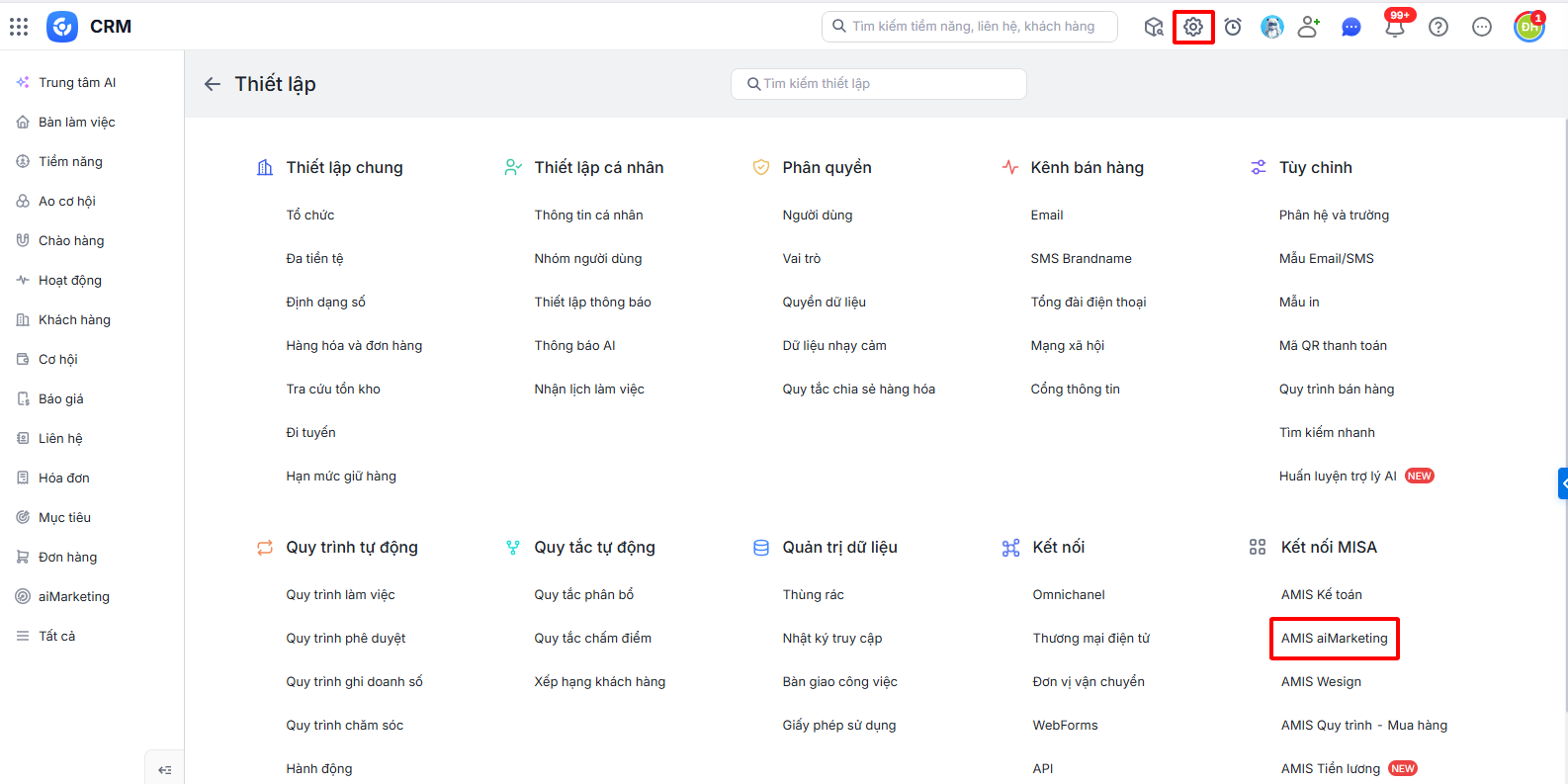
Bước 2: Nhấn Kết nối để kết nối với aiMarketing của cùng công ty.
2.2. Thiết lập các thông tin kết nối
2.2.1. Dữ liệu từ aiMarketing
Để thiết lập dữ liệu Lead từ aiMarketing chuyển sang phân hệ được chọn trên AMIS CRM, anh/chị thực hiện các bước như sau:
Bước 1: Trên giao diện kết nối aiMarketing, vào tab Dữ liệu từ aiMarketing.
Bước 2: Nhấn Chỉnh sửa.
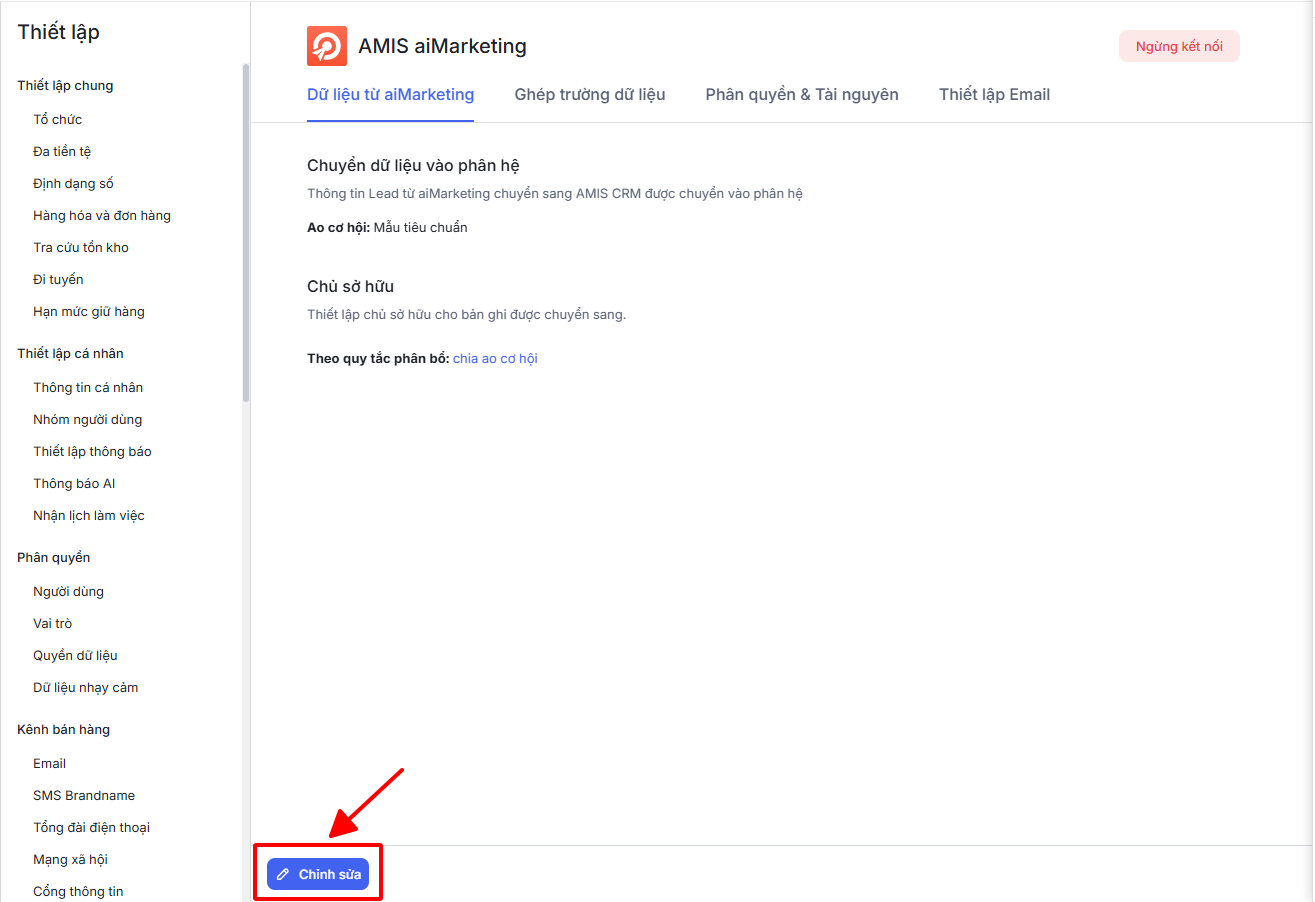
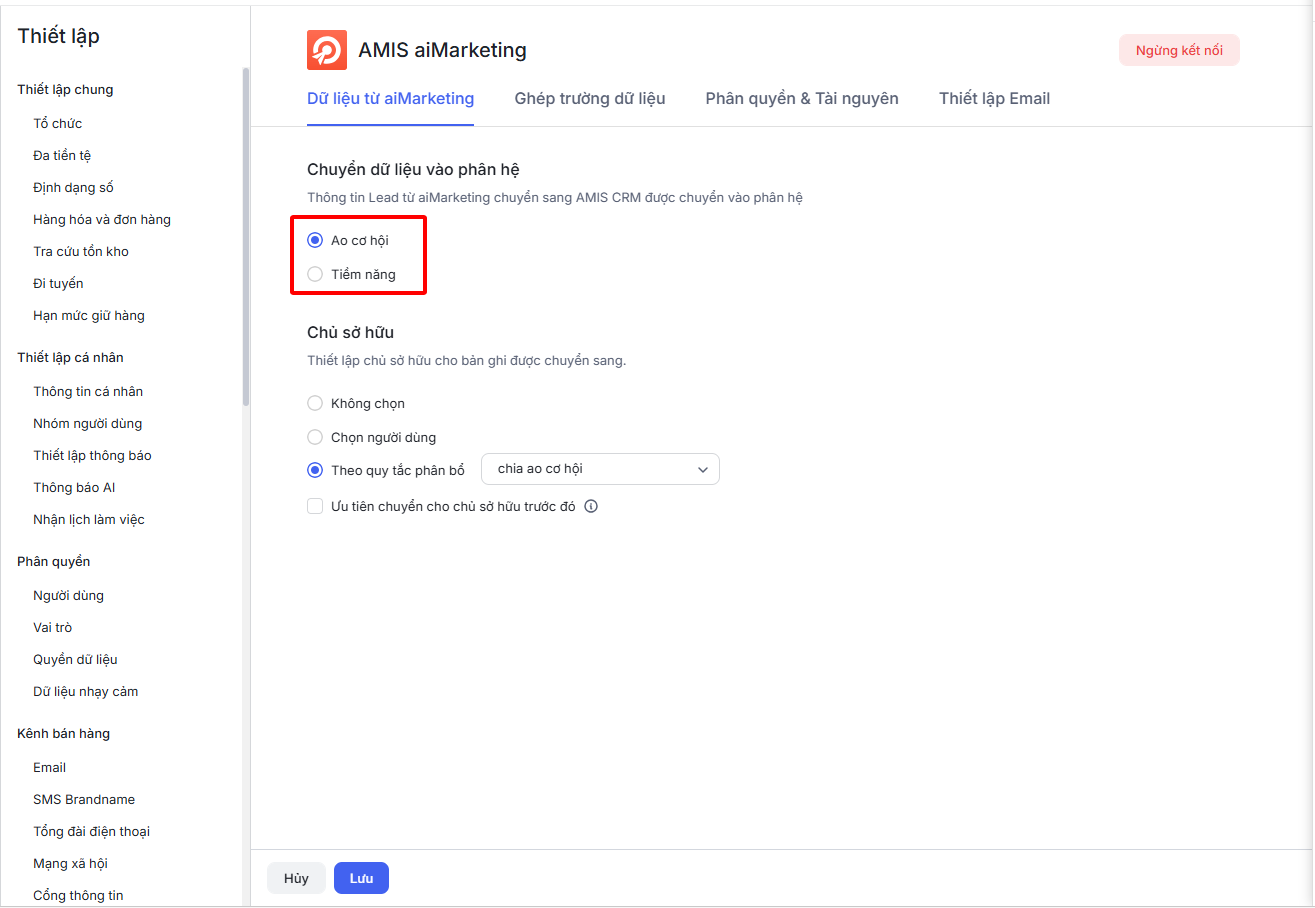
Bước 3: Ở mục Chuyển dữ liệu vào phân hệ, dữ liệu Lead của aiMarketing sẽ được đổ vào một trong hai phân hệ Ao cơ hội hoặc Tiềm năng để đồng bộ dữ liệu Lead của aiMarketing sang, tùy thuộc vào lựa chọn của anh/chị. Trường hợp muốn dữ liệu aiMarketing đổ về Tiềm năng thay vì Ao cơ hội và ngược lại, ấn chỉnh sửa và chọn lại
Nếu phân hệ có nhiều hơn 1 bố cục đang kích hoạt thì chọn 1 bố cục.
Bước 4: Ở mục Chủ sở hữu, chọn Chủ sở hữu của bản ghi được chuyển từ aiMarketing sang.
- Không chọn (nghĩa là bản ghi sẽ không có thông tin Chủ sở hữu)
- Chọn người dùng: Chọn người dùng cụ thể trong hệ thống
- Theo quy tắc phân bổ: Chọn quy tắc phân bổ cụ thể trong danh sách quy tắc phân bổ đã thiết lập của phân hệ được chuyển dữ liệu vào
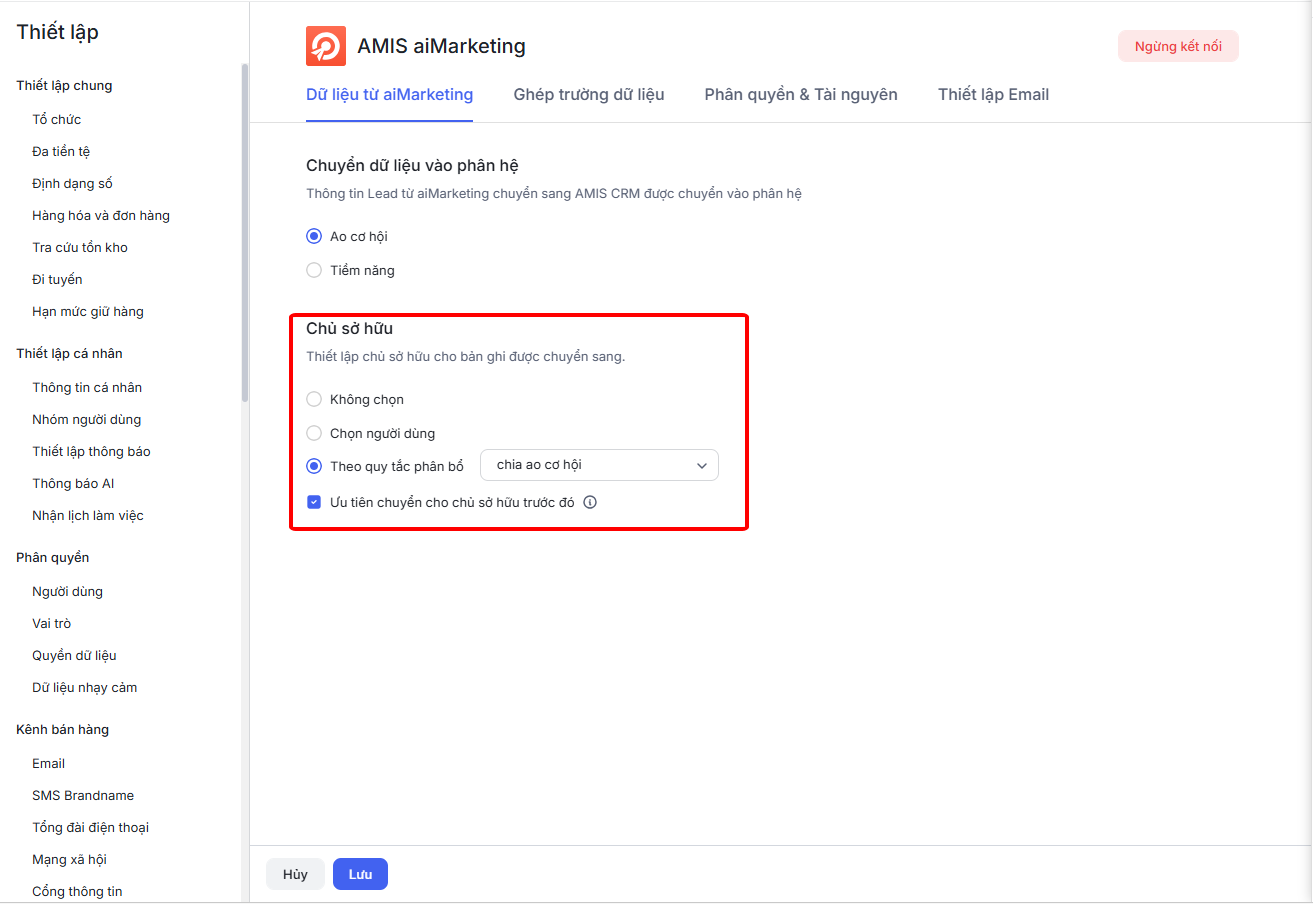
Tích chọn Ưu tiên chuyển cho chủ sở hữu trước đó. Khi tích chọn, nếu cùng 1 Liên hệ trên aiMarketing có nhiều Lead được chuyển về CRM thì Chủ sở hữu của bản ghi trên CRM sẽ lấy theo Chủ sở hữu của bản ghi trước đó.
Bước 5: Nhấn Lưu.
Dữ liệu Lead của aiMarketing khi chuyển về AMIS CRM sẽ được đồng bộ vào phân hệ được chọn với bố cục tương ứng và ghép trường thông tin theo thiết lập tại tab Ghép trường dữ liệu (xem ở mục 3).
2.2.2. Ghép trường dữ liệu
Để thiết lập ghép trường thông tin được đồng bộ từ aiMarketing sang AMIS CRM, anh/chị thực hiện theo các bước sau:
Bước 1: Trên giao diện kết nối aiMarketing, vào tab Ghép trường dữ liệu.
Bước 2: Nhấn Chỉnh sửa.
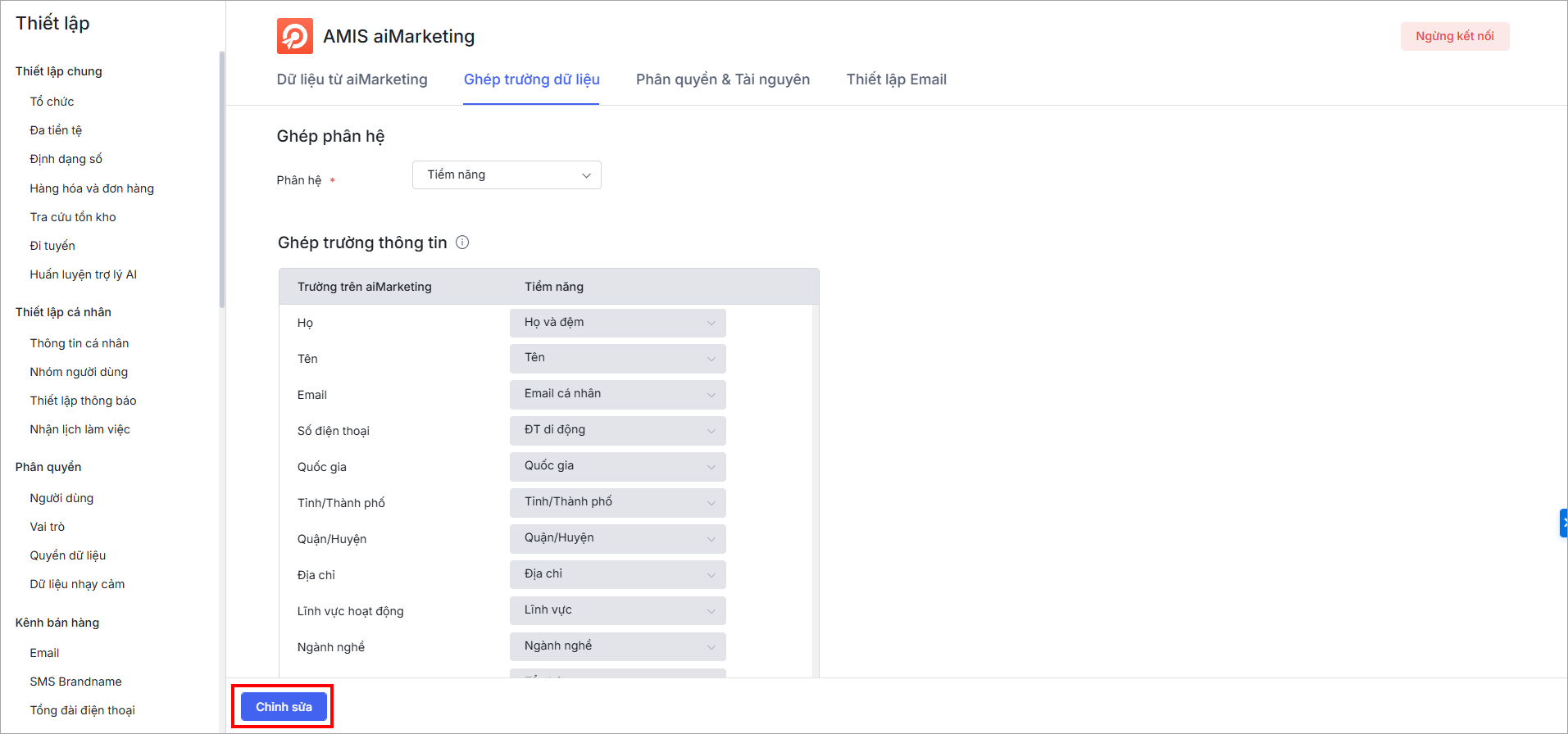
Bước 3: Chọn Phân hệ và Bố cục (nếu phân hệ có nhiều hơn 1 bố cục đang kích hoạt).
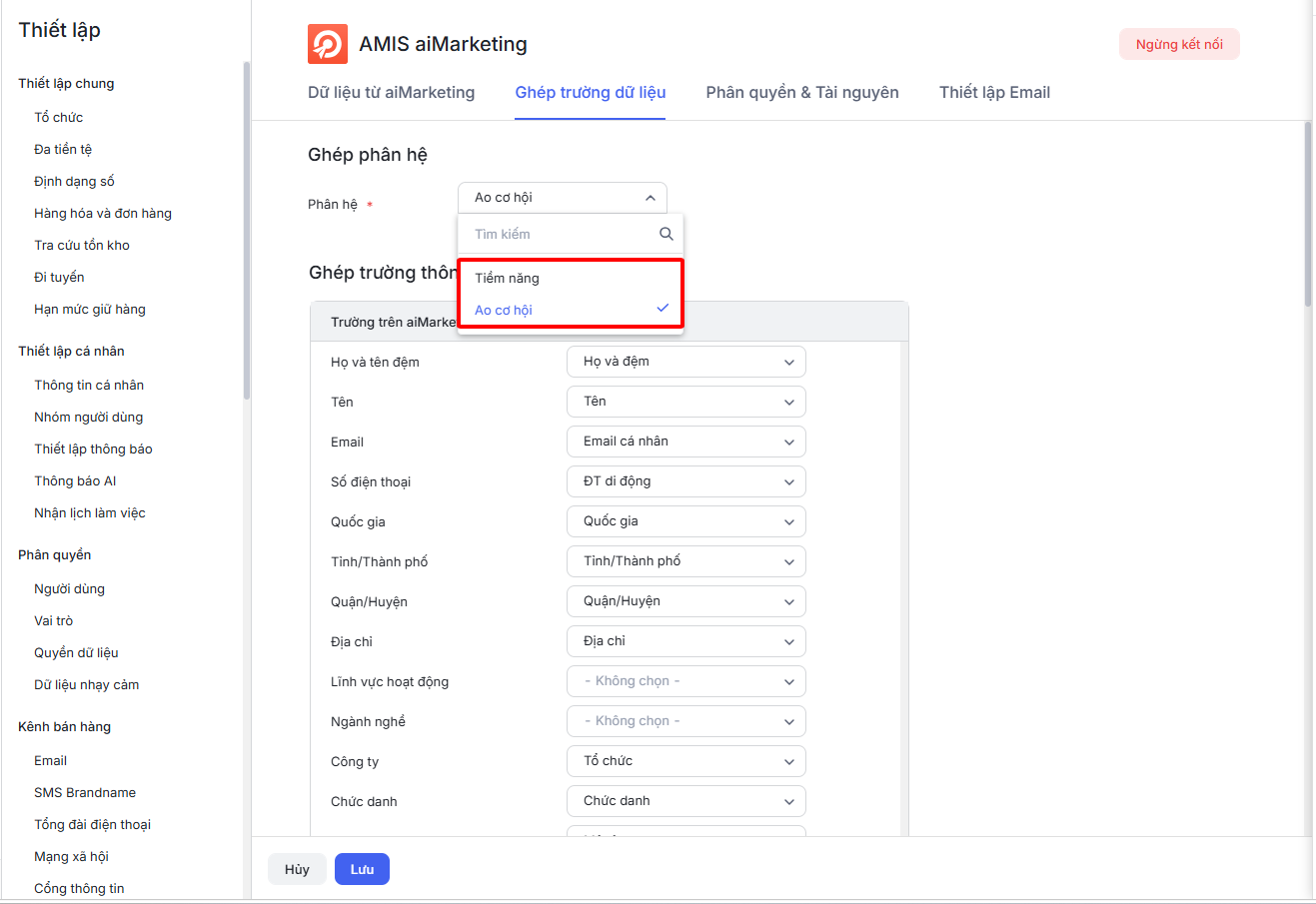
Bước 4: Chọn các trường thông tin trong phân hệ trên AMIS CRM để ghép với trường của aiMarketing khi chuyển dữ liệu sang.
Lưu ý: Cần chọn các trường ghép cùng định dạng giữa 2 hệ thống để các thông tin được đồng bộ đầy đủ về AMIS CRM.
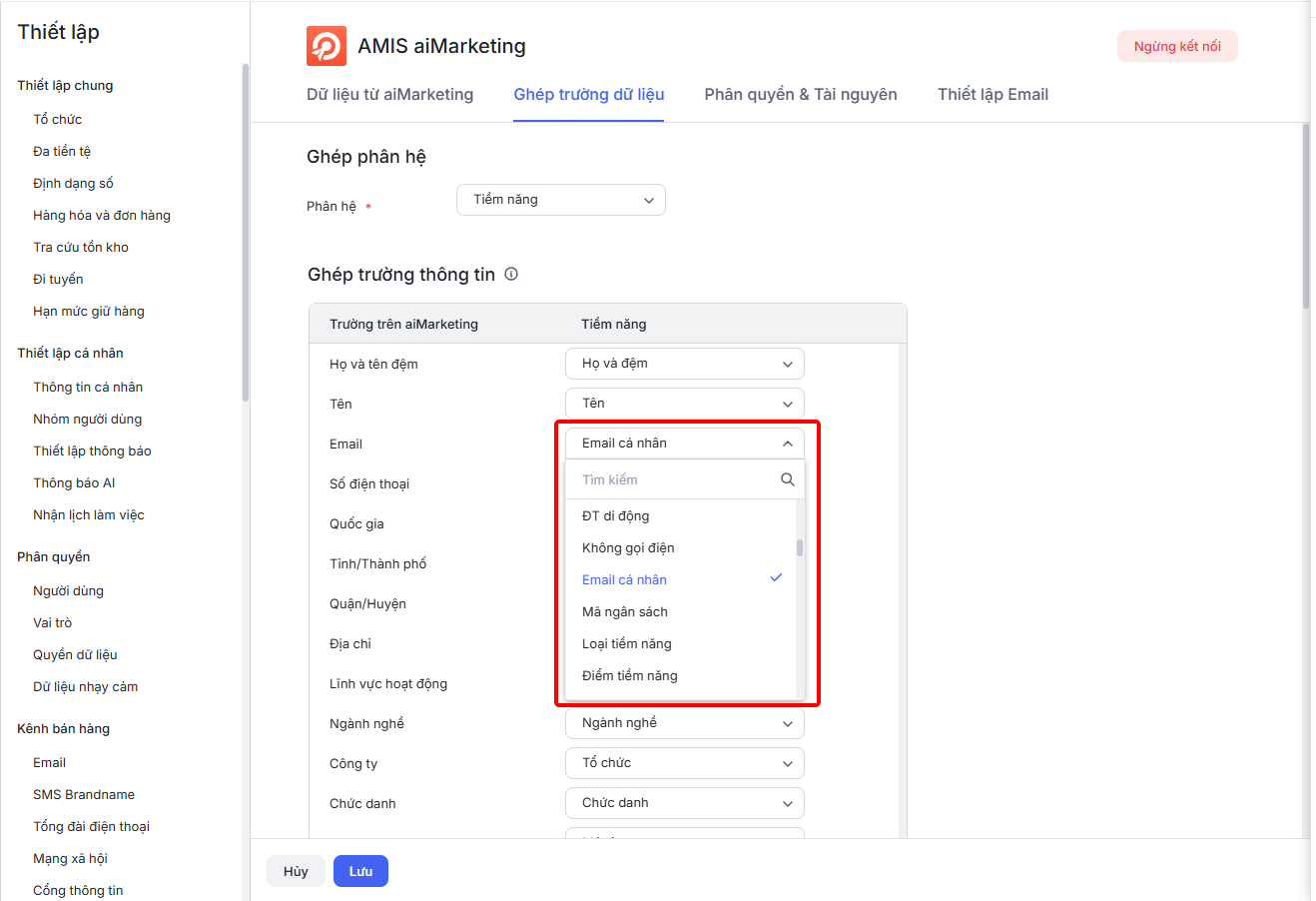
Bước 5: Nhấn Lưu.
2.2.3. Phân quyền gửi Email trên AMIS CRM từ aiMarketing
Để thiết lập vai trò được phép thực hiện gửi Email trên AMIS CRM từ aiMarketing, anh/chị thực hiện theo các bước sau:
Bước 1: Trên giao diện kết nối aiMarketing, vào tab Phân quyền & Tài nguyên.
Bước 2: Ở mục Phân quyền, nhấn Chỉnh sửa.
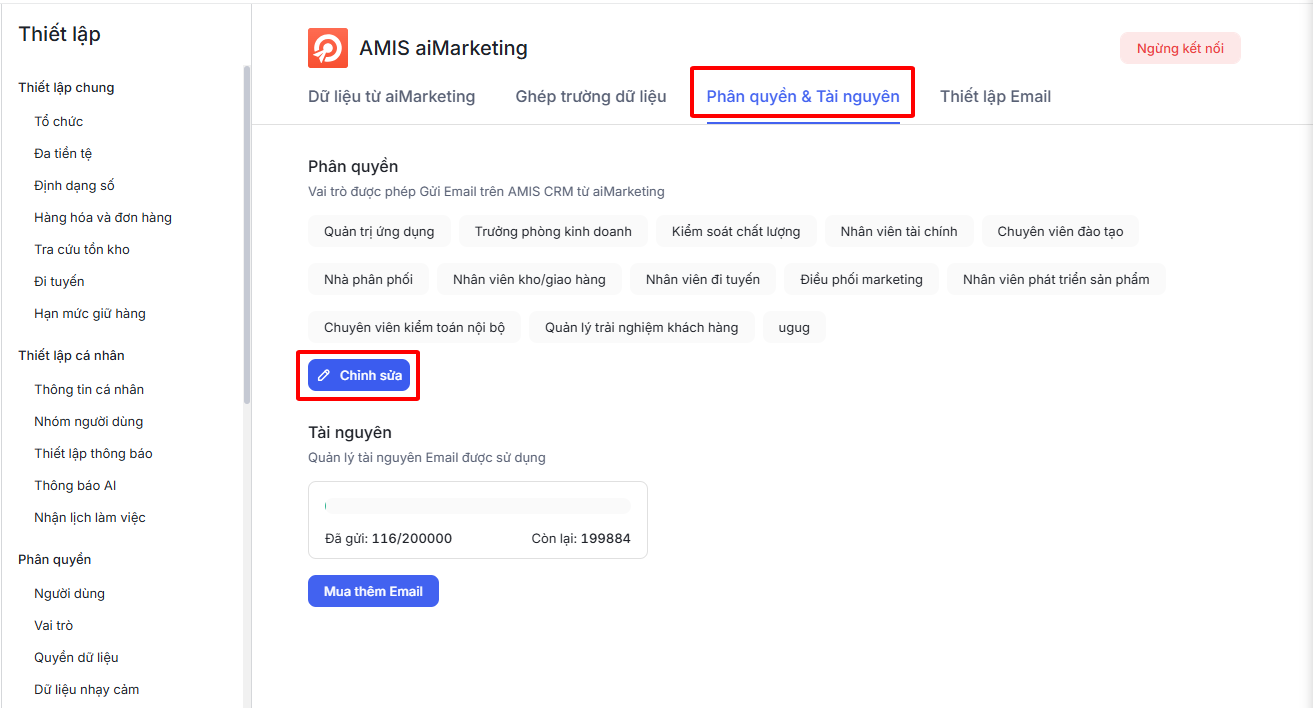
Bước 3: Chọn các vai trò được phép gửi Email trên AMIS CRM từ aiMarketing.
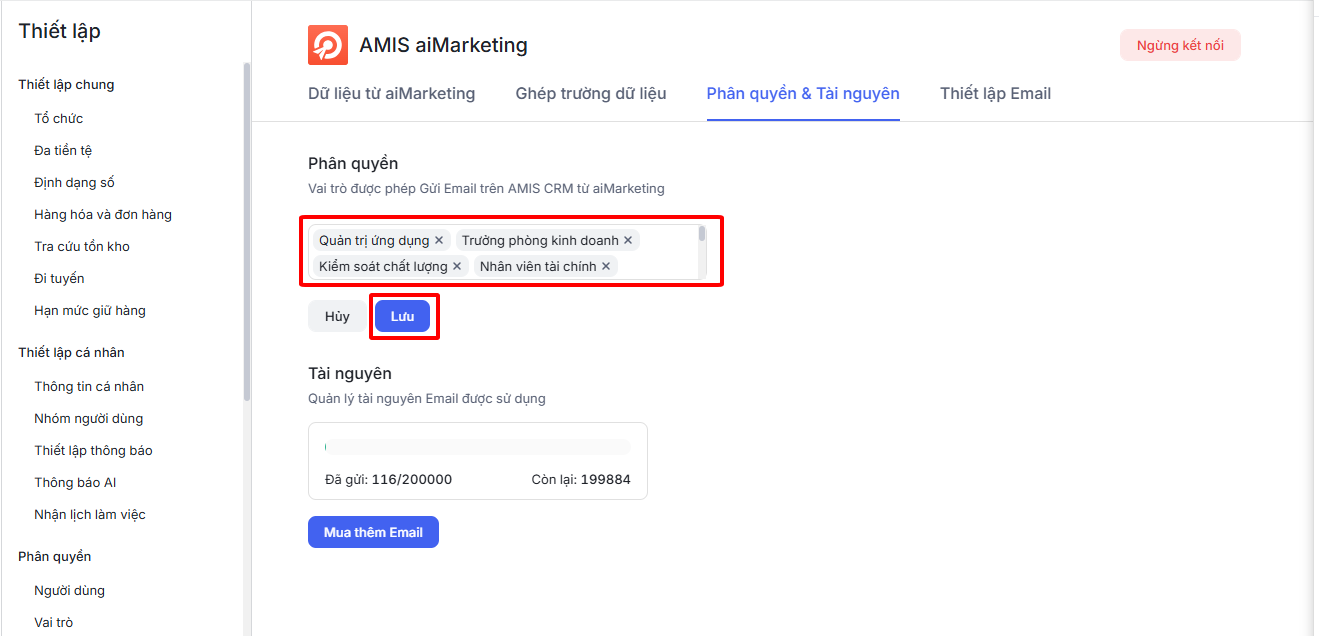
Bước 4: Nhấn Lưu.
2.2.4. Tài nguyên
Ở tab Phân quyền & Tài nguyên, mục Tài nguyên đồng bộ dữ liệu tài nguyên Email được thiết lập trên AMIS aiMarketing.
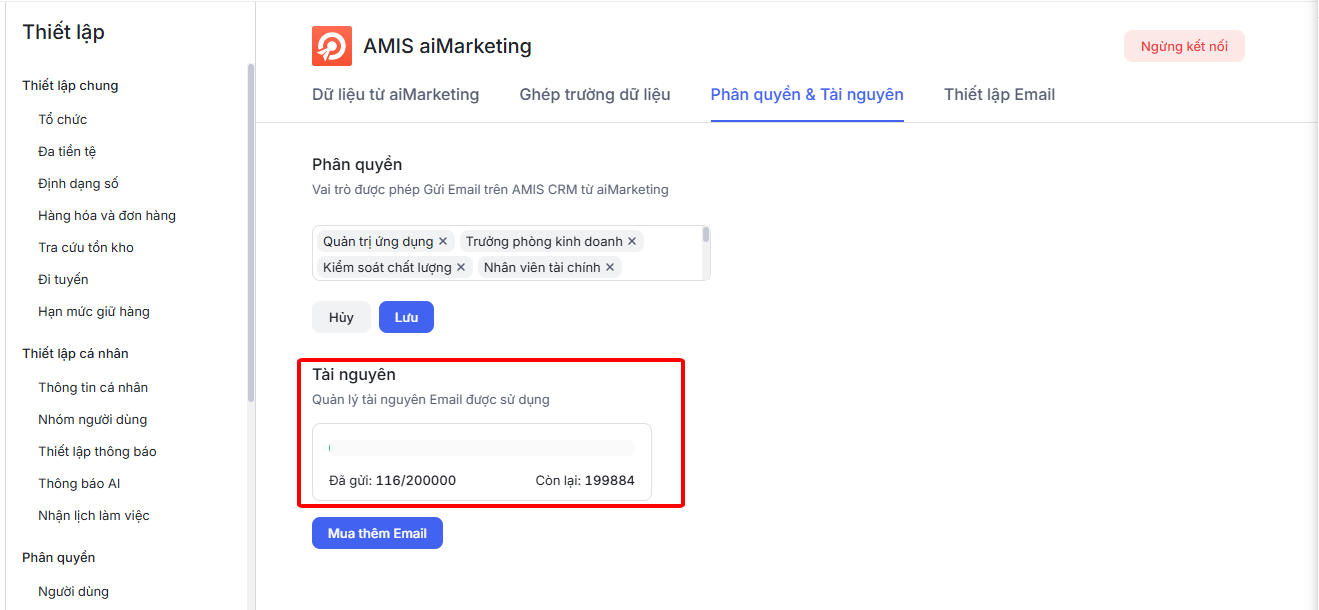
Khi hết tài nguyên Email, người dùng thực hiện các bước sau:
Bước 1: Trên giao diện AMIS CRM, chọn Thiết lập\Kết nối MISA\ AMIS aiMarketing.
Bước 2: Chọn tab Phân quyền & Tài nguyên\Nhấn nhấn Mua thêm Email. Hệ thống mở Thiết lập\Quản lý tài nguyên trên AMIS aiMarketing để người dùng thực hiện.
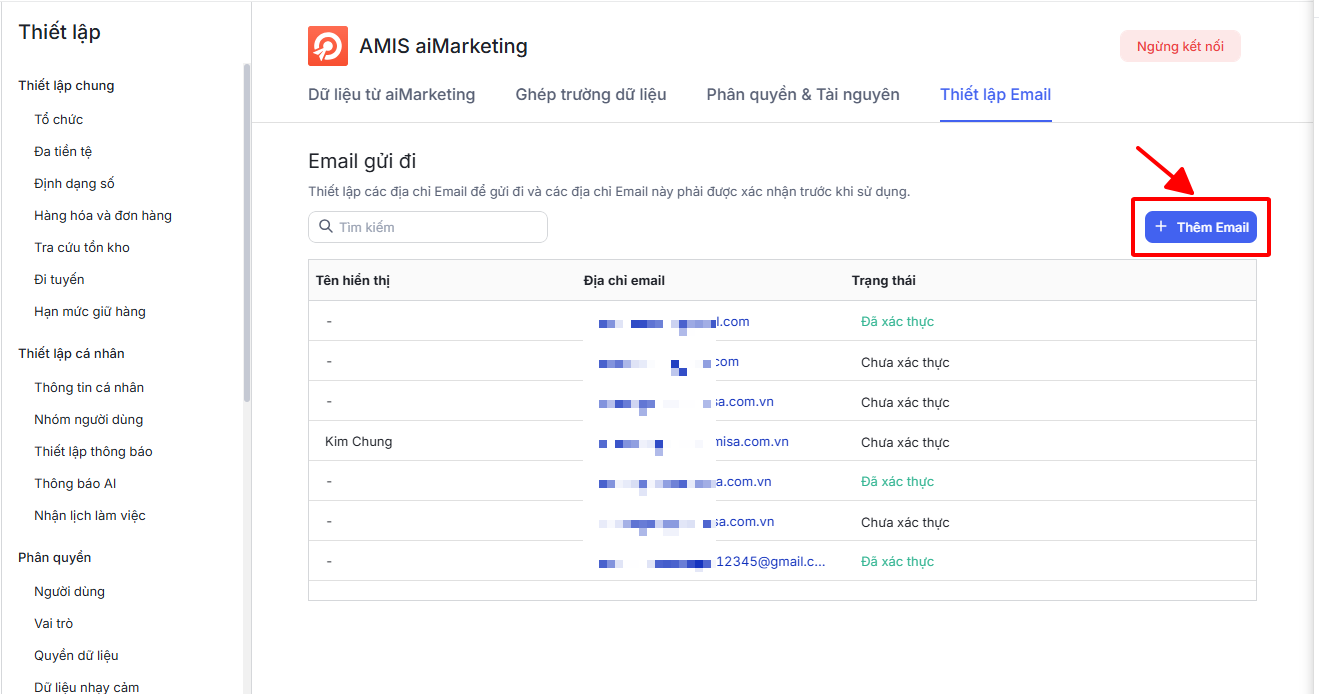
2.2.6. Thêm Email gửi đi
Bước 1: Trên giao diện kết nối aiMarketing, vào tab Thiết lập Email. \ Nhấn Thêm Email.
Bước 2: Khai báo Tên hiển thị và Địa chỉ email.
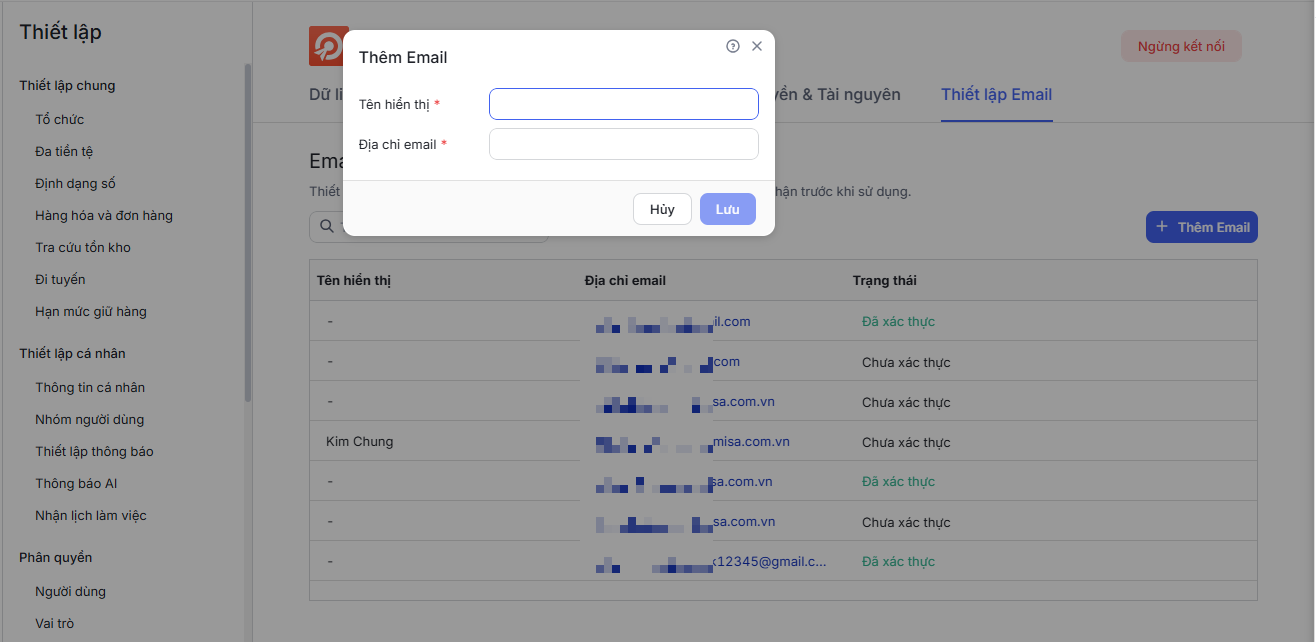
Nhấn Lưu.
Địa chỉ Email vừa được thêm ở trạng thái là Chưa xác nhận và đồng thời được đồng bộ sang thiết lập Email gửi đi trên AMIS aiMarketing. Người dùng thực hiện xác nhận địa chỉ Email gửi đi trên AMIS aiMarketing.
2.2.7. Xóa Email gửi đi
Di chuột vào dòng địa chỉ Email và nhấn biểu tượng để xóa.
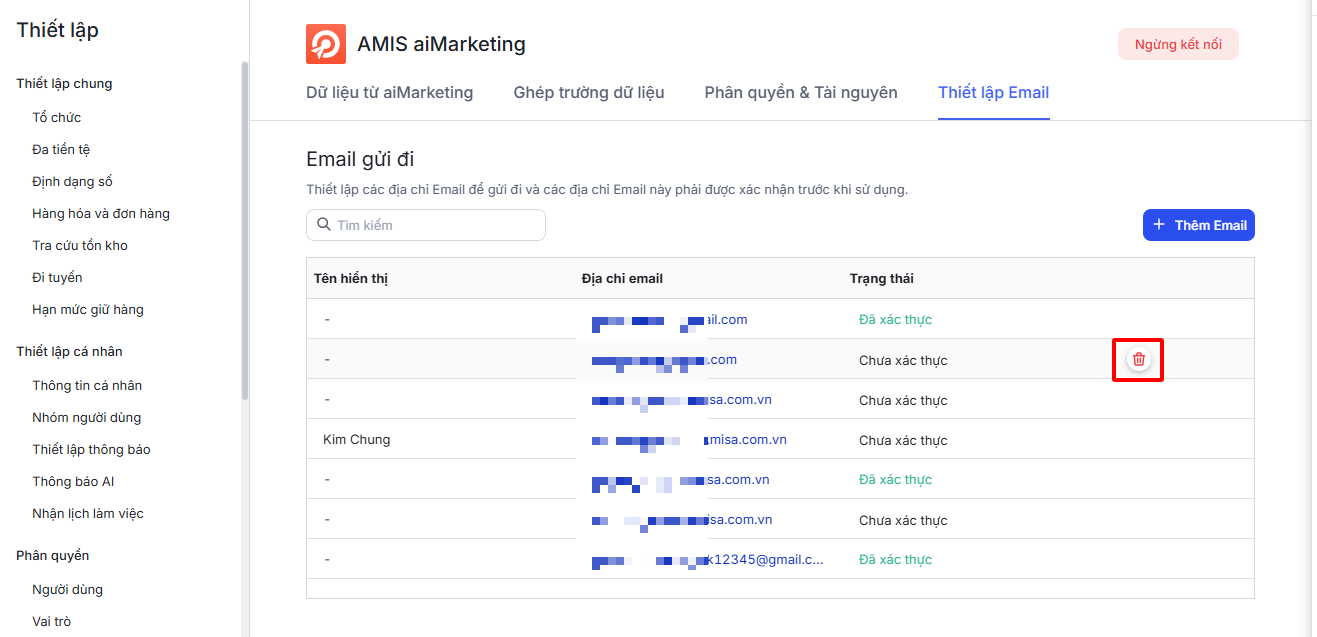
Nhấn Đồng ý: Hệ thống sẽ xóa địa chỉ Email gửi đi đồng thời trên cả AMIS CRM và AMIS aiMarketing.
2.3. Ngừng kết nối
Trên giao diện đã kết nối AMIS aiMarketing, nhấn Ngừng kết nối để thực hiện ngắt kết nối AMIS CRM với AMIS aiMarketing.
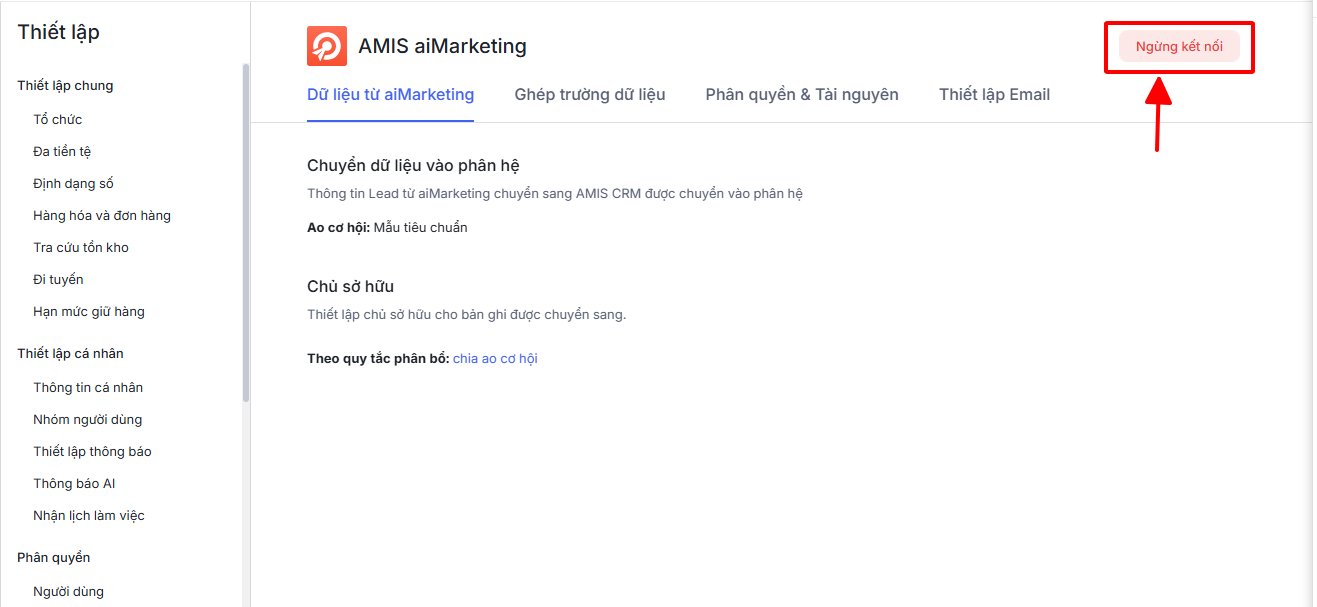
Nhấn Đồng ý để xác nhận.