
2. Hướng dẫn thực hiện
2.1. Giới thiệu các loại giao diện hiển thị
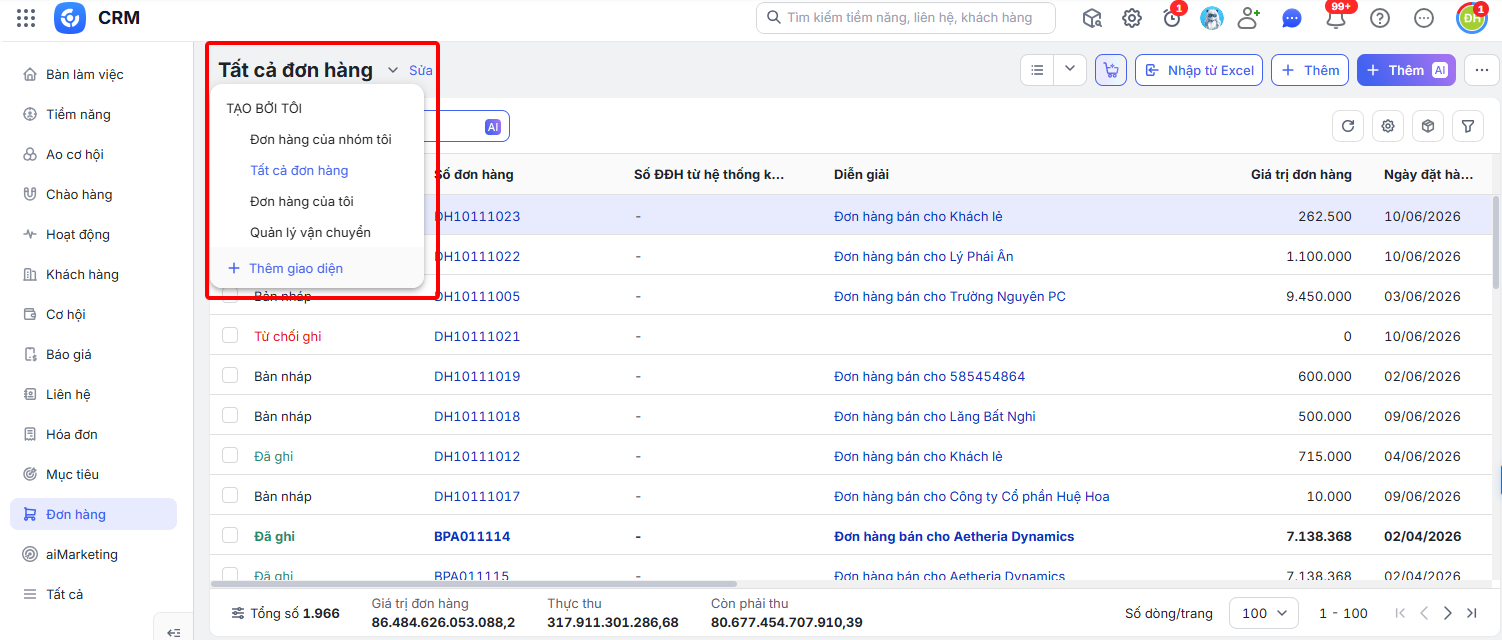
- Giao diện mặc định: Có thể thay đổi và sắp xếp lại thứ tự các cột thông tin hiển thị trong danh sách nhưng không thể thay đổi điều kiện lọc bản ghi cũng như xóa chúng. Ví dụ như các giao diện: Tất cả bản ghi, Bản ghi của tôi.
- Giao diện tùy chỉnh: Có thể thêm mới, thay đổi, xóa giao diện tùy chỉnh được sử dụng.
- Nhóm các Danh sách Giao diện:
- Yêu thích (
 ): Hiển thị lên các giao diện được đánh dấu yêu thích – dấu sao trên đầu giao diện (Các giao diện được đánh dấu là yêu thích sẽ được hiển thị trên đầu danh sách)
 - Chia sẻ với tôi: Hiển thị các giao diện được tạo bởi người khác và chia sẻ đến bạn.
- Tạo bởi tôi: Hiển thị các giao diện tùy chỉnh được tạo bởi bạn.
2.2. Thêm mới giao diện hiển thị
Bước 1: Vào phân hệ cần thiết lập giao diện (ở đây lấy ví dụ phân hệ Đơn hàng)\Nhấn vào Tên giao diện\Chọn Thêm giao diện.
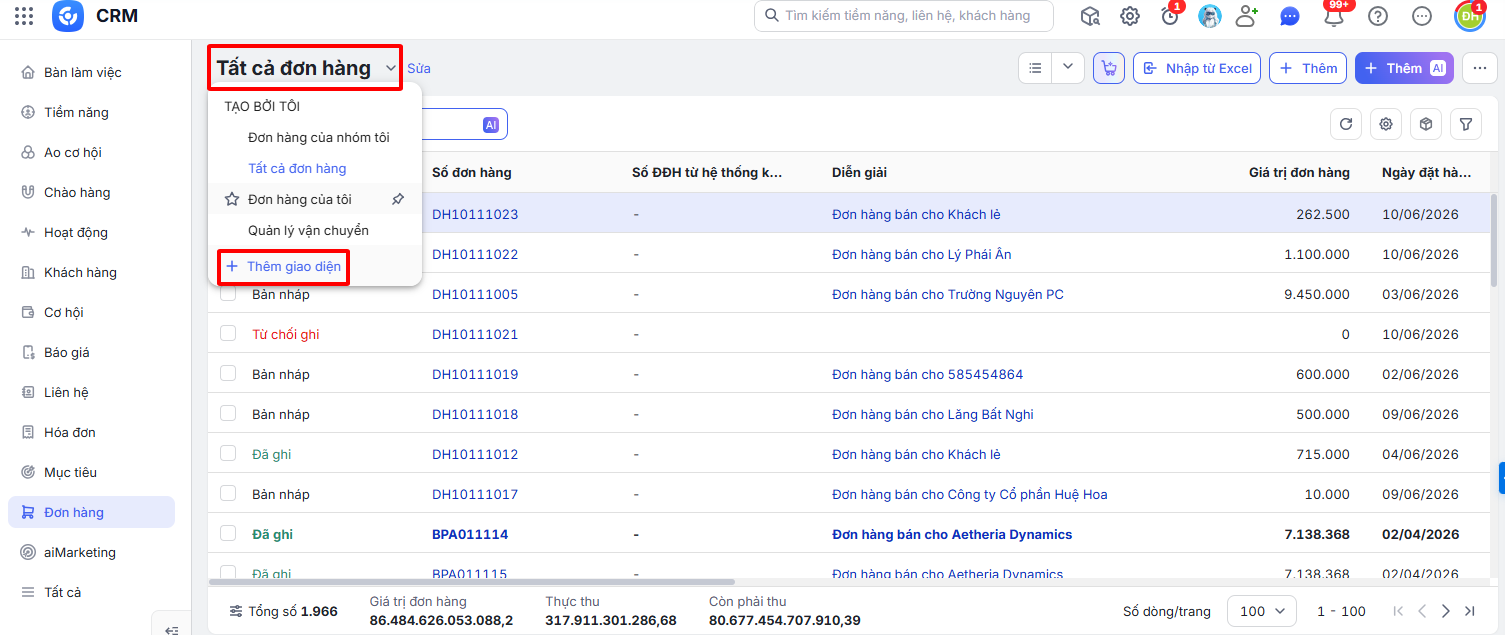
Bước 2: Khai báo các thông tin:
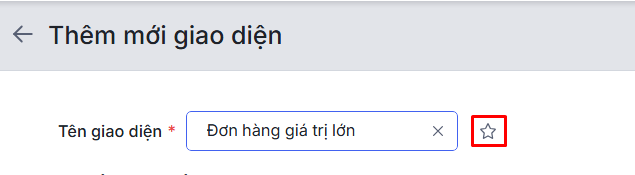
- Tên giao diện: Đặt tên cho giao diện.
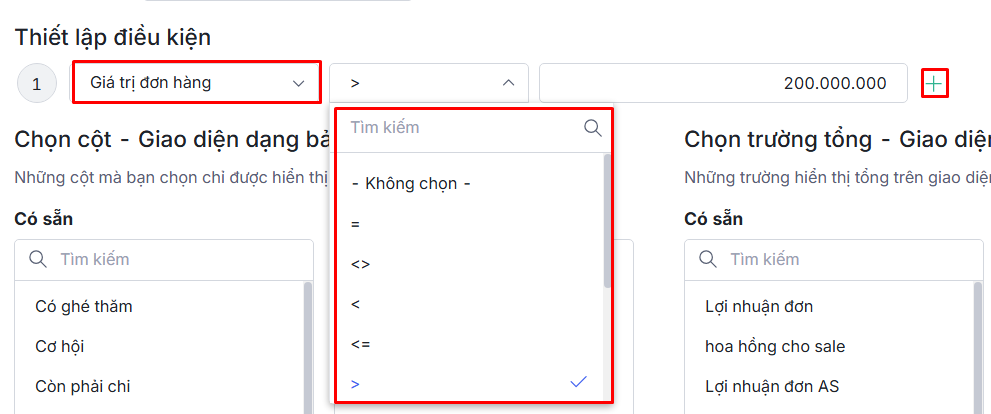
- Thiết lập điều kiện: Chọn điều kiện để lọc danh sách hiển thị của giao diện (nhấn dấu cộng + để thiết lập thêm nhiều điều kiện)
- Chọn cột: Chọn các cột hiển thị trên giao diện bằng cách:
- Ở cột Có sẵn\Di chuột tới dòng cần chọn\Nhấn biểu tượng dấu cộng + để chọn hiển thị lên (và ngược lại, ở cột Được chọn thì nhấn dấu trừ – để loại bỏ).
- Hoặc kéo thả chuột để chọn cột thông tin từ cột Có sẵn sang cột Được chọn (và ngược lại).
- Để thay đổi thứ tự hiển thị, Kéo và thả tên cột tới vị trí mong muốn.
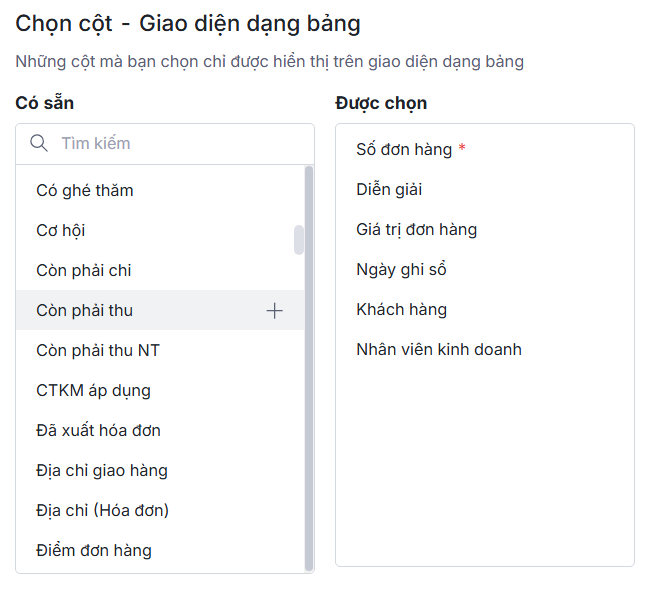 Lưu ý: Phần mềm mặc định chọn cột Tên (đánh dấu *) và không cho phép ẩn cột này. Nên chọn ít hơn 8 cột thông tin để không phải cuộn ngang khi xem danh sách.
- Chọn trường tổng: Chọn các trường được tính tổng trên giao diện.
- Ở cột Có sẵn\Di chuột tới dòng cần chọn\Nhấn biểu tượng dấu cộng + để chọn hiển thị lên (và ngược lại, ở cột Được chọn thì nhấn dấu trừ – để loại bỏ).
- Hoặc kéo thả chuột để chọn cột thông tin từ cột Có sẵn sang cột Được chọn (và ngược lại).
- Để thay đổi thứ tự hiển thị, Kéo và thả tên cột tới vị trí mong muốn.
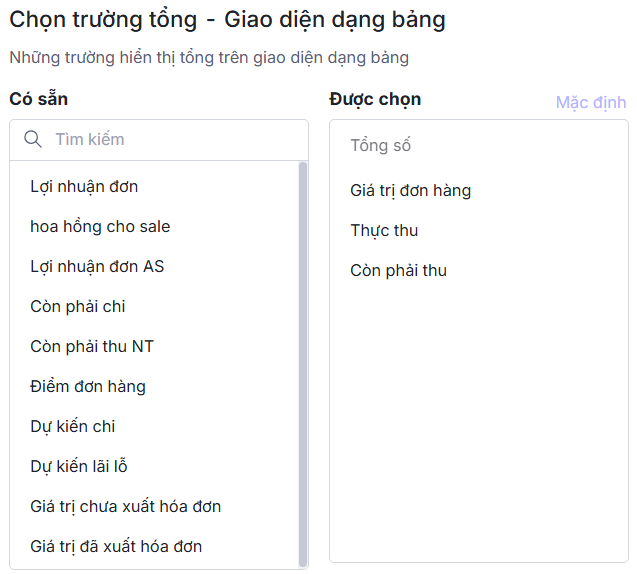
Lưu ý: Phần mềm mặc định chọn trường Tổng số và không cho phép ẩn trường này.
- Sắp xếp dữ liệu theo: Chọn trường thông tin và thứ tự để các bản ghi hiển thị theo trên danh sách.
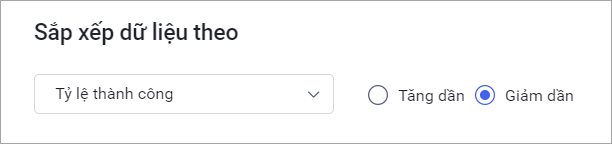
- Chia sẻ với: Chia sẻ giao diện với người dùng.
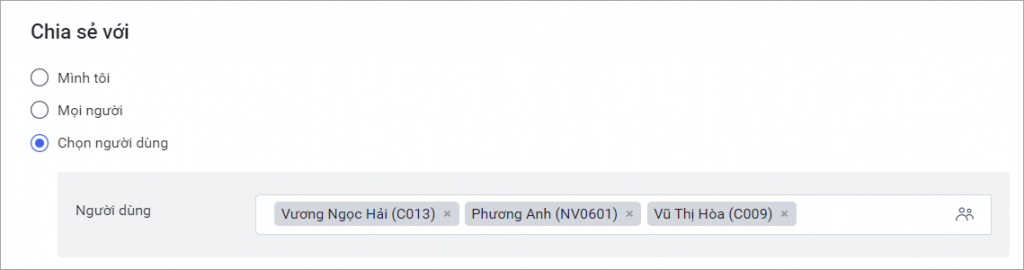
- Mình tôi: Chỉ hiển thị với riêng tôi.
- Mọi người: Tất cả người dùng đều xem được giao diện.
- Chọn người dùng: Chỉ những người dùng được chia sẻ giao diện.
– Chọn lần lượt từng người dùng: Nhấn vào dòng và chọn từng người dùng.
– Chọn nhanh nhiều người dùng: Nhấn biểu tượng người 👥\Tìm kiếm các người dùng\Tích chọn người dùng muốn thêm vào nhóm\Nhấn Chọn.
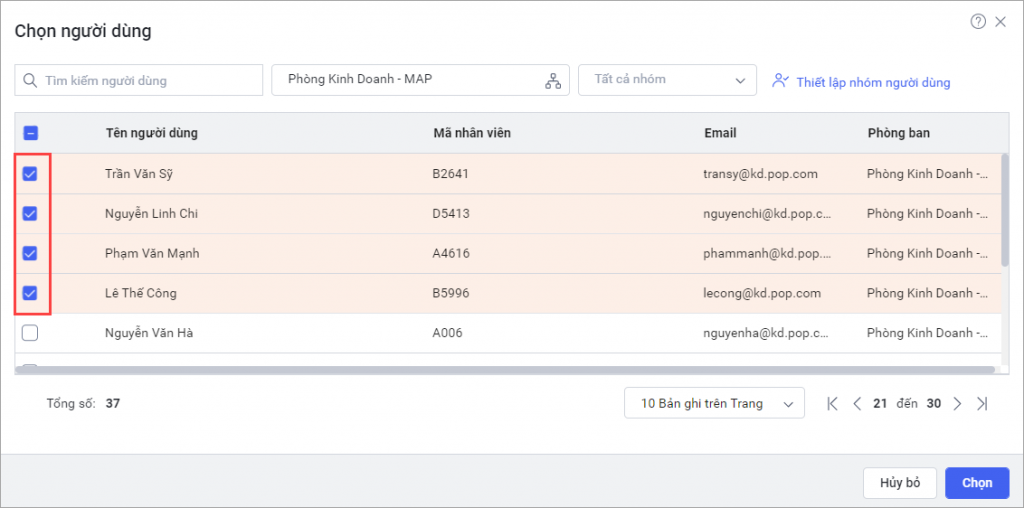
Bước 3: Nhấn Lưu để hoàn thành.
2.3. Sửa giao diện hiển thị
Bước 1: Vào phân hệ cần thiết lập giao diện (ở đây lấy ví dụ phân hệ Đơn hàng)\Nhấn vào Tên giao diện\Chọn Giao diện cần sửa.
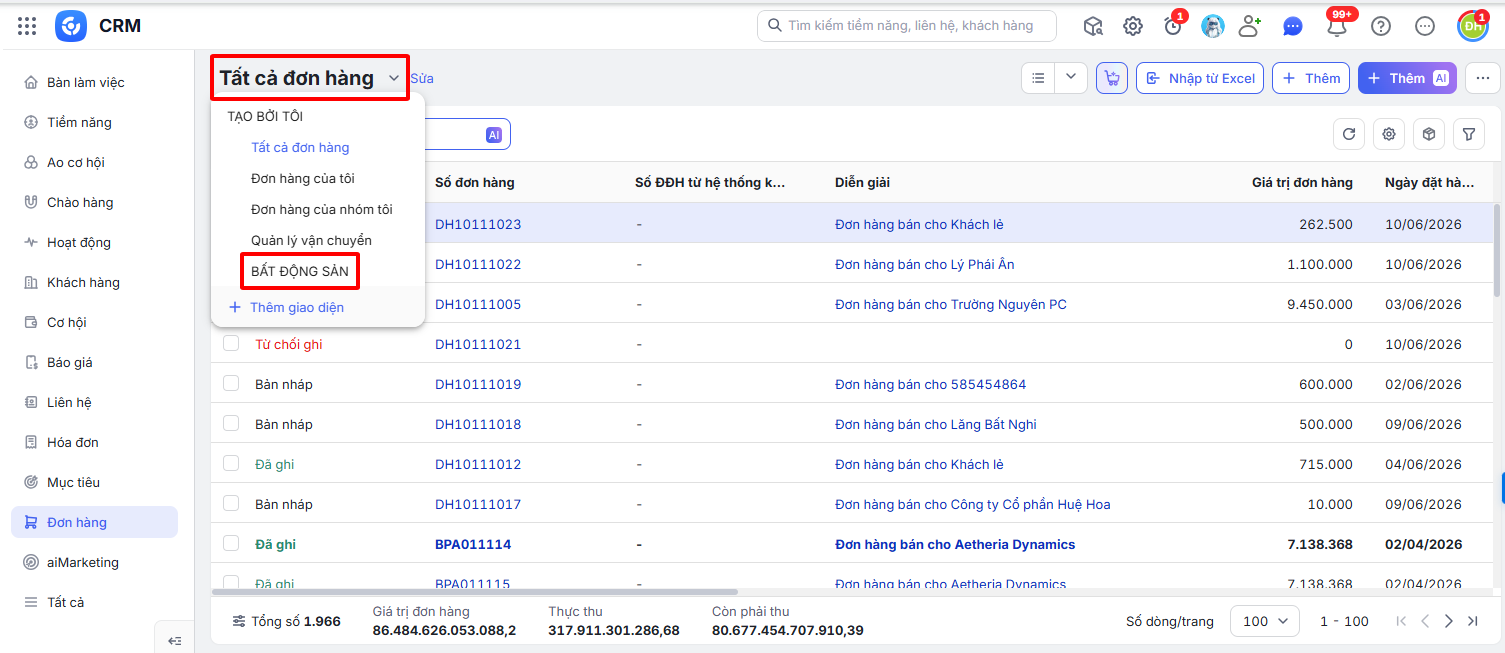
Bước 2: Nhấn Sửa.
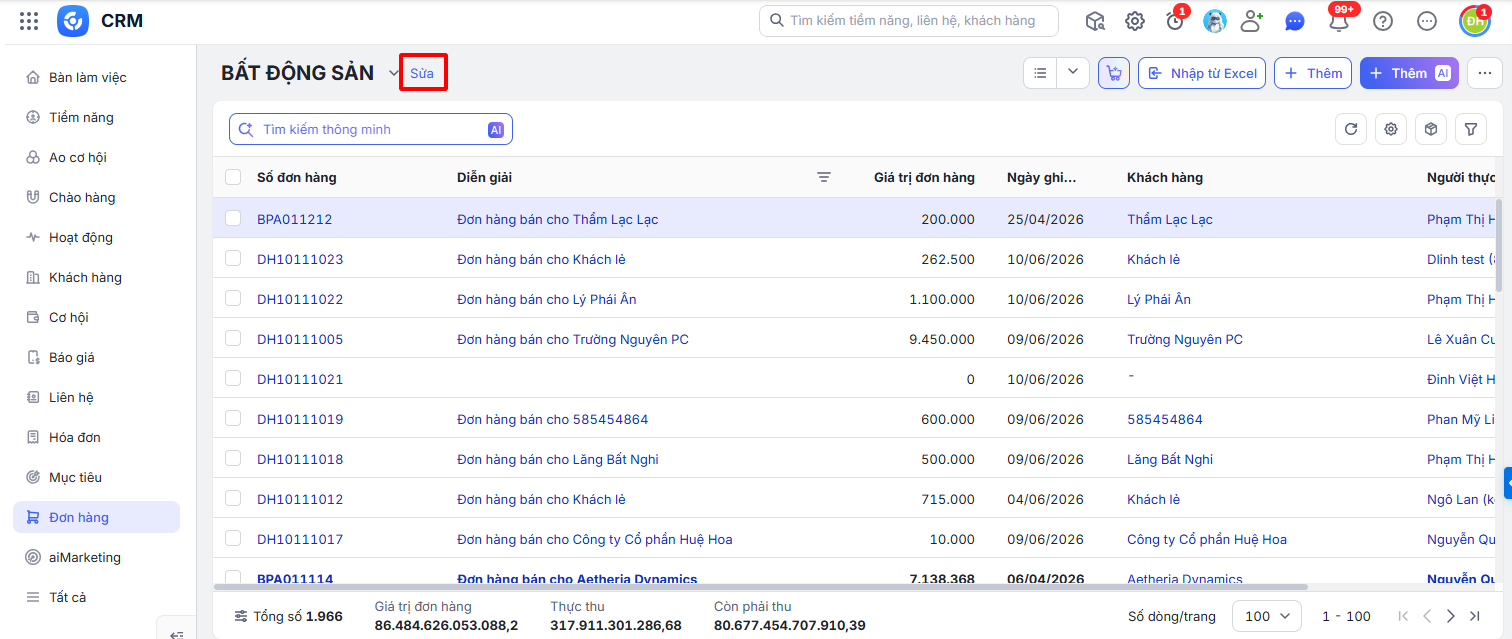
Bước 3: Nhấn Lưu để hoàn thành.
2.4. Ghim giao diện
Bước 1: Vào phân hệ cần thiết lập giao diện (ở đây lấy ví dụ phân hệ Đơn hàng)\Nhấn vào Tên giao diện.
Bước 2: Di chuột vào dòng tên giao diện\Nhấn biểu tượng cây ghim 📌 để ghim giao diện.
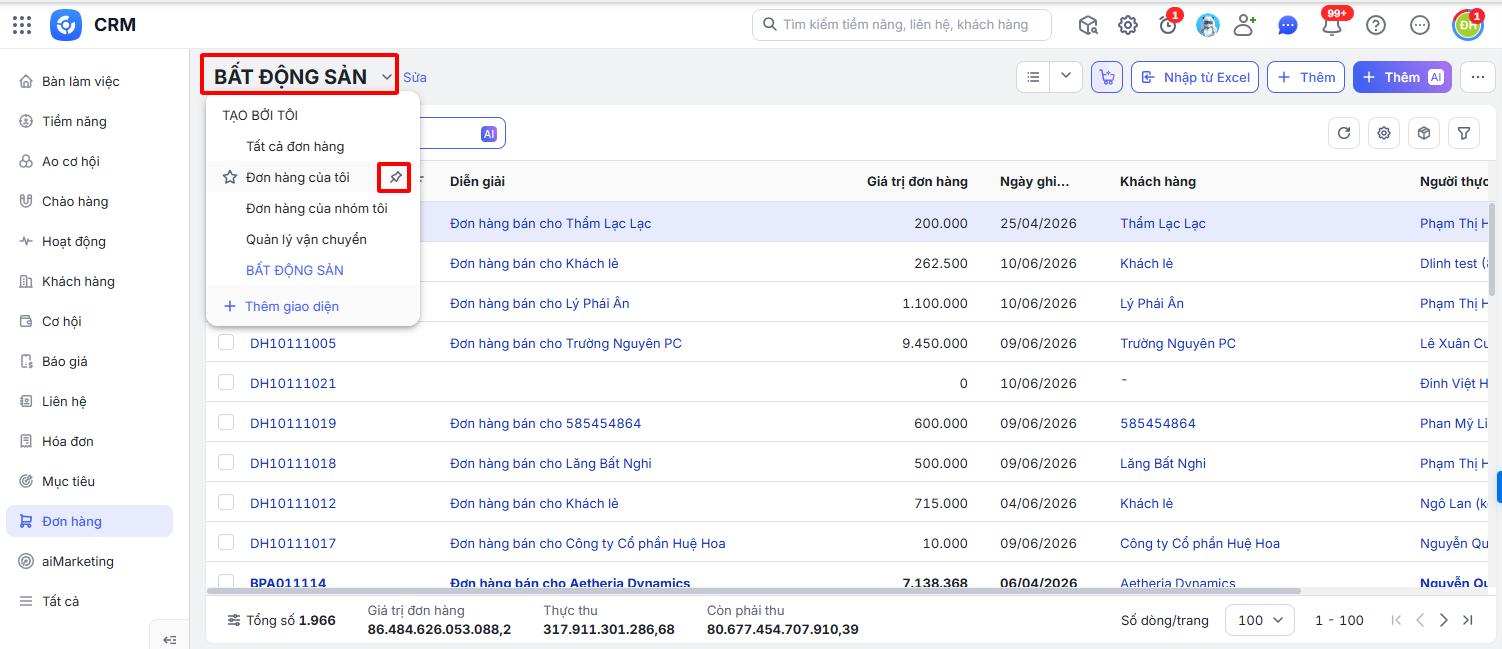
Bước 3: Giao diện được ghim sẽ hiển thị biểu tượng ghim màu xanh và phân hệ sẽ mặc định hiển thị theo giao diện này khi vào phân hệ.
2.5. Tùy chỉnh cột hiển thị giao diện
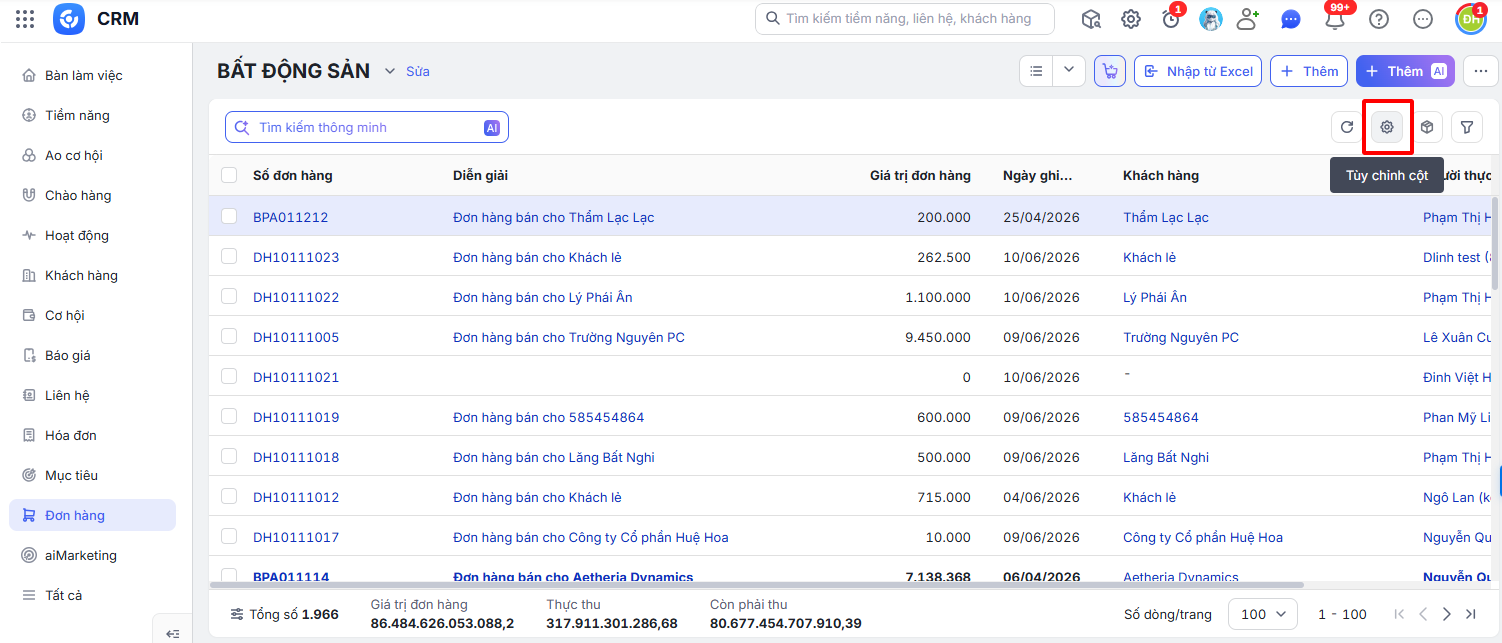
Bước 1: Vào phân hệ muốn tùy chỉnh cột (ở đây lấy ví dụ phân hệ Đơn hàng)\Nhấn biểu tượng tùy chỉnh cột ⚙ .
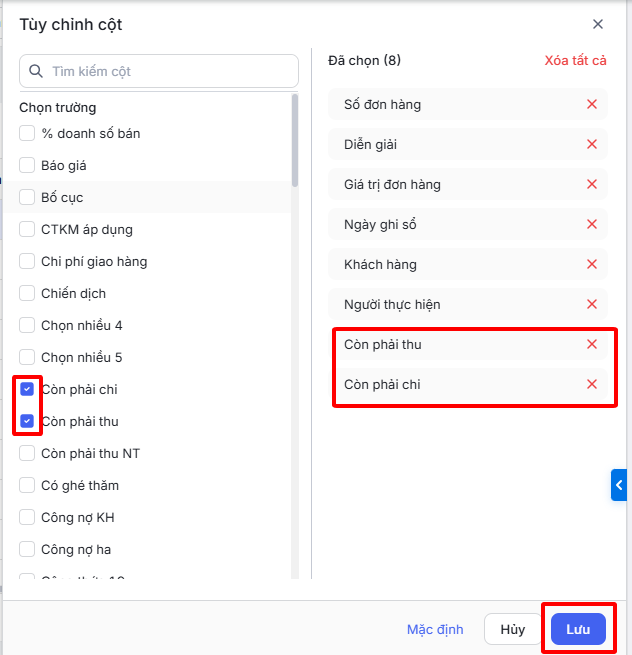
Bước 2: Tích chọn trường thông tin muốn hiển thị.
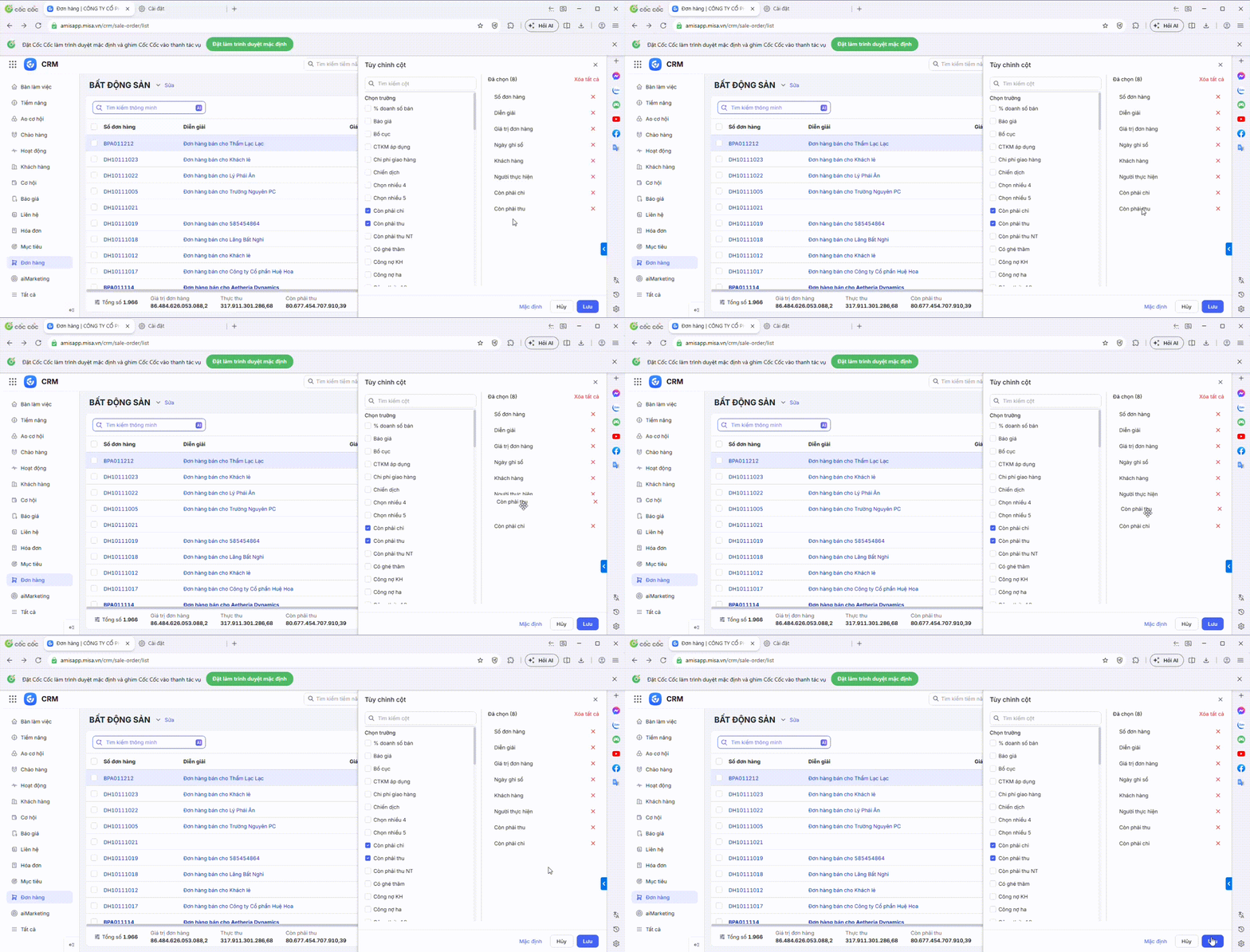
Bước 3:Nhấn giữ và kéo biểu tượng sắp xếp ở đầu dòng trường thông tin để thay đổi vị trí
Bước 4: Nhấn biểu tượng xóa ❌ ở cuối dòng để xóa cột thông tin\Nhấn Xóa tất cả để loại bỏ tất cả cột đã chọn\Nhấn Mặc định nếu muốn lấy lại thiết lập ban đầu.
Bước 5: Nhấn Lưu để hoàn thành.
Lưu ý: Ngoài ra, có thể tùy chỉnh nhanh 1 cột thông tin trên danh sách. Xem hướng dẫn chi tiết tại đây.