
1. Tổng quan
Bài viết hướng dẫn cách thêm mới Quy trình làm việc trong AMIS CRM nhằm tự động hóa hoặc chuẩn hóa các bước xử lý nghiệp vụ trong doanh nghiệp.
Nội dung bao gồm:
- Thêm mới Quy trình làm việc thủ công
- Thêm mới Quy trình làm việc từ quy trình mẫu
2. Hướng dẫn thực hiện
2.1. Thêm mới quy trình làm việc thủ công
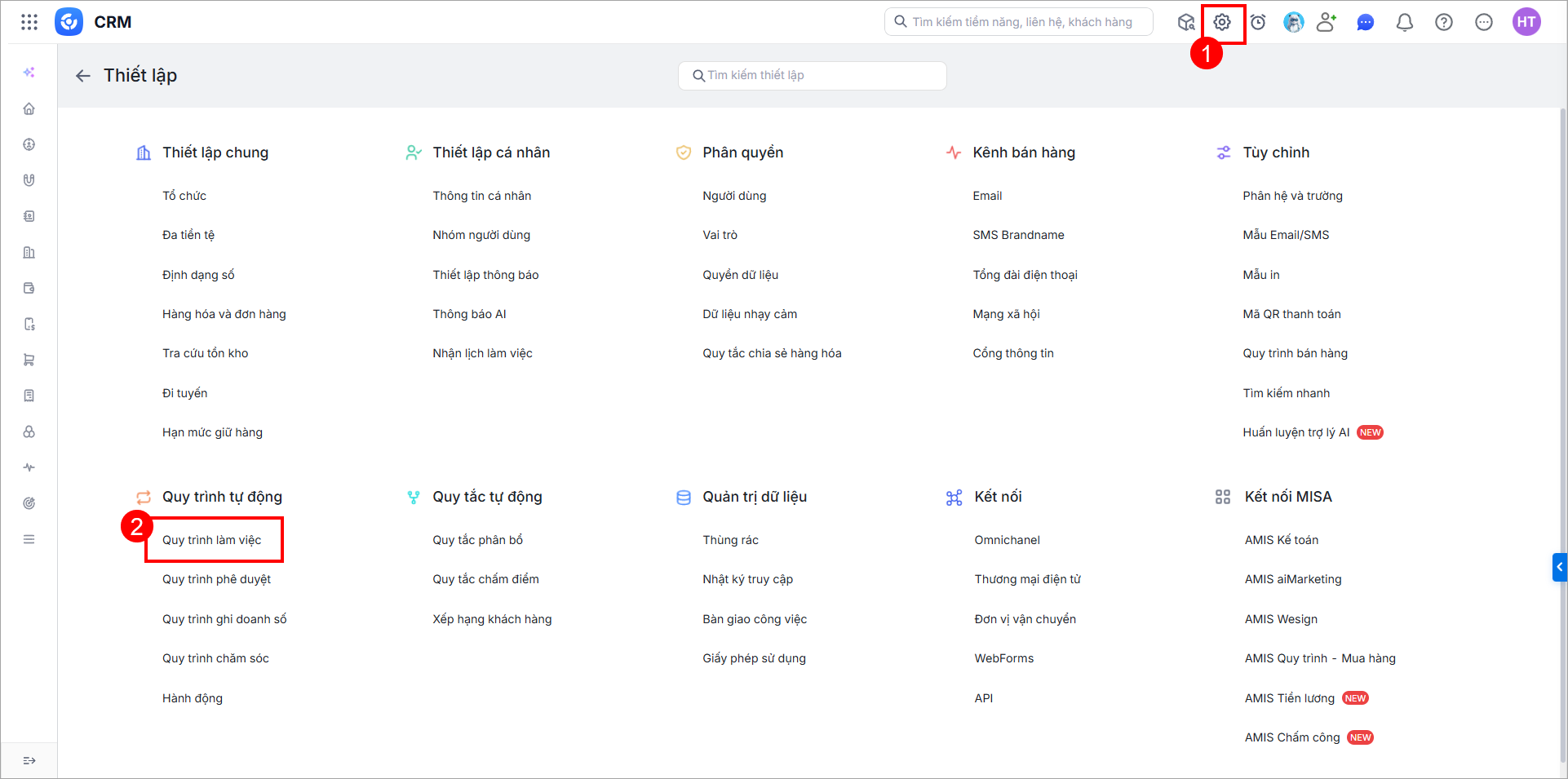
Bước 1: Trên AMIS CRM, nhấn biểu tượng bánh răng Thiết lập \ vào Quy trình tự động \ chọn Quy trình làm việc.
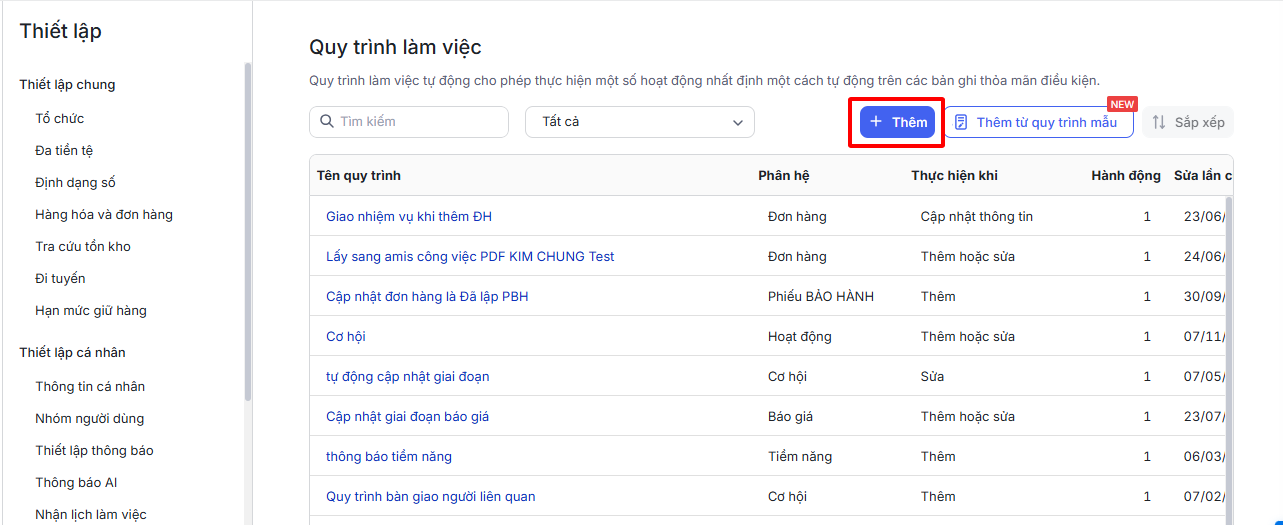
Bước 2: Trên giao diện Quy trình làm việc, nhấn Thêm.
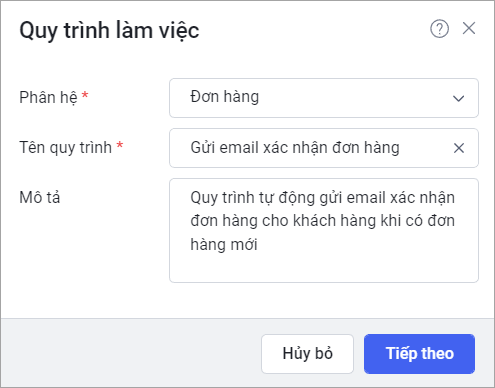
Bước 3: Lựa chọn Phân hệ (ví dụ trong hình là phân hệ Đơn hàng) và nhập tên Quy trình. Sau đó nhấn Tiếp theo.
Bước 4: Thiết lập quy trình làm việc:
∎ Khi nào: Lựa chọn thời điểm bắt đầu quy trình làm việc sau đó nhấn Tiếp theo.
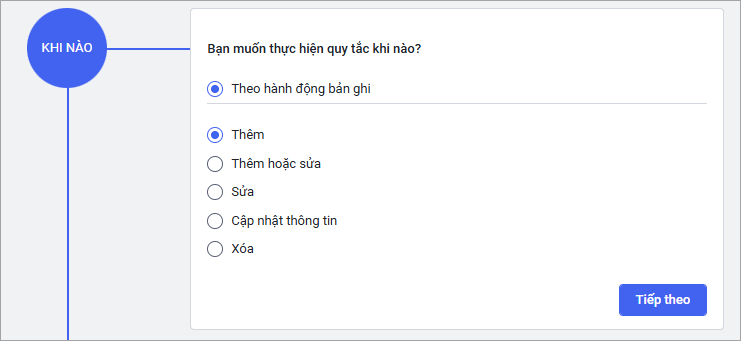
– Thêm: Khi thêm mới bản ghi thỏa mãn điều kiện, hệ thống sẽ thực hiện hành động
– Thêm hoặc sửa: Khi thêm mới hoặc sửa bản ghi thỏa mãn điều kiện, hệ thống sẽ thực hiện hành động
– Sửa: Khi sửa bản ghi thỏa mãn điều kiện, hệ thống sẽ thực hiện hành động
– Cập nhật thông tin:
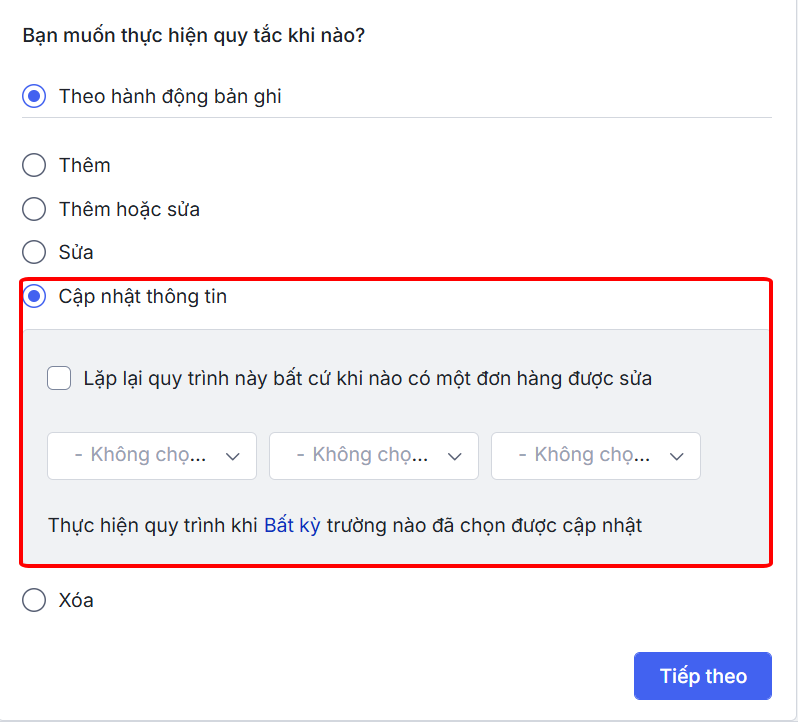
- Chọn Tất cả: Khi cập nhật thông tin tất cả các trường đã chọn, hệ thống sẽ thực hiện hành động
- Chọn Bất kỳ : Khi cập nhật thông tin bất kỳ 1 trong các trường đã chọn, hệ thống sẽ thực hiện hành động
- Nếu người dùng chọn Lặp lại quy trình này bất cứ khi nào có một bản ghi được sửa: Bất kỳ khi nào người dùng sửa bản ghi thỏa mãn điều kiện, hệ thống sẽ thực hiện hành động.
- Nếu người dùng không chọn Lặp lại quy trình này bất cứ khi nào có một bản ghi được sửa: Lần đầu tiên người dùng sửa bản ghi thỏa mãn điều kiện, hệ thống sẽ thực hiện hành động. Từ lần thứ 2 trở đi người dùng sửa bản ghi đó, dù bản ghi thỏa mãn điều kiện, hệ thống cũng không thực hiện hành động.
– Xóa: Khi xóa ghi thỏa mãn điều kiện, hệ thống sẽ thực hiện hành động
Lưu ý: Các bản ghi được thêm/sửa/xóa trên AMIS Kế toán hoặc AMIS aiMarketing và đồng bộ về AMIS CRM nếu thỏa mãn điều kiện cũng sẽ được áp dụng quy trình làm việc.
∎ Điều kiện: Thiết lập Điều kiện 1 sau đó nhấn Tiếp theo.
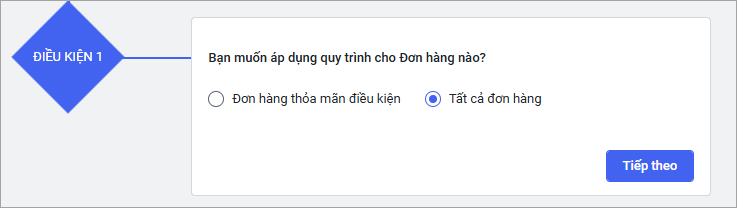
– Bản ghi của phân hệ thỏa mãn điều kiện: Bản ghi thỏa mãn điều kiện, hệ thống sẽ thực hiện hành động
– Tất cả bản ghi của phân hệ: Không xét đến điều kiện, hệ thống luôn thực hiện hành động
∎ Hành động ngay: Chọn hành động thiết lập:
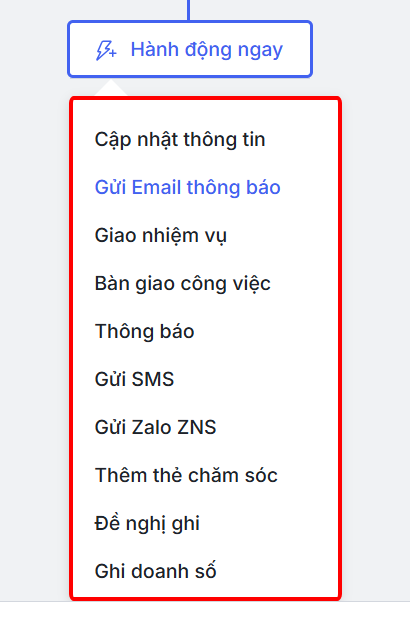
Cập nhật thông tin
Để cập nhật thông tin, thực hiện như sau:
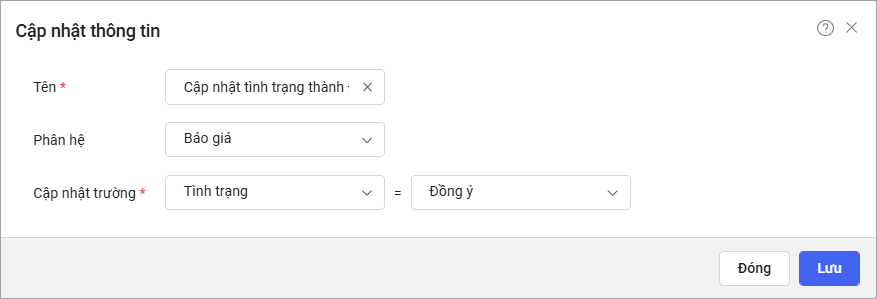
Bước 1: Nhấn Thêm trường cập nhật.
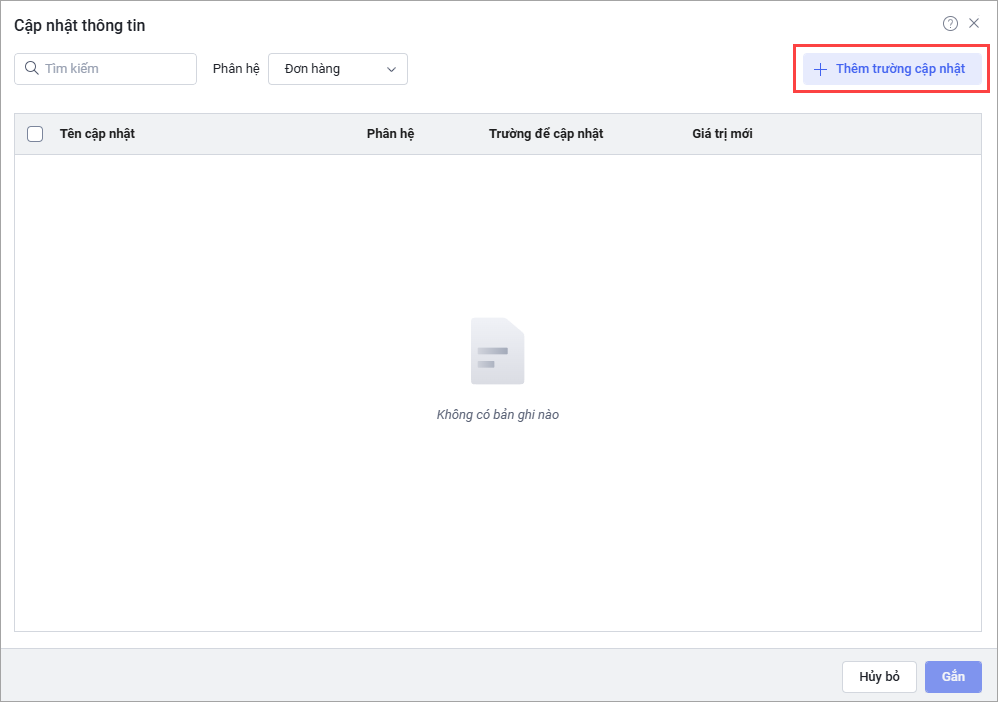
Bước 2: Thiết lập các thông tin của hành động:
– Tên: Khai báo Tên hành động
– Phân hệ: Chọn phân hệ chứa trường cập nhật
– Cập nhật trường: Chọn trường thông tin và khai báo giá trị cập nhật
Bước 3: Nhấn Lưu.
 Bước 4: Tích chọn trường cập nhật vừa tạo, sau đó nhấn Gắn.
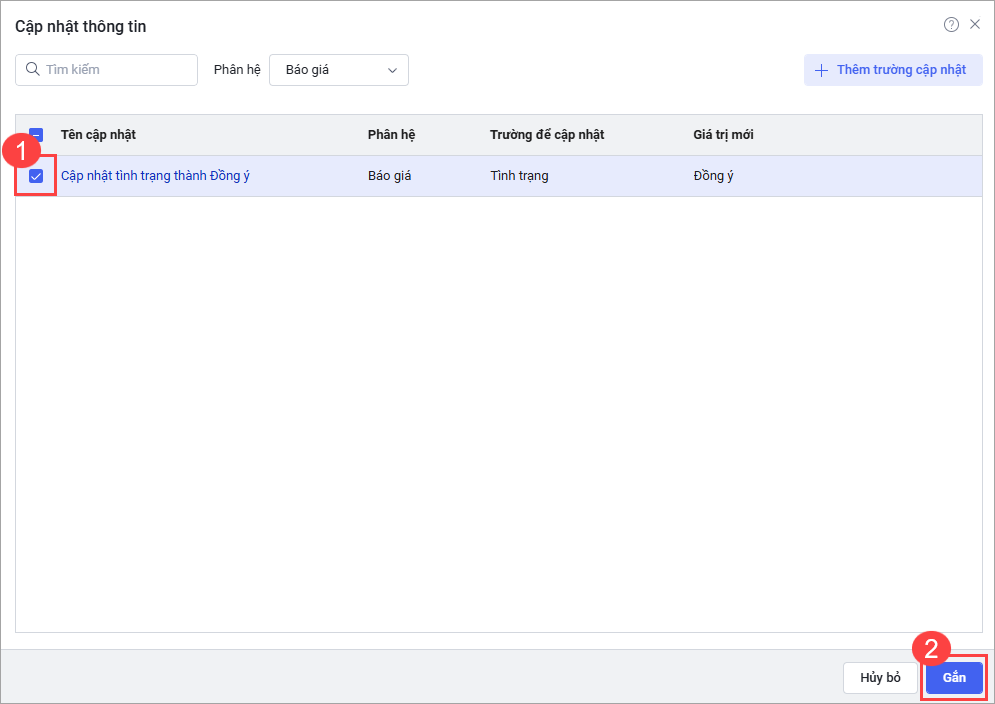
Khi bản ghi thỏa mãn điều kiện, hệ thống sẽ tự động thực hiện cập nhật trường theo giá trị đã thiết lập.
Gửi Email thông báo
Để gửi email thông báo, thiết lập như sau:
Bước 1: Nhấn Thêm Email thông báo.
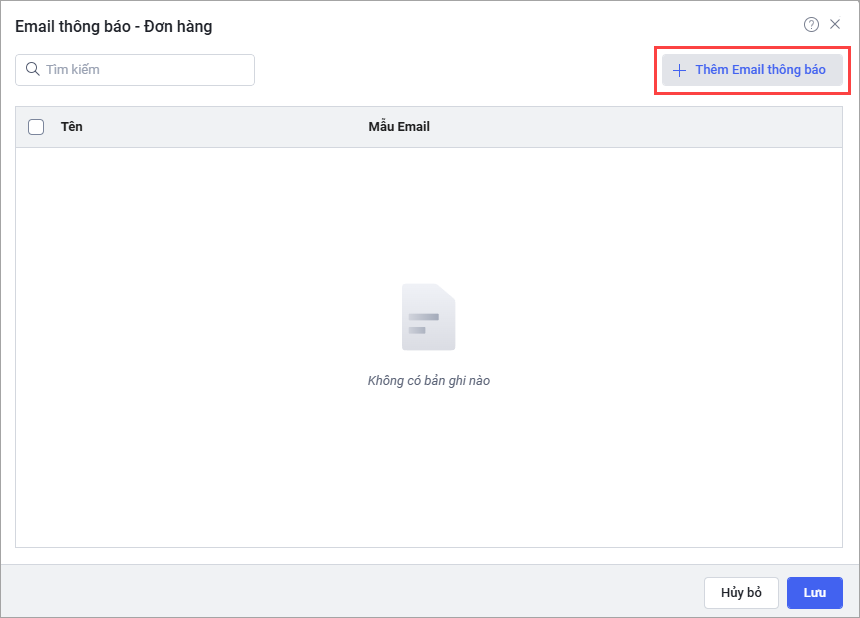
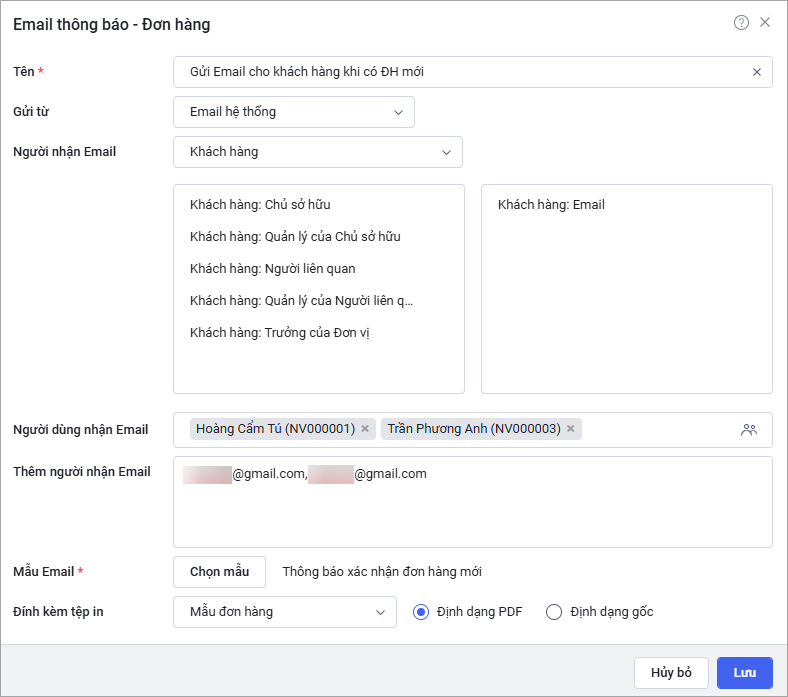
Bước 2: Thiết lập các thông tin của hành động:
– Tên: Khai báo Tên hành động
– Gửi từ: Chọn nhà cung cấp gửi email
– Người nhận Email: Chọn phân hệ và trường người nhận email trong phân hệ
– Người dùng nhận Email: Chọn người nhận email là Người dùng trong hệ thống AMIS CRM
– Thêm người nhận Email: Nhập địa chỉ email của người nhận (nếu người đó không có trong hệ thống)
– Mẫu Email: Chọn mẫu email trong danh sách mẫu email
– Đính kèm tệp in (chỉ hiển thị đối với email gửi từ Email hệ thống):
- Chọn mẫu in trong danh sách mẫu in của phân hệ tương ứng để đính kèm tệp vào email
- Chọn định dạng của tệp khi gửi email là PDF hoặc định dạng gốc
Bước 3: Nhấn Lưu.
Bước 4: Tích chọn Email vừa tạo, sau đó nhấn Lưu.
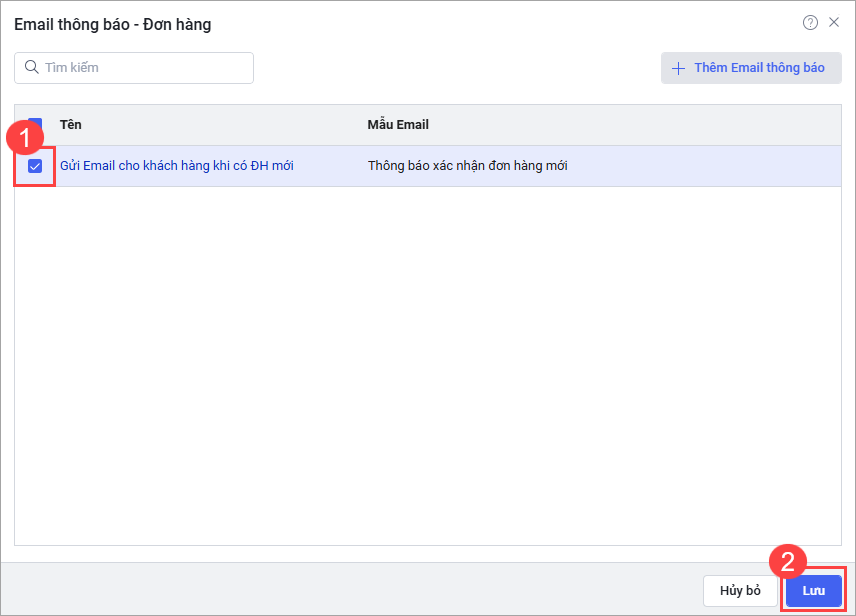
Khi bản ghi thỏa mãn điều kiện, hệ thống sẽ tự động thực hiện hành động Gửi email theo thiết lập.
Giao nhiệm vụ
Để giao nhiệm vụ. thực hiện như sau:
Bước 1: Nhấn Thêm nhiệm vụ.
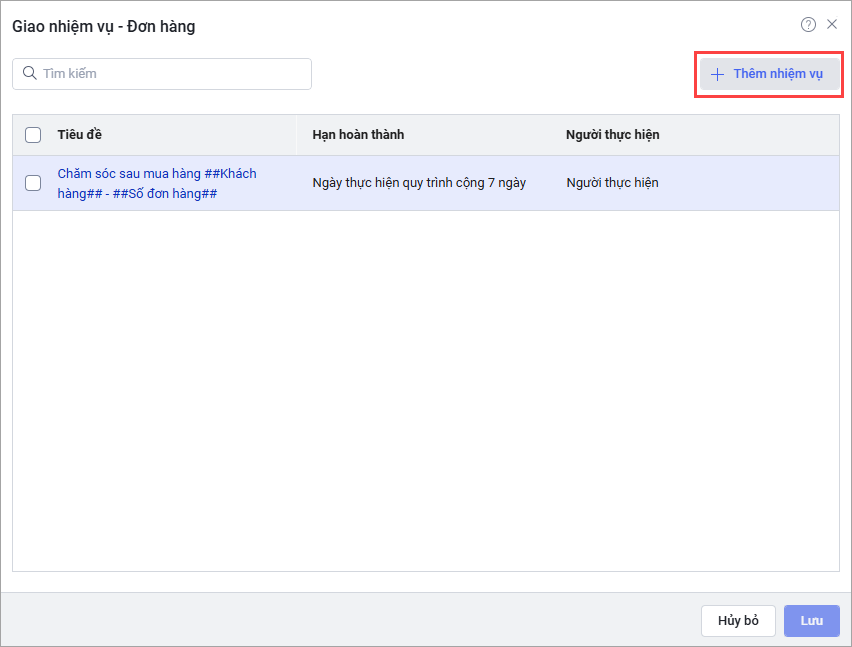
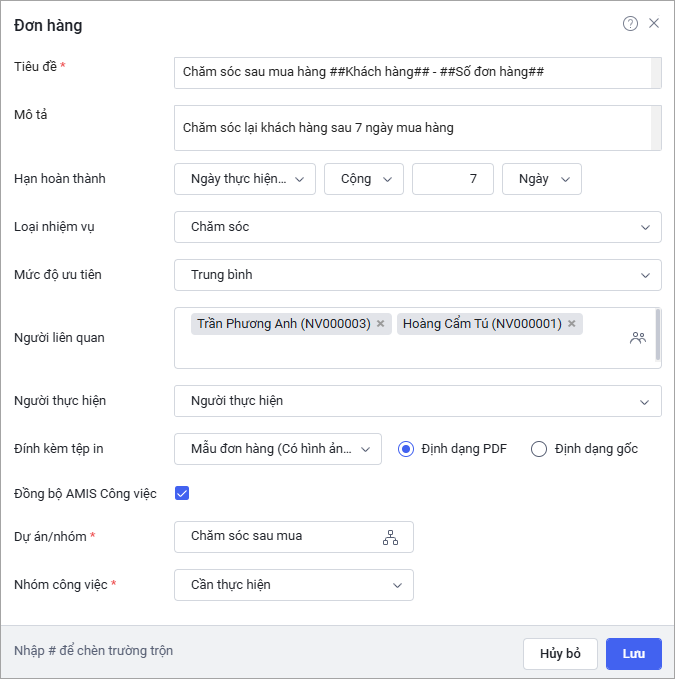
Bước 2: Thiết lập các thông tin của hành động:
– Tiêu đề: Khai báo Tên nhiệm vụ
– Mô tả: Khai báo Mô tả của nhiệm vụ
– Hạn hoàn thành: Chọn thời hạn hoàn thành nhiệm vụ
– Loại nhiệm vụ, Mức độ ưu tiên: Chọn thông tin tương ứng
– Người liên quan, Người thực hiện: Chọn người dùng tương ứng
– Đính kèm tệp in:
- Chọn mẫu in trong danh sách mẫu in của phân hệ tương ứng để đính kèm tệp vào nhiệm vụ
- Chọn định dạng của tệp khi giao nhiệm vụ là PDF hoặc định dạng gốc
– Đồng bộ AMIS Công việc: Tích chọn để nhiệm vụ được tạo mới trên AMIS CRM và đồng thời đồng bộ sang AMIS Công việc.
- Dự án/nhóm: Chọn dự án/nhóm từ danh sách dự án/nhóm của AMIS Công việc
- Nhóm công việc: Chọn Nhóm công việc trên AMIS Công việc
Lưu ý: Nhập “# + Tên trường thông tin” để trộn trường ở mục Tiêu đề, Mô tả.
Bước 3: Nhấn Lưu.
Bước 4: Tích chọn nhiệm vụ vừa tạo, sau đó nhấn Lưu.
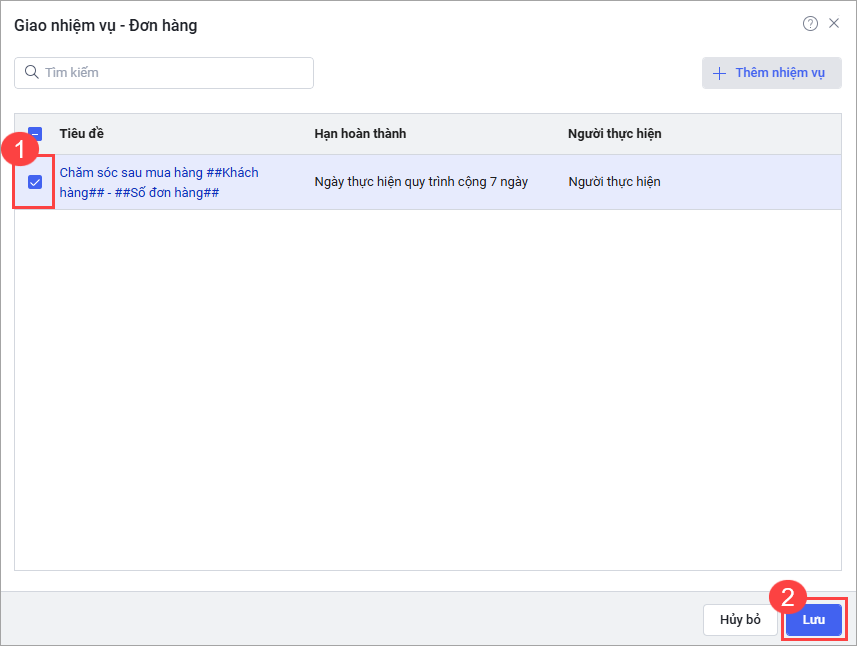
Khi bản ghi thỏa mãn điều kiện, hệ thống sẽ thực hiện tạo nhiệm vụ đã thiết lập vào mục Công việc đang thực hiện và gửi thông báo trên web và mobile đến Người thực hiện và Người liên quan của nhiệm vụ.
Bàn giao công việc
Để bàn giao công việc, thực hiện như sau:
Bước 1: Nhấn Thêm bàn giao công việc.
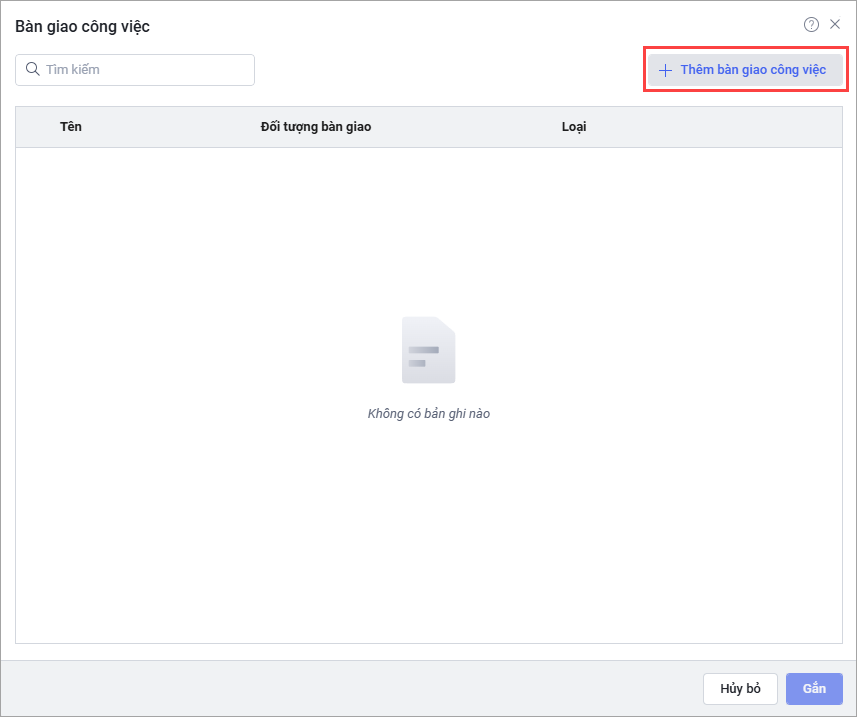
Bước 2: Thiết lập các thông tin của hành động:
– Tên: Khai báo Tên hành động
– Bàn giao: Chọn 1 trong 2 đối tượng được bàn giao:
- Trường hợp Chọn người dùng: Chọn Người dùng cụ thể được bàn giao công việc
- Trường hợp Chọn quy tắc phân bổ: Chọn Quy tắc phân bổ trong danh sách quy tắc phân bổ đã thiết lập của phân hệ tương ứng
Bước 3: Nhấn Lưu.
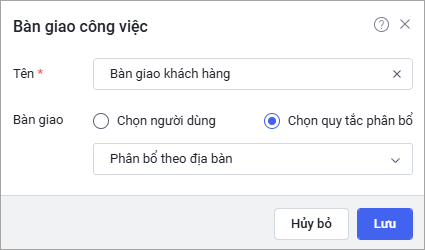
Bước 4: Tích chọn bàn giao công việc vừa tạo, sau đó nhấn Lưu.
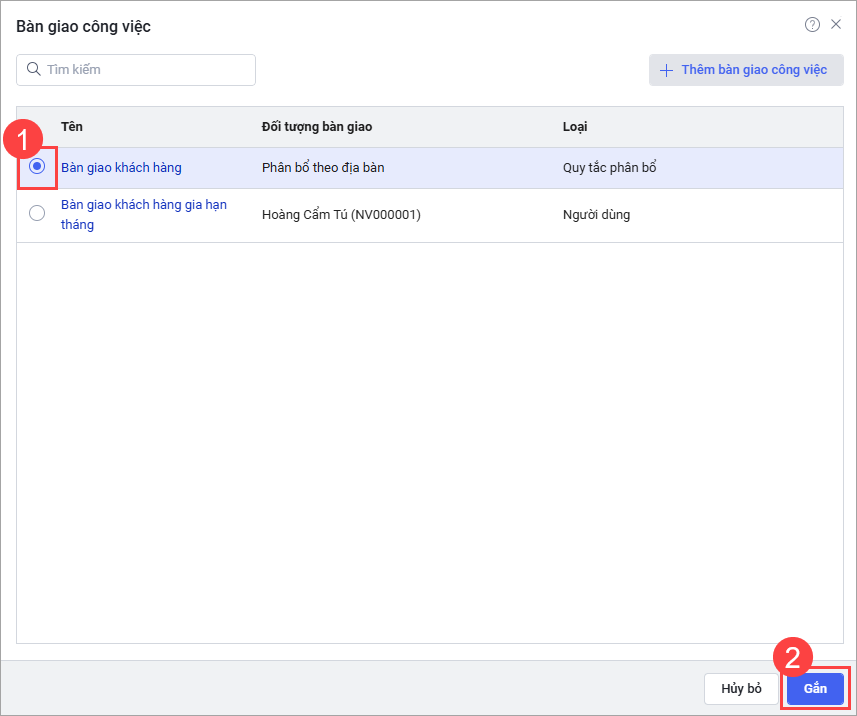
Khi bản ghi thỏa mãn điều kiện, hệ thống sẽ thực hiện hành động bàn giao công việc cho người dùng cụ thể hoặc theo quy tắc phân bổ đã thiết lập.
Thông báo
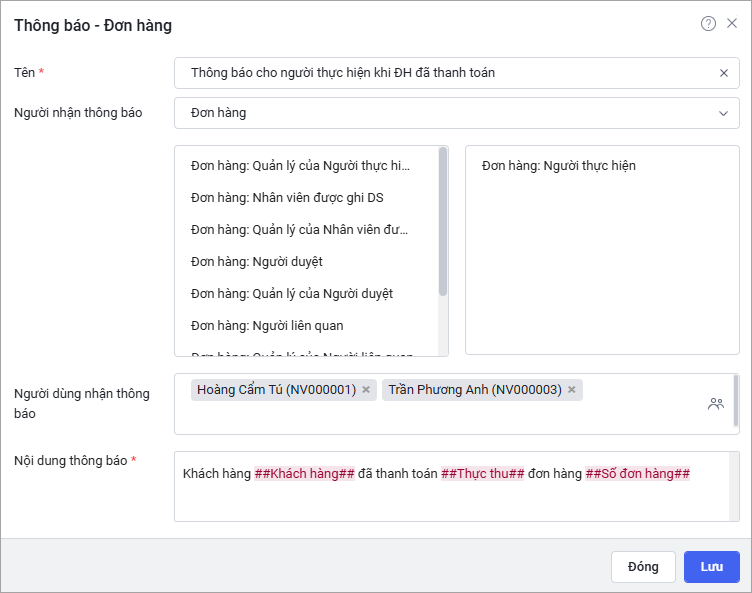
Để thiết lập thông báo, thực hiện như sau:
Bước 1: Nhấn Thêm thông báo.
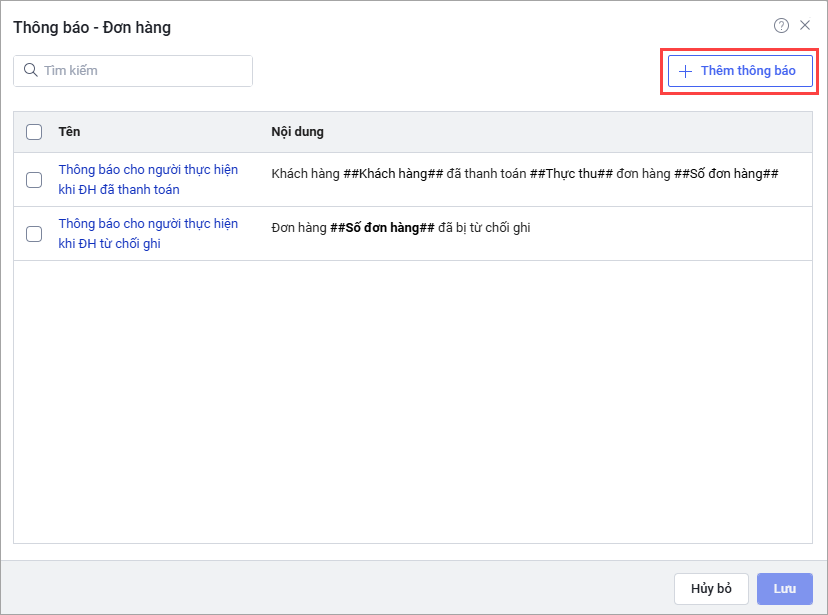
Bước 2: Thiết lập các thông tin của hành động:
– Tên: Khai báo Tên hành động
– Người nhận thông báo: Chọn phân hệ và trường người nhận thông báo trong phân hệ
– Người dùng nhận thông báo: Chọn người nhận thông báo là Người dùng trong hệ thống AMIS CRM
– Nội dung thông báo: Nhập nội dung thông báo (nhập “# + Tên trường” để trộn trường vào nội dung)
Bước 3: Nhấn Lưu.
Bước 4: Tích chọn thông báo vừa tạo, sau đó nhấn Lưu.
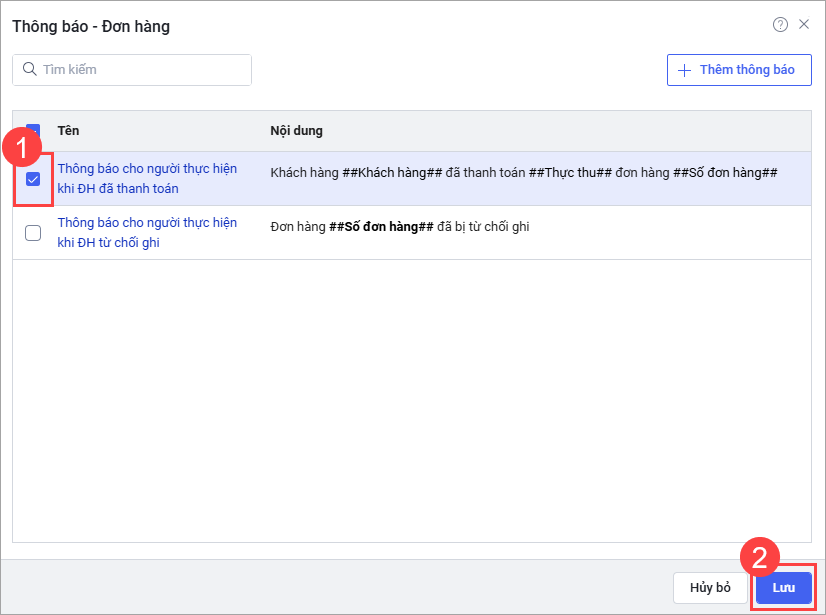
Khi bản ghi thỏa mãn điều kiện, hệ thống sẽ tự động thực hiện gửi thông báo trên web và mobile đến người nhận theo nội dung thông báo đã thiết lập.
Gửi SMS
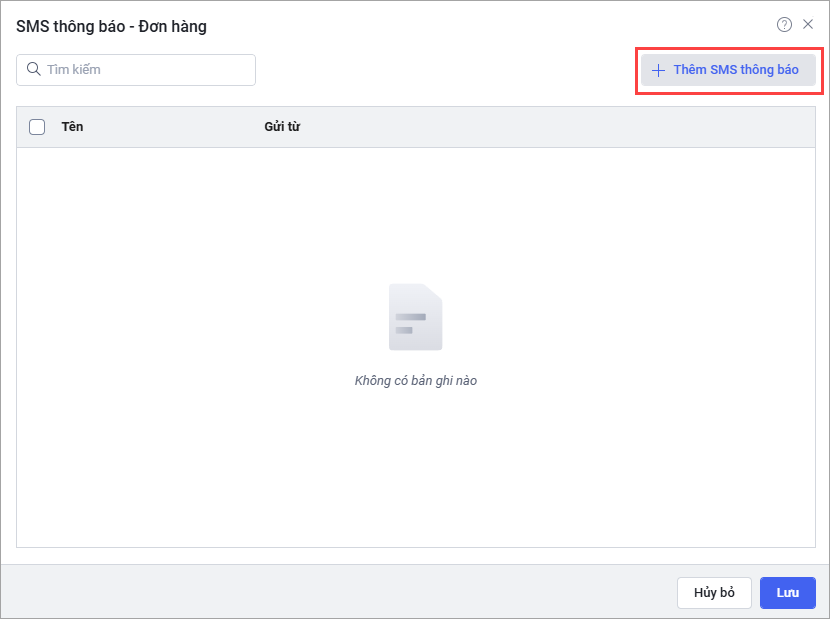
Để gửi SMS, thực hiện như sau:
Bước 1: Nhấn Thêm SMS thông báo.
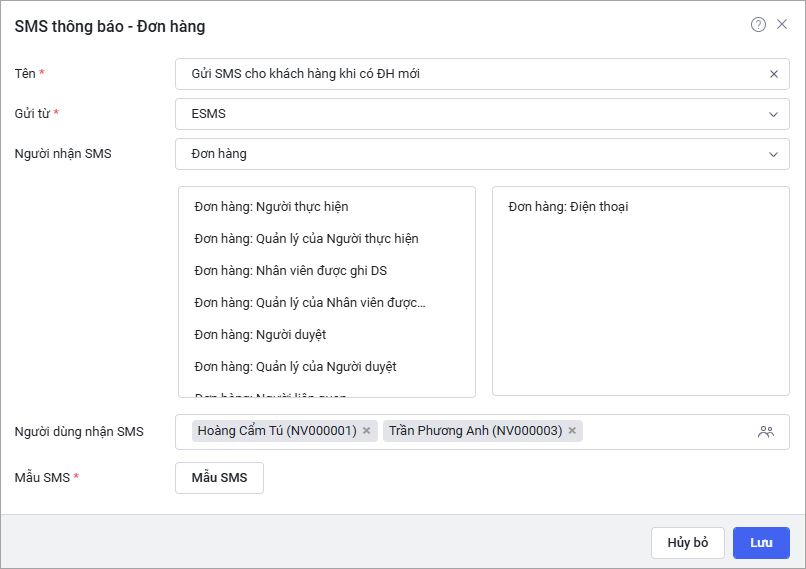
Bước 2: Thiết lập các thông tin của hành động:
– Tên: Khai báo Tên hành động
– Gửi từ: Chọn nhà cung cấp SMS Brandname
– Người nhận SMS: Chọn phân hệ và trường người nhận SMS trong phân hệ
– Người dùng nhận SMS: Chọn người nhận SMS là Người dùng trong hệ thống AMIS CRM
– Mẫu SMS: Chọn mẫu SMS trong danh sách mẫu SMS
Bước 3: Nhấn Lưu.
 Bước 4: Tích chọn SMS thông báo vừa tạo, sau đó nhấn Lưu.
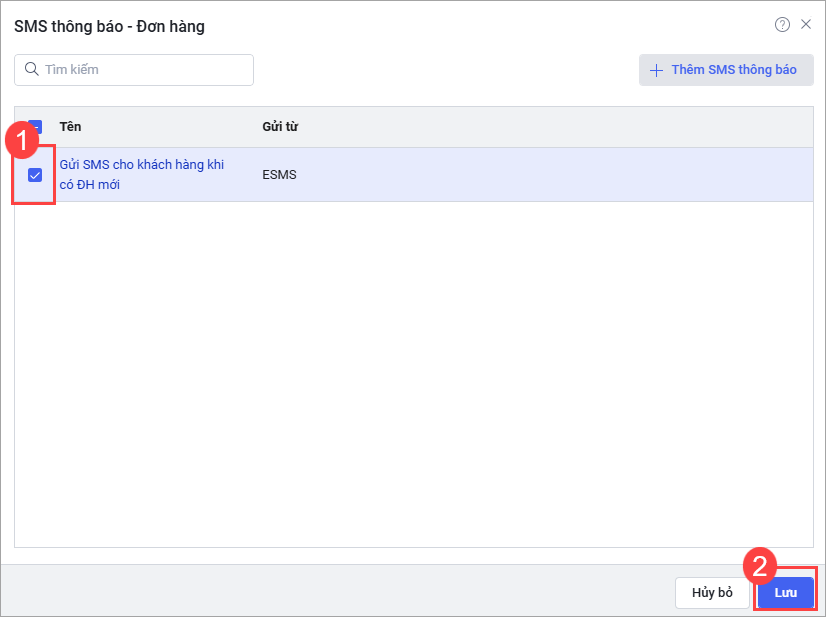
Khi bản ghi thỏa mãn điều kiện, hệ thống sẽ tự động thực hiện gửi SMS đến người nhận đã thiết lập.
Gửi Zalo ZNS
Để gửi Zalo ZNS, thực hiện như sau:
Bước 1: Nhấn Thêm tin nhắn Zalo ZNS.
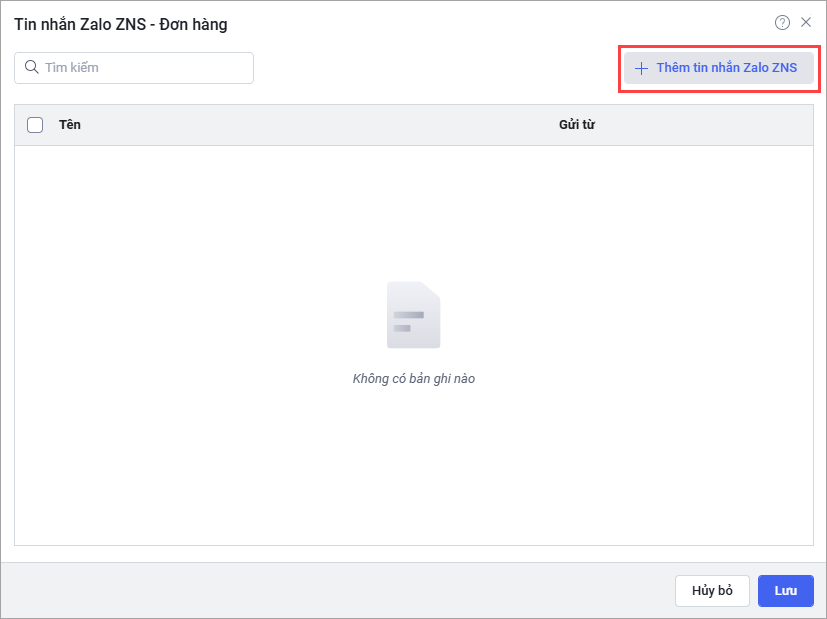
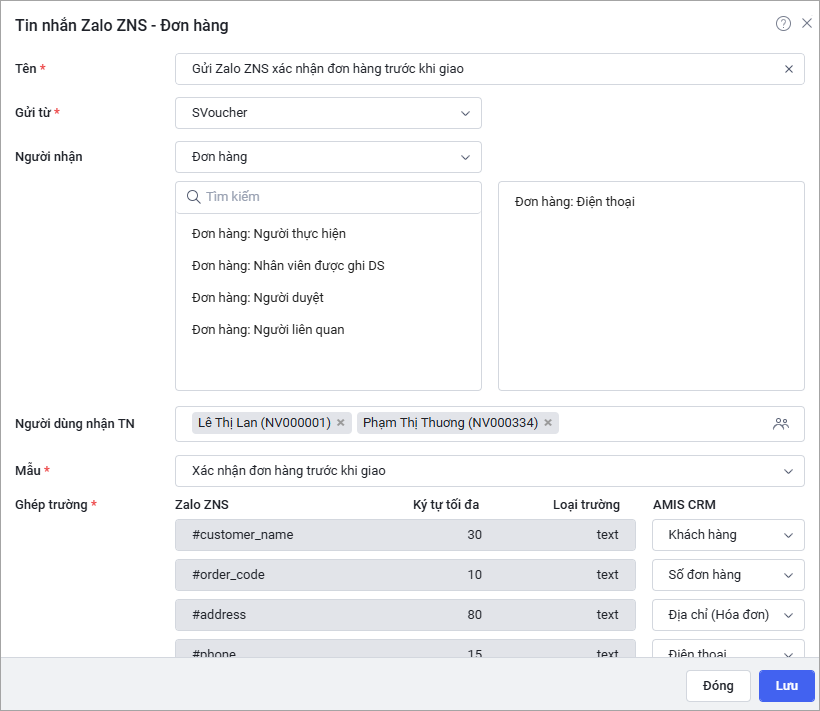
Bước 2: Thiết lập các thông tin của hành động:
– Tên: Khai báo Tên hành động
– Gửi từ: Chọn nhà cung cấp Zalo ZNS
– Người nhận: Chọn phân hệ và trường người nhận tin nhắn trong phân hệ
– Người dùng nhận TN: Chọn người nhận tin nhắn là Người dùng trong hệ thống AMIS CRM
– Mẫu: Chọn mẫu tin nhắn Zalo ZNS trong danh sách mẫu Zalo ZNS đã thiết lập trên eSMS
– Ghép trường: Ghép trường ở mẫu tin nhắn Zalo ZNS với trường của phân hệ tương ứng trên AMIS CRM
Bước 3: Nhấn Lưu.
Bước 4: Tích chọn tin nhắn Zalo ZNS vừa tạo, sau đó nhấn Lưu.
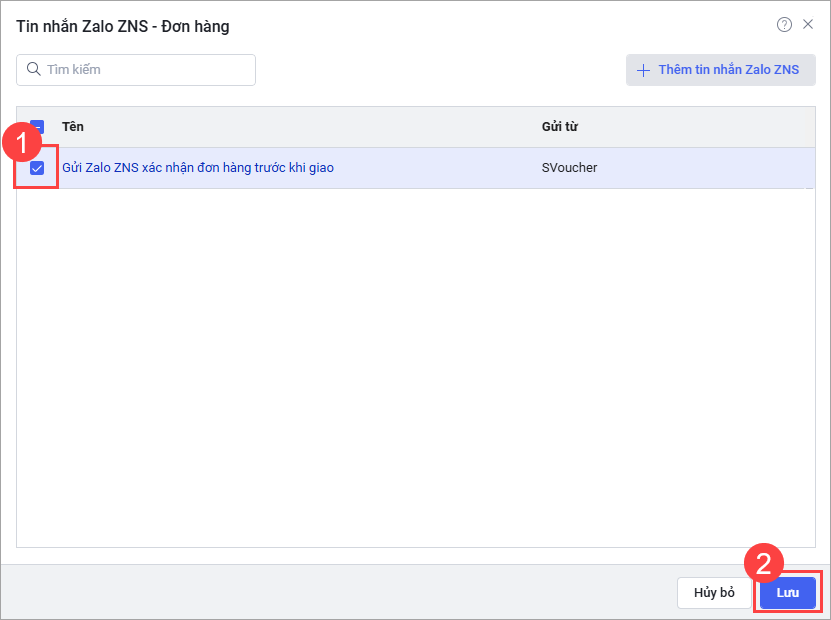
Khi bản ghi thỏa mãn điều kiện, hệ thống sẽ thực hiện hành động gửi tin nhắn Zalo ZNS đến người nhận đã thiết lập.
Thêm thẻ chăm sóc (chỉ áp dụng đối với Quy trình làm việc cho phân hệ Đơn hàng)
Để thêm thẻ chăm sóc, thực hiện như sau:
Bước 1: Nhấn Thêm thẻ chăm sóc.
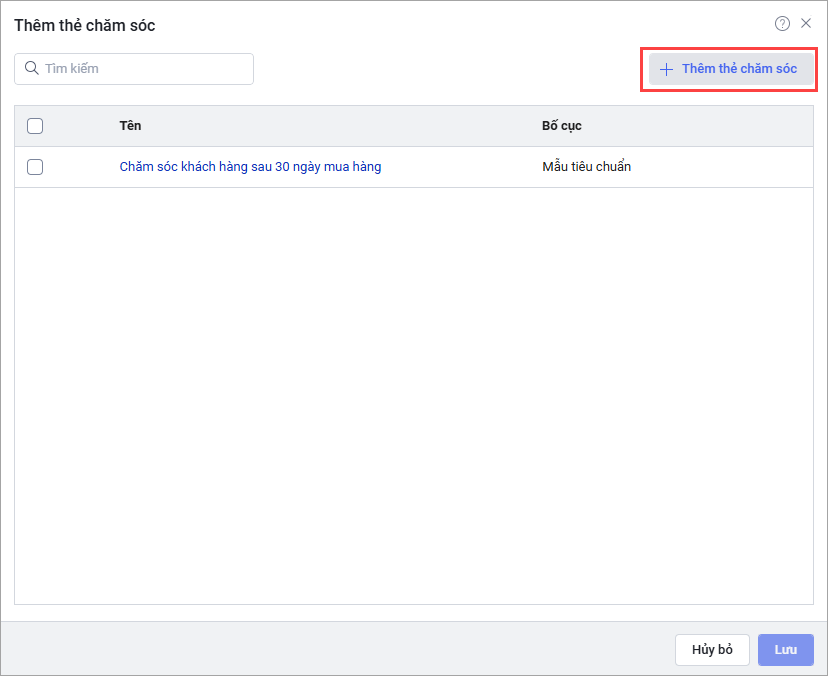
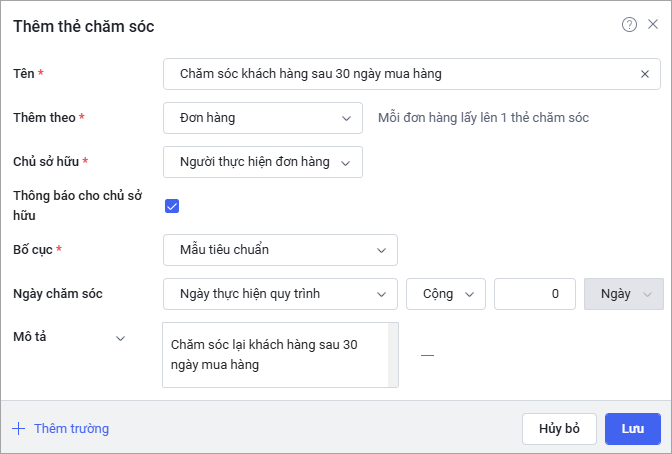
Bước 2: Thiết lập các thông tin của hành động:
– Tên: Khai báo Tên hành động
– Thêm theo: Chọn căn cứ để hệ thống thêm thẻ chăm sóc
– Áp dụng (chỉ hiển thị nếu căn cứ thêm theo Hàng hóa/Loại hàng hóa): Chọn điều kiện áp dụng theo tất cả hàng hóa/loại hàng hóa hoặc theo hàng hóa/loại hàng hóa cụ thể.
– Chủ sở hữu: Chọn chủ sở hữu của Thẻ chăm sóc
- Trường hợp Người dùng: Chọn người dùng cụ thể
- Trường hợp Người thực hiện đơn hàng: Hệ thống tự động ghi nhận thông tin Người thực hiện đơn hàng là Chủ sở hữu của Thẻ chăm sóc
– Thông báo cho chủ sở hữu: Tích chọn để khi hệ thống tạo thẻ chăm sóc sẽ thông báo cho chủ sở hữu
– Bố cục: Chọn bố cục của Thẻ chăm sóc
– Ngày chăm sóc: Chọn ngày chăm sóc
– Thêm trường: Hệ thống sẽ tự động thêm trường thông tin của Thẻ chăm sóc.
Anh/Chị thiết lập như sau: Nhấn Thêm trường. Sau đó, chọn trường thông tin và khai báo giá trị.
Bước 3: Nhấn Lưu.
Bước 4: Tích chọn thẻ chăm sóc vừa tạo, sau đó nhấn Lưu.
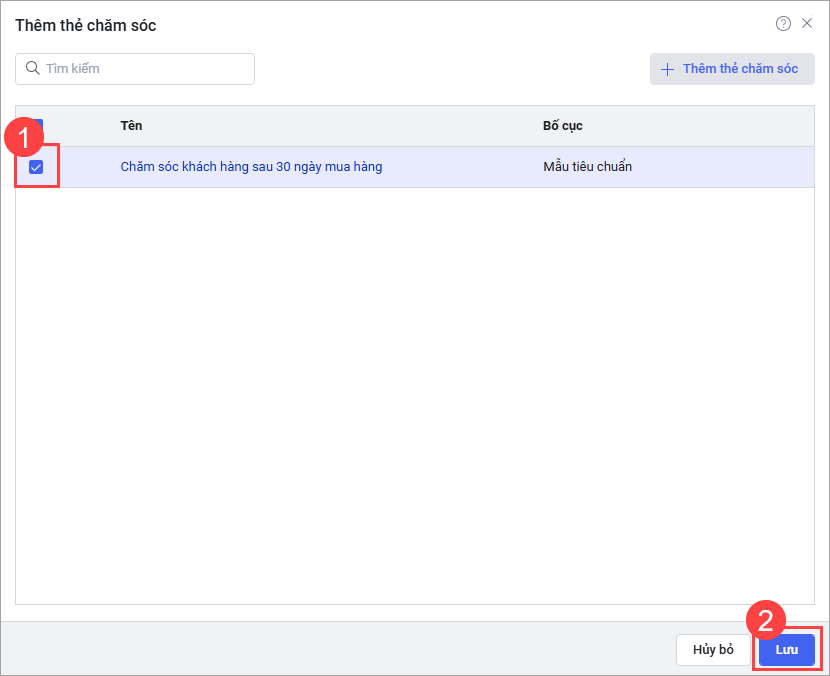
Khi bản ghi thỏa mãn điều kiện, hệ thống sẽ tự động thêm Thẻ chăm sóc mới cho người dùng cụ thể đã thiết lập.
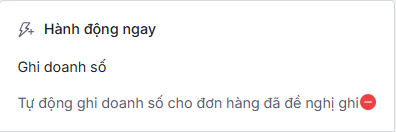
Để nghị ghi
Tự động đề nghị ghi doanh số cho đơn hàng, nhấn dấu trừ để loại bỏ
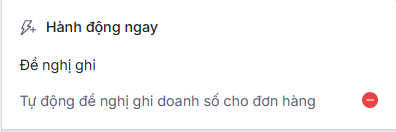
Ghi doanh số
Bước 5: Sau khi thiết lập xong, nhấn Lưu để tạo quy trình.
2.2. Thêm mới Quy trình làm việc từ quy trình mẫu
Bước 1: Trên AMIS CRM, nhấn biểu tượng bánh răng Thiết lập \ vào Quy trình tự động \ chọn Quy trình làm việc.
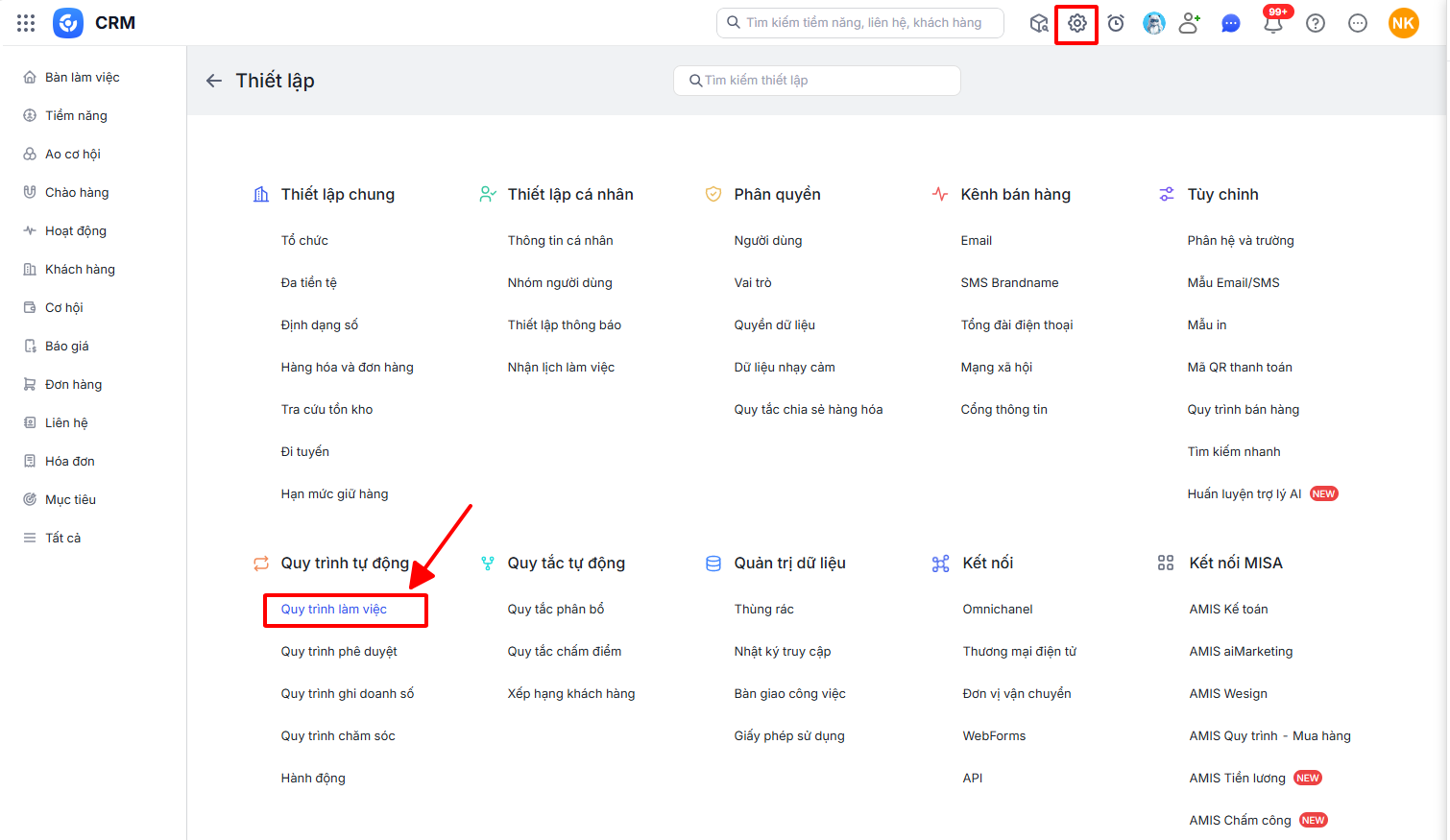
Bước 2: Ở màn hình danh sách Quy trình làm việc, nhấn Thêm từ quy trình mẫu.
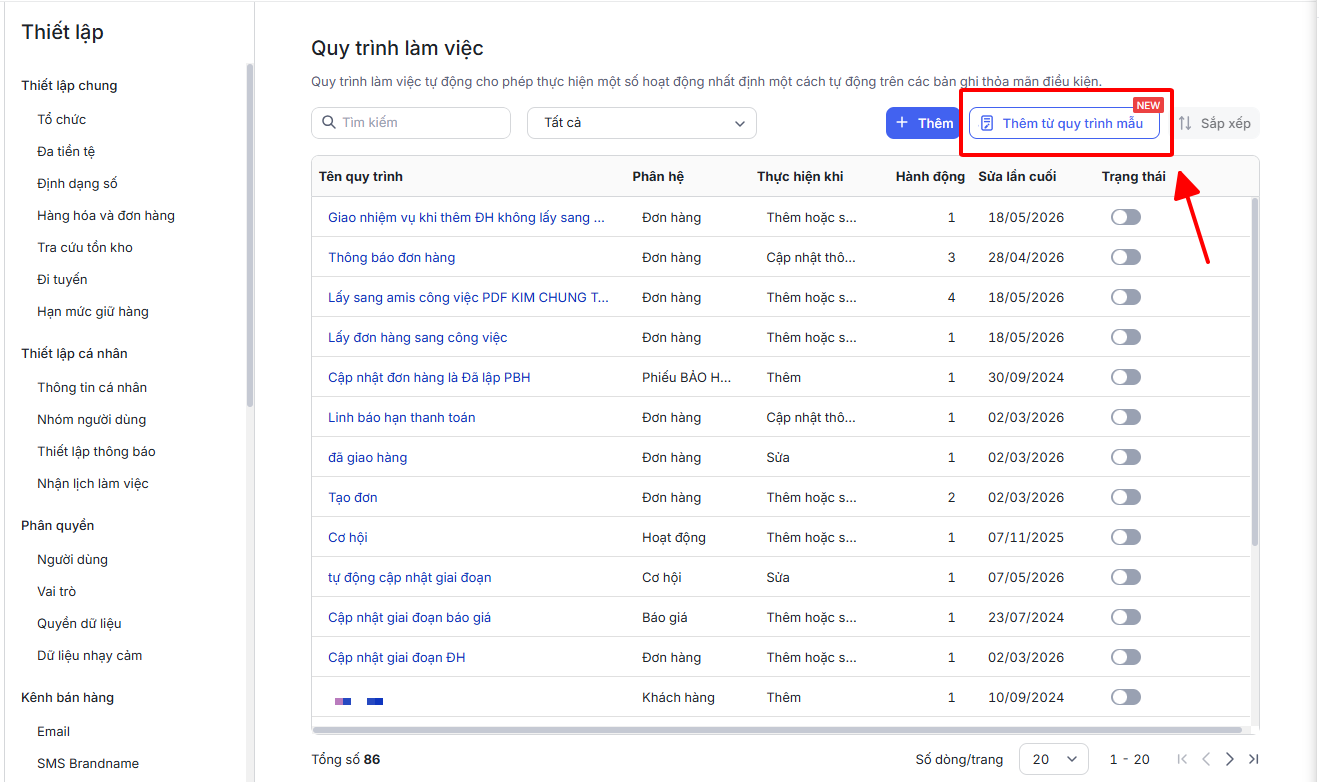
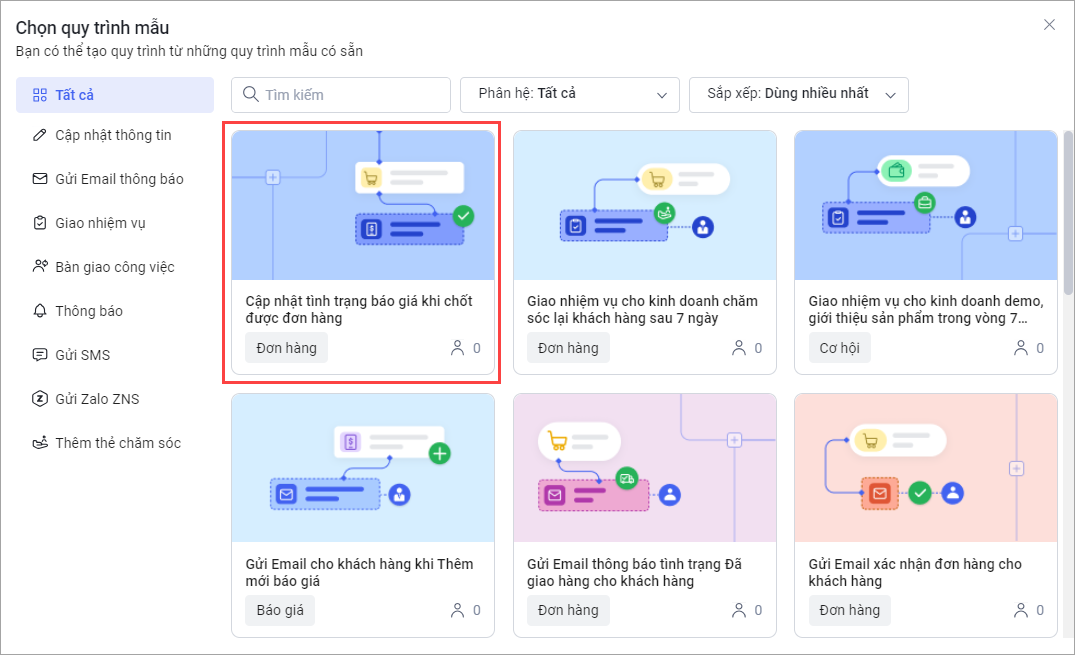
Bước 3: Phần mềm hiển thị danh sách Quy trình làm việc mẫu do hệ thống tạo sẵn.
- Ở thanh bên trái, chọn xem quy trình theo các hành động.
- Có thể Tìm kiếm quy trình, Lọc theo phân hệ, Sắp xếp thứ tự hiển thị danh sách quy trình mẫu.
Hiện tại AMIS CRM đang có danh sách quy trình mẫu cho các phân hệ Đơn hàng, Báo giá, Cơ hội.
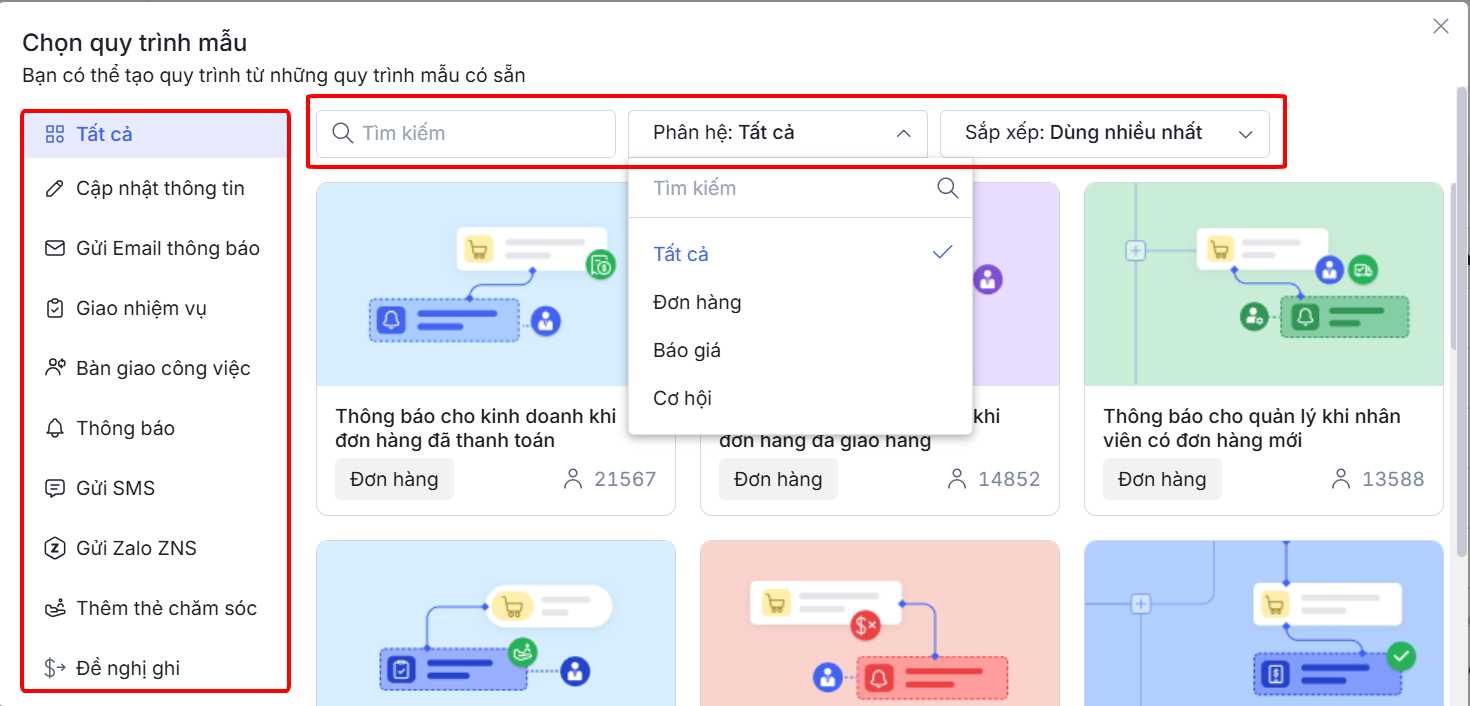
- Ở mỗi quy trình hiển thị Tên quy trình, Phân hệ áp dụng, Số lượng sử dụng.
Bước 4: Chọn Sử dụng hoặc Xem trước quy trình mẫu
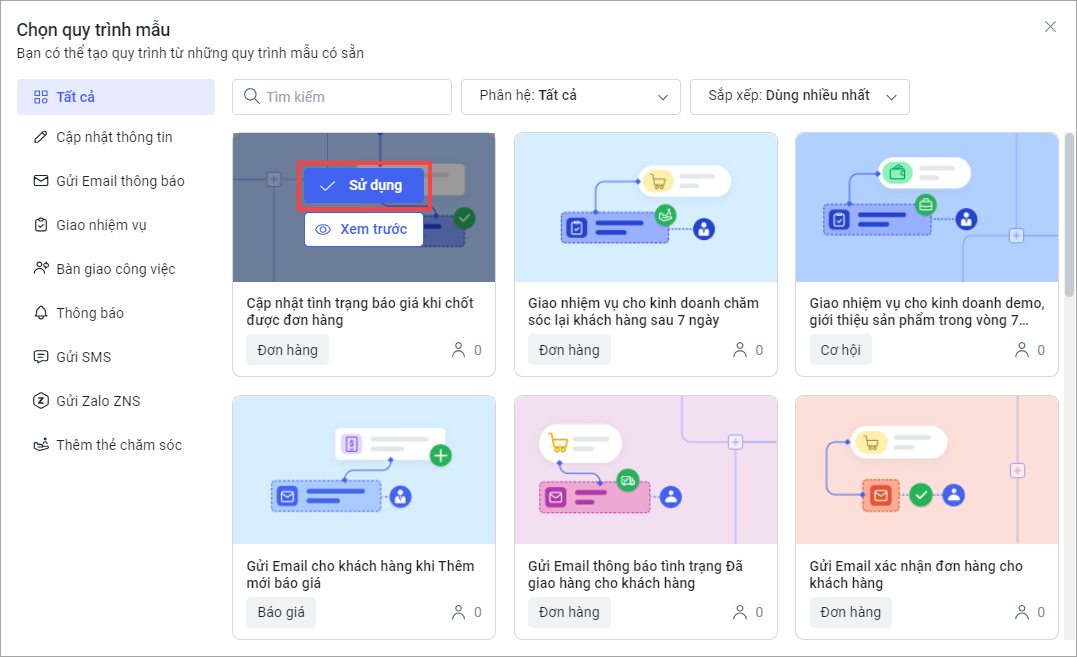
- Sử dụng quy trình mẫu:
-
- Di chuột vào hình ảnh minh họa của quy trình và chọn Sử dụng.
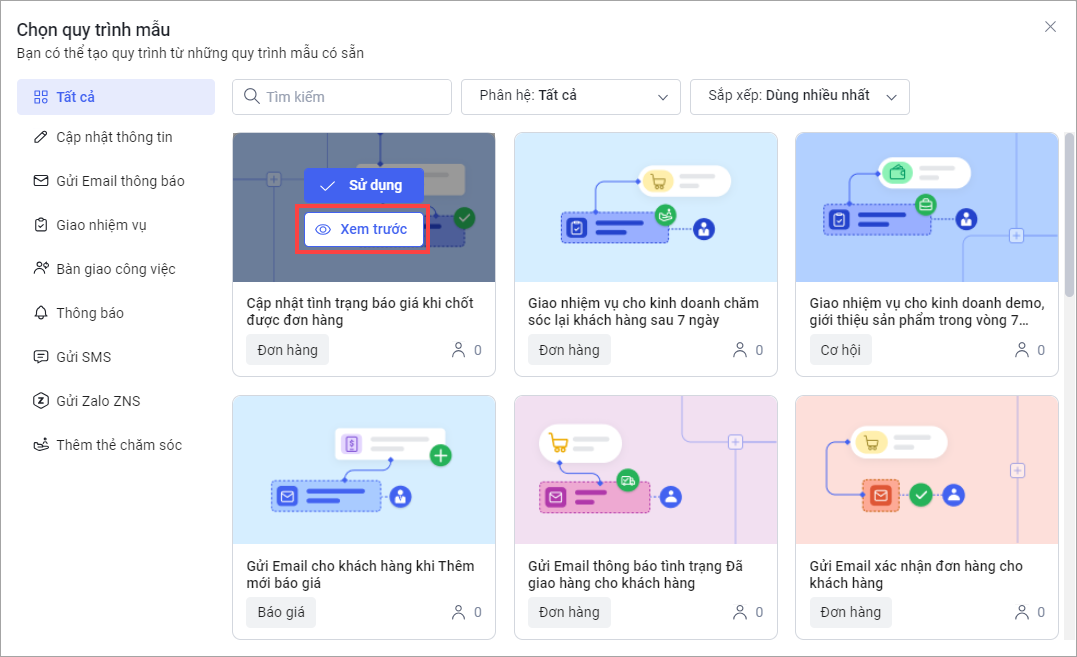
- Xem trước quy trình mẫu:
-
- Di chuột vào hình ảnh minh họa của quy trình và chọn Xem trước.
-
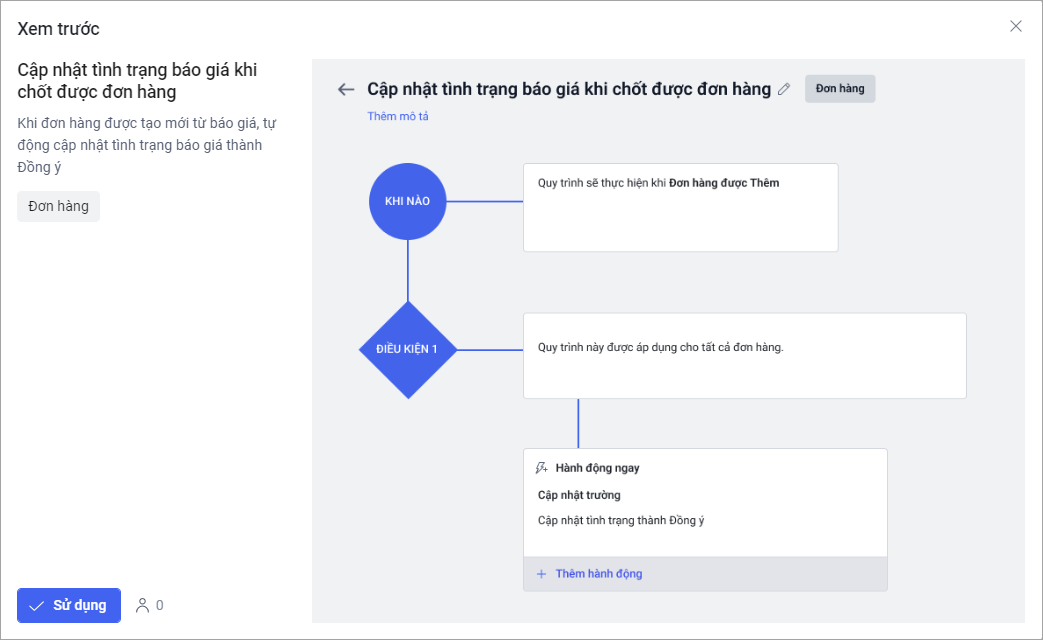
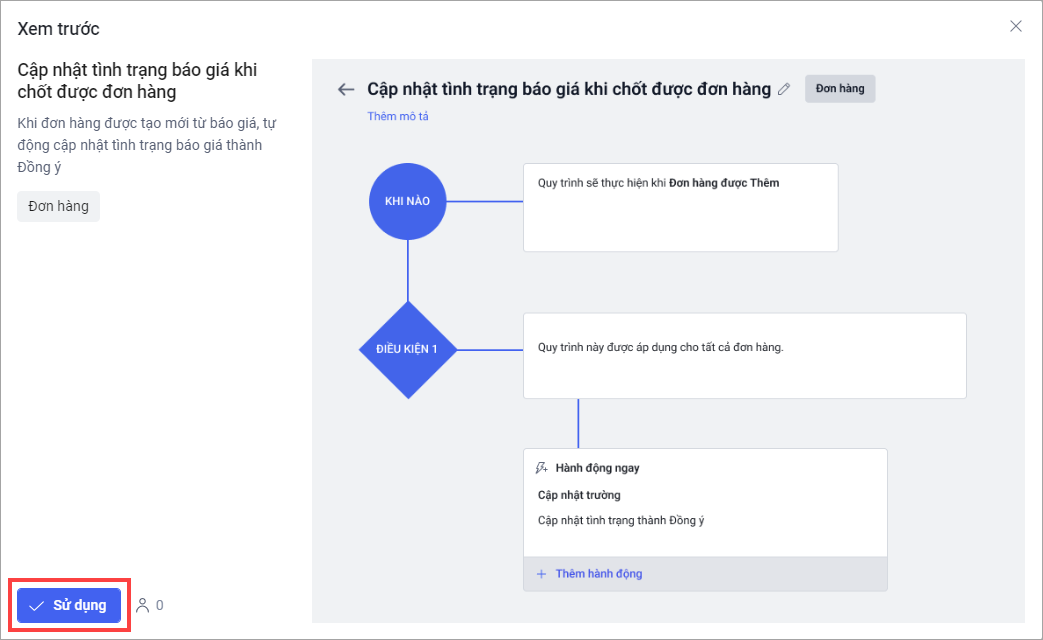
- Phần mềm hiển thị hình ảnh thiết lập minh họa của quy trình đang xem.
-
- Nhấn Sử dụng để sử dụng quy trình mẫu.
Bước 5: Phần mềm mở sang giao diện Thêm quy trình làm việc với các thiết lập của quy trình mẫu (Có thể tùy chỉnh thêm điều kiện và hành động tùy theo nhu cầu).
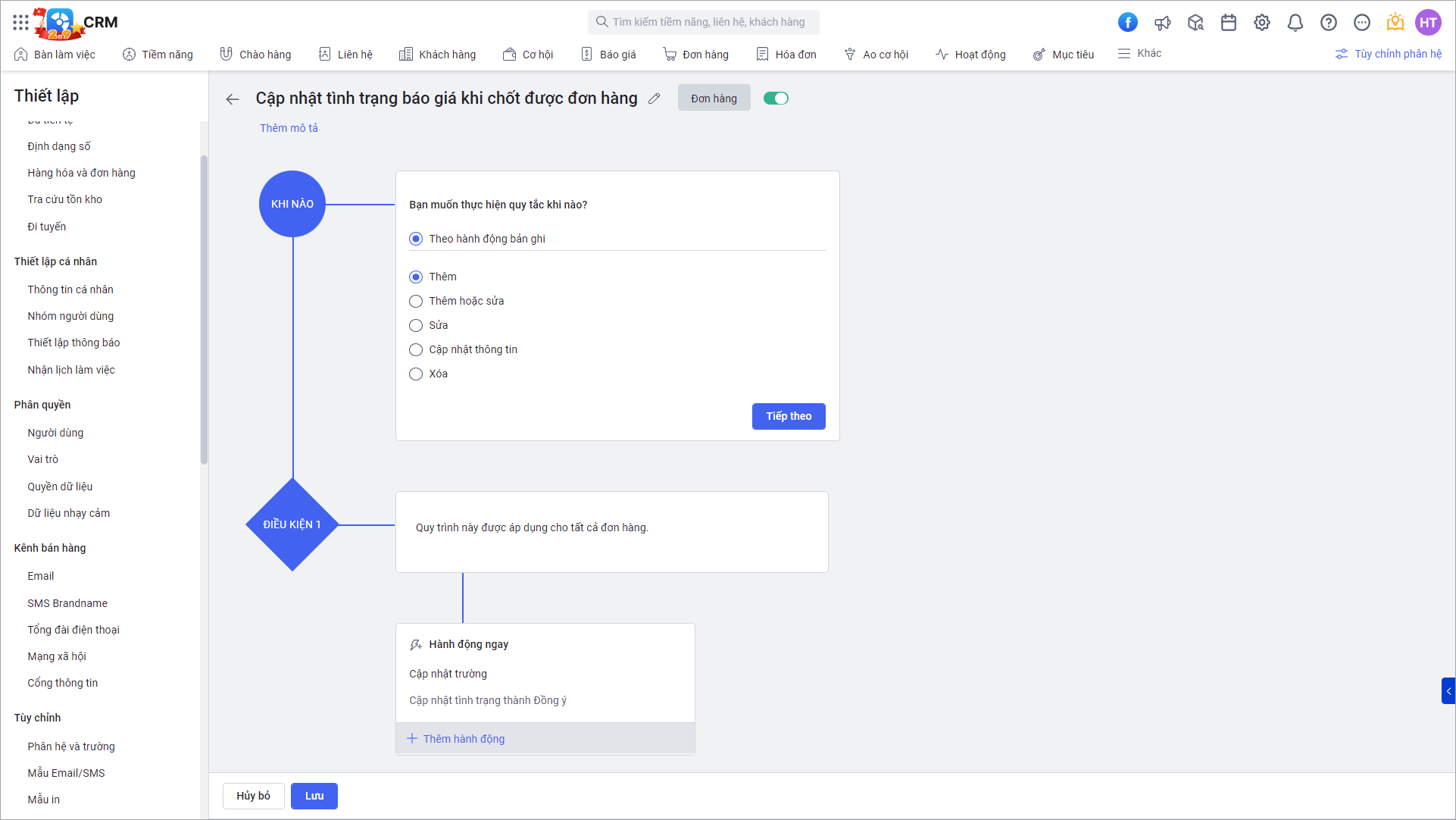
Bước 6: Nhấn Lưu.