
2. Hướng dẫn thực hiện
2.1. Tùy chỉnh thuộc tính của trường thông tin Nhiệm vụ
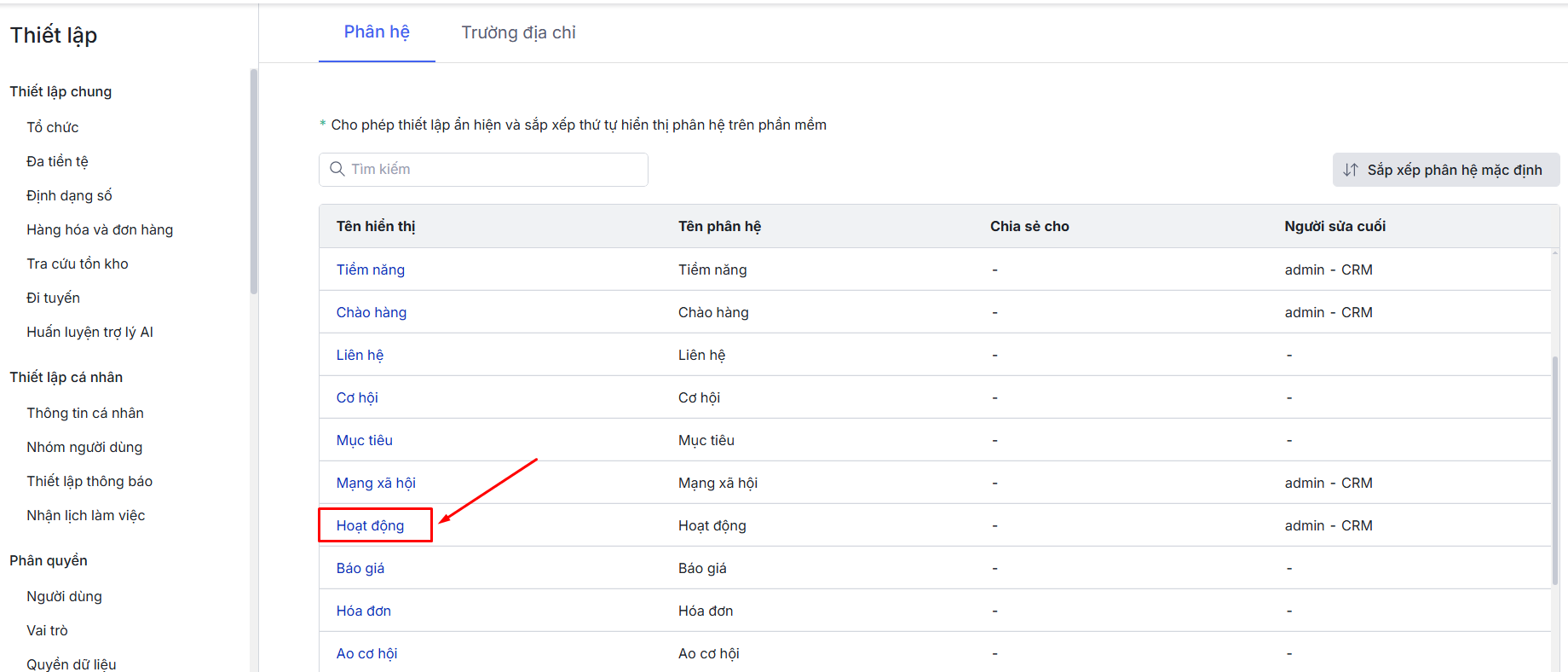
Bước 1: Vào bánh răng thiết lập \ Phân hệ và trường \ Tại danh sách phân hệ\ Click chuột vào phân hệ Hoạt động.
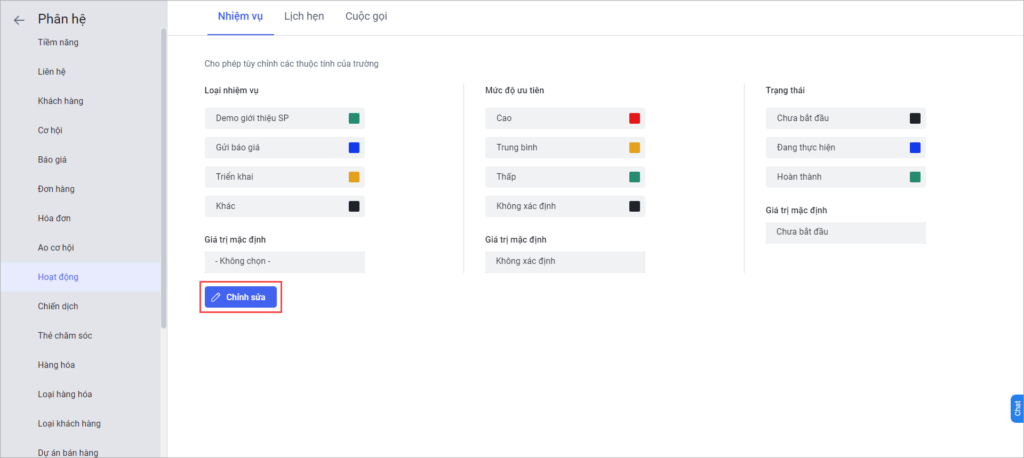
Bước 2: Ở tab Nhiệm vụ\ Nhấn Chỉnh sửa để thiết lập thuộc tính của các trường thông tin.
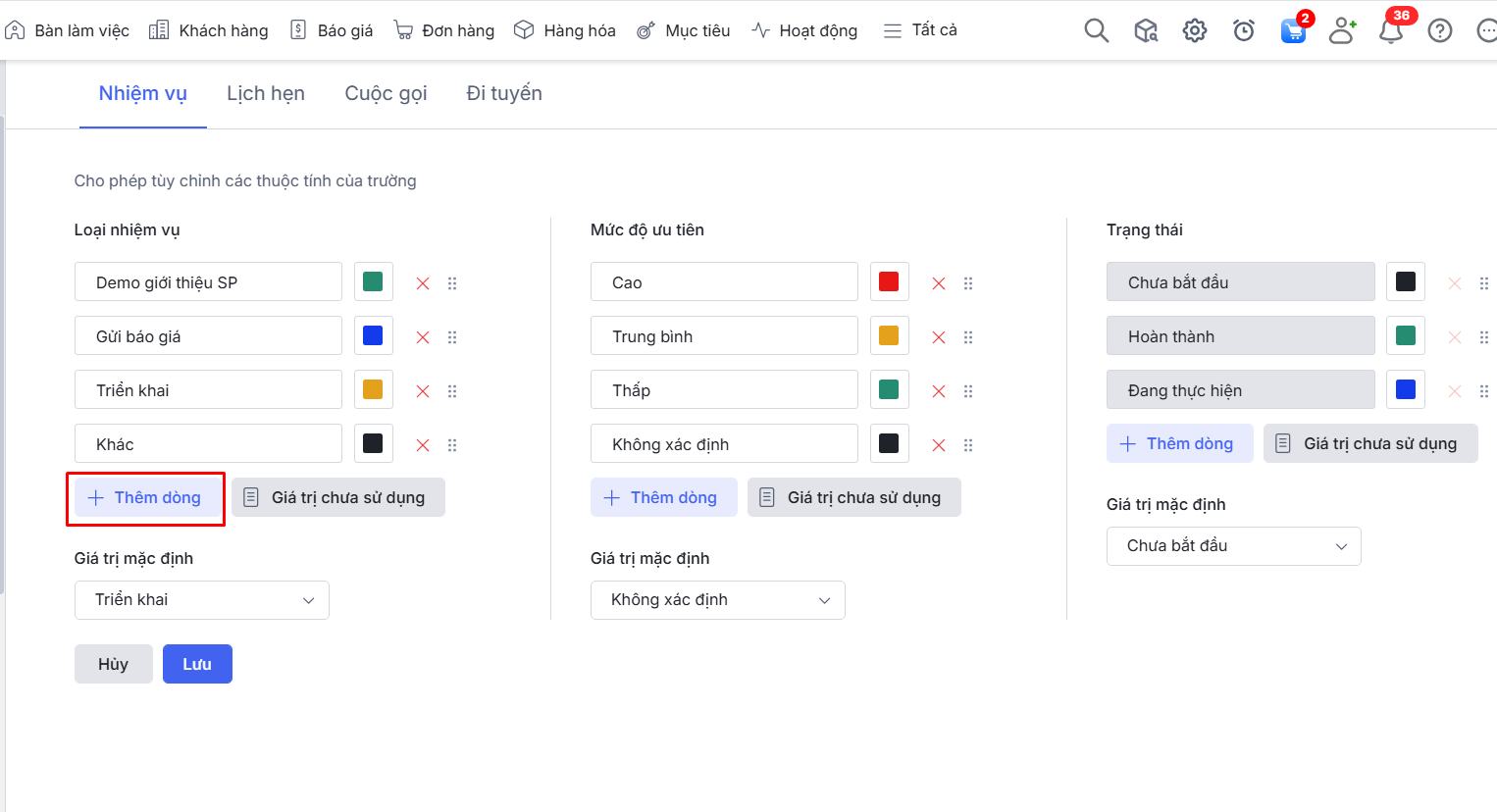
Bước 3: Nhấn Thêm dòng\ Khai báo tên để thêm thuộc tính mới.
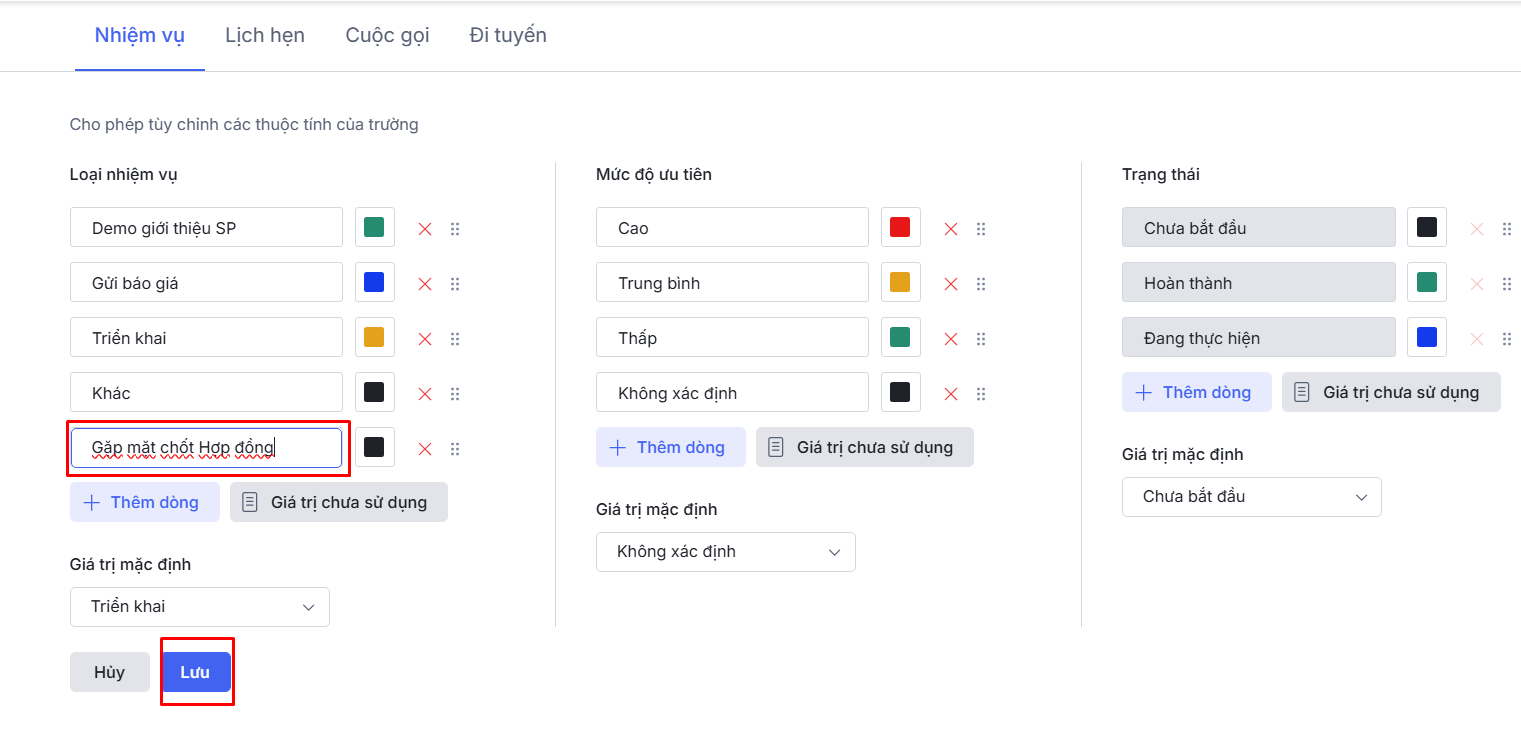
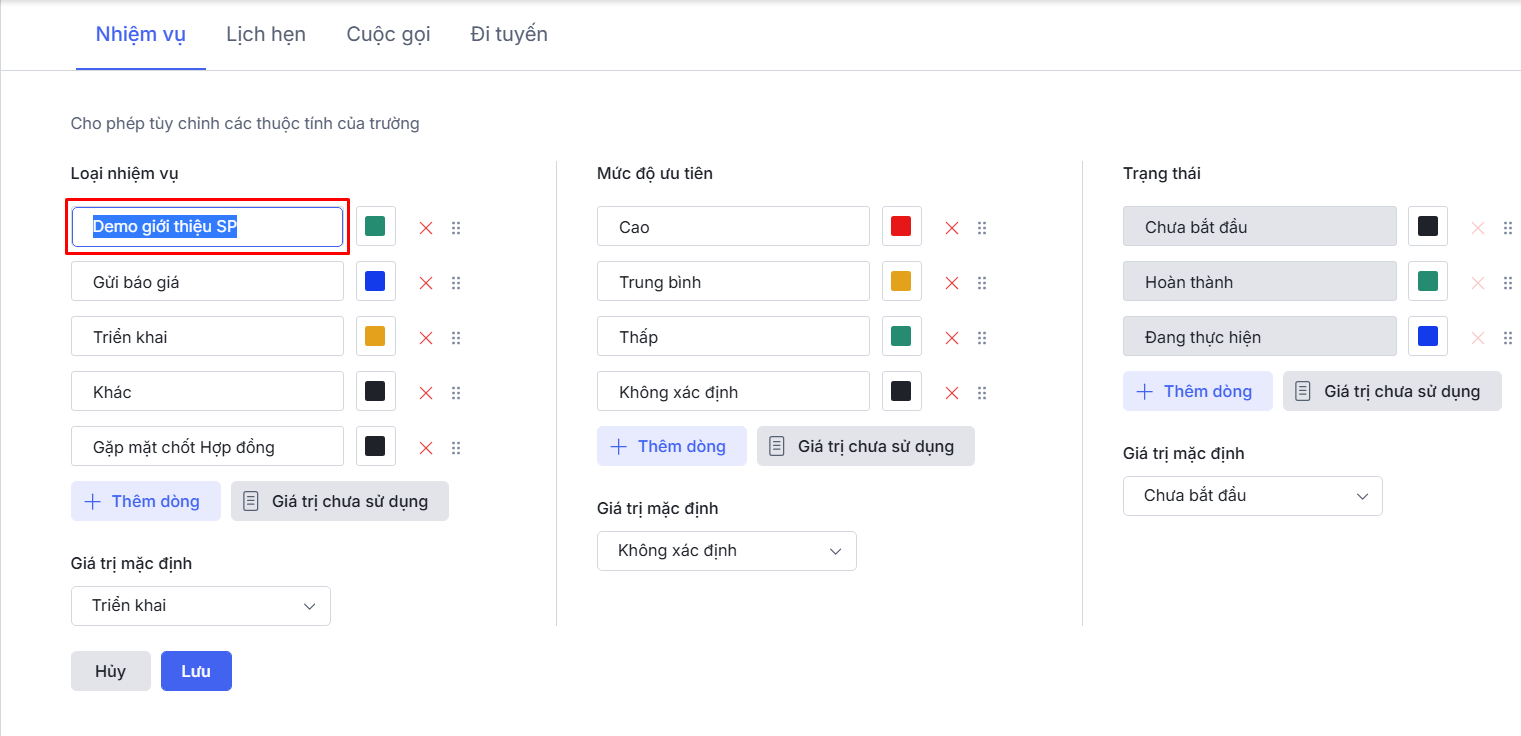
Bước 4: Đối với Loại nhiệm vụ/Mức độ ưu tiên\ Có thể Sửa tên của các thuộc tính có sẵn\ Nhấn vào tên thuộc tính\ Gõ lại tên của thuộc tính.
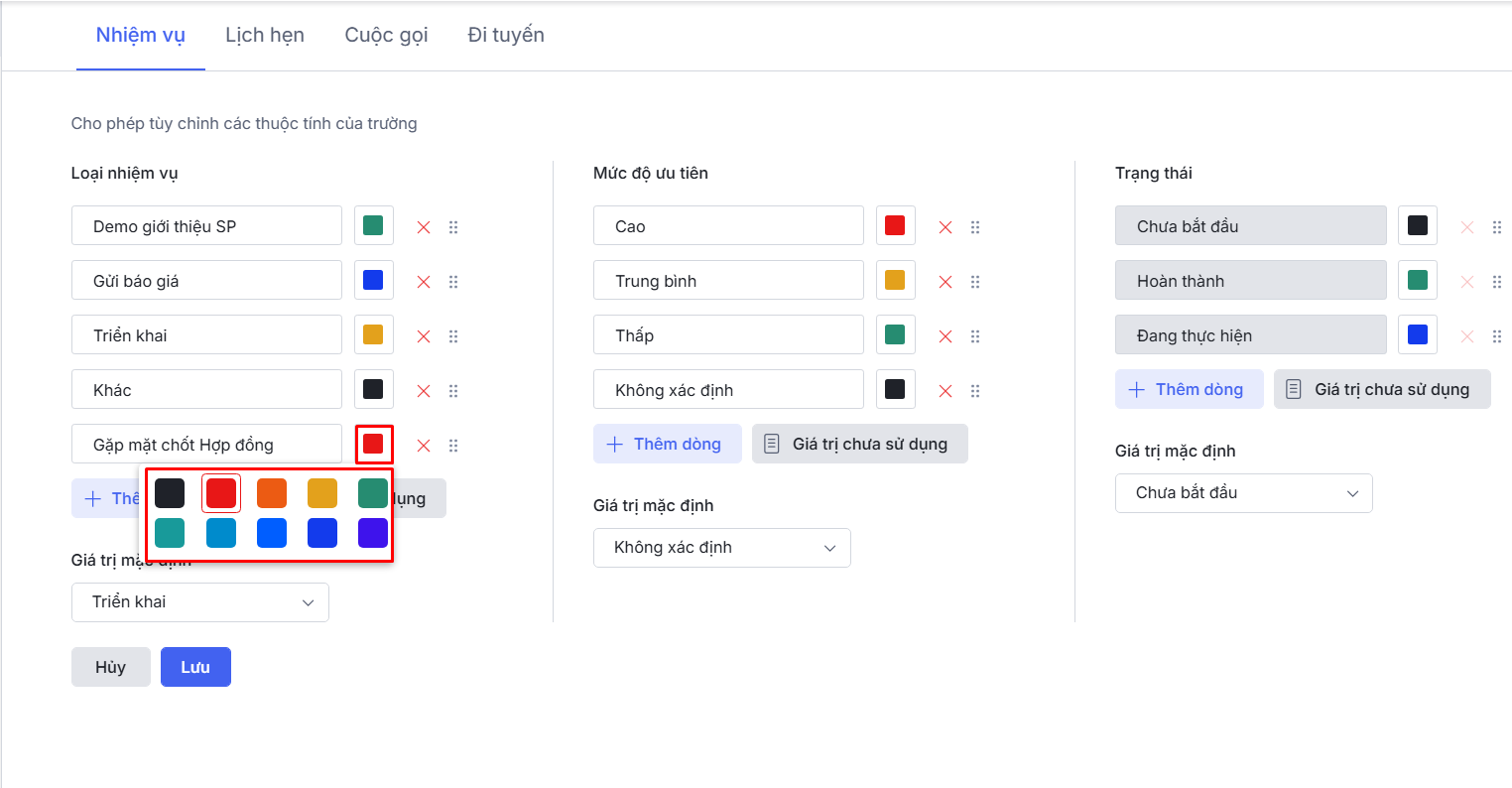
Bước 5: Chọn màu sắc hiển thị cho từng thuộc tính.
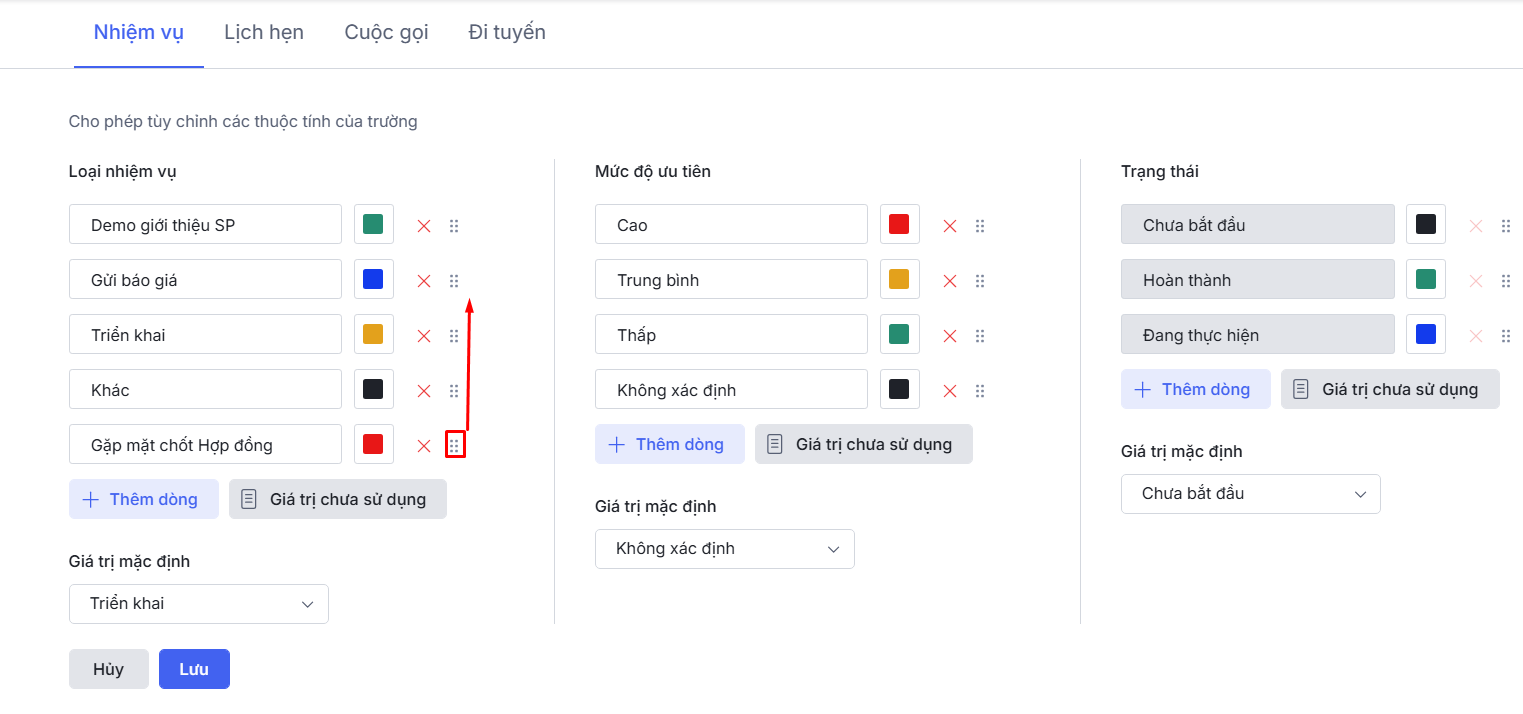
Bước 6: Nhấn giữ và kéo biểu tượng sáu chấm tại cuối dòng để sắp xếp vị trí hiển thị thông tin.
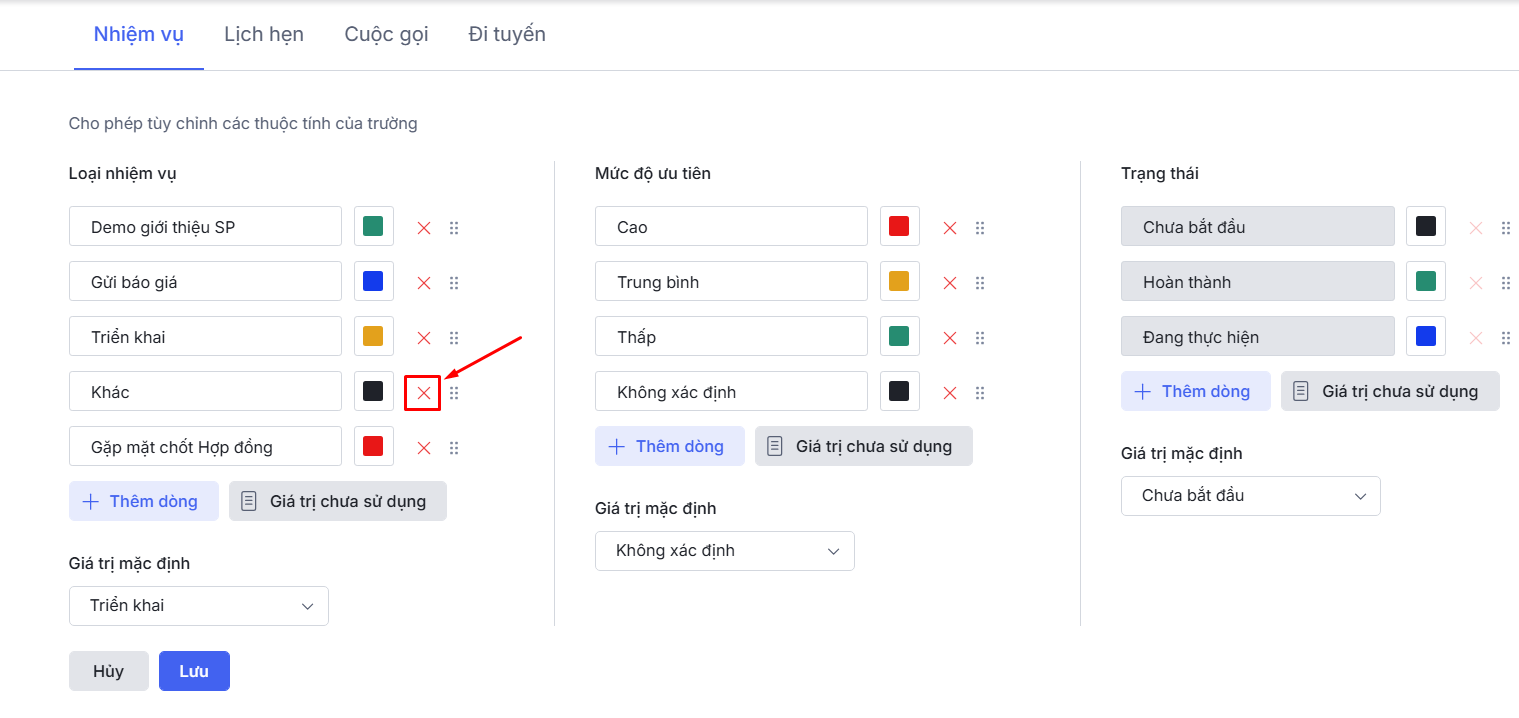
Bước 7: Nhấn biểu tượng dấu x đỏ ở cuối dòng để loại bỏ thông tin khỏi danh sách sử dụng.
Bước 8: Để thêm lại các giá trị chưa sử dụng vào thuộc tính\ Nhấn vào Giá trị chưa sử dụng\ Tích chọn thuộc tính\ Nhấn Thêm để thêm vào danh sách thuộc tính đang sử dụng.
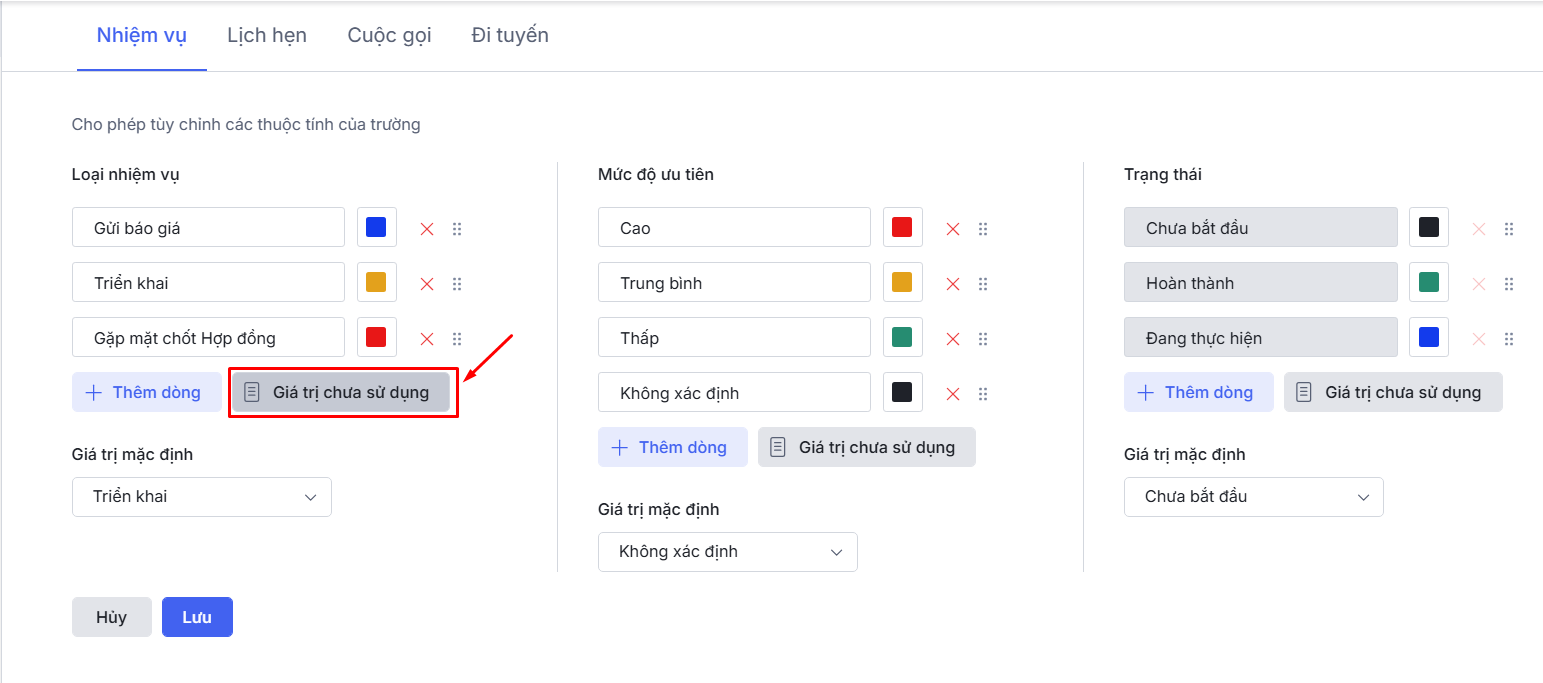
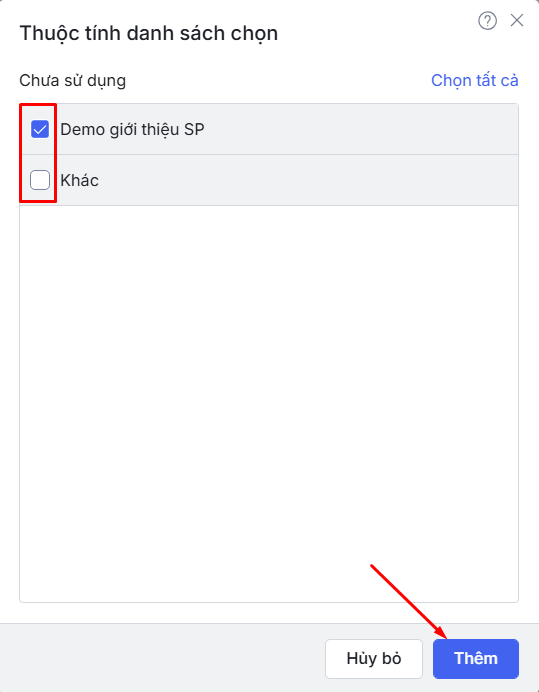
Bước 9: Để thiết lập Giá trị mặc định khi tạo nhiệm vụ mặc định hiển thị sẵn\ Chọn một trong các thuộc tính ở mục Giá trị mặc định.
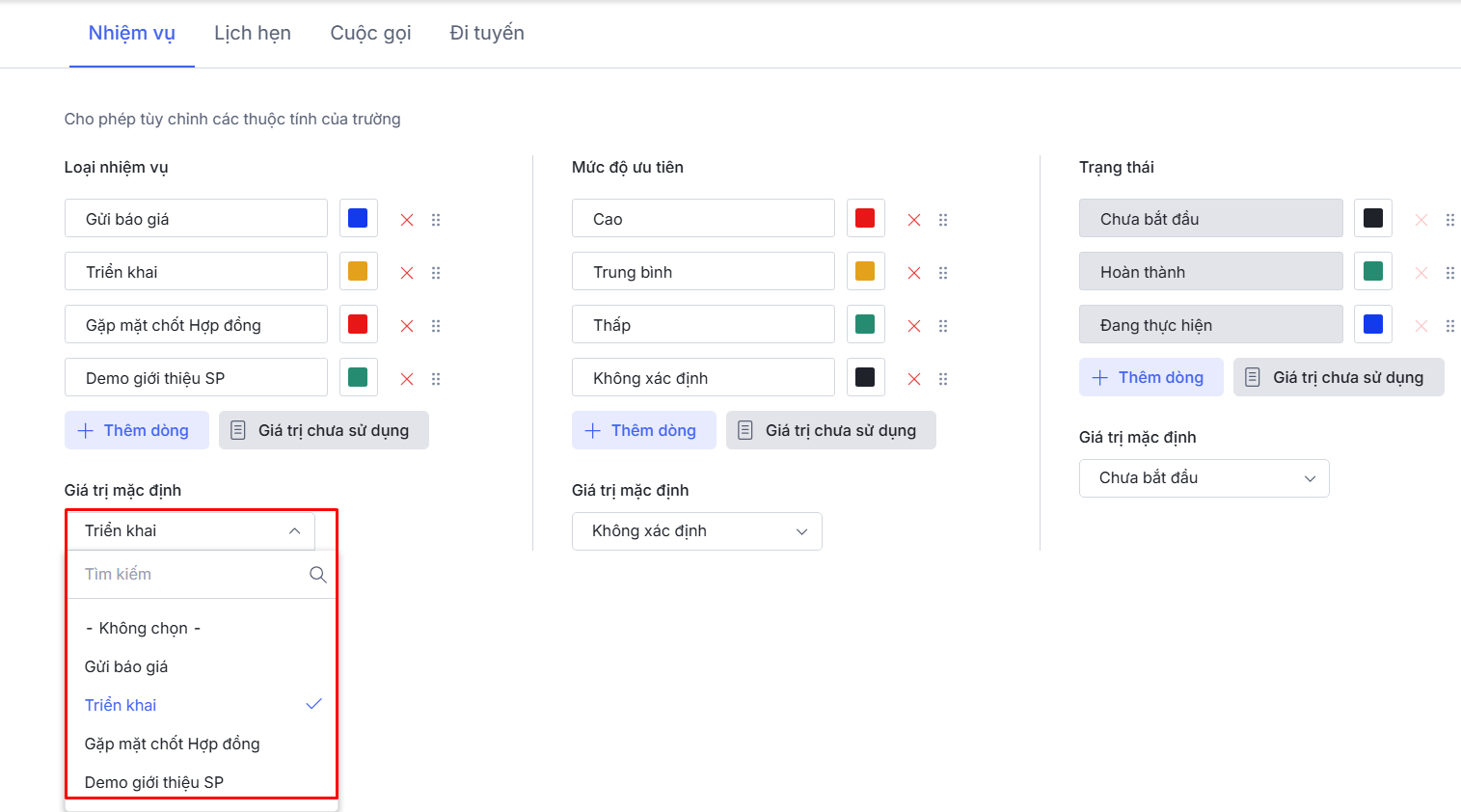
Bước 10: Thực hiện tương tự với các trường Mức độ ưu tiên, Trạng thái.
Lưu ý: Đối với trường thông tin Trạng thái, không cho phép sửa/xóa các thuộc tính mặc định (bao gồm: Chưa bắt đầu, Đang thực hiện, Hoàn thành).
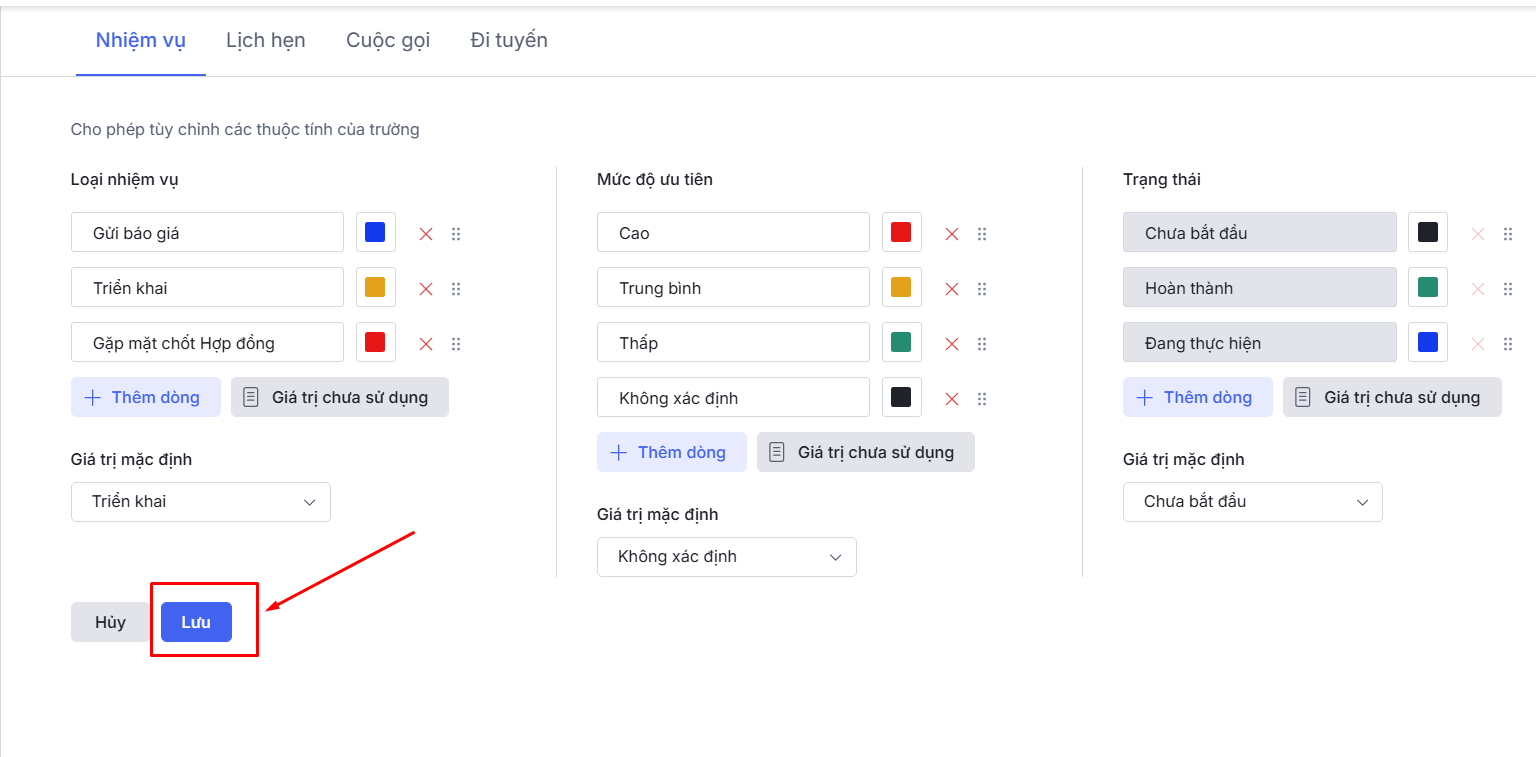
Bước 11: Nhấn Lưu để hoàn thành thiết lập.
2.2. Tùy chỉnh thuộc tính của trường thông tin Lịch hẹn
Bước 1: Vào bánh răng thiết lập \ Phân hệ và trường \ Tại danh sách phân hệ\ Click chuột vào phân hệ Hoạt động.
Bước 2: Ở tab Lịch hẹn\ Nhấn Chỉnh sửa để thiết lập thuộc tính của các trường thông tin.
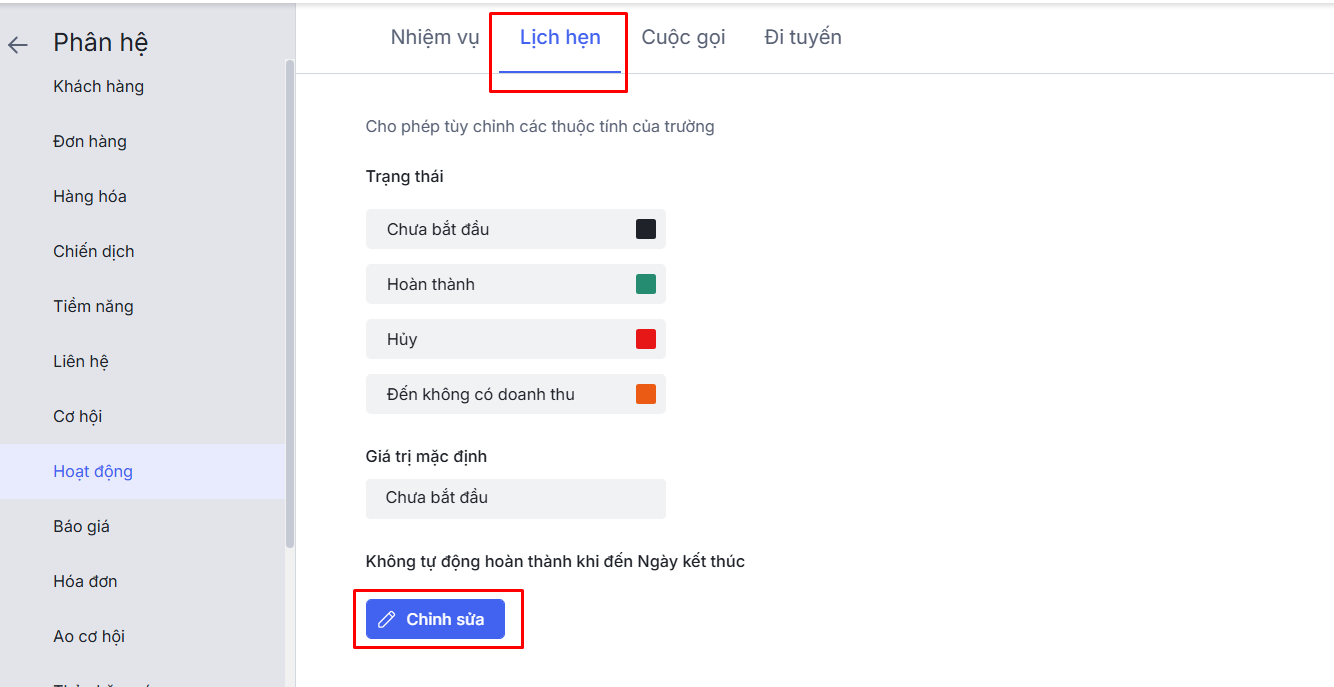
Bước 3: Thực hiện tùy chỉnh thuộc tính và màu sắc hiển thị của trường tương tự như Nhiệm vụ (xem hướng dẫn tại mục 2.1).
Lưu ý: Không cho phép sửa/xóa các thuộc tính mặc định của trường Trạng thái (bao gồm: Chưa bắt đầu, Đang thực hiện, Hoàn thành)
Bước 4: Tích chọn Tự động hoàn thành khi đến Ngày kết thúc\ Hệ thống tự động chuyển Trạng thái sang Hoàn thành khi lịch hẹn đến Ngày kết thúc.
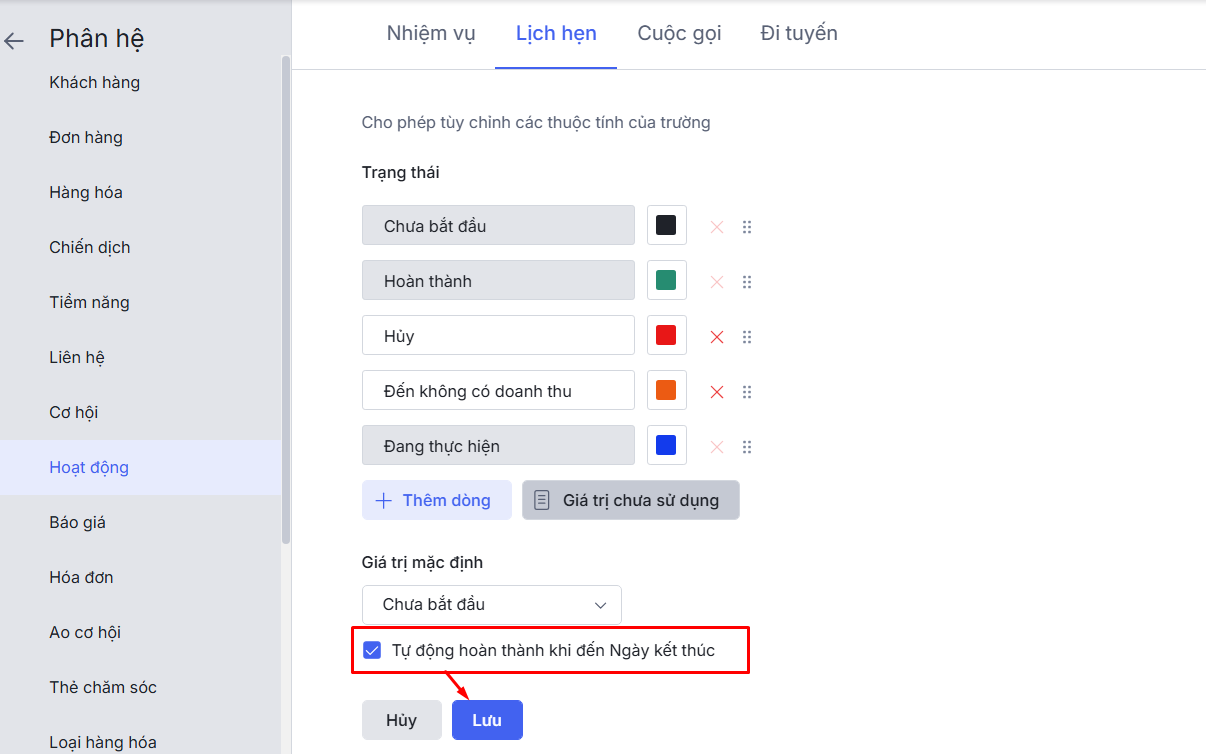
Bước 5: Nhấn Lưu để hoàn thành.
2.3. Tùy chỉnh thuộc tính của trường thông tin Cuộc gọi
Bước 1: Vào bánh răng thiết lập \ Phân hệ và trường \ Tại danh sách phân hệ\ Click chuột vào phân hệ Hoạt động.
Bước 2: Ở tab Cuộc gọi\ Nhấn Chỉnh sửa để thiết lập thuộc tính của các trường thông tin.
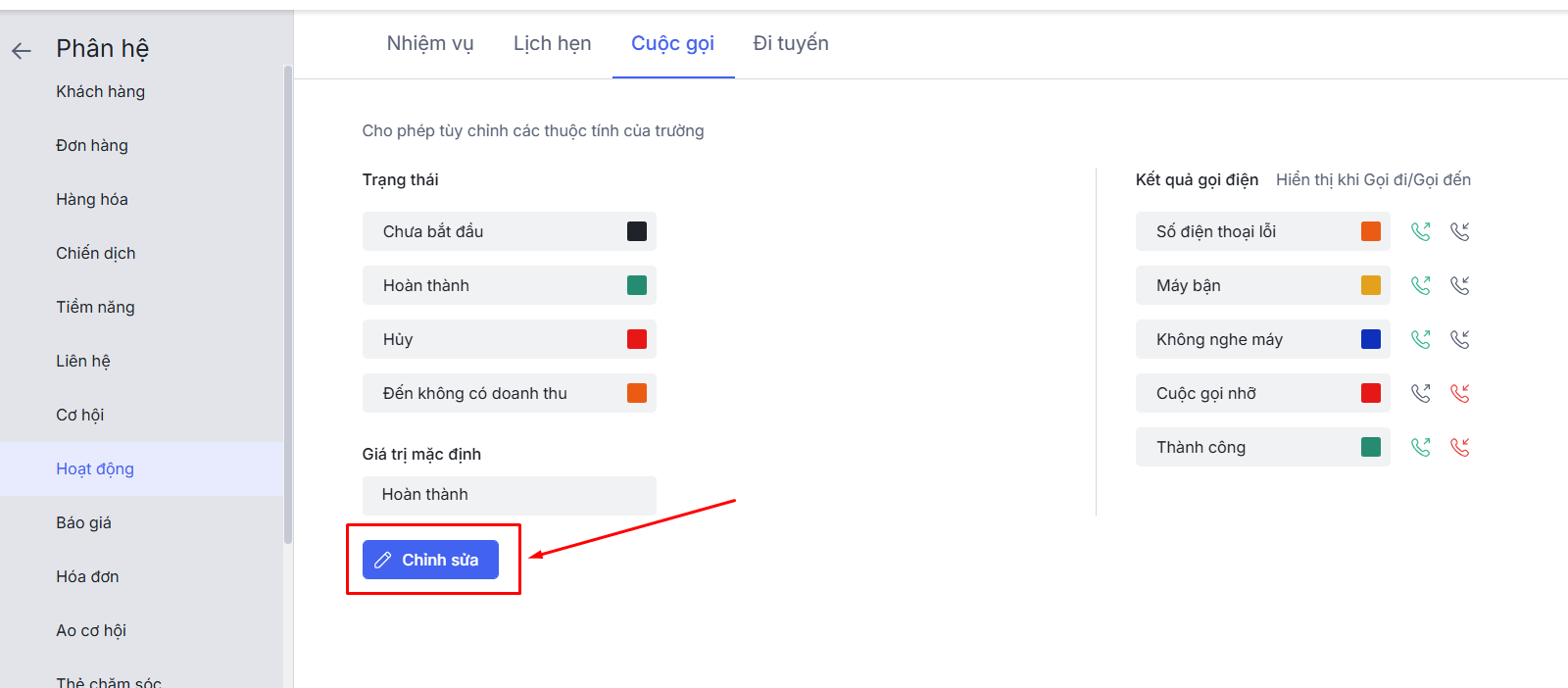
Bước 3: Thực hiện tùy chỉnh thuộc tính và màu sắc hiển thị của trường tương tự như Nhiệm vụ (xem hướng dẫn tại mục 2.1).
Lưu ý: Không cho phép sửa/xóa các thuộc tính mặc định của trường thông tin Trạng thái (bao gồm: Chưa bắt đầu, Đang thực hiện, Hoàn thành) và Kết quả gọi điện (Số điện thoại lỗi, Máy bận, Không nghe máy, Cuộc gọi nhỡ, Thành công).
Bước 4: Đối với thuộc tính của Kết quả gọi điện tự thêm\ Nhấn vào biểu tượng cuộc gọi đi, cuộc gọi đến để hiển thị khi Gọi đi/Gọi đến.
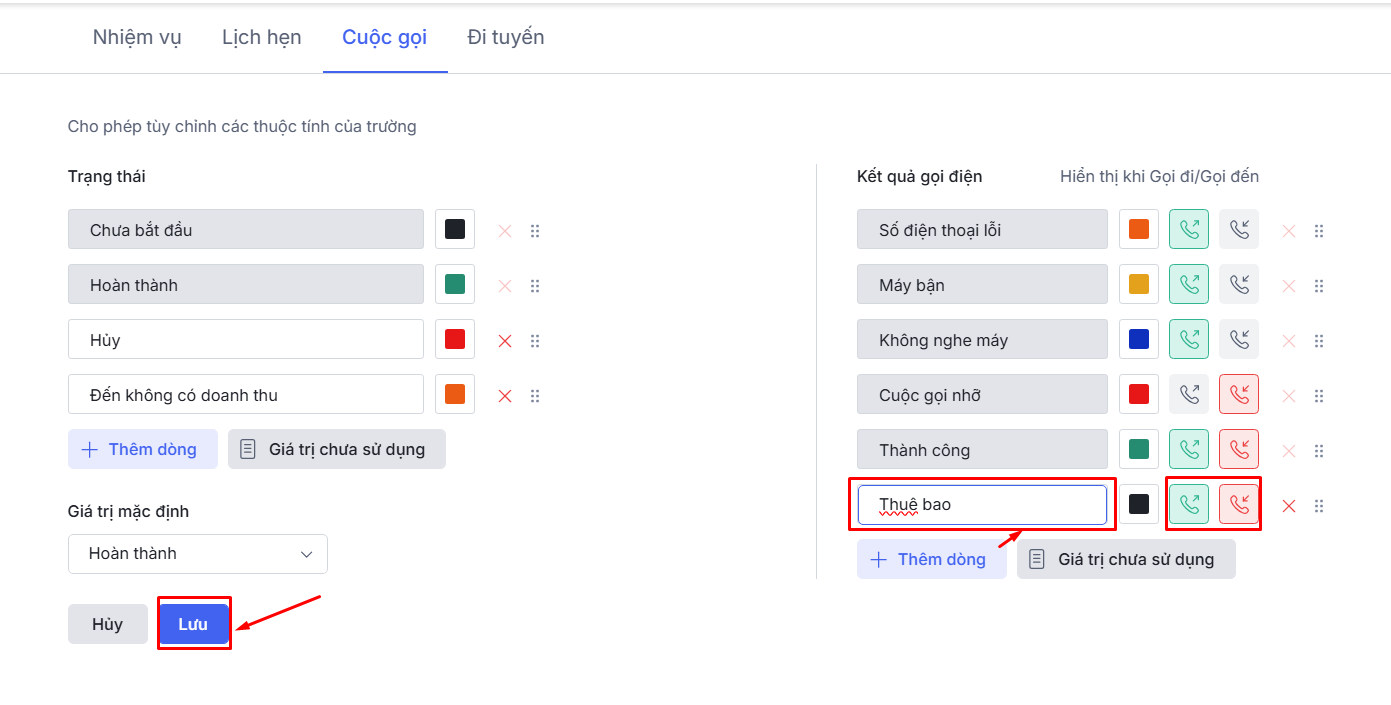
Bước 5: Nhấn Lưu để hoàn thành.
2.4. Tùy chỉnh thuộc tính của trường thông tin Đi tuyến
Bước 1: Vào bánh răng thiết lập \ Phân hệ và trường \ Tại danh sách phân hệ\ Click chuột vào phân hệ Hoạt động.
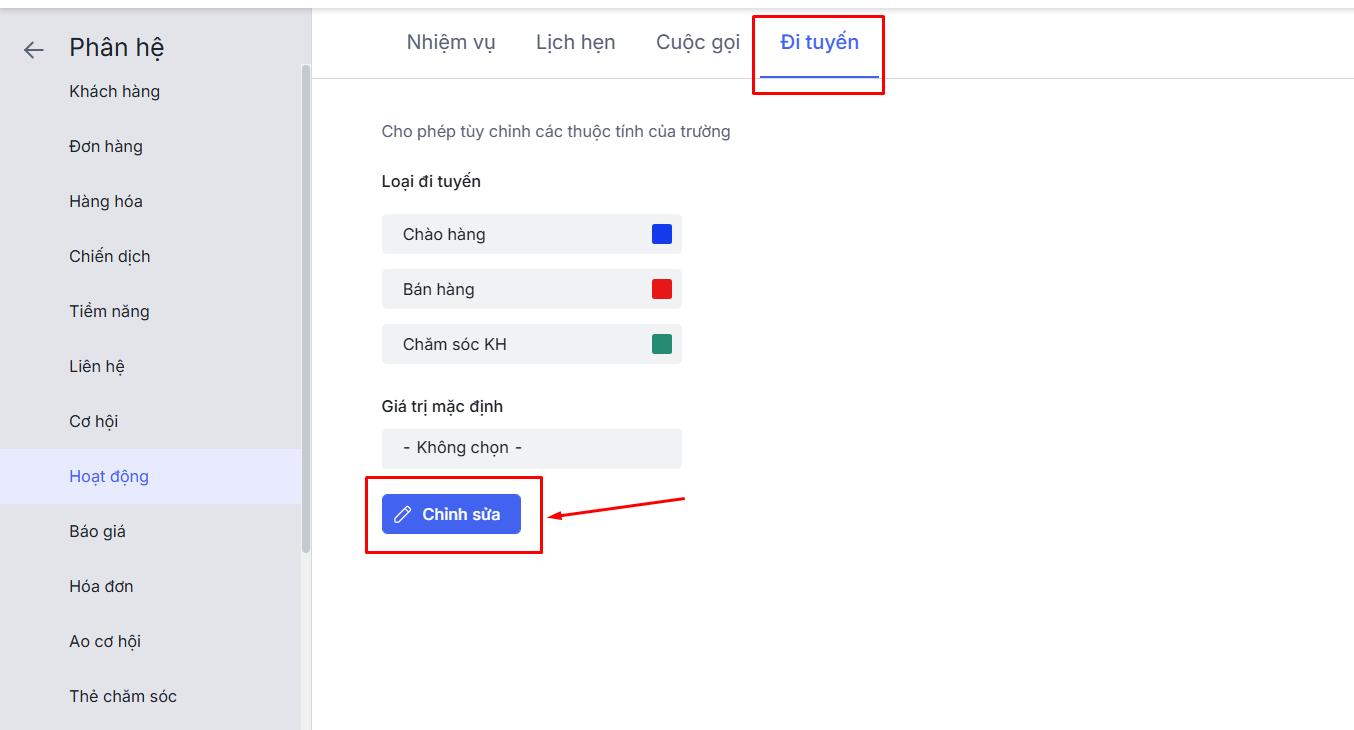
Bước 2: Ở tab Đi tuyến\ Nhấn Chỉnh sửa để thiết lập thuộc tính của các trường thông tin.
Bước 3: Thực hiện tùy chỉnh thuộc tính và màu sắc hiển thị của trường tương tự như Nhiệm vụ (xem hướng dẫn tại mục 2.1).
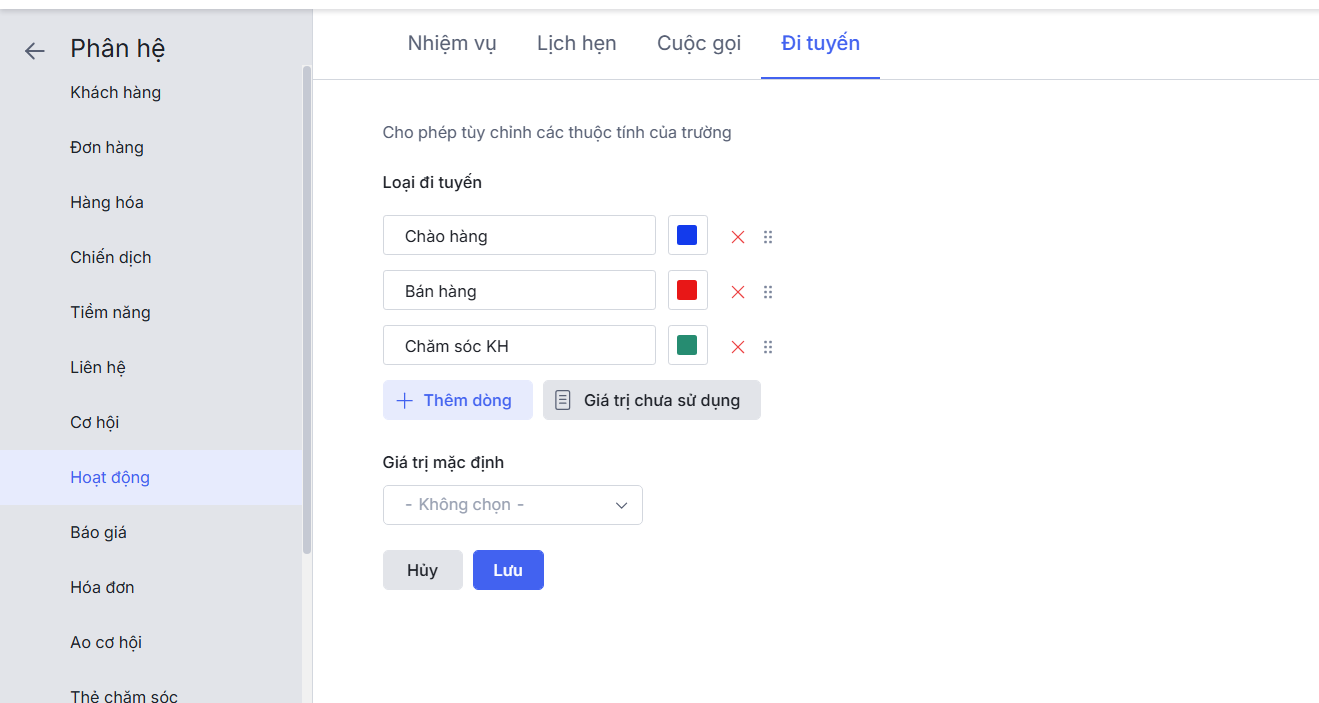
Bước 4: Nhấn Lưu để hoàn thành.