
1. Tổng quan
Bài viết hướng dẫn cách xem và hiểu số liệu trong báo cáo Hoạt động trên AMIS CRM mobile. Nội dung bao gồm các bước thao tác xem báo cáo và cách hệ thống lấy số liệu. Phạm vi áp dụng cho người dùng đã có tài khoản và quyền truy cập báo cáo trên ứng dụng di động..
2. Hướng dẫn thực hiện
2.1. Hướng dẫn cách xem báo cáo
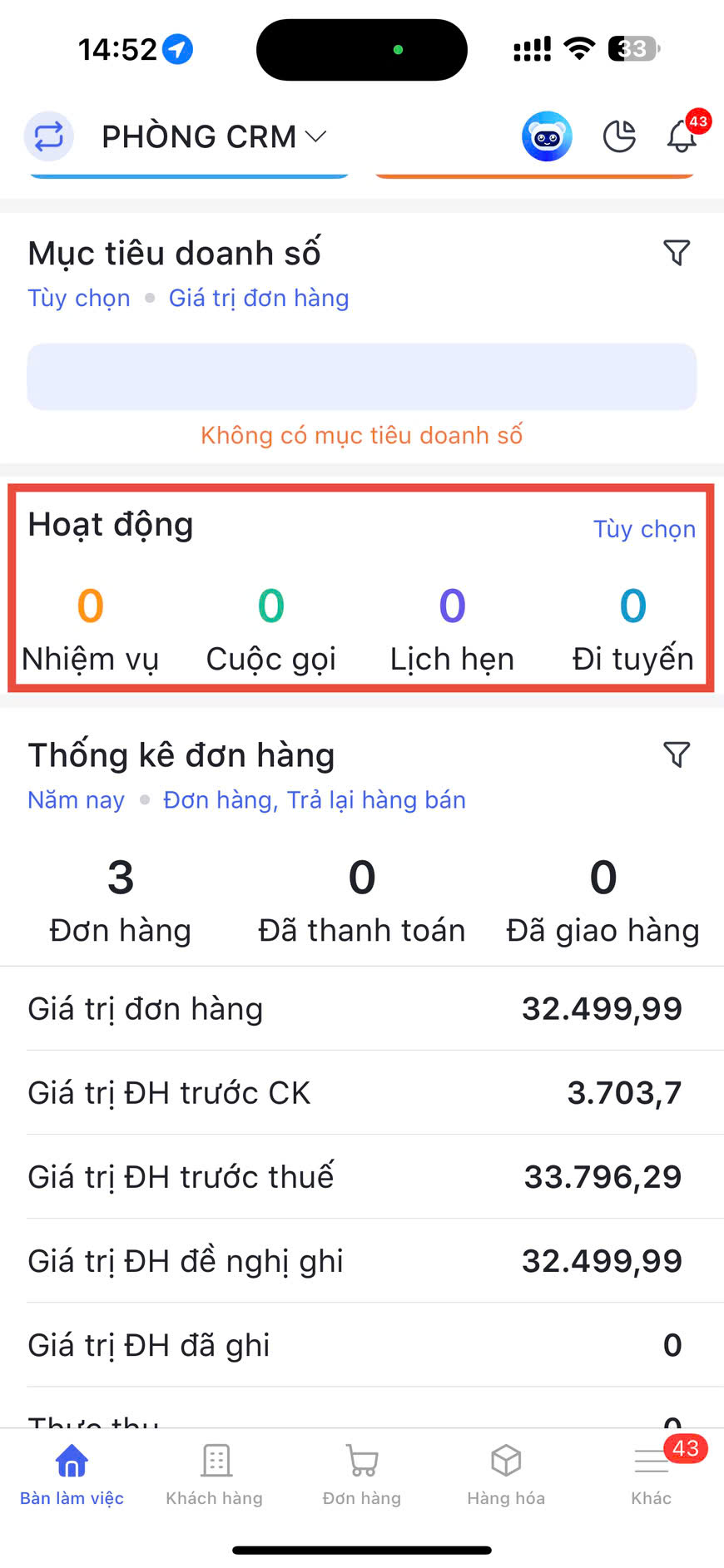
Bước 1: Truy cập Bàn làm việc trên AMIS CRM mobile và chọn báo cáo Hoạt động
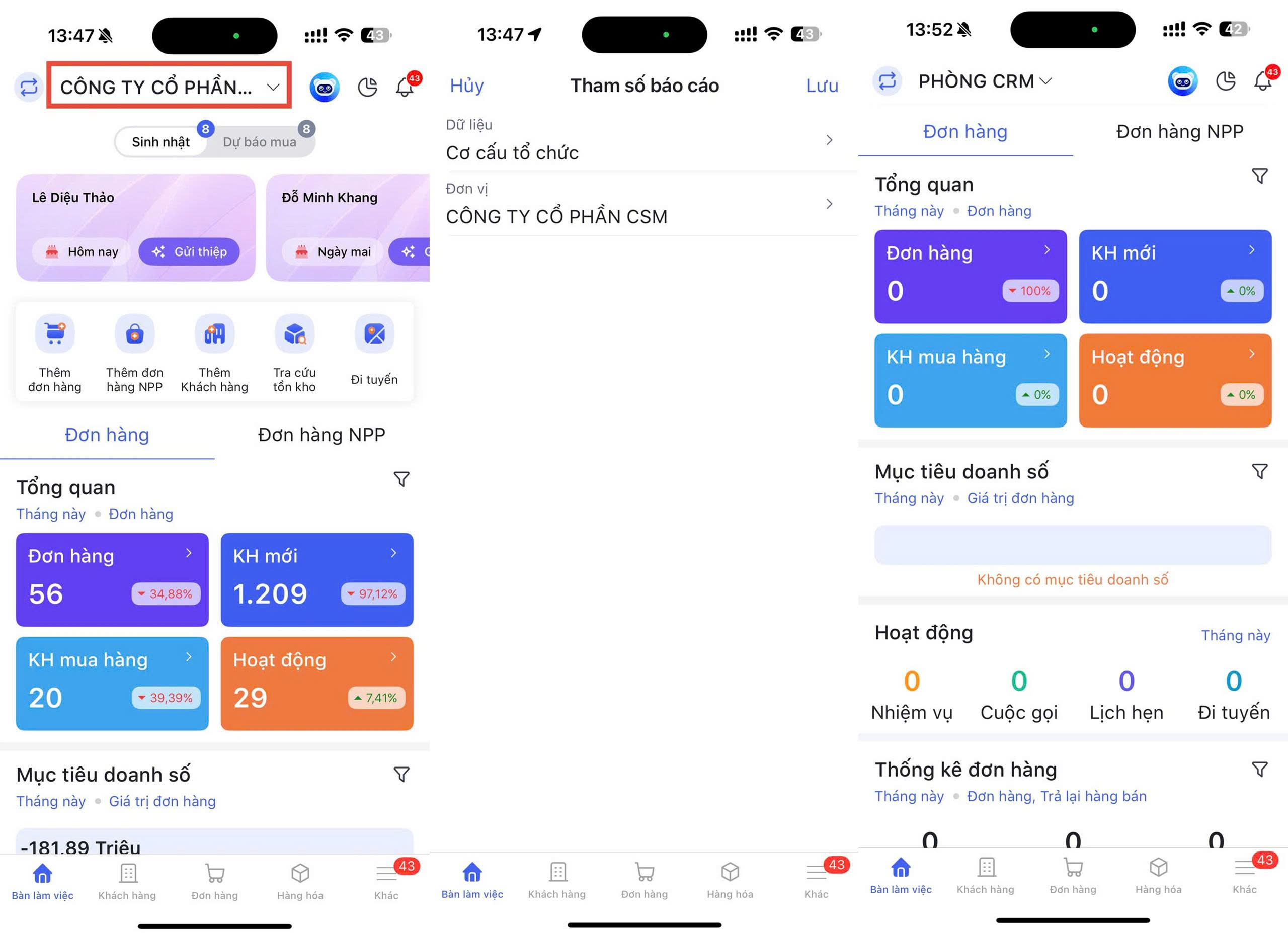
Bước 2: Để xem báo cáo theo phòng/ban, nhấn vào tên Cơ cấu tổ chức → chọn Dữ liệu và Đơn vị muốn xem → nhấn Lưu. Hệ thống sẽ hiển thị báo cáo theo đơn vị đã chọn.
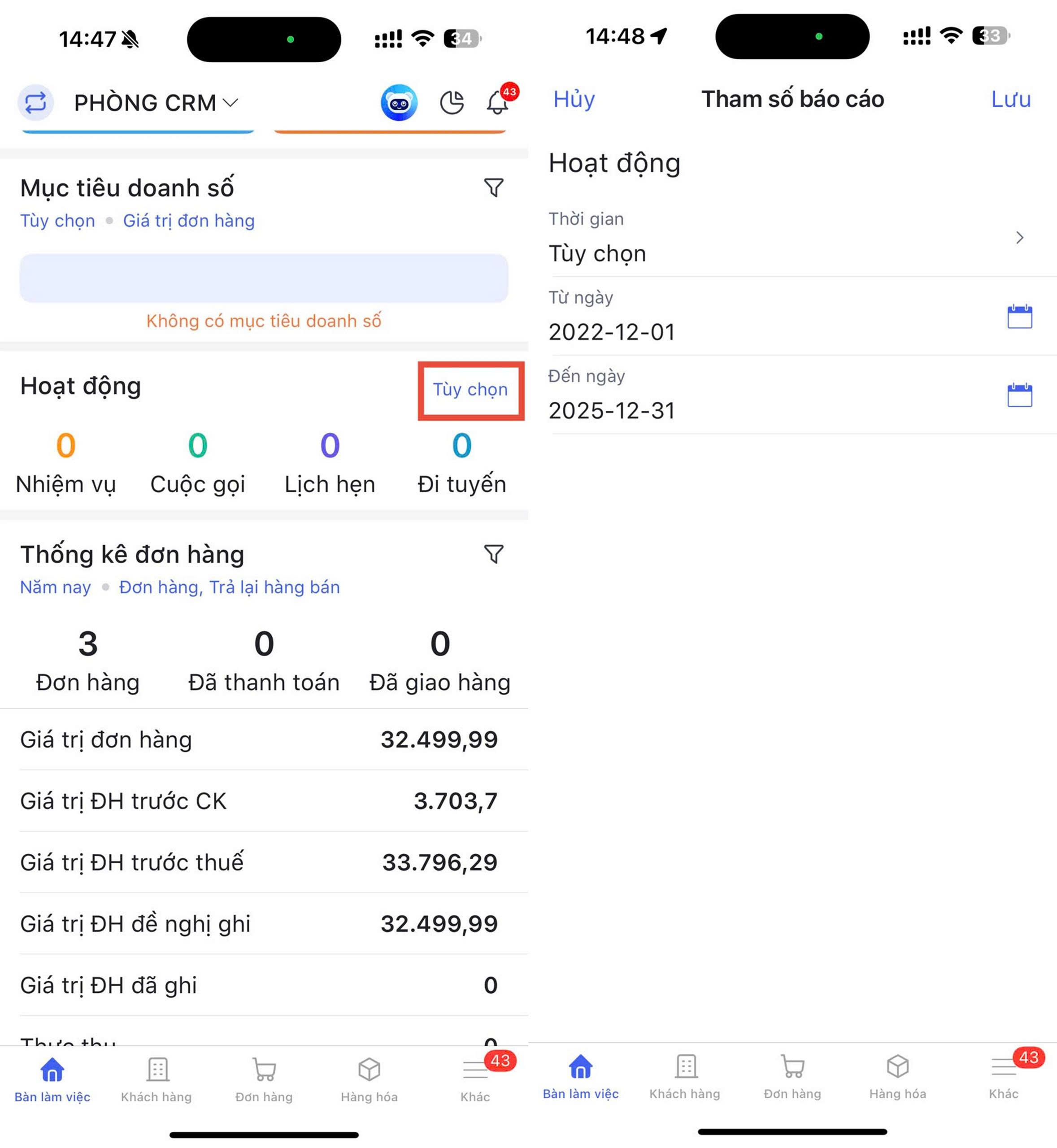
Bước 3: Nhấn vào Tùy chọn → thiết lập điều kiện lọc → nhấn Lưu để cập nhật báo cáo.
2.2. Cách thức lấy số liệu của báo cáo
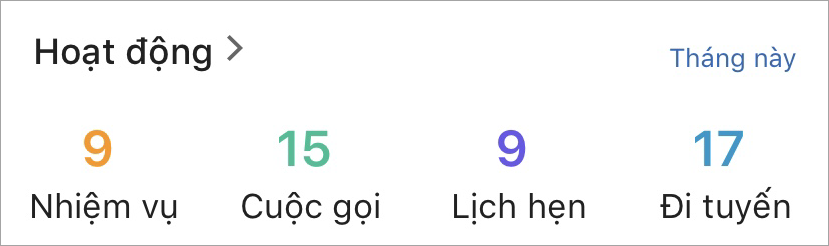
- Nhiệm vụ: là tổng số lượng hoạt động loại nhiệm vụ thỏa mãn điều kiện:
- Đơn vị thực hiện là Đơn vị được chọn và cấp con (Nếu chọn xem theo Của tôi thì Người thực hiện là người dùng đang đăng nhập)
- Ngày kết thúc trong khoảng thời gian tham số
- Cuộc gọi: là tổng số lượng hoạt động loại cuộc gọi thỏa mãn điều kiện:
- Đơn vị thực hiện là Đơn vị được chọn và cấp con (Nếu chọn xem theo Của tôi thì Người thực hiện là người dùng đang đăng nhập)
- Ngày bắt đầu trong khoảng thời gian tham số
- Lịch hẹn: là tổng số lượng hoạt động loại lịch hẹn thỏa mãn điều kiện:
- Đơn vị thực hiện là Đơn vị được chọn và cấp con (Nếu chọn xem theo Của tôi thì Người thực hiện là người dùng đang đăng nhập)
- Ngày bắt đầu trong khoảng thời gian tham số
- Đi tuyến: là tổng số lượng hoạt động loại đi tuyến thỏa mãn điều kiện:
- Đơn vị thực hiện là Đơn vị được chọn và cấp con (Nếu chọn xem theo Của tôi thì Người thực hiện là người dùng đang đăng nhập)
- Thời gian check in trong khoảng thời gian tham số