
1. Tổng quan
Bài viết hướng dẫn cách sử dụng chức năng quét mã barcode để lập đơn hàng trên phần mềm AMIS Bán hàng Mobile, bao gồm các nội dung sau:
-
Hướng dẫn thiết lập chế độ quét mã liên tục
-
Các bước thao tác quét mã hàng hóa khi tạo đơn hàng
-
Một số lưu ý khi sử dụng chức năng quét mã
Áp dụng cho người dùng thao tác trên thiết bị di động, chưa hỗ trợ giao diện web
2. Hướng dẫn sử dụng
2.1. Thiết lập sử dụng Quét mã hàng liên tục
Chức năng thiết lập hỗ trợ nhân viên kinh doanh quét mã hàng hóa liên tục giúp tiết kiệm thời gian trong quá trình kinh doanh.
Trên phần mềm AMIS bán hàng Mobile, vào biểu tượng Khác phía dưới góc phải \ nhấn biểu tượng bánh răng ⚙ \ sau đó bật Quét mã hàng liên tục.
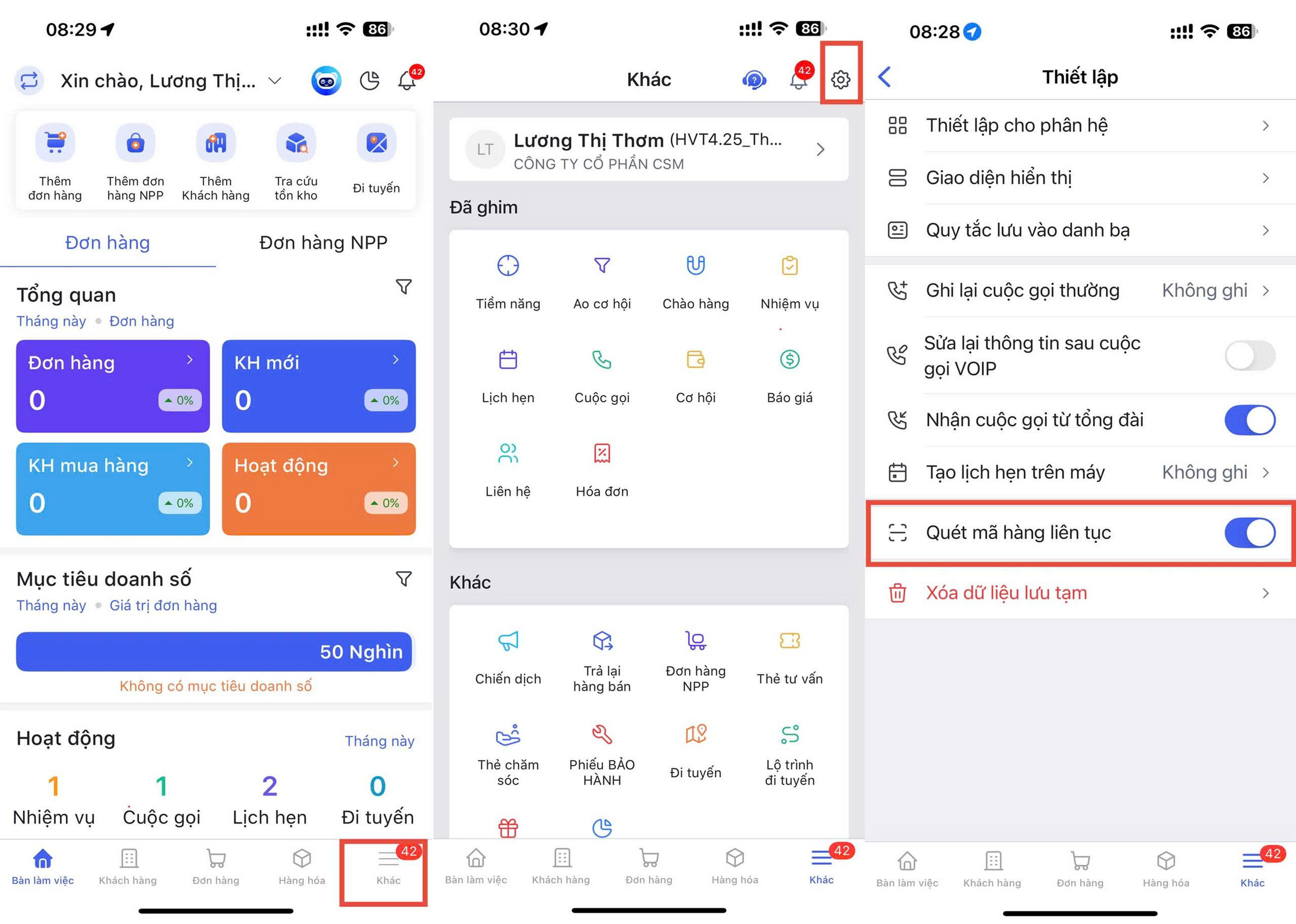
Lưu ý:
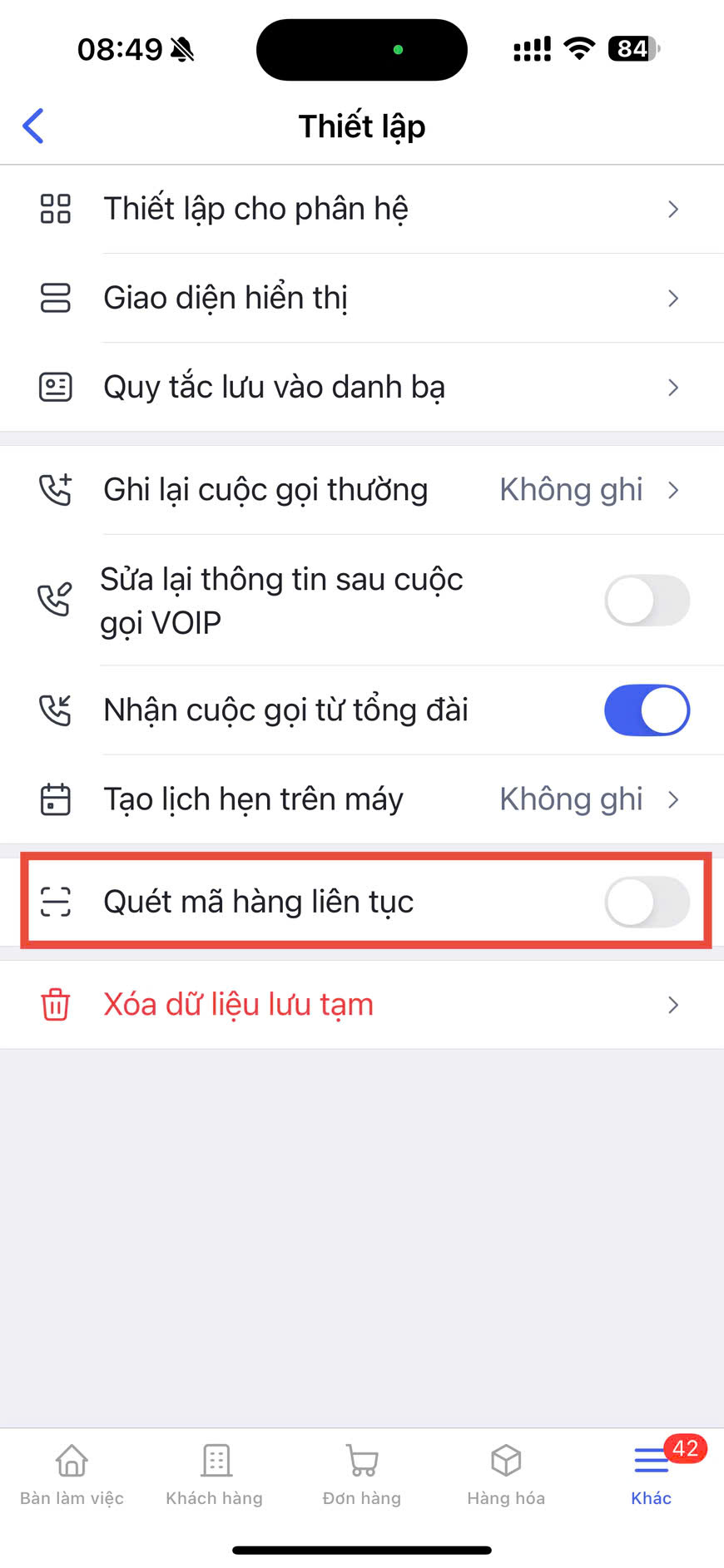
- Khi Bật lựa chọn Quét mã hàng liên tục để sau khi quét 1 mã hàng thì hệ thống tự động mở lại camera để thực hiện quét tiếp
- Khi Tắt lựa chọn này, sau khi quét 1 mã hàng thì hệ thống hiển thị kết quả của hàng hóa. Nếu muốn quét tiếp thì người dùng thực hiện tương tự quét mã hàng mới.
2.2. Thao tác thực hiện quét mã hàng hóa
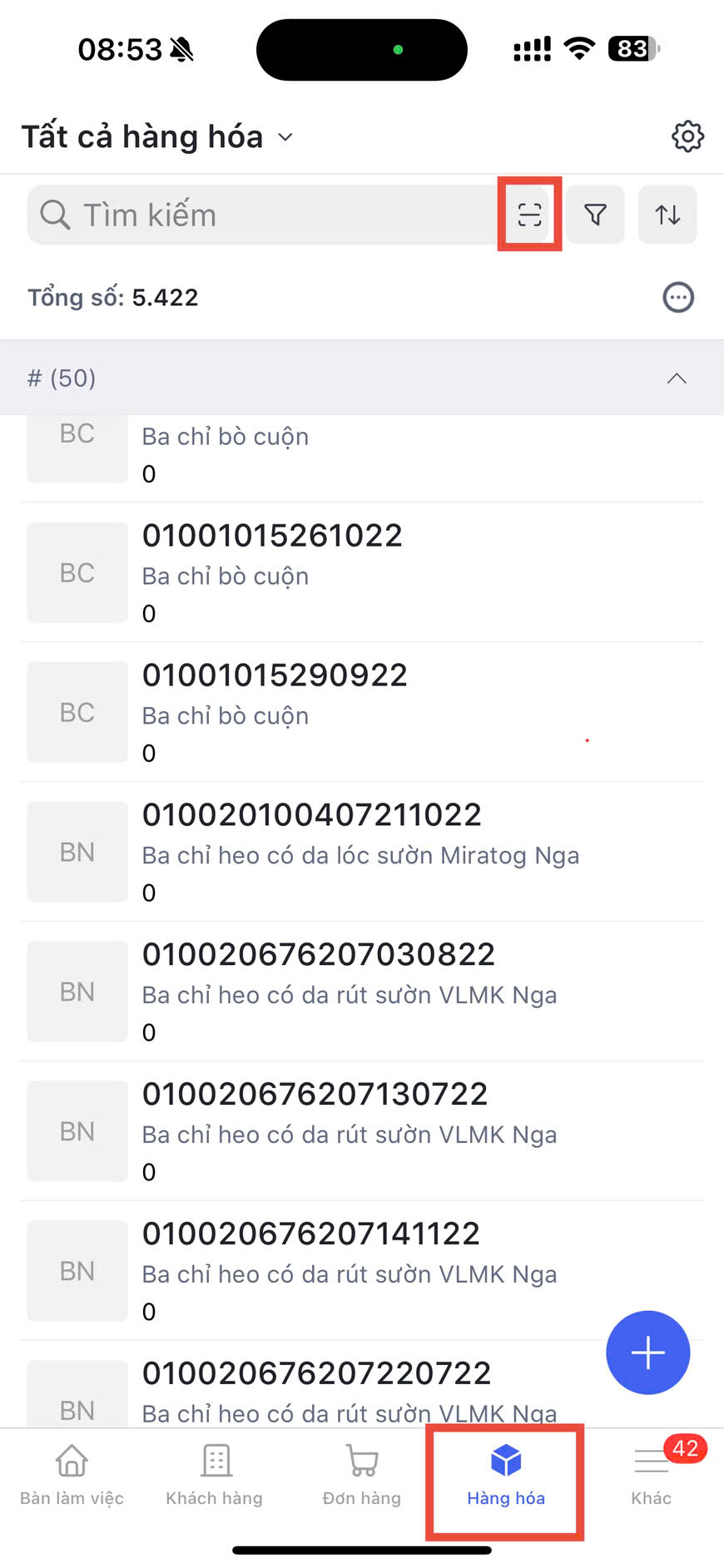
Bước 1: Tại bảng thông tin hàng hóa, nhấn biểu tượng quét mã tại ô tìm kiếm để mở camera quét mã vạch/barcode của hàng hóa bằng camera điện thoại
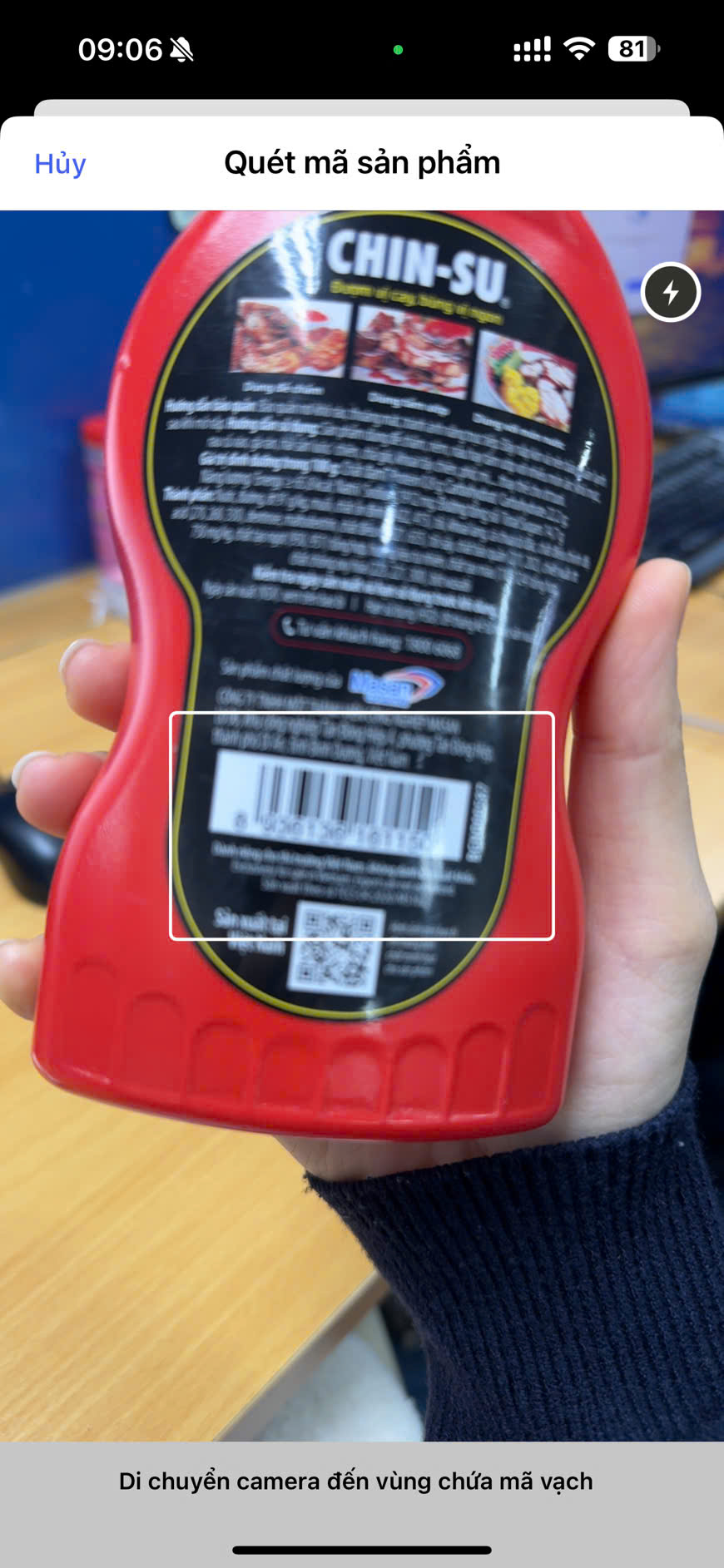
Bước 2: Di chuyển camera đến vùng chứa mã barcode để thực hiện chọn hàng hóa vào Đơn hàng.
3. Lưu ý
- Đối với thiết bị mobile sử dụng hệ điều hành IOS, người dùng nên xoay ngang camera khi thực hiện quét mã vạch.
- Thiết bị mobile chỉ hỗ trợ các barcode có tối đa 13 ký tự và không chứa ký tự đặc biệt
- Barcode được quét phải trùng với mã hàng hóa trên AMIS CRM
- Amis CRM chưa hỗ trợ tạo hình ảnh chứa mã barcode (mã vạch), sử dụng Amis kế toán hoặc các công cụ khác ví dụ như Bartender, Barcode Generator, Labeljoy, và các nền tảng online miễn phí như iCheck, Canva, Barcode Maker… để tạo hình ảnh chứa mã barcode