
1. Tổng quan
Bài viết hướng dẫn cách quản lý và tùy chỉnh các thư mục báo cáo trên AMIS CRM, từ việc thêm mới, sắp xếp, ẩn/hiện cho đến sửa tên và xóa thư mục. Việc tổ chức các thư mục báo cáo một cách khoa học và hợp lý sẽ giúp người dùng dễ dàng phân loại, tìm kiếm và truy cập vào các báo cáo cần thiết, từ đó nâng cao hiệu quả khai thác và phân tích dữ liệu.
Nội dung bài viết gồm:
- Các thao tác quản lý thư mục (Dành cho Quản trị)
- Các thao tác cho người dùng cá nhân
2. Hướng dẫn thực hiện
Danh sách báo cáo trên AMIS CRM được chia thành các thư mục:
-
- Tất cả: bao gồm tất cả báo cáo trên phân hệ Báo cáo
- Yêu thích: bao gồm các báo cáo được đánh dấu sao yêu thích (
 )
) - Tạo bởi tôi: bao gồm các báo cáo do người dùng tạo
- Cơ hội, Đơn hàng, Ao cơ hội, Khách hàng, Đi tuyến, Khuyến mại: bao gồm các báo cáo được chia theo từng phân hệ tương ứng
- Đã xóa gần đây: bao gồm các báo cáo đã bị xóa bởi người dùng
2.1. Thêm thư mục
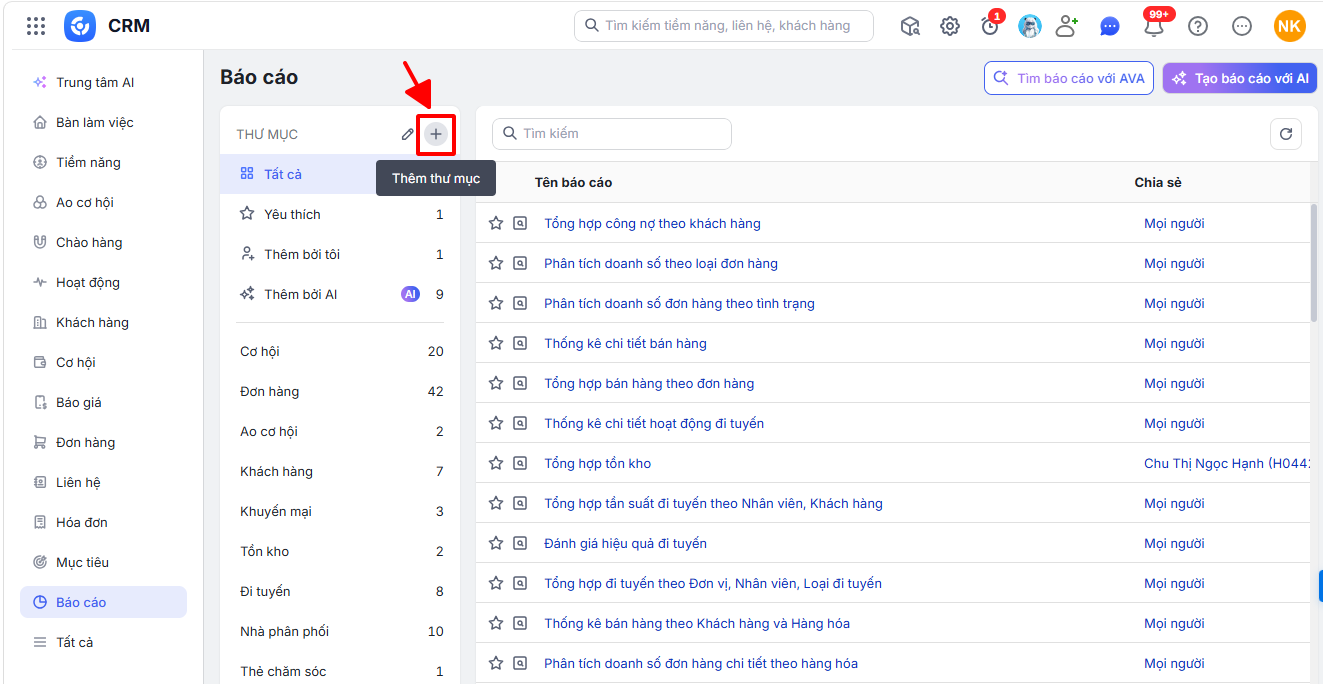
- Lưu ý: Chỉ vai trò Quản trị hệ thống mới có quyền thực hiện chức năng này.
Bước 1: Tại phân hệ báo cáo, nhấn biểu tượng dấu cộng để thêm thư mục.
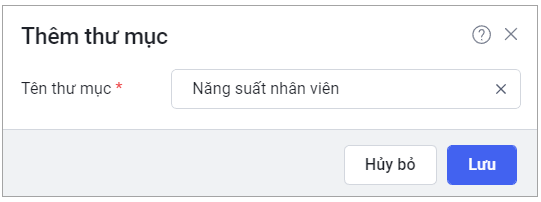
Bước 2: Khai báo tên thư mục\nhấn Lưu để hoàn thành.
2.2. Sửa thư mục
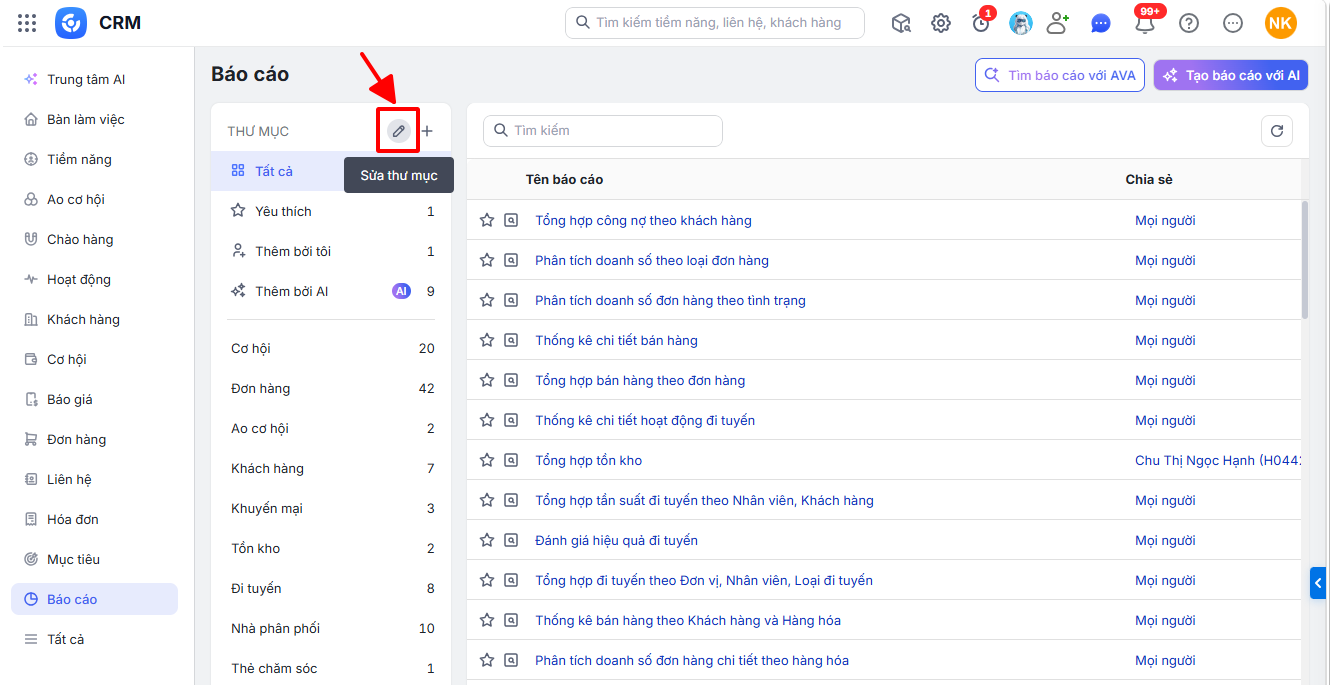
Bước 1: Tại phân hệ báo cáo, nhấn biểu tượng cây bút để sửa thư mục
Bước 2: Tích chọn vào các thư mục muốn hiển thị/Bỏ tích chọn vào các thư mục muốn ẩn trên danh sách.
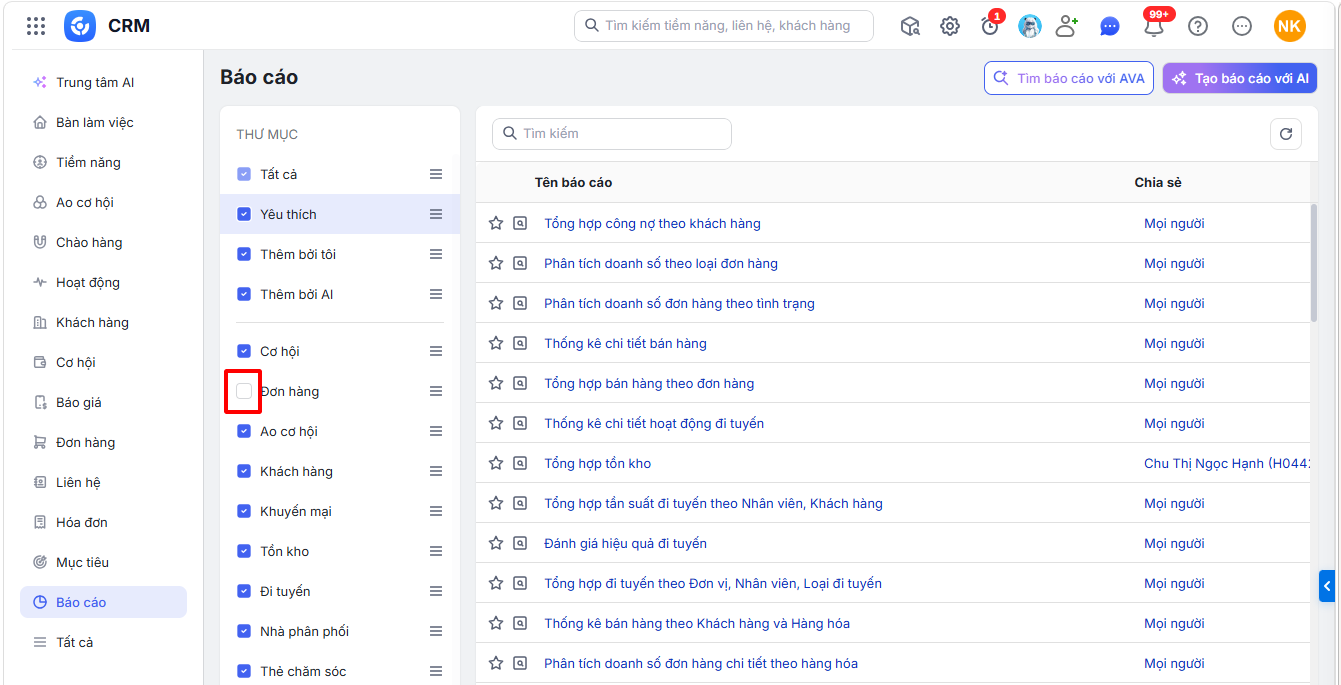
Bước 3: Nhấn giữ và kéo biểu tượng ba gạch để thay đổi vị trí hiển thị của các thư mục.
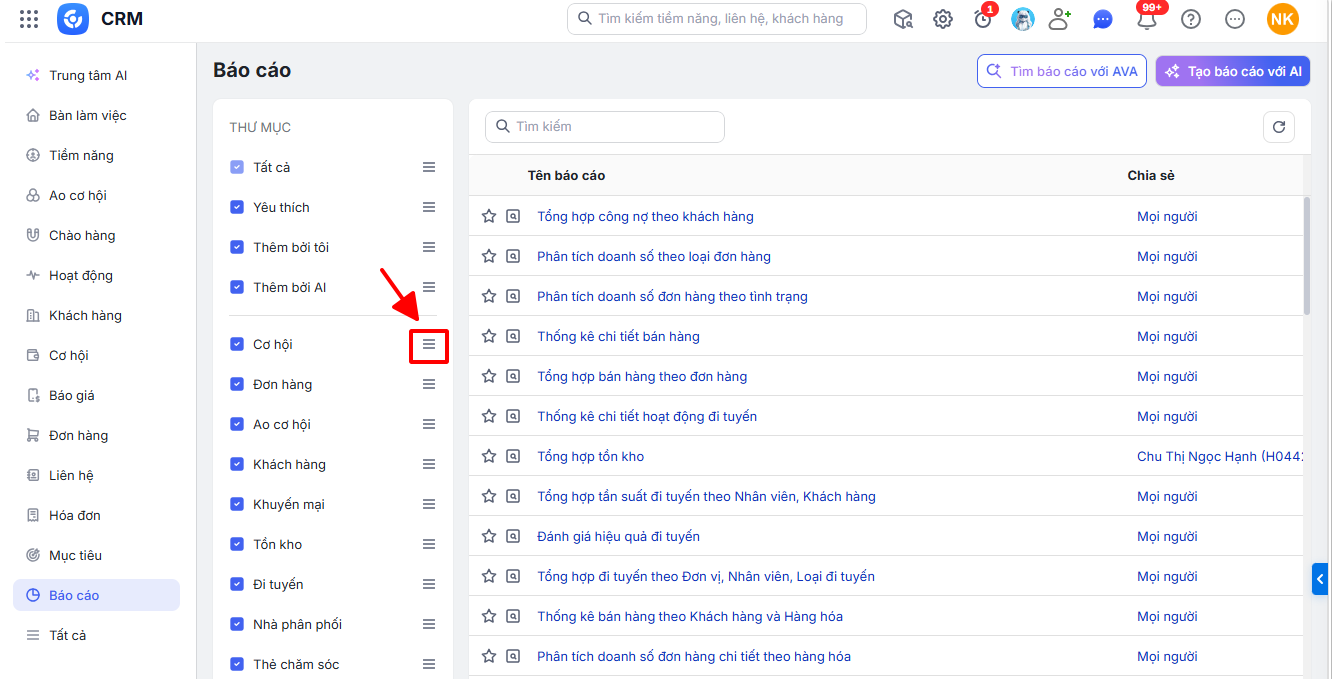
Bước 4: Nhấn Lưu để hoàn thành.
2.3. Ẩn thư mục
Bước 1: Tại phân hệ báo cáo, di chuột vào thư mục\nhấn biểu tượng ba chấm
Bước 2: Chọn Ẩn thư mục.
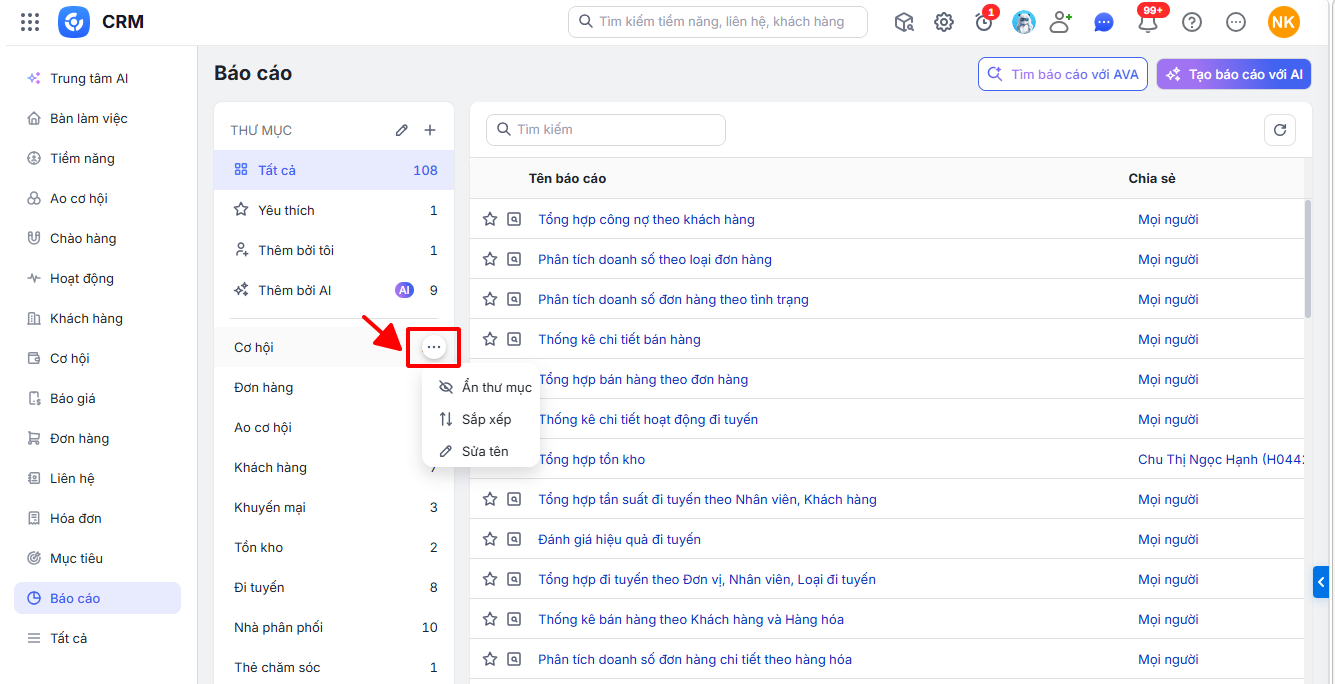
Bước 3: Bỏ tích chọn vào thư mục muốn ẩn\nhấn Lưu để hoàn thành.
2.4. Sắp xếp
Bước 1: Tại phân hệ báo cáo, nhấn biểu tượng cây bút để sửa thư mục
Bước 2: Nhấn giữ và kéo biểu tượng ba gạch để thay đổi vị trí hiển thị của các thư mục.
Bước 4: Nhấn Lưu để hoàn thành.
2.5. Sửa tên thư mục
Bước 1: Tại phân hệ báo cáo, di chuột vào thư mục\nhấn biểu tượng ba chấm
Bước 2: Chọn Sửa tên.
Bước 3: Đổi tên thư mục và nhấn Lưu để hoàn thành.
- Lưu ý:
-
- Các thư mục Cơ hội, Đơn hàng, Ao cơ hội, Khách hàng, Thẻ tư vấn, Hoạt động, Thẻ chăm sóc đi tuyến sẽ đổi tên theo tên phân hệ (tức là, nếu phân hệ được đổi tên thì thư mục báo cáo tương ứng cũng tự động đổi tên theo).
- Tuy nhiên, nếu tên thư mục báo cáo trên được đổi khác với tên phân hệ thì khi đổi tên phân hệ sẽ không thay đổi tên thư mục báo cáo.
2.6. Xóa thư mục
-
- Lưu ý: Không thể xóa các thư mục mặc định của phần mềm.
Bước 1: Tại phân hệ báo cáo, di chuột vào thư mục\nhấn biểu tượng ba chấm
Bước 2: Chọn Xóa.
Bước 3: Nhấn Đồng ý để hoàn thành.
