
1. Tổng quan
Bài viết này hướng dẫn các tính năng thao tác với bản ghi Ao cơ hội trên AMIS CRM, từ phân công, chuyển tình trạng, chuyển NVKD xử lý, nhận xử lý, xuất khẩu, hủy ao cơ hội đến sửa thông tin. Việc sử dụng hiệu quả các tính năng này giúp doanh nghiệp chủ động động phân bổ, xử lý, chuyển đổi và quản lý khách hàng tiềm năng, tối ưu hóa quy trình chăm sóc và chuyển đổi cơ hội bán hàng.
Nội dung bài viết gồm:
- Phân công người xử lý, chuyển tình trạng, chuyển NVKD xử lý
- Nhận xử lý Ao cơ hội thành Liên hệ/Khách hàng
- Xuất khẩu dữ liệu, hủy ao cơ hội, sửa thông tin
- Thao tác chi tiết bản ghi: gửi phê duyệt, cập nhật trạng thái, chuyển đổi, ghi nhận nội dung trao đổi
2. Hướng dẫn thục hiện
2.1. Phân công
- Lưu ý: Không phân công được bản ghi Ao cơ hội có tình trạng là Đã sinh cơ hội.
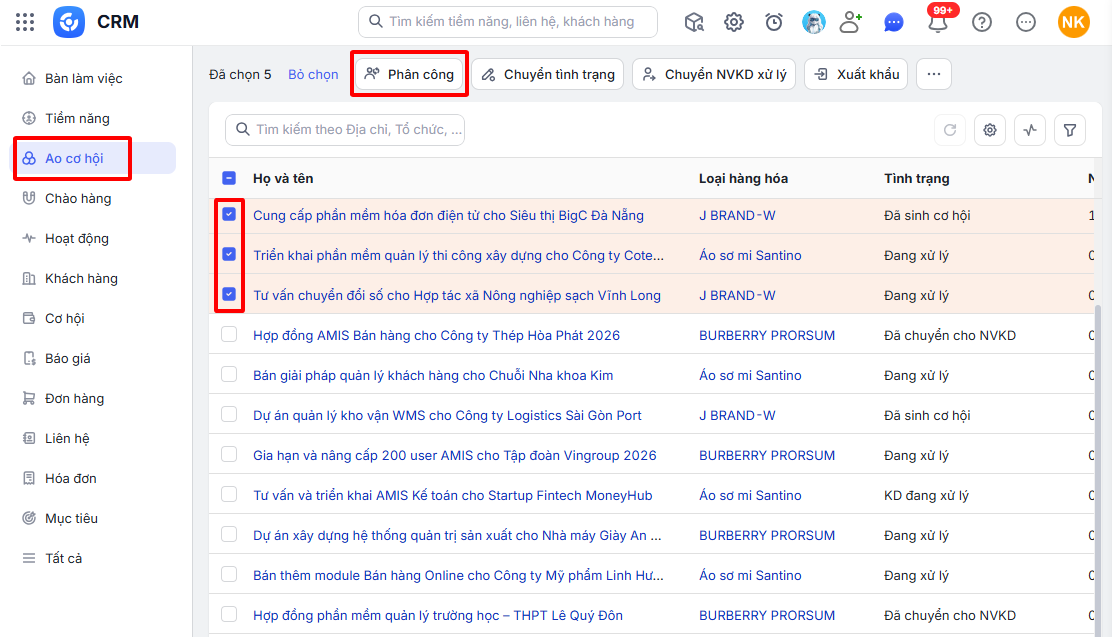
Bước 1: Tại màn hình danh sách Ao cơ hội, chọn các bản ghi\nhấn Phân công.
Bước 2: Tại màn hình Chọn người xử lý, chọn người xử lý mong muốn
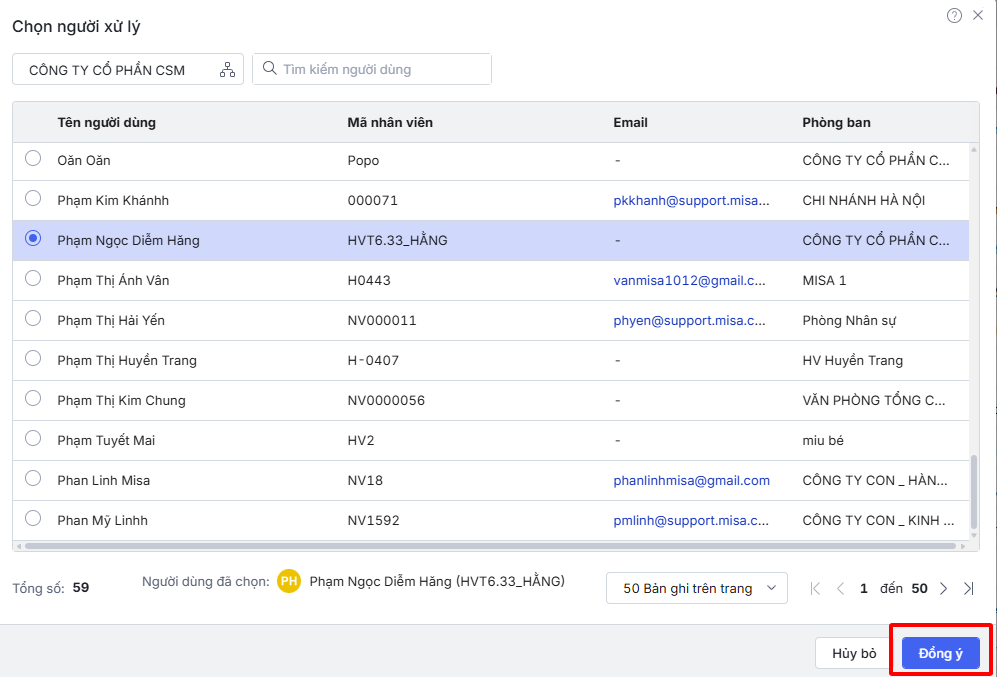
Bước 3: Nhấn Đồng ý
Phân công ao cơ hội thực chất là thao tác bàn giao công việc. Việc phân quyền đối với chức năng phân công ao cơ hội được thiết lập tương tự như phân quyền bàn giao công việc.
2.2. Chuyển tình trạng
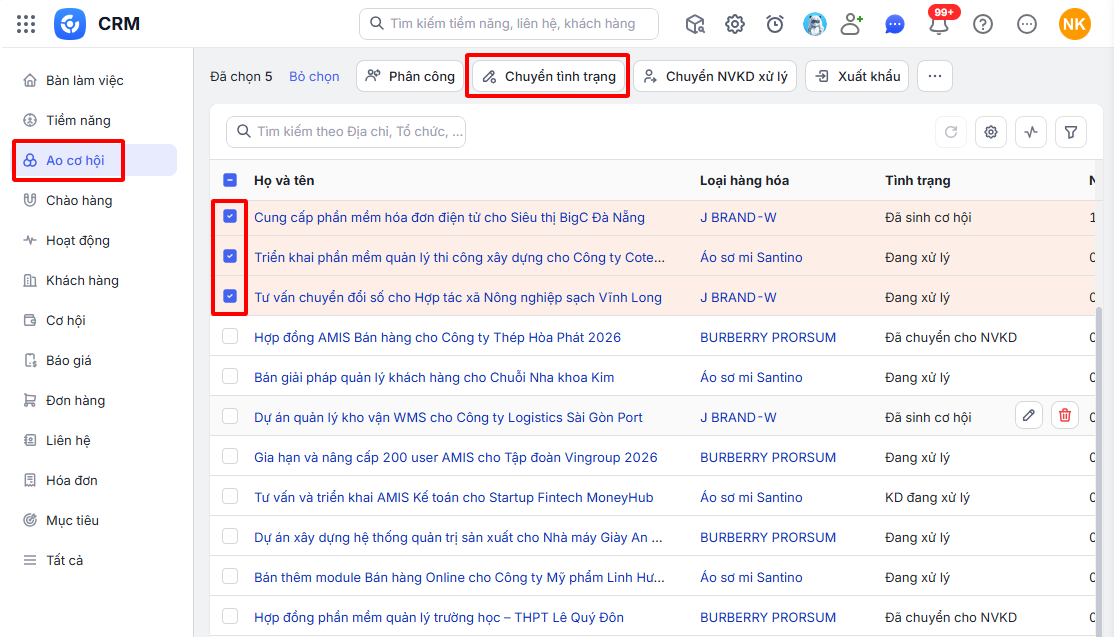
Bước 1: Tại màn hình danh sách Ao cơ hội, chọn các Ao cơ hội có cùng tình trạng\nhấn Chuyển tình trạng.
- Tình trạng Ao cơ hôi là Chưa xử lý, Đang xử lý, Đã chuyển cho NVKD, KD đang xử lý.
Bước 2: Tại màn hình Chuyển tình trạng, chọn tình trạng muốn chuyển.
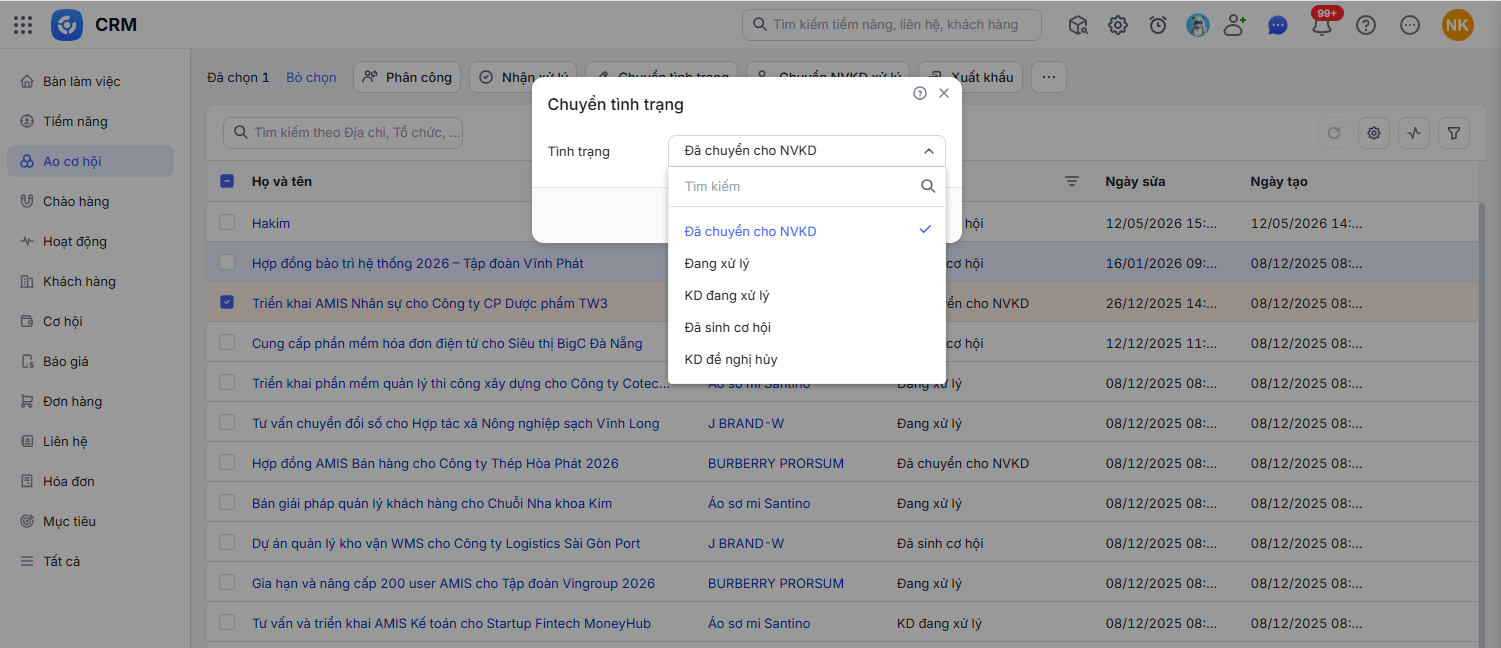
Bước 3: Nhấn Lưu
2.3. Chuyển NVKD xử lý
Lưu ý: Để sử dụng dụng được chức năng Chuyển NVKD xử lý Ao cơ hội phải thỏa mãn điều kiện: Người dùng phải có quyền Sửa, Bàn giao công việc đối với Ao cơ hội.
Bước 1: Tại màn hình danh sách Ao cơ hội, chọn các Ao cơ hội\nhấn Chuyển NVKD xử lý.
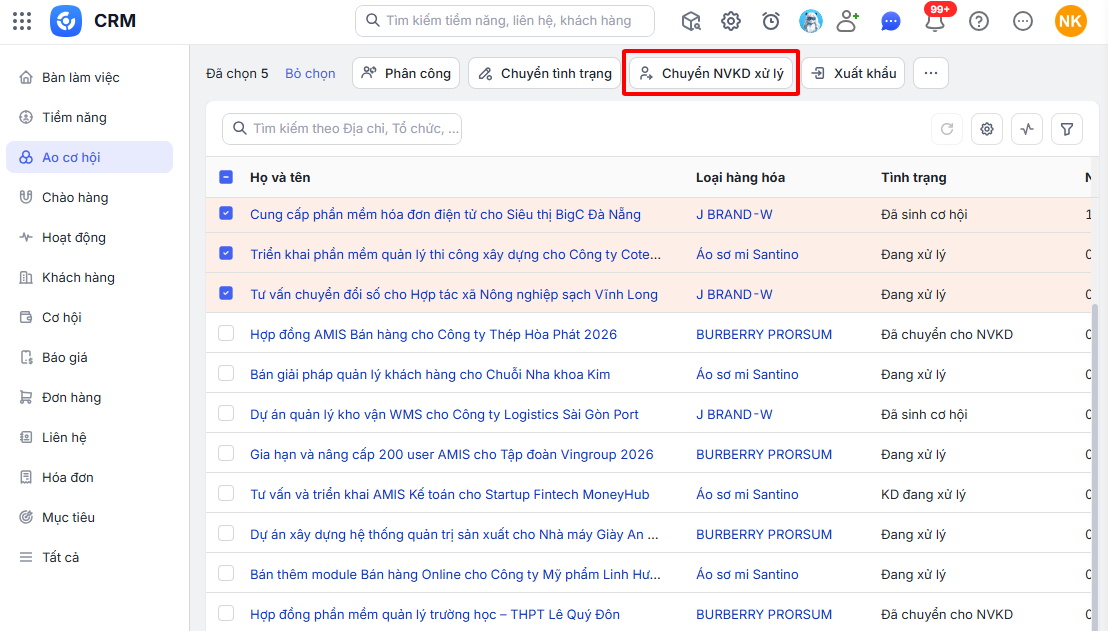
Bước 2: Tại màn hình Chọn người xử lý, chọn người xử lý mong muốn
Bước 3: Nhấn Đồng ý
2.4. Xuất khẩu
Bước 1: Tại màn hình danh sách Ao cơ hội, chọn các Ao cơ hội\nhấn Xuất khẩu
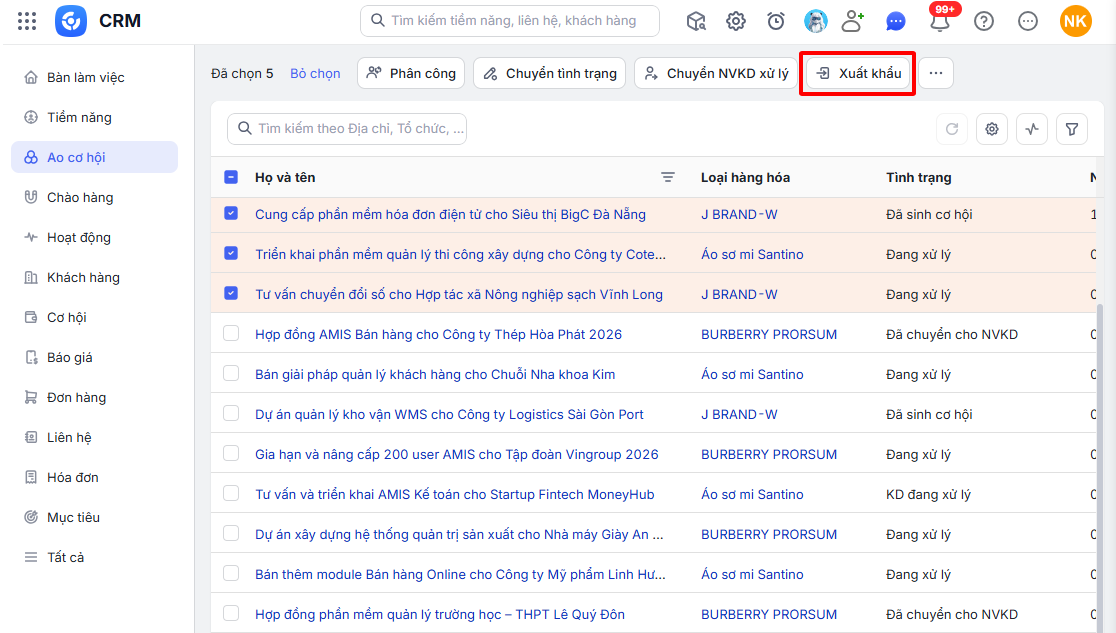
Bước 2: Phần mềm tự động tải về file excel danh sách các Ao cơ hội được chọn.
2.5. Nhận xử lý
Bước 1: Tại màn hình danh sách Ao cơ hội, chọn một Ao cơ hội\nhấn Nhận xử lý.
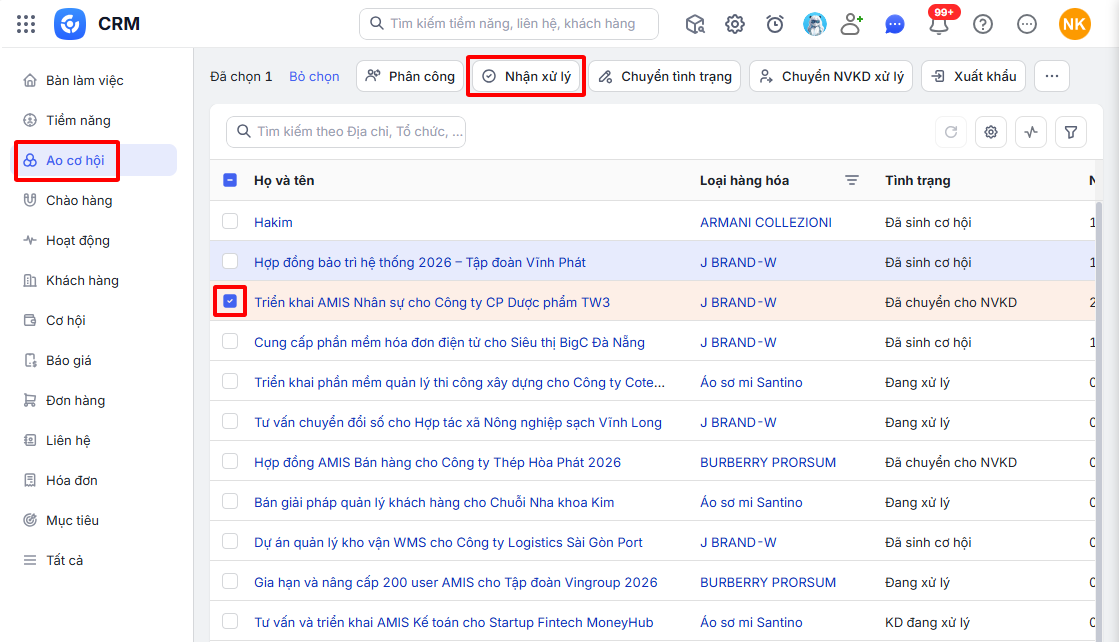
Bước 2: Nhận xử lý Ao cơ hội thành Khách hàng/Liên hệ/Khách hàng cá nhân
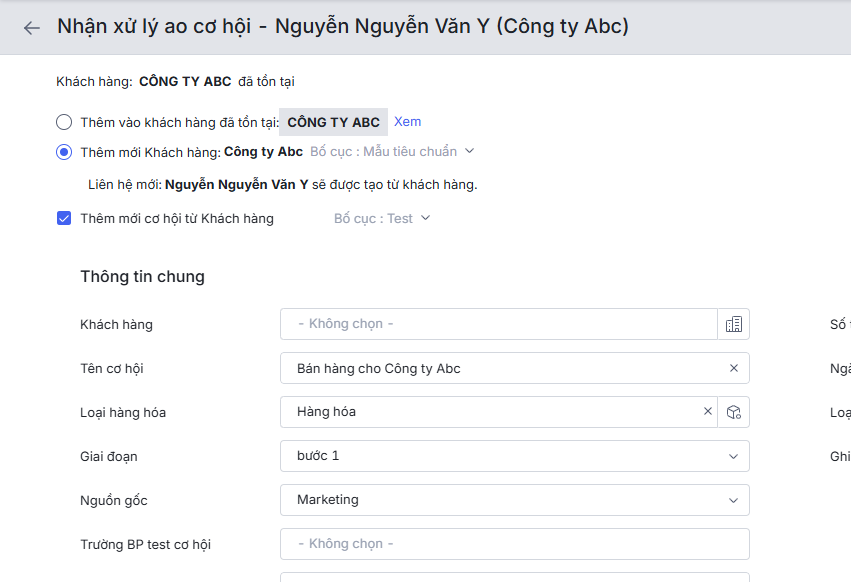
- Với Ao cơ hội có thông tin tại trường Tổ chức (thường là tên công ty, hộ kinh doanh)
– Khi nhận xử lý, Ao cơ hội sẽ tự động chuyển sang Khách hàng, người dùng lựa chọn thêm mới khách hàng/thêm vào khách hàng đã tồn tại
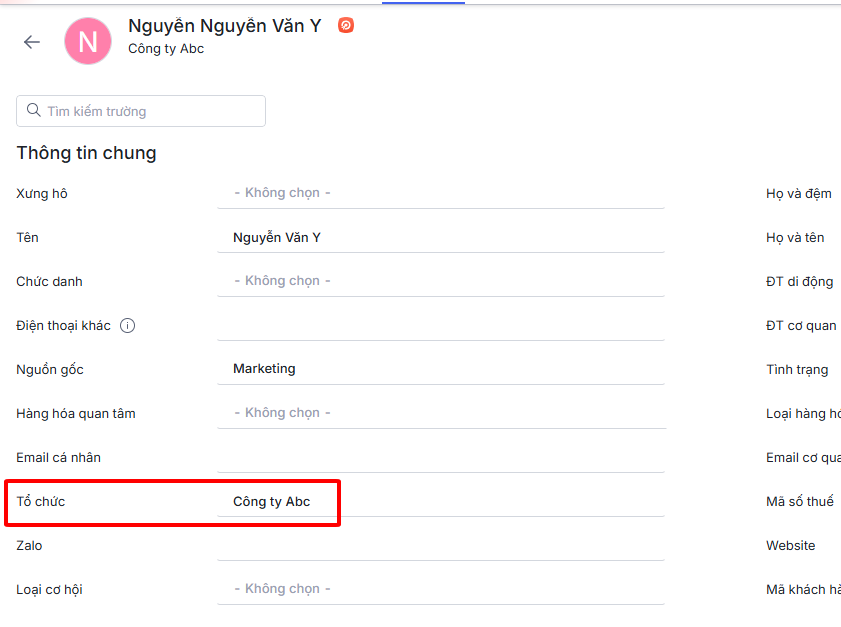
 2. Với Ao cơ hội không có thông tin tại trường Tổ chức
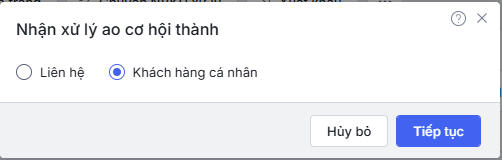
– Khi nhận xử lý, phần mềm cho phép lựa chọn chuyển thành Liên hệ hoặc Khách hàng cá nhân để phù hợp với loại đối tượng quản lý và phục vụ việc chăm sóc, theo dõi sau này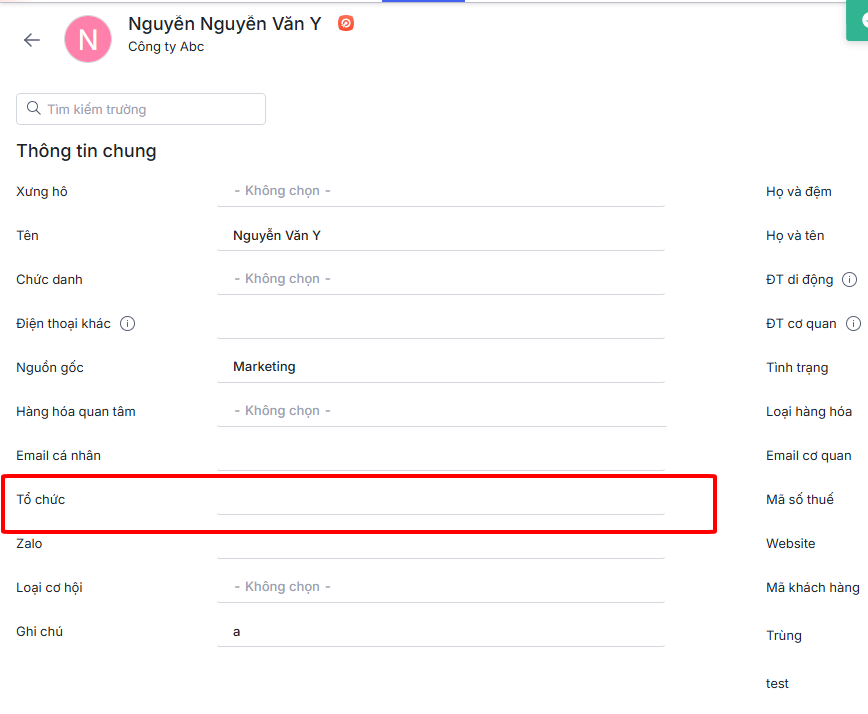
Chọn thành Liên hệ hoặc Khách hàng cá nhân\ nhấn Tiếp tục.
Bước 3: Tại màn hình nhận xử lý ao cơ hội thành Khách hàng/Liên hệ/Khách hàng cá nhân, phần mềm tự động tích vào Thêm mới Cơ hội từ khách hàng/Thêm mới Cơ hội từ liên hệ (Tự sinh cơ hội) để phục vụ việc theo dõi và triển khai các hoạt động bán hàng. Người dùng khai báo tiếp các thông tin còn thiếu.
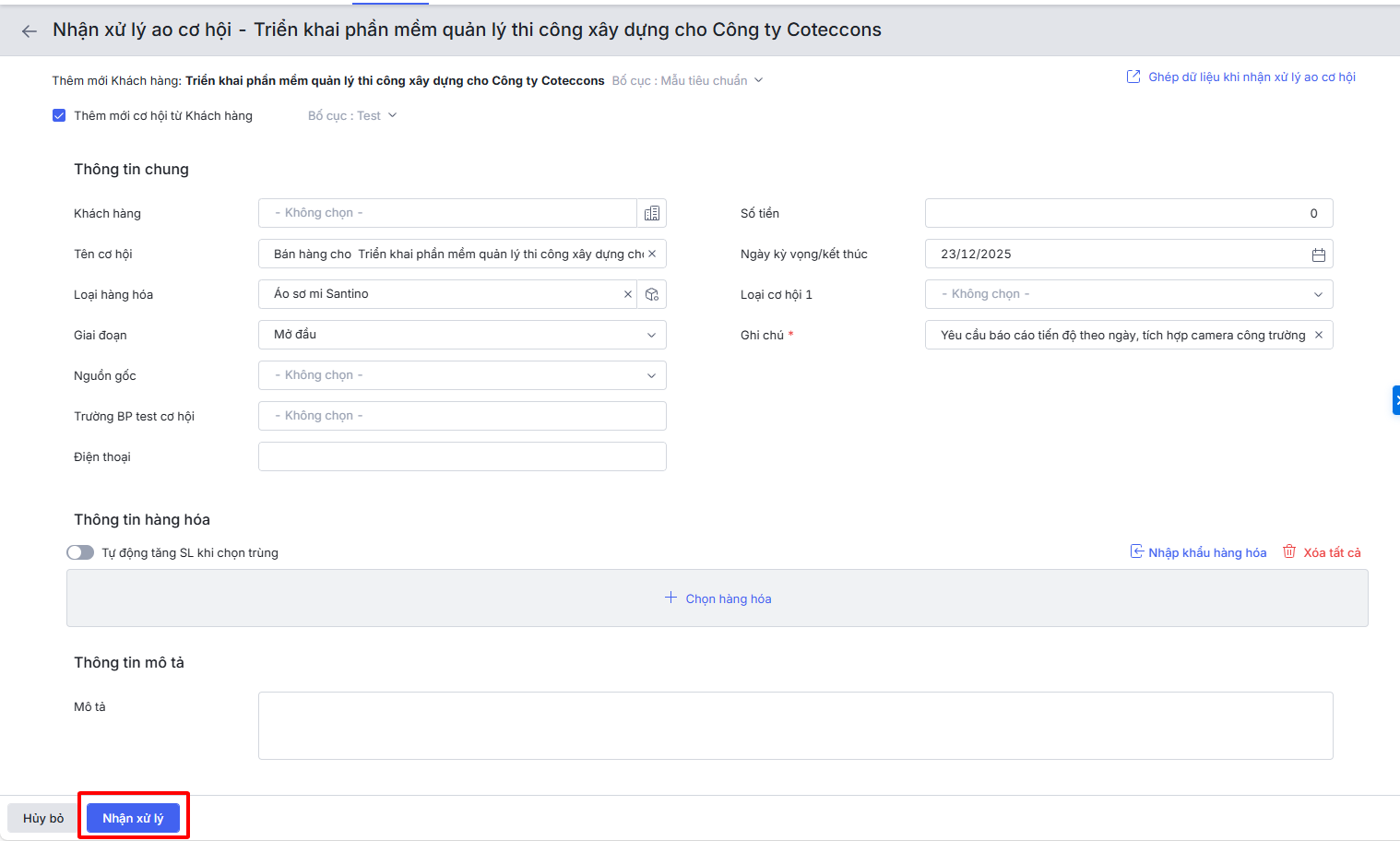
Bước 4: Nhấn Nhận xử lý để hoàn thành.
2.6. Hủy ao cơ hội
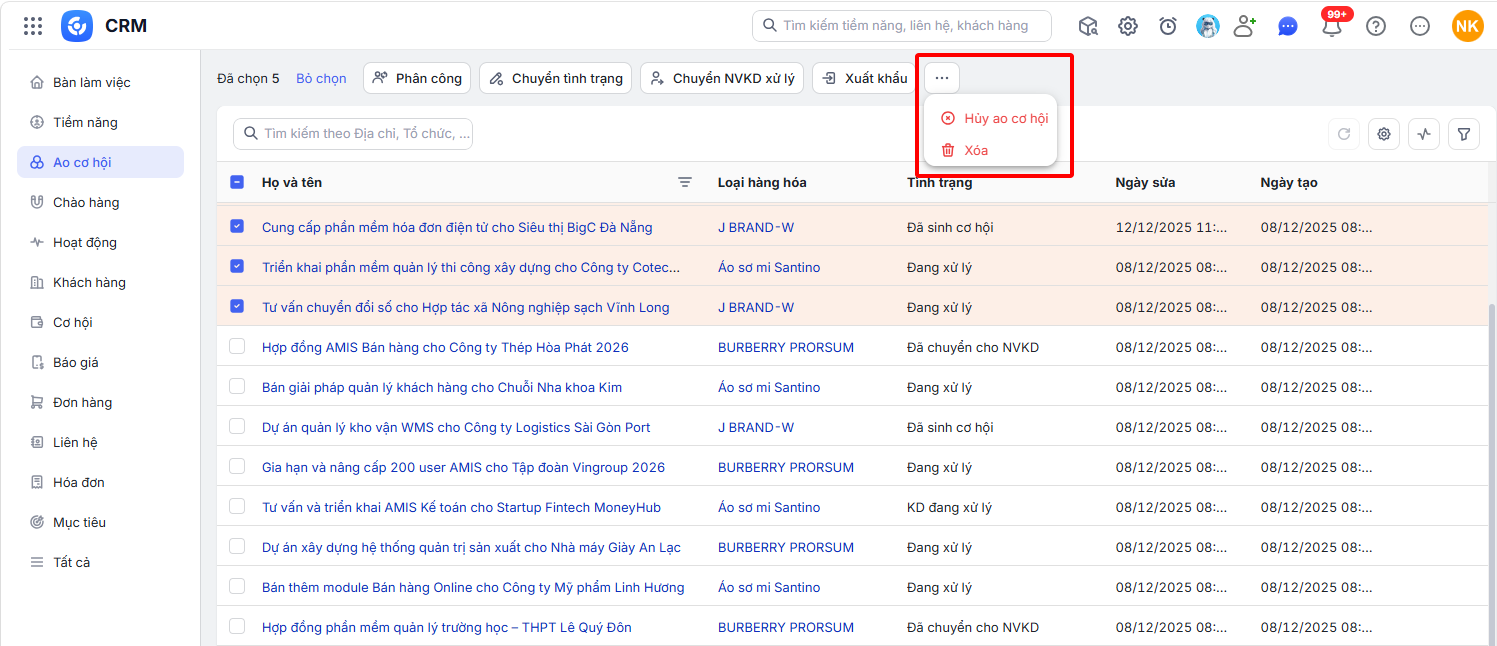
Bước 1: Tại màn hình danh sách Ao cơ hội, chọn các Ao cơ hội\nhấn vào biểu tượng ba chấm⋯\chọn Hủy ao cơ hội
Bước 2: Chọn lý do hủy ao cơ hội.
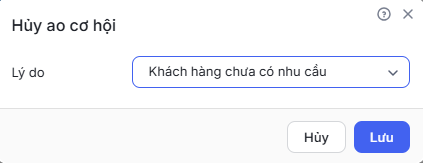
Bước 3: Nhấn Lưu để hoàn thành.