
1. Tổng quan
Bài viết hướng dẫn sử dụng các chức năng hàng loạt trên phân hệ Tiềm năng của AMIS CRM, bao gồm: bàn giao công việc, quản lý thẻ, cập nhật hàng loạt, thùng rác, chuyển đổi hàng loạt, phê duyệt tiềm năng, xóa hàng loạt, in và xuất khẩu toàn bộ. Các chức năng này hỗ trợ quản lý và xử lý tiềm năng hiệu quả, đáp ứng nhu cầu quản trị và vận hành doanh nghiệp.
2. Hướng dẫn thực hiện
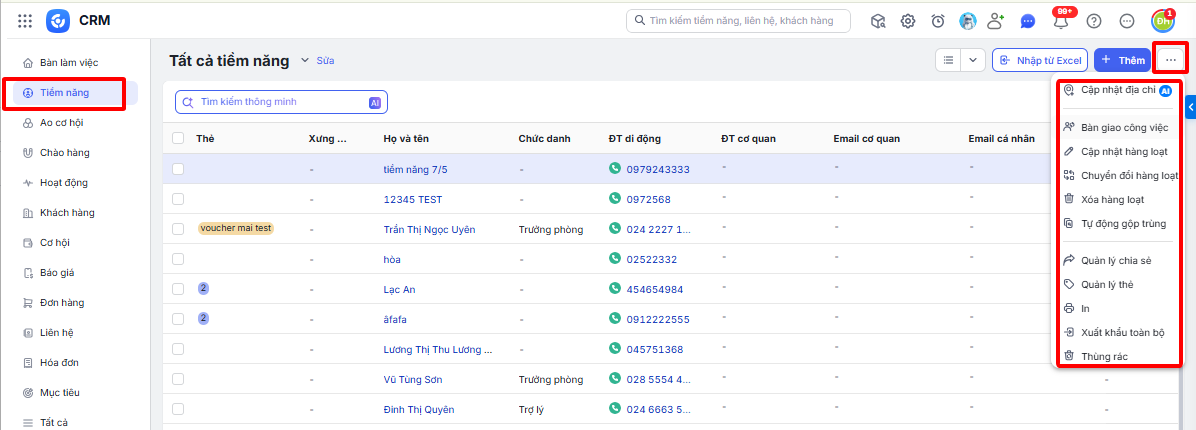
Tại màn hình danh sách Tiềm năng, nhấn vào biểu tượng ba dấu chấm ⋯ để mở và sử dụng các chức năng mở rộng:
2.1. Cập nhật địa chỉ AI
Tính năng cho phép cập nhật hàng loạt địa chỉ của khách hàng theo địa chỉ mới sau khi sáp nhập tỉnh thành.
Bước 1: Vào phân hệ Tiềm năng, nhấn vào biểu tượng 3 dấu chấm ⋯ , sau đó nhấn Cập nhật địa chỉ AI
Lưu ý:
- Hệ thống sẽ rà soát Tiềm năng có thông tin địa chỉ cần cập nhật. Sau khi hoàn tất, hệ thống sẽ thông báo đến để kiểm tra và lựa chọn khách hàng cần cập nhật.
- Tính năng chỉ thực hiện những Tiềm năng được phép sửa.
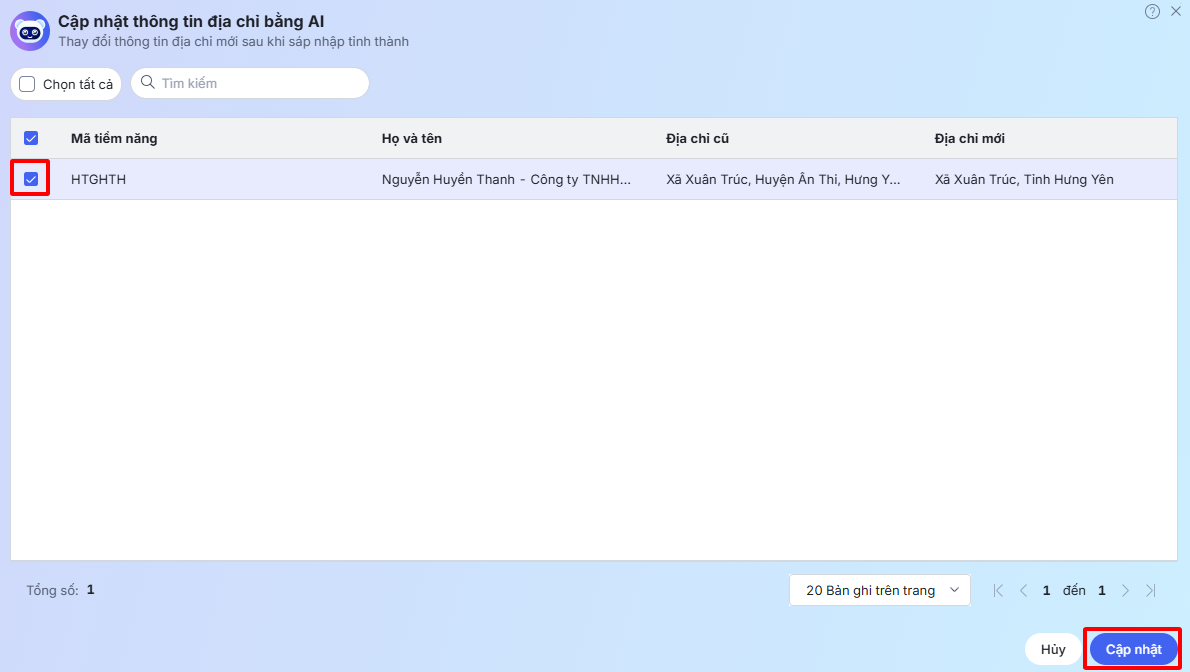
Bước 2: Tích chọn các mã Tiềm năng cần cập nhật lại địa chỉ, sau đó nhấn Cập nhật
Bước 3: Nhấn Cập nhật để hoàn thành.
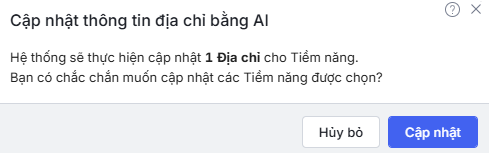
Sau khi hoàn tất hệ thống sẽ thông báo hoặc có thể vào quả chuông 🕭 để kiểm tra.
2.2. Bàn giao công việc
Tính năng cho phép chuyển hàng loạt tiềm năng từ người dùng này sang người dùng khác. Tất cả các công việc đang thực hiện đã liên kết với tiềm năng cũng sẽ được chuyển cho chủ sở hữu mới.
Bước 1: Vào phân hệ Tiềm năng, nhấn vào biểu tượng 3 dấu chấm ⋯ , sau đó nhấn Bàn giao công việc.
 Bước 2: Chọn chủ sở hữu mới bằng cách tích chọn NVKD trong trường Chuyển từ và trường Chuyển đến (nhấn vào biểu tượng để xem danh sách người dùng theo cơ cấu tổ chức).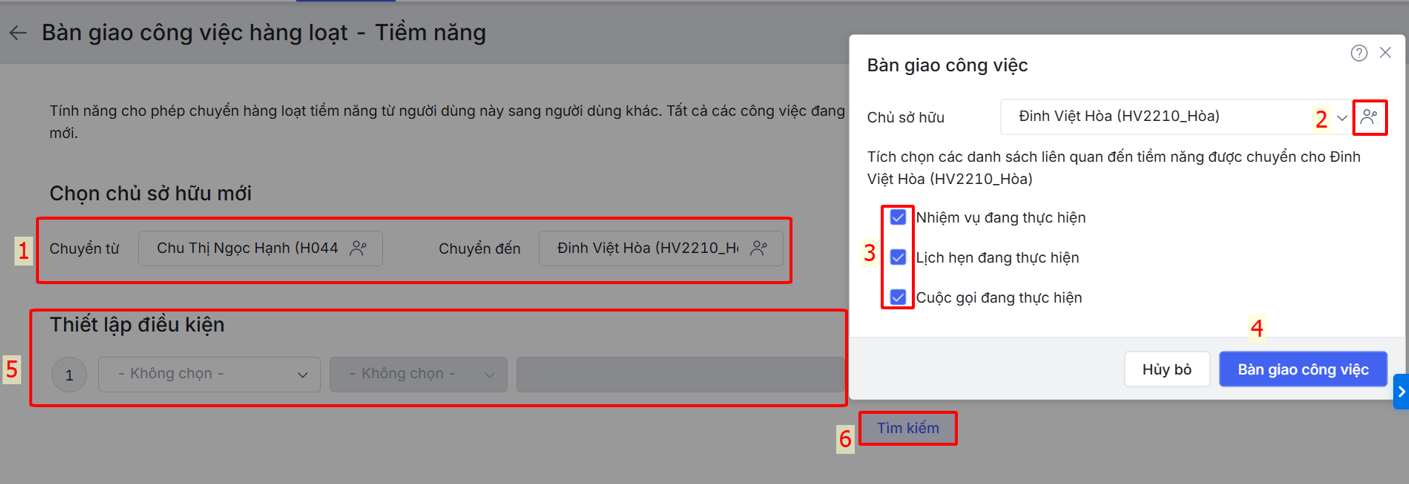
Bước 3: Tích chọn chủ sở hữu Tiềm năng mới và các hoạt động muốn bàn giao, sau đó nhấn Bàn giao công việc.
Bước 4: Thiết lập điều kiện để lọc các hoạt động muốn cập nhập, sau đó nhấn Tìm kiếm. Sau đó tích chọn hoạt động muốn cập nhập được hiển thị trên danh sách theo điều kiện lọc.
Bước 5: Nhấn Bàn giao công việc để hoàn thành.
Lưu ý: Việc bàn giao công việc thực chất là thay đổi chủ sở hữu. Người dùng không thể chỉnh sửa trực tiếp chủ sở hữu mà phải thực hiện thông qua chức năng bàn giao công việc.
2.3. Cập nhật hàng loạt
Bước 1: Vào phân hệ Tiềm năng, nhấn vào biểu tượng 3 dấu chấm ⋯ , sau đó nhấn Cập nhật hàng loạt.
 Bước 2: Thiết lập điều kiện để lọc các tiềm năng muốn cập nhật (Nhấn dấu cộng để thêm điều kiện lọc).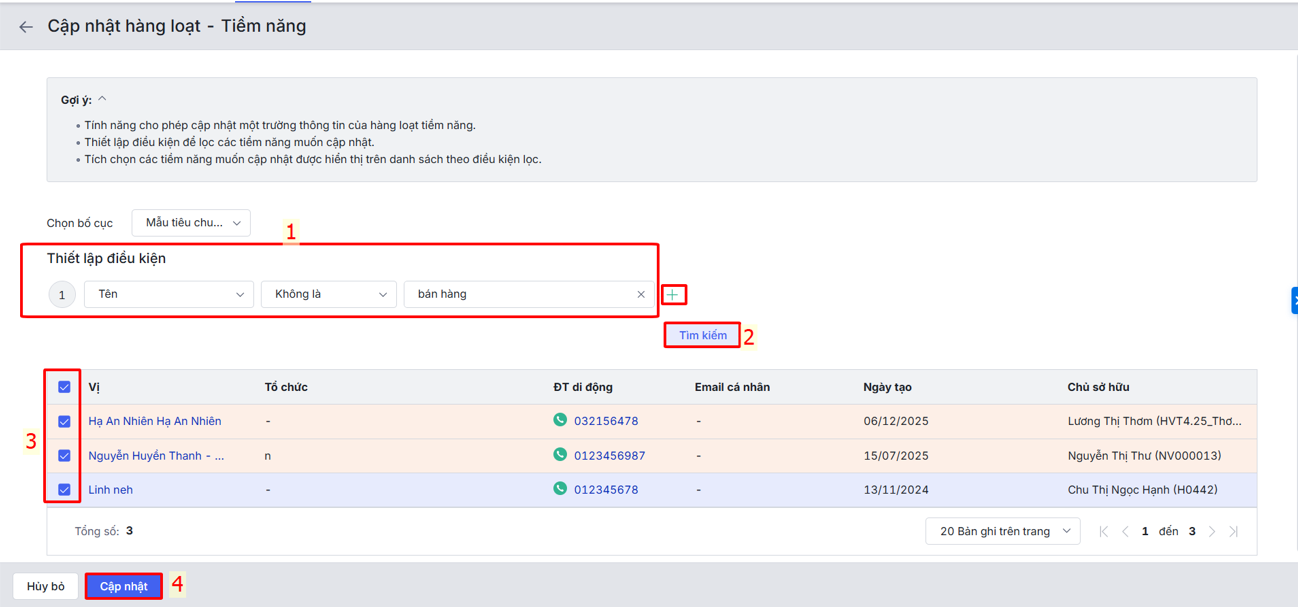
Bước 3: Tích chọn các tiềm năng muốn cập nhật được hiển thị trên danh sách theo điều kiện lọc.

2.4. Chuyển đổi hàng loạt
- Cho phép chuyển đổi hàng loạt tiềm năng
- Hướng dẫn sử dụng:
Bước 1: Vào phân hệ Tiềm năng, nhấn vào biểu tượng 3 dấu chấm ⋯ , sau đó nhấn Chuyển đổi hàng loạt.
 Bước 2: Thiết lập điều kiện để lọc các tiềm năng muốn cập nhật chuyển đổi, sau đó nhấn Tìm kiếm (Nhấn dấu cộng để thêm điều kiện lọc)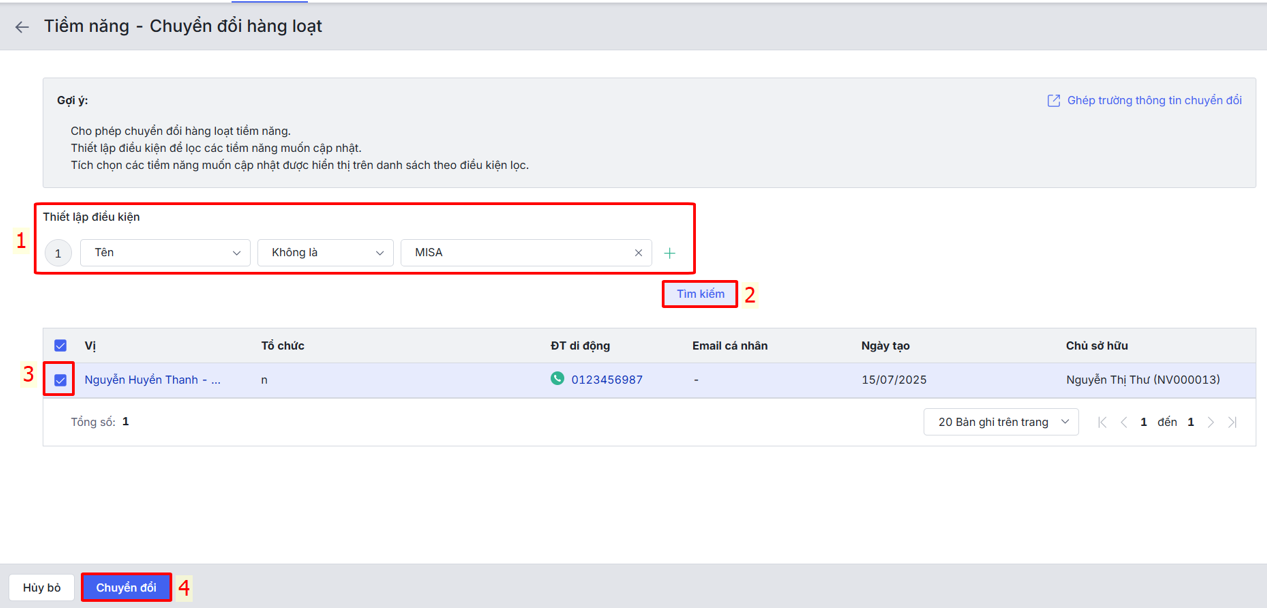
Bước 3: Tích chọn các tiềm năng muốn cập nhật được hiển thị trên danh sách theo điều kiện lọc.

2.5. Xóa hàng loạt
Tính năng cho phép xóa hàng loạt tiềm năng và các hoạt động liên quan tới tiềm năng đó. Các bản ghi đã xóa sẽ được chuyển vào thùng rác.
Bước 1: Vào phân hệ Tiềm năng, nhấn vào biểu tượng 3 dấu chấm ⋯ , sau đó nhấn Xóa hàng loạt.
 Bước 2: Thiết lập điều kiện để lọc các tiềm năng muốn xóa, sau đó nhấn Tìm kiếm (Nhấn dấu cộng để thêm điều kiện lọc).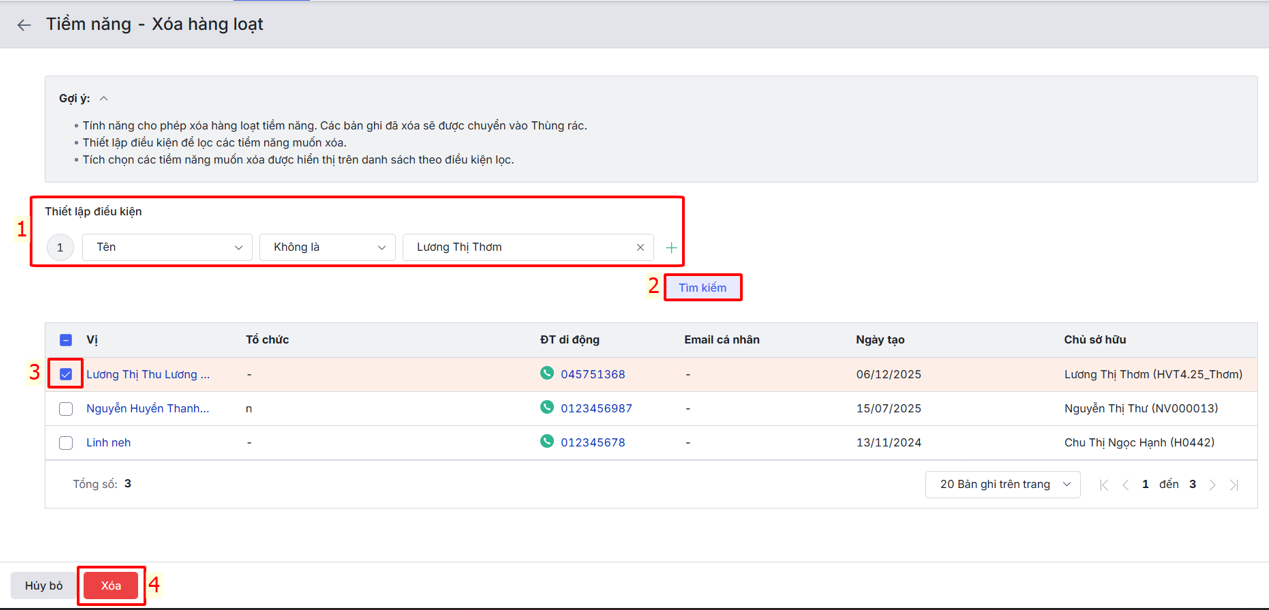
Bước 3: Tích chọn các tiềm năng muốn xóa được hiển thị trên danh sách theo điều kiện lọc.

2.6. Tự động gộp trùng
Chức năng cho phép hệ thống tự động tìm kiếm và gộp hàng loạt các bản ghi bị trùng dựa trên một trường thông tin xác định. Việc gộp trùng giúp làm sạch dữ liệu và đảm bảo mỗi đối tượng chỉ tồn tại một bản ghi duy nhất.
Vào phân hệ Tiềm năng:
Bước 1: Nhấn vào biểu tượng 3 dấu chấm ⋯ \ nhấn Tự động gộp trùng
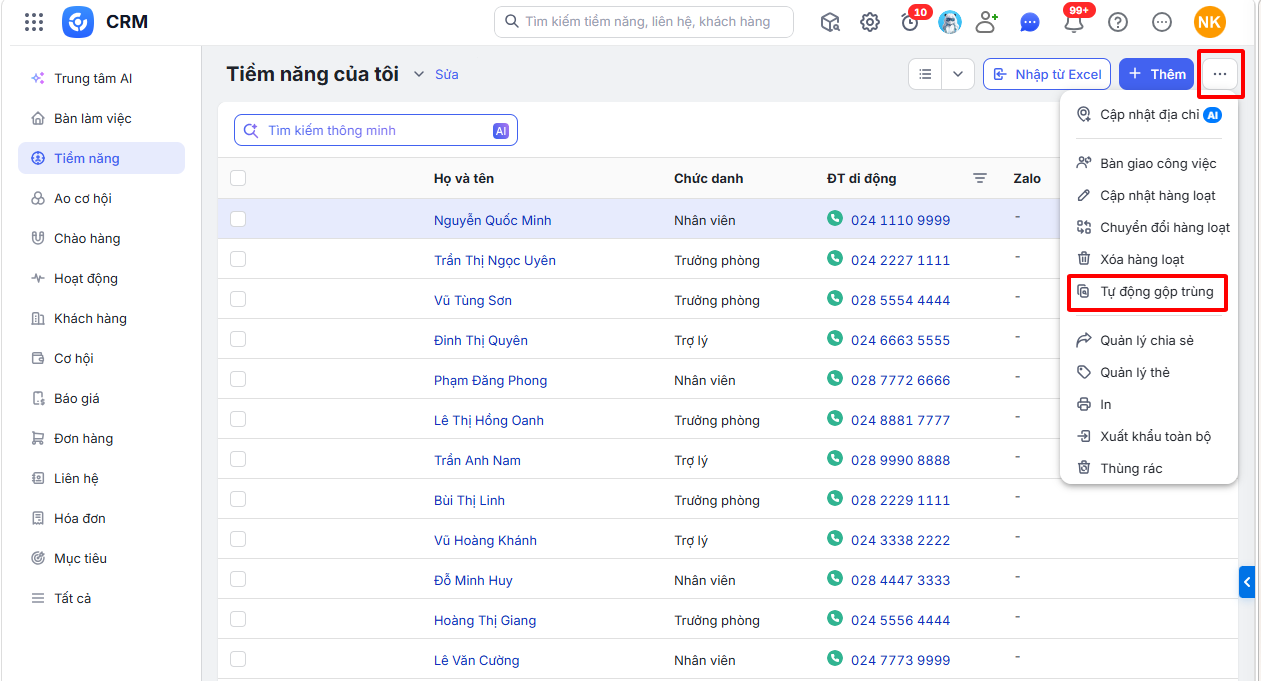
Bước 2: Chọn các trường bạn muốn xác định gộp trùng tiềm năng với nhau.
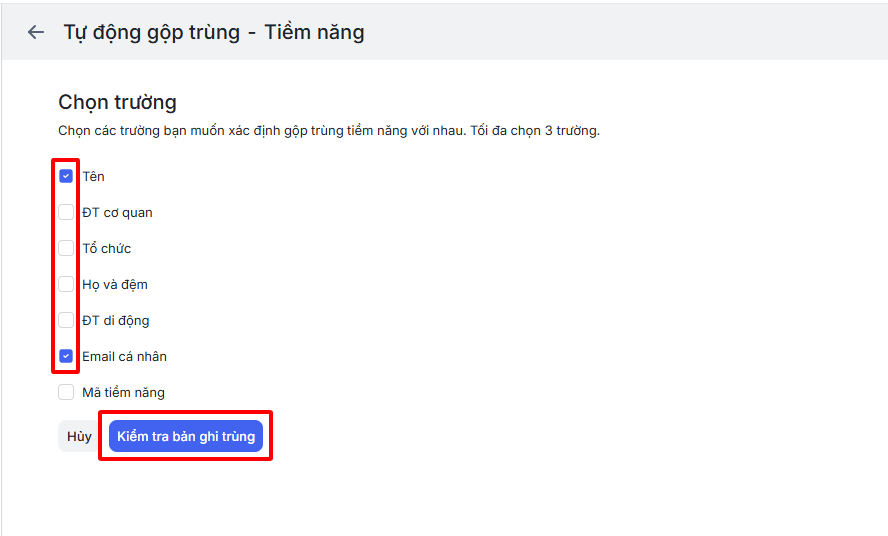
Lưu ý: Anh/chị chỉ chọn được tối đa 3 trường để gộp trùng.
Xem hướng dẫn chi tiết tại đây.
2.8. Quản lý thẻ
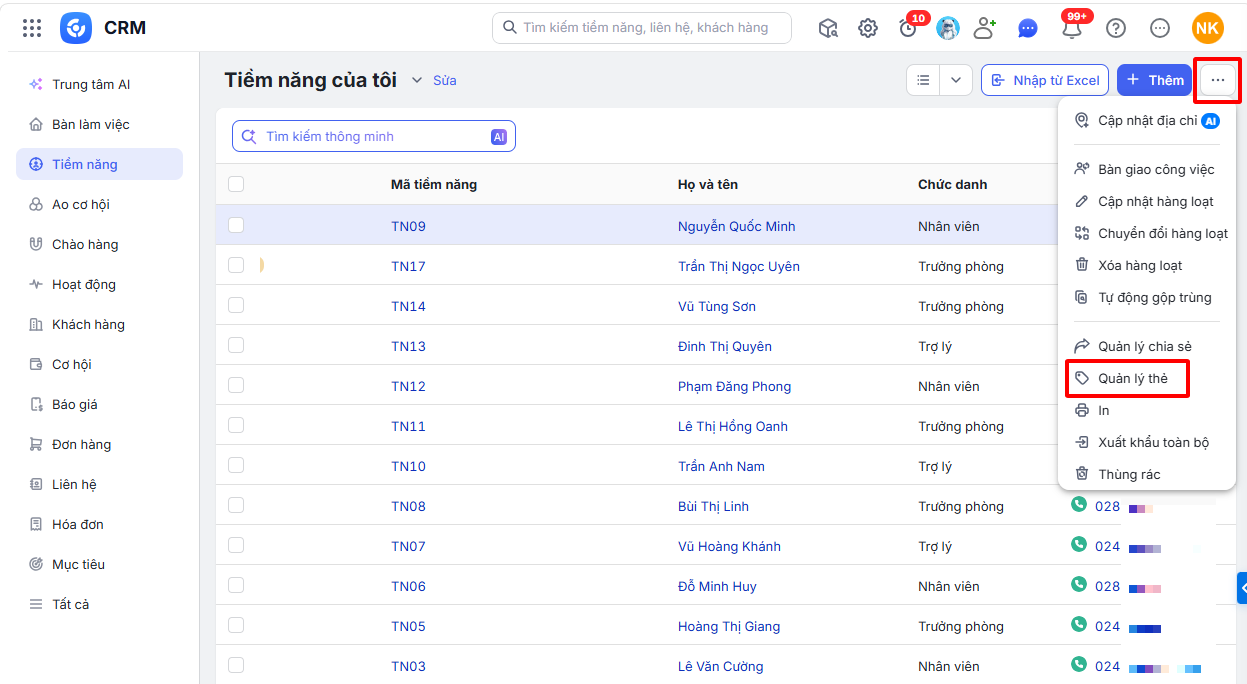
Bước 1: Vào phân hệ Tiềm năng, nhấn vào biểu tượng 3 dấu chấm ⋯ , sau đó nhấn Quản lý thẻ.

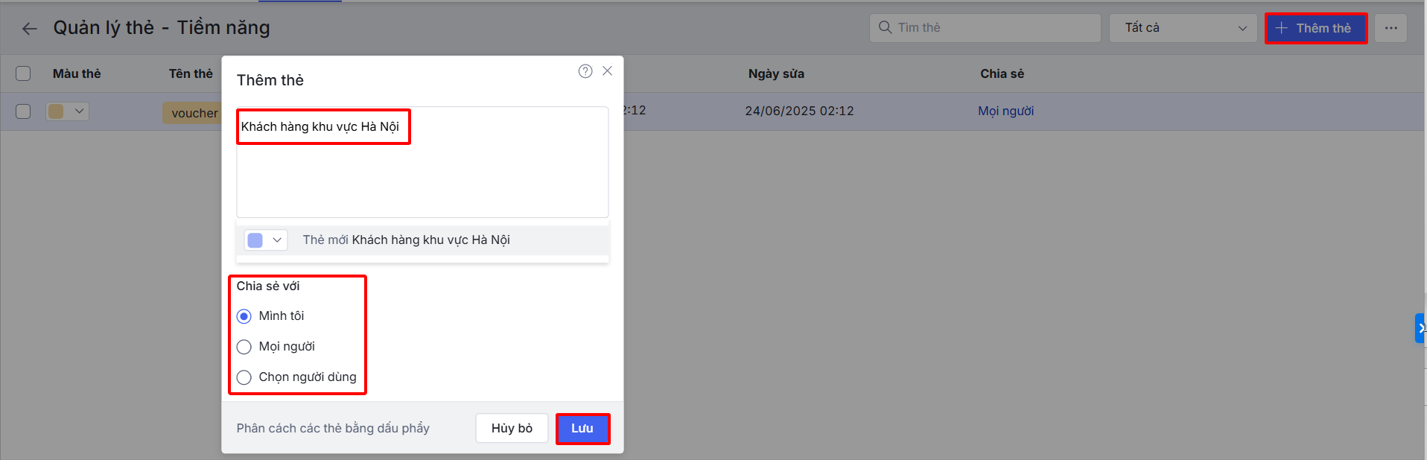

Bước 4: Chọn đối tượng chia sẻ thẻ:
- Mình tôi: Chỉ người dùng tạo thẻ mới có quyền sử dụng thẻ
- Mọi người: Tất cả người dùng trong hệ thống AMIS CRM đều có quyền sử dụng thẻ
- Chọn người dùng: Những người dùng cụ thể được chọn mới có quyền sử dụng thẻ
Bước 5: Nhấn Lưu để hoàn thành.
Lưu ý: Quyền sử dụng thẻ được hiểu là quyền nhìn thấy thẻ đó tại danh sách Quản lý thẻ, được nhìn thấy thẻ đó được gắn trong các bản ghi và khi gắn thẻ/bỏ thẻ trong các bản ghi; không bao gồm quyền sửa thẻ, chia sẻ hay xóa thẻ.
2.9. In
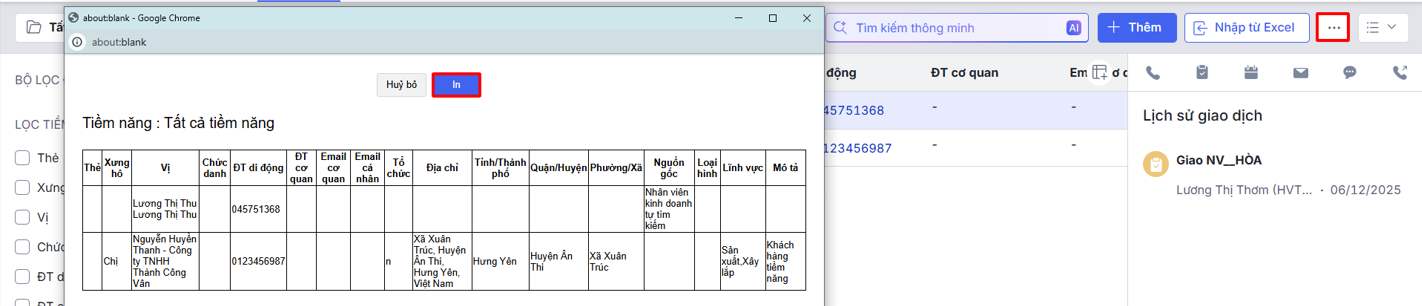
Tính năng cho phép in toàn bộ Tiềm năng.
Bước 1: Vào phân hệ Tiềm năng, nhấn vào biểu tượng 3 dấu chấm ⋯ , sau đó nhấn In.
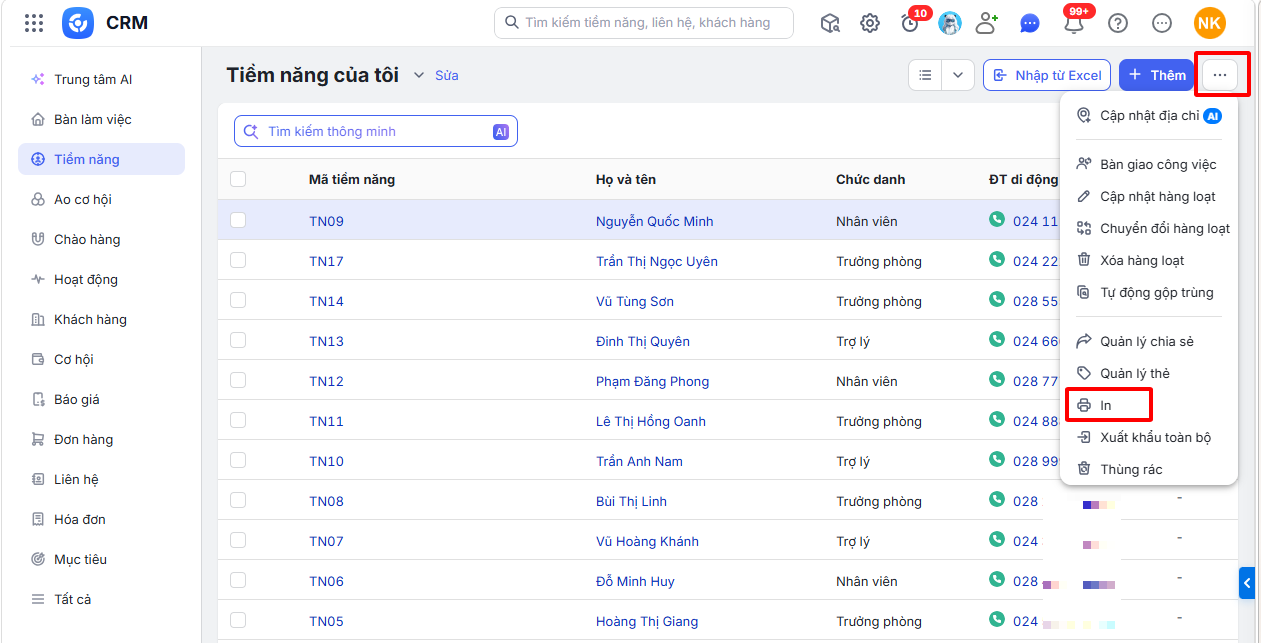
Bước 2: Tại màn hình Tiềm năng – In hệ thống sẽ thực hiện in toàn bộ bản ghi tại danh sách.

2.10. Xuất khẩu toàn bộ
Vào phân hệ Tiềm năng:
Bước 1: Nhấn vào biểu tượng 3 dấu chấm ⋯ , nhấn Xuất khẩu toàn bộ, điền Email,
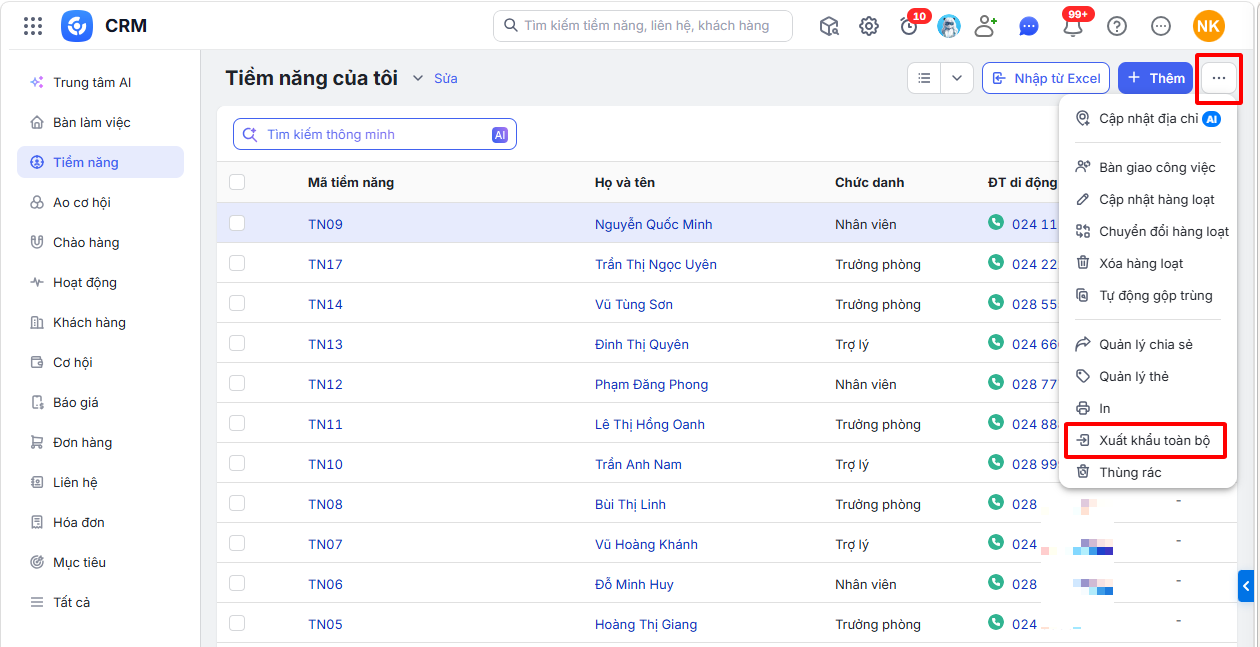
Bước 2: Nhấn Xuất khẩu.
Xem hướng dẫn chi tiết tại đây.
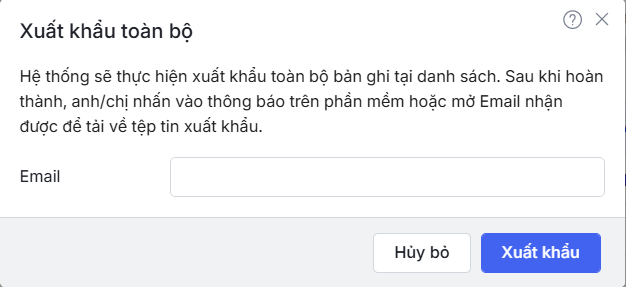
Lưu ý: Hệ thống sẽ thực hiện xuất khẩu toàn bộ bản ghi tại danh sách. Sau khi hoàn thành, nhấn vào thông báo trên phần mềm hoặc mở Email nhận được để tải về tệp tin xuất khẩu.
2.11. Thùng rác
Tính năng cho phép hiển thị tất cả các bản ghi mà bạn có quyền truy cập đã bị xóa trong tài khoản AMIS CRM của bạn.
Bước 1: Vào phân hệ Tiềm năng, nhấn vào biểu tượng 3 dấu chấm ⋯ , sau đó nhấn Thùng rác.
Bước 2: Chọn các Tiềm năng cần Khôi phục/Xóa
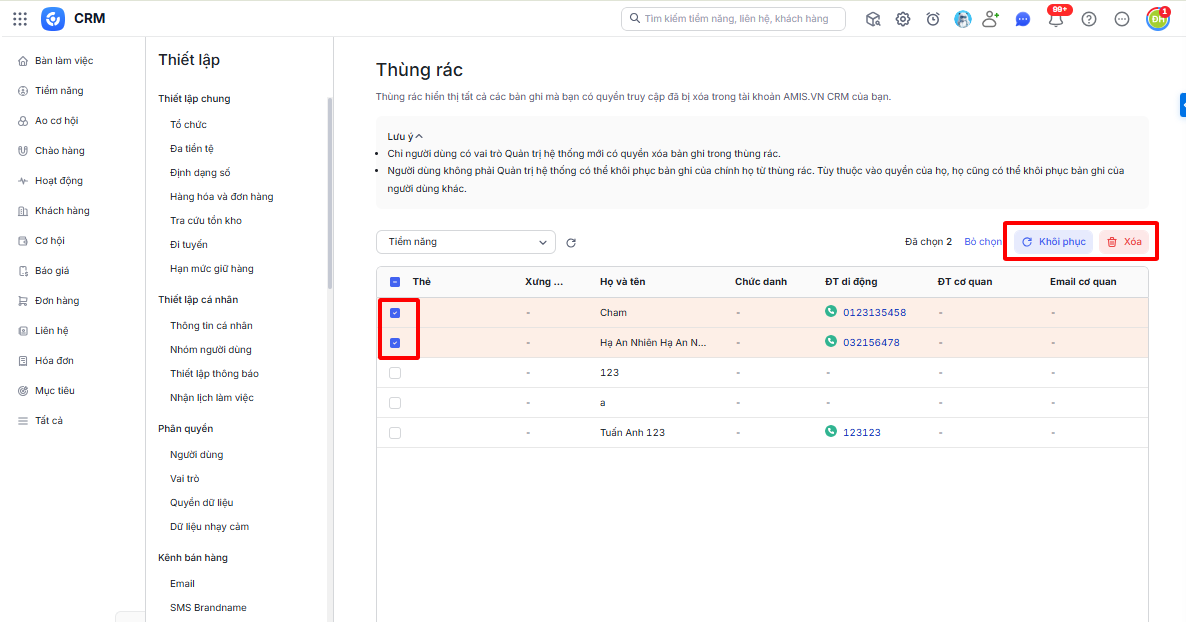
Bước 3: Nhấn Xóa/Khôi phục để hoàn thành.
Lưu ý:
- Thùng rác hiển thị tất cả các bản ghi mà bạn có quyền truy cập đã bị xóa trong tài khoản AMIS.VN CRM của bạn.
- Các bản ghi bị xóa sẽ được lưu trữ trong thùng rác trong 60 ngày, sau đó sẽ bị xóa vĩnh viễn.
- Chỉ người dùng có vai trò Quản trị hệ thống mới có quyền xóa bản ghi trong thùng rác.
- Người dùng không phải Quản trị hệ thống có thể khôi phục bản ghi của chính họ từ thùng rác. Tùy thuộc vào quyền của họ, họ cũng có thể khôi phục bản ghi của người dùng khác.