
1. Tổng quan
Bài viết hướng dẫn quy trình tạo mới Đơn hàng cha, thêm Đơn hàng con từ Đơn hàng cha và thực hiện đề nghị xuất hóa đơn cho Đơn hàng cha trên AMIS. Việc quản lý Đơn hàng cha/con giúp doanh nghiệp kiểm soát tốt các giao dịch phức tạp, tổng hợp dữ liệu bán hàng và linh hoạt trong việc xuất hóa đơn theo nhiều phương án khác nhau.
Nội dung bài viết gồm:
- Thêm mới Đơn hàng cha (thủ công hoặc sinh từ Đơn hàng con)
- Thêm Đơn hàng con từ Đơn hàng cha
- Đề nghị xuất hóa đơn cho Đơn hàng cha với nhiều lựa chọn xuất hóa đơn
- Hướng dẫn thao tác chi tiết và các lưu ý khi thực hiện
2. Hướng dẫn thực hiện
2.1. Thêm mới Đơn hàng cha
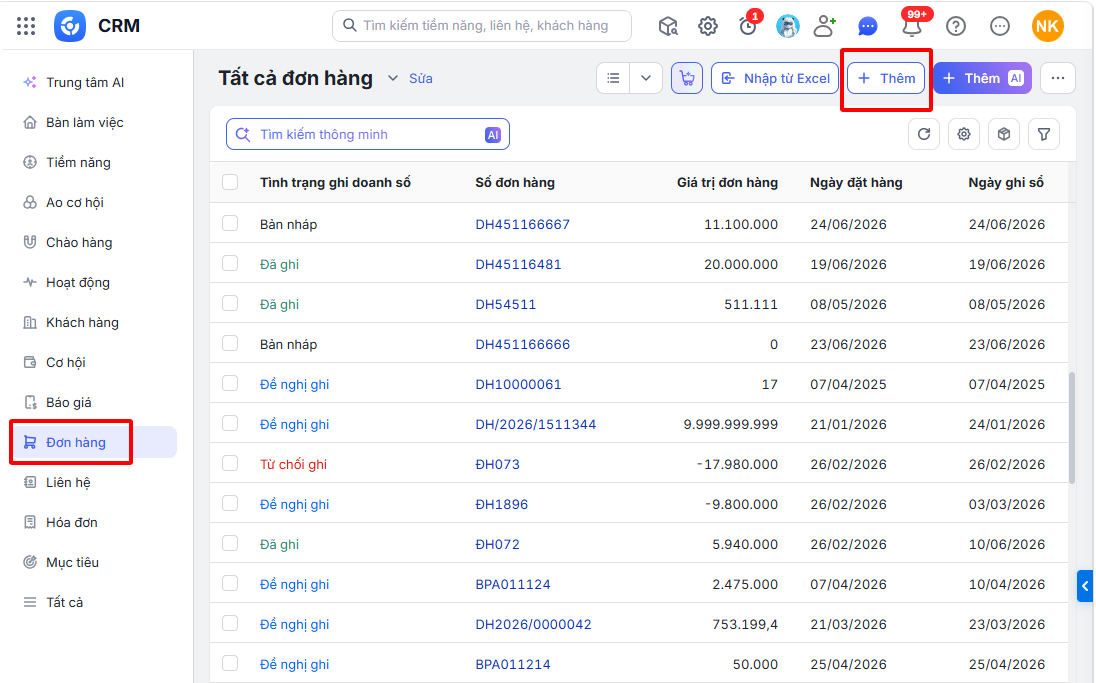
2.1.1. Thêm thủ côngBước 1: Ở phân hệ Đơn hàng, nhấn Thêm.
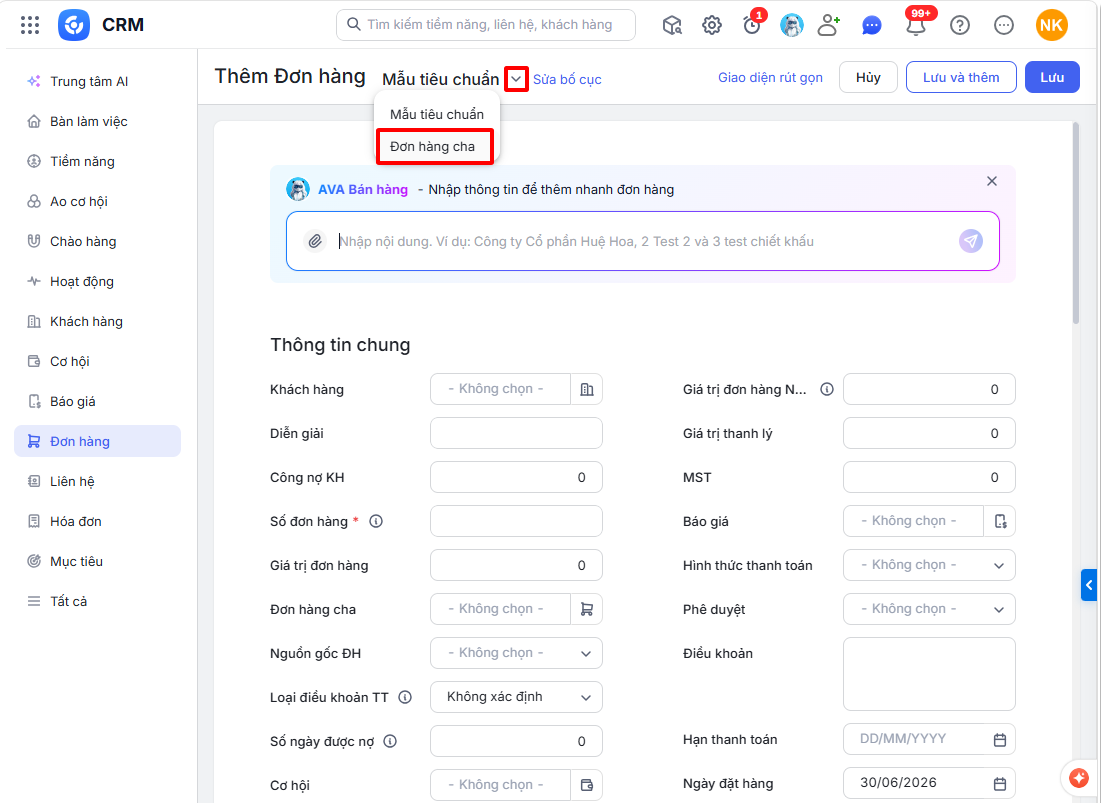
Bước 2: Chọn Bố cục là Đơn hàng cha.
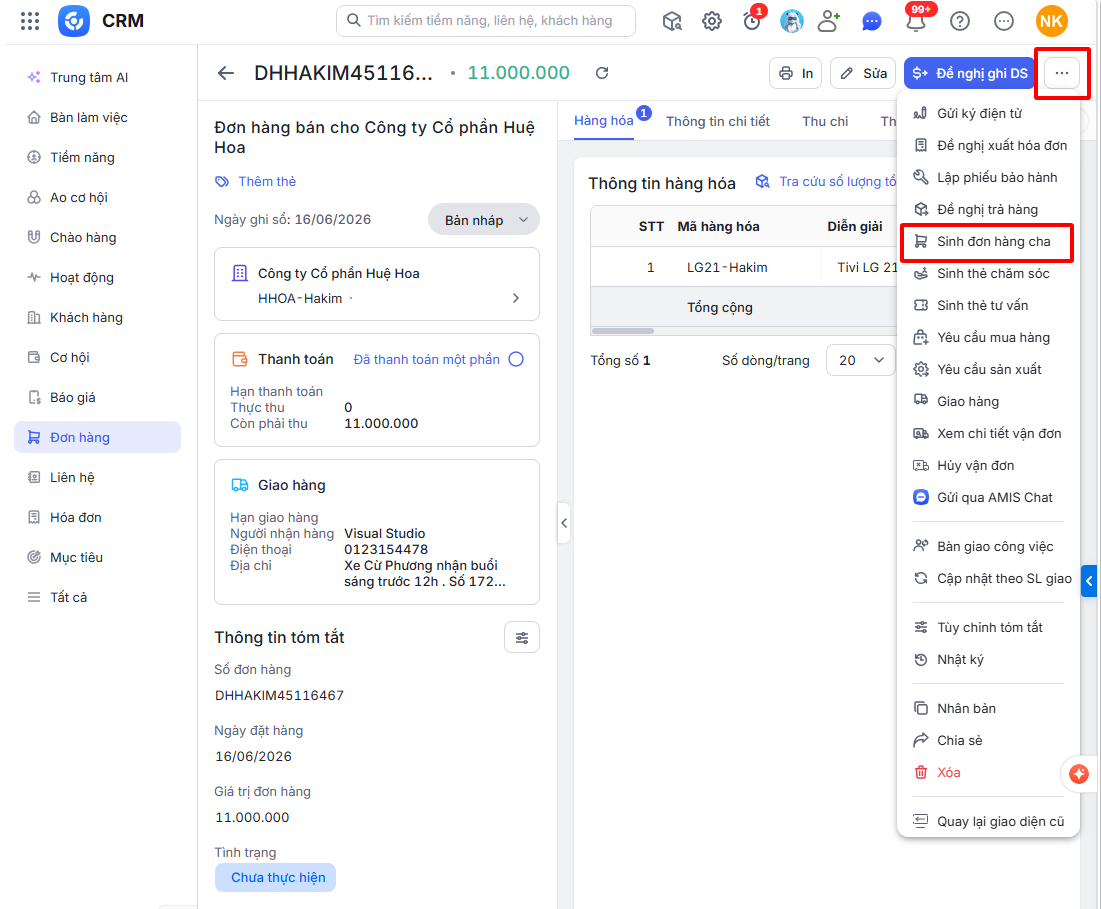
Bước 3: Khai báo các thông tin và chọn hàng hóa vào bảng hàng hóa trên đơn hàng cha. Bước 4: Nhấn Lưu. 2.1.2. Sinh từ Đơn hàng conBước 1: Ở giao diện chi tiết Đơn hàng, nhấn biểu tượng (dấu ba chấm) và chọn Sinh đơn hàng cha.
Khi đó, phần mềm tự động hiển thị các thông tin bao gồm:
Bước 2: Chỉnh sửa các thông tin và nhấn Lưu để hoàn thành sinh đơn hàng cha. |


2.2. Thêm Đơn hàng con từ Đơn hàng cha
Bước 1: Tại giao diện chi tiết Đơn hàng cha, nhấn biểu tượng (dấu ba chấm) và chọn Thêm đơn hàng con.
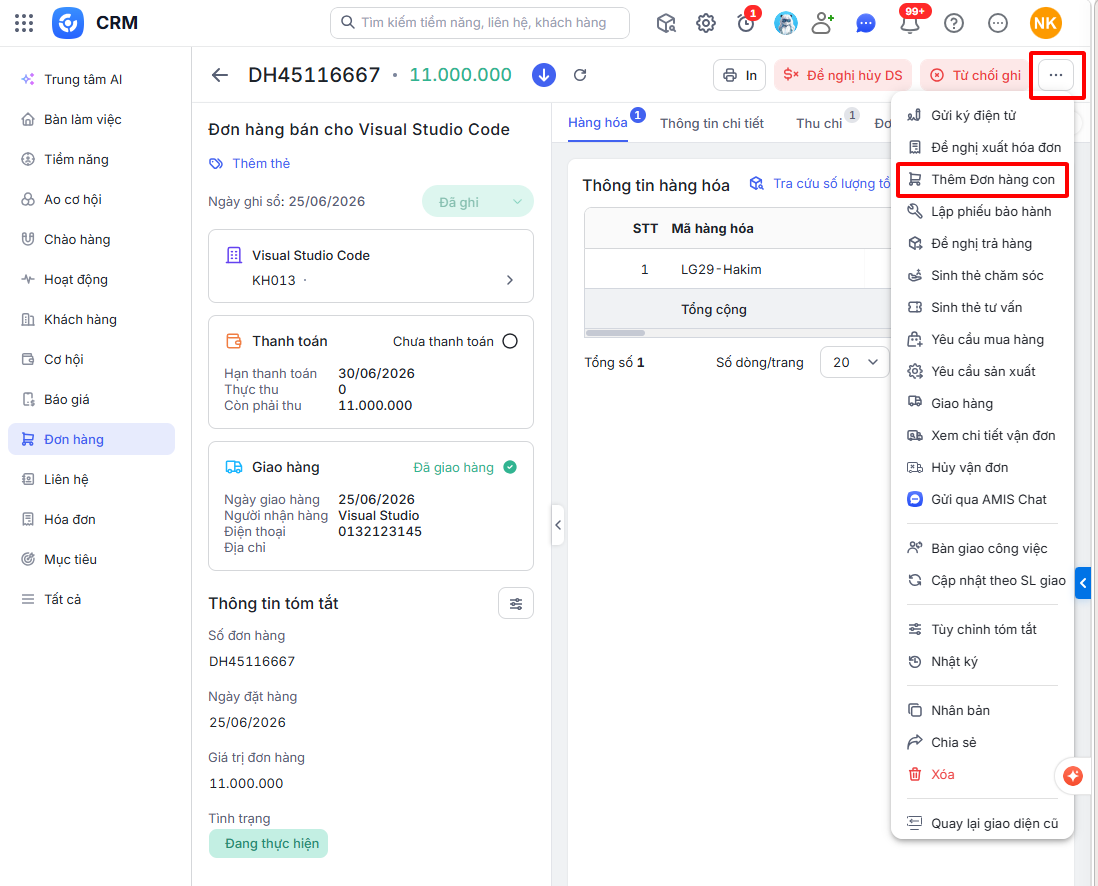
Khi đó, phần mềm tự động hiển thị các thông tin bao gồm:
- Sao chép thông tin của đơn hàng cha vào đơn hàng con
- Sao chép thông tin bảng hàng hóa từ đơn hàng cha sang đơn hàng con
- Ngày ghi sổ của đơn hàng con tự động tính là ngày hiện tại
- Số lượng của hàng hóa trong bảng hàng hóa của đơn hàng con là Số lượng chưa đặt của hàng hóa đó trên đơn hàng cha (Số lượng chưa đặt = Số lượng trên đơn hàng cha – Số lượng đã đặt)
- Trường Tình trạng ghi doanh số và Tình trạng không sao chép từ đơn hàng cha sang đơn hàng con
Lưu ý: Thông tin mã quy cách sẽ không được sao chép từ đơn hàng cha sang đơn hàng con và ngược lại. Khi thêm đơn hàng con hoặc sinh đơn hàng cha cần chọn lại mã quy cách
Chọn hàng hóa có sẵn từ Báo giá/Đơn hàng cha. Chi tiết tại đây.
Bước 2: Chỉnh sửa các thông tin và nhấn Lưu để hoàn thành thêm đơn hàng con.
2.3. Đề nghị xuất hóa đơn cho Đơn hàng cha
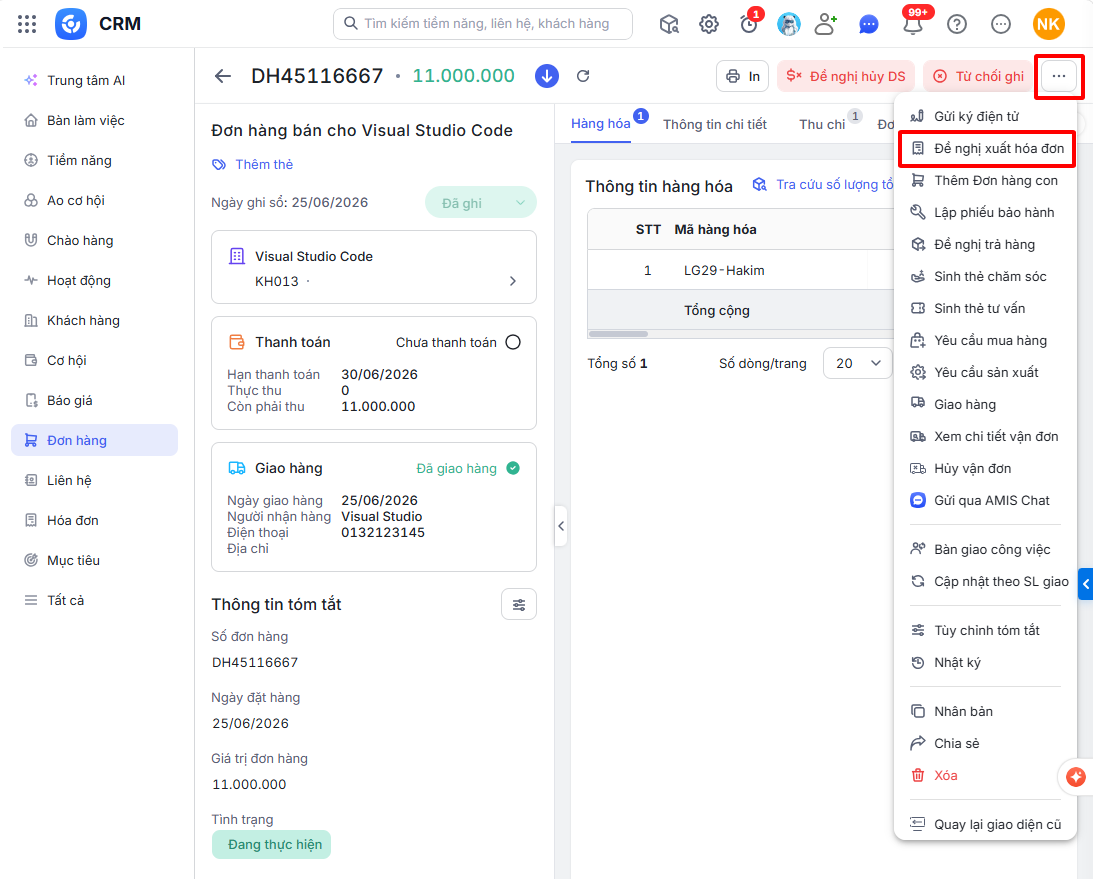
Bước 1: Tại giao diện chi tiết bản ghi đơn hàng cha, nhấn Đề nghị xuất hóa đơn (hoặc Tại màn hình danh sách Đơn hàng, tích chọn Đơn hàng cha và chọn Đề nghị xuất hóa đơn).
Bước 2: Chọn loại đề nghị xuất hóa đơn.
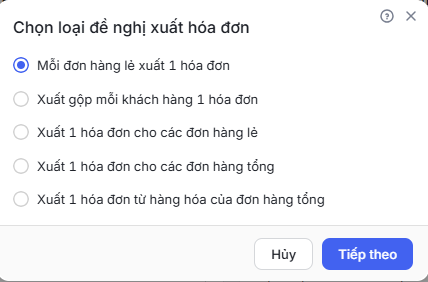
- Mỗi đơn hàng lẻ xuất 1 hóa đơn: Mỗi đơn hàng con gắn trong Đơn hàng cha sẽ sinh ra 1 đề nghị xuất hóa đơn tương ứng. (VD đơn hàng cha có 10 đơn hàng con => sẽ sinh ra tương ứng 10 đề nghị xuất hóa đơn)
- Xuất 1 hóa đơn cho các đơn hàng lẻ: Hệ thống sinh ra duy nhất 1 đề nghị xuất hóa đơn, thông tin hàng hóa trong hóa đơn này sẽ tổng hợp từ hàng hóa của các đơn hàng con. Tuy nhiên trường thông tin gắn đơn hàng trong chi tiết bảng hàng hóa của hóa đơn sẽ gắn tới đơn hàng con tương ứng của hàng hóa đó (mục đích khi đồng bộ AMIS kế toán sẽ ghi nhận xuất hóa đơn gắn tới đơn hàng con)
- Xuất 1 hóa đơn cho các đơn hàng tổng: Hệ thống sinh ra duy nhất 1 đề nghị xuất hóa đơn, thông tin hàng hóa trong hóa đơn này sẽ tổng hợp từ hàng hóa của các đơn hàng con. Tuy nhiên, trường thông tin gắn đơn hàng trong chi tiết bảng hàng hóa của hóa đơn sẽ luôn gắn tới đơn hàng cha, không gắn theo từng đơn hàng con như ở trên (mục đích khi đồng bộ AMIS kế toán sẽ ghi nhận xuất hóa đơn gắn tới đơn hàng cha)
- Xuất 1 hóa đơn từ hàng hóa của đơn hàng tổng: Hệ thống sinh ra duy nhất 1 đề nghị xuất hóa đơn, thông tin hàng hóa trong hóa đơn này sẽ lấy từ chính đơn hàng cha.
Bước 3: Màn hình Đề nghị xuất hóa đơn hiện lên, phần mềm tự động hiển thị các thông tin. Người dùng kiểm tra các thông tin và sửa lại nếu cần.