
1. Tổng quan
Bài viết hướng dẫn Gửi yêu cầu hỗ trợ trên Cổng thông tin, từ việc thiết lập tính năng trong AMIS CRM cho đến các cách thức gửi yêu cầu hỗ trợ khác nhau dành cho Đại lý/Nhà phân phối. Việc này cho phép khách hàng chủ động gửi yêu cầu hỗ trợ giúp doanh nghiệp tăng cường tương tác, ghi nhận và giải quyết vấn đề của khách hàng một cách nhanh chóng, từ đó nâng cao chất lượng dịch vụ và sự hài lòng của khách hàng.
Nội dung bài viết gồm:
- Hướng dẫn cách bật và cấu hình chức năng trong phần Thiết lập Cổng thông tin trên AMIS CRM.
- Các cách gửi yêu cầu hỗ trợ trên Cổng thông tin: khi đã đăng nhập, khi không đăng nhập:
- Theo dõi và quản lý yêu cầu đã gửi, lấy Mã thẻ tư vấn và tra cứu lại chi tiết yêu cầu vừa tạo để theo dõi tiến trình xử lý.
2. Hướng dẫn thực hiện
2.2. Gửi yêu cầu hỗ trợ có đăng nhập Cổng thông tin
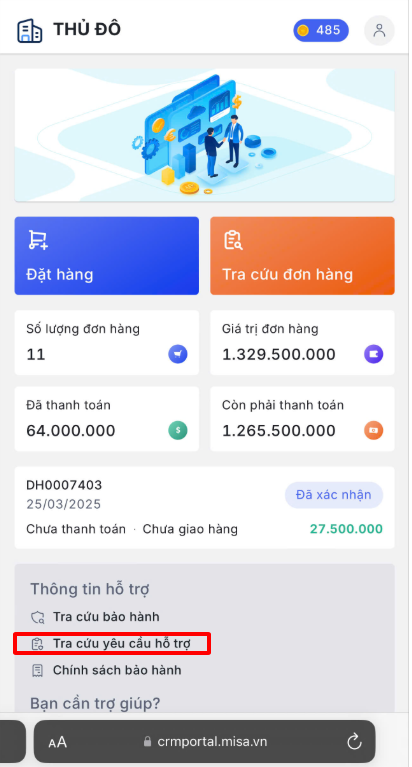
Cách 1: Gửi từ danh sách Tra cứu yêu cầu hỗ trợBước 1: Đăng nhập vào trang chủ Cổng thông tin\tại mục Thông tin hỗ trợ, nhấn vào Tra cứu yêu cầu hỗ trợ
Bước 2: Tại màn hình danh sách Tra cứu yêu cầu hỗ trợ trên Cổng thông tin, nhấn Gửi yêu cầu hỗ trợ. 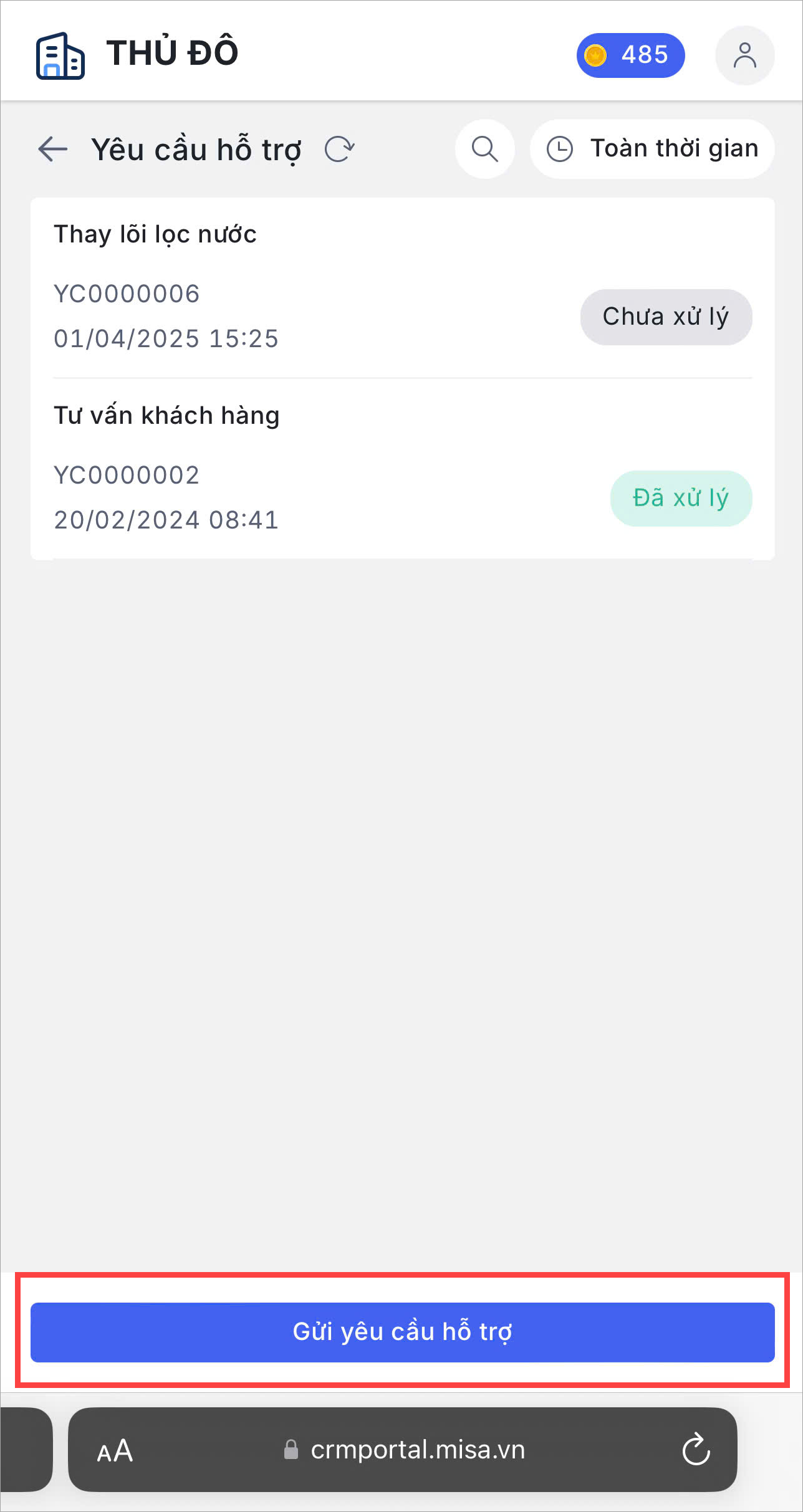
Bước 3: Khai báo các thông tin liên hệ, thông tin yêu cầu
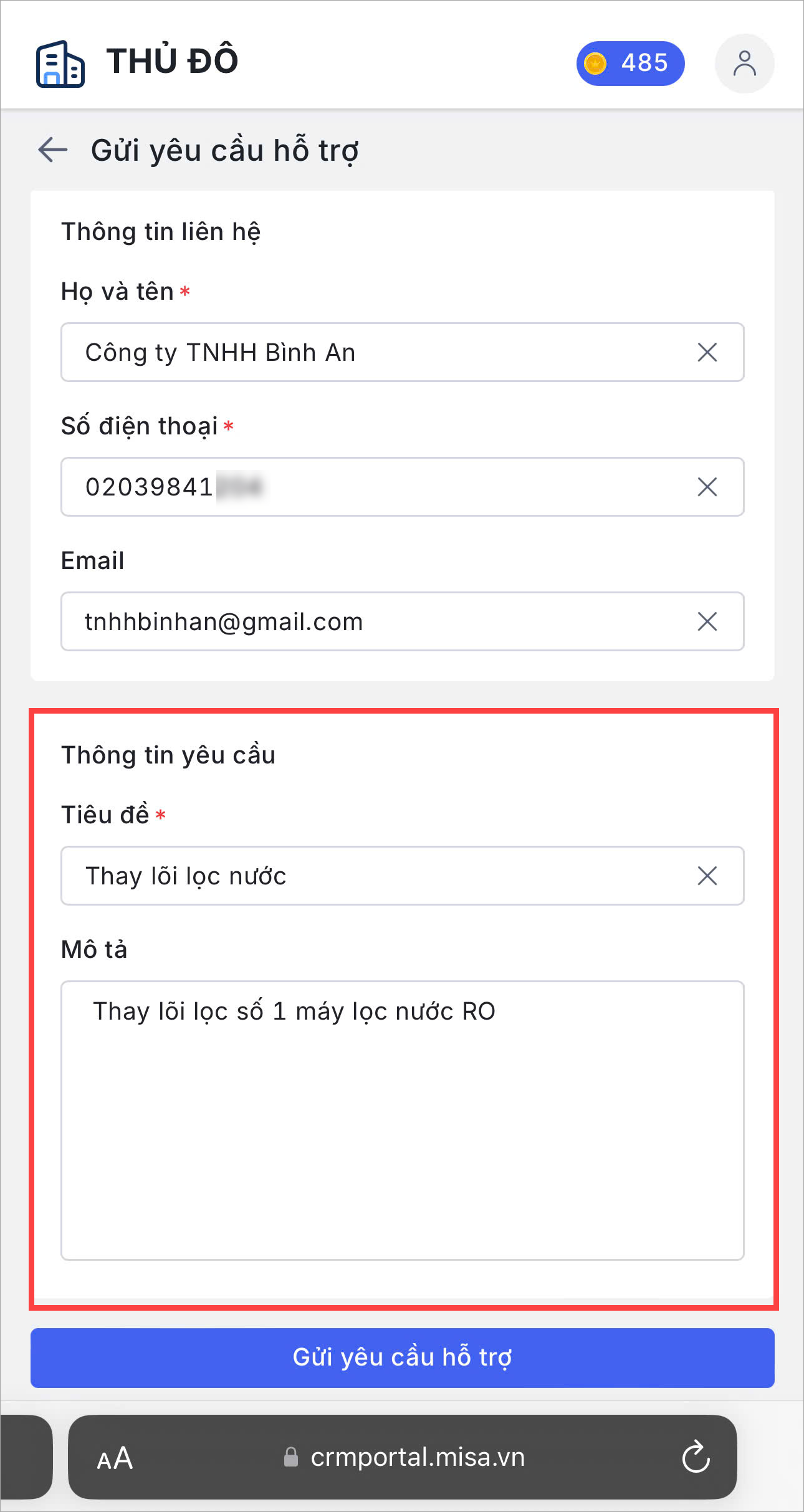
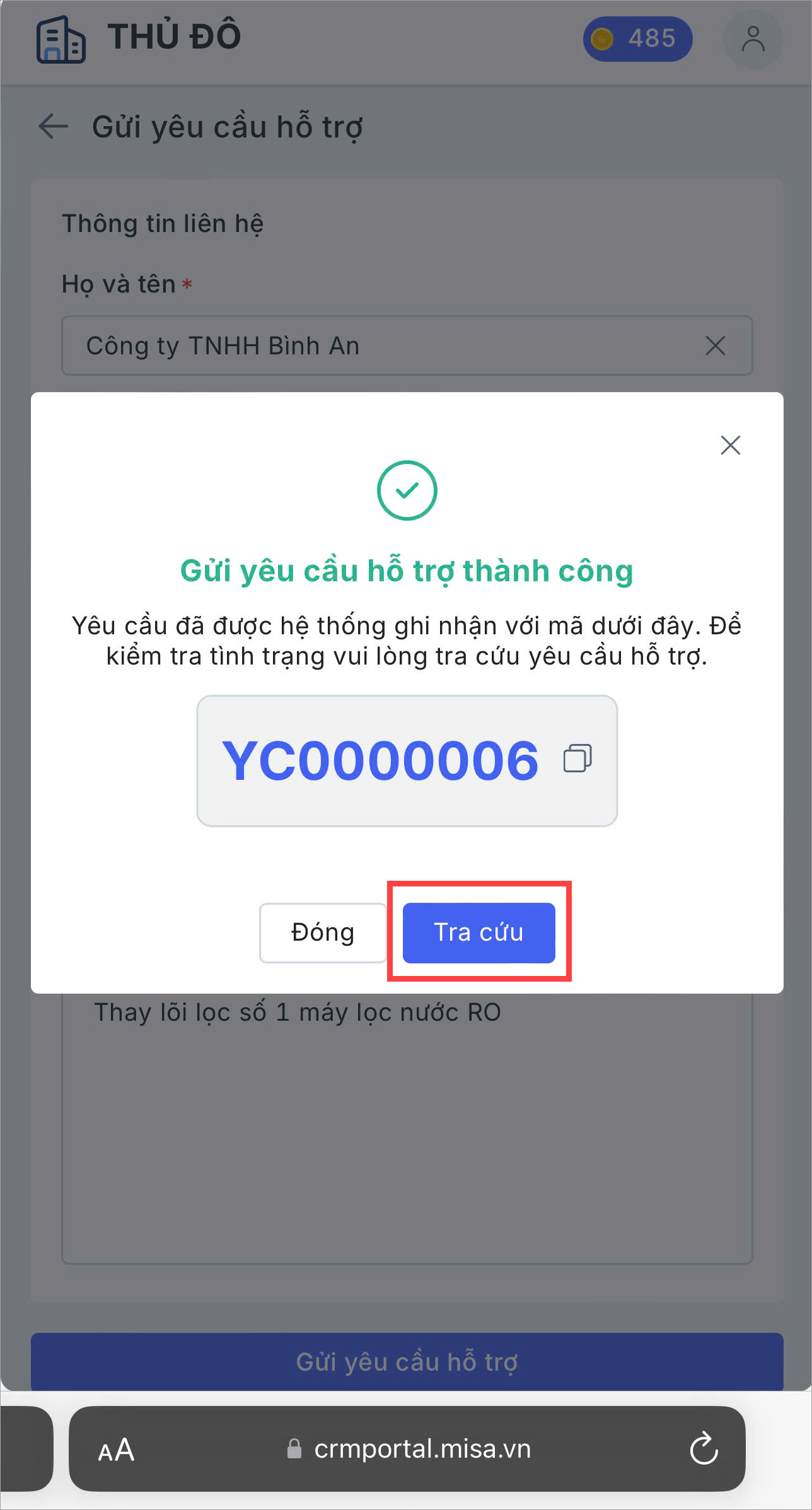
Bước 4: Nhấn Gửi yêu cầu hỗ trợ Bước 5: Sao chép Mã thẻ tư vấn\Nhấn Tra cứu để chuyển sang giao diện xem chi tiết yêu cầu hỗ trợ vừa tạo.
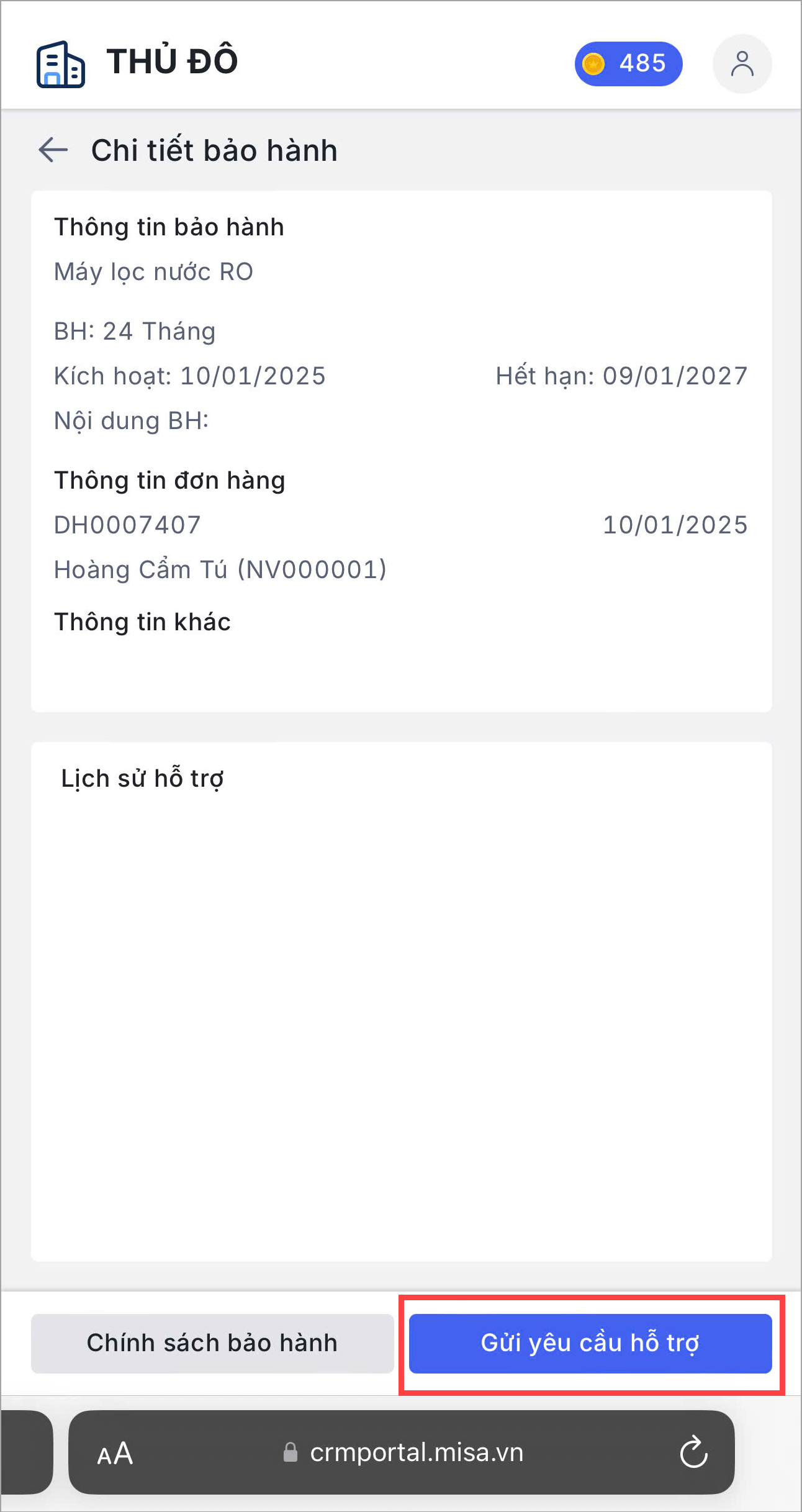
Cách 2: Gửi yêu cầu hỗ trợ từ Phiếu bảo hànhBước 1: Tại giao diện xem chi tiết Phiếu bảo hành, nhấn Gửi yêu cầu hỗ trợ.
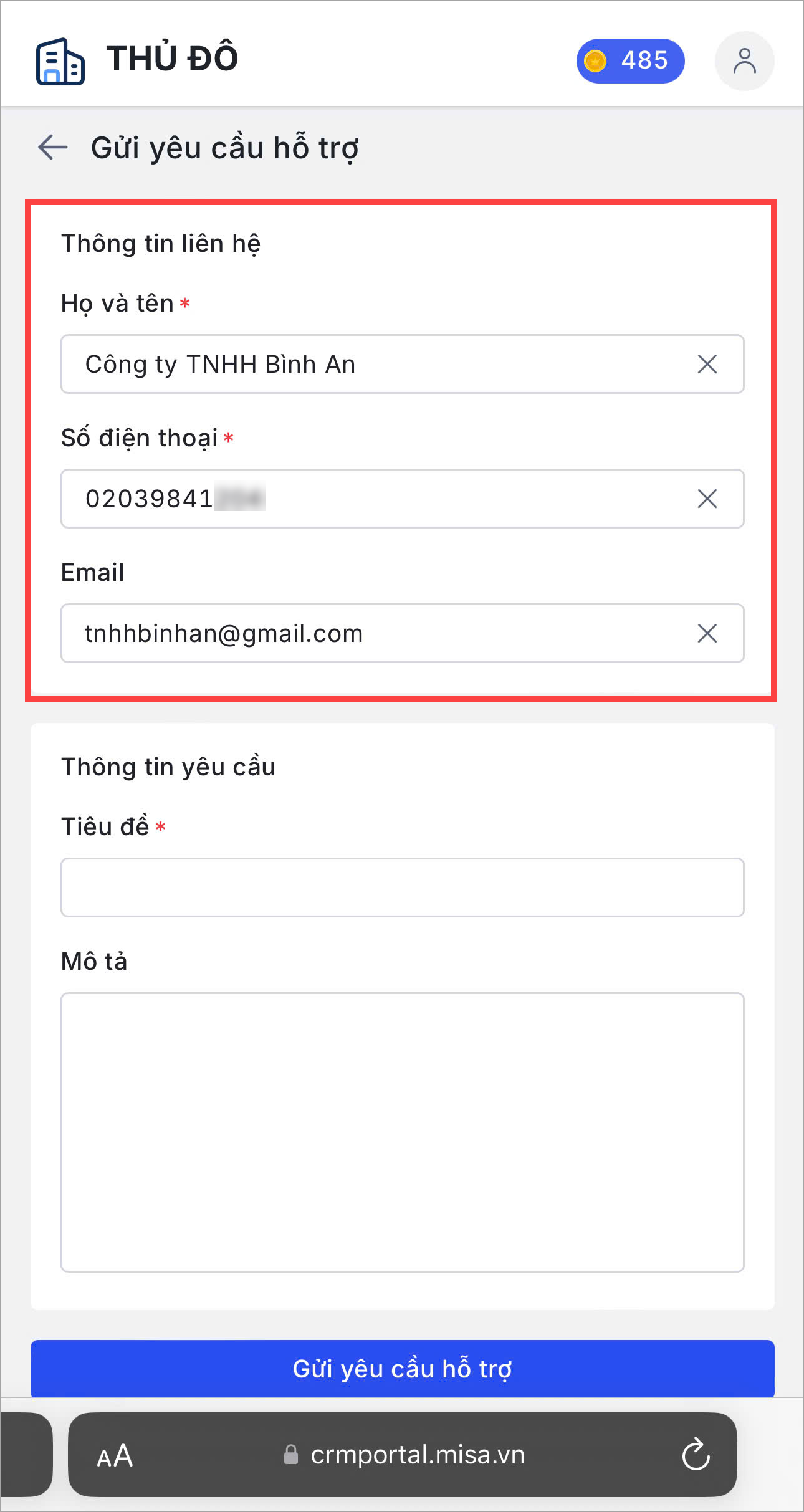
Bước 2: Khai báo các thông tin liên hệ, thông tin yêu cầu
Bước 4: Nhấn Gửi yêu cầu hỗ trợ Bước 5: Sao chép Mã thẻ tư vấn\Nhấn Tra cứu để chuyển sang giao diện xem chi tiết yêu cầu hỗ trợ vừa tạo. |
2.3. Gửi yêu cầu hỗ trợ không đăng nhập Cổng thông tin
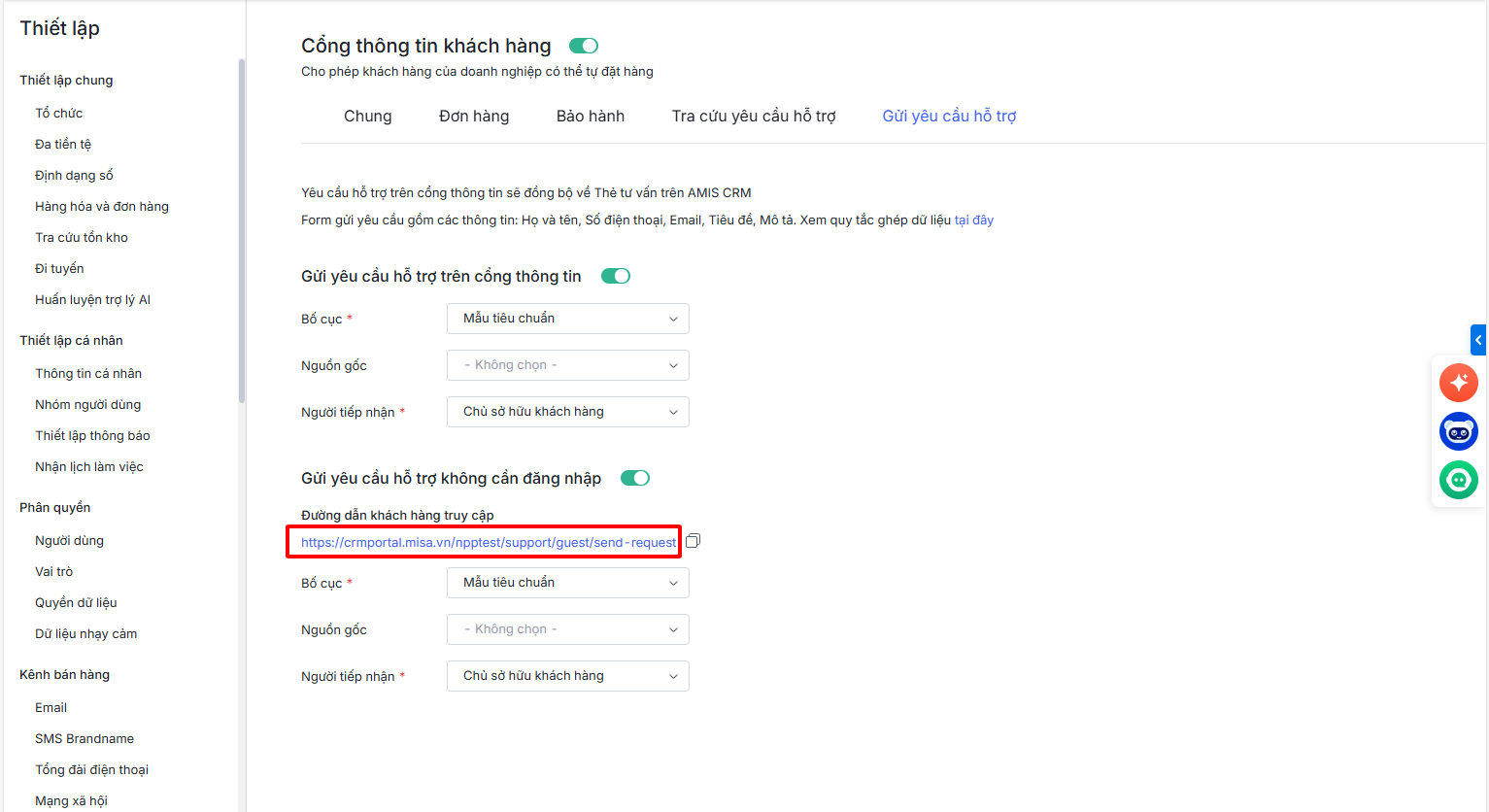
Bước 1: Đại lý/NPP truy cập đường dẫn khách hàng truy cập ở mục Gửi yêu cầu hỗ trợ không cần đăng nhập
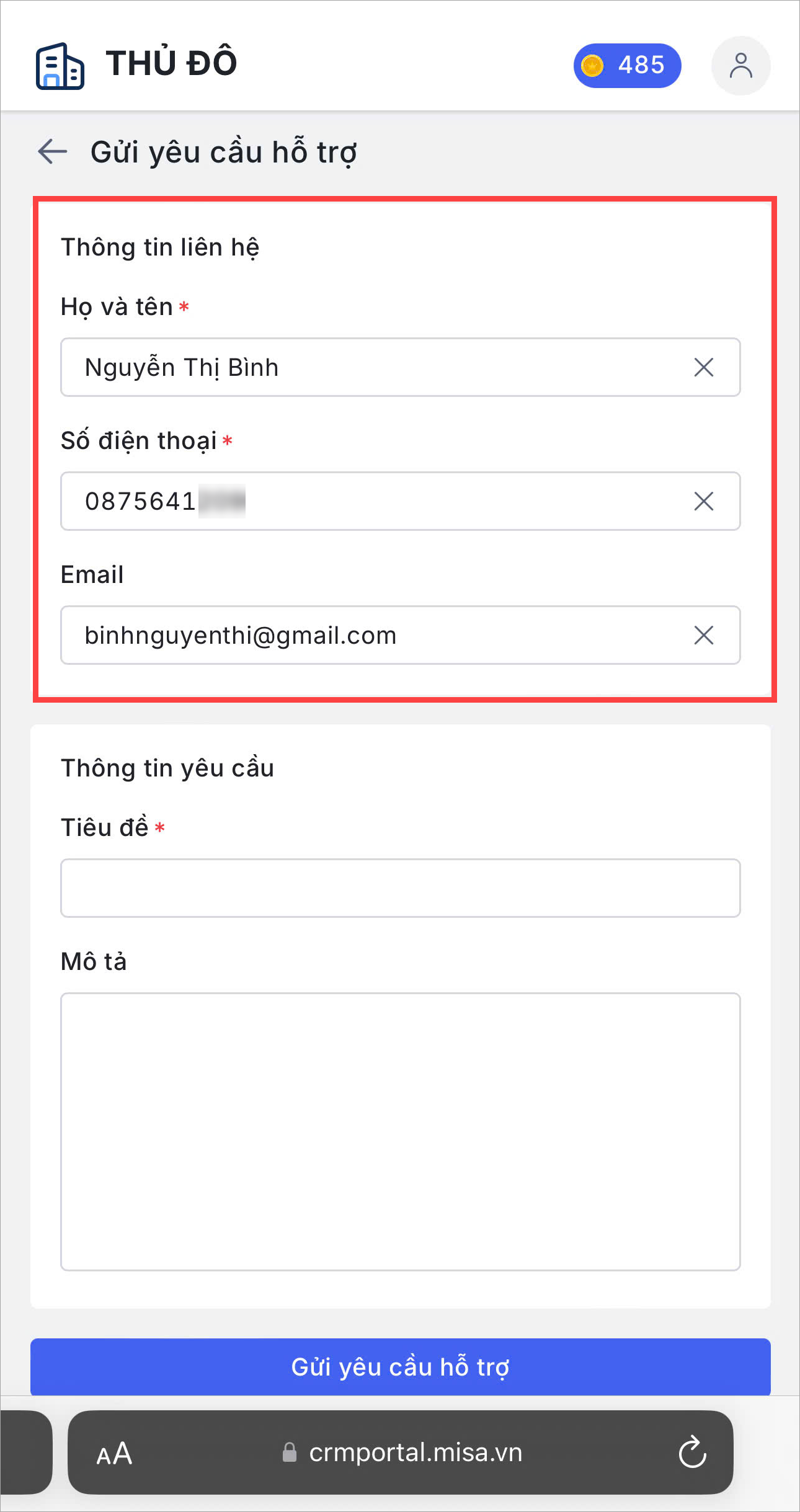
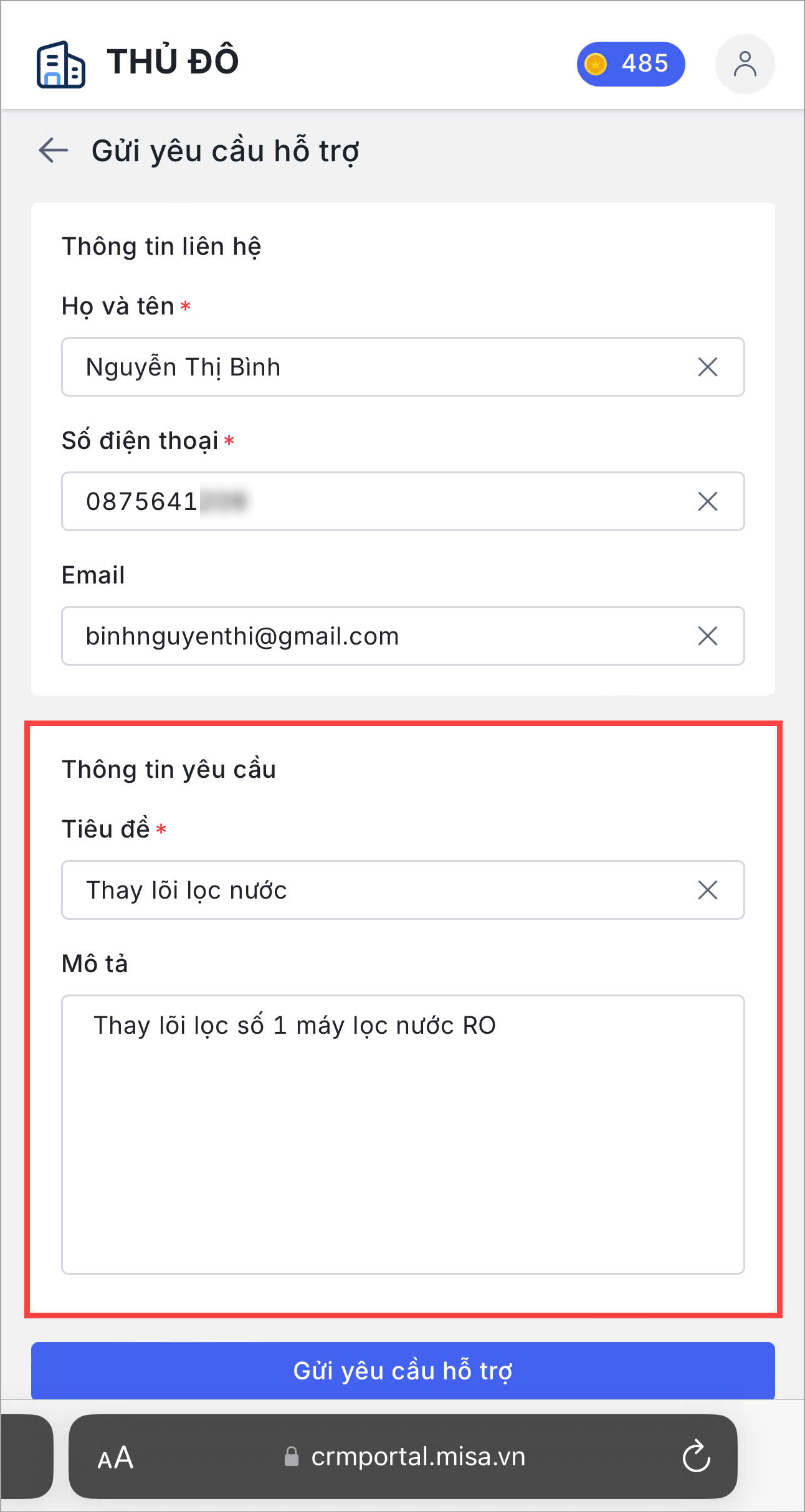
Bước 2: Khai báo các thông tin liên hệ, thông tin yêu cầu
-
- Họ và tên: lấy từ Tên khách hàng của người dùng đang đăng nhập trên Cổng thông tin
- Số điện thoại: lấy từ Điện thoại của Khách hàng
- Email: lấy từ Email của Khách hàng
-
- Thông tin yêu cầu: Nhập các thông tin Tiêu đề, Mô tả của yêu cầu hỗ trợ
Bước 4: Nhấn Gửi yêu cầu hỗ trợ
Bước 5: Sao chép Mã thẻ tư vấn\Nhấn Tra cứu để chuyển sang giao diện xem chi tiết yêu cầu hỗ trợ vừa tạo.