1. Tổng quan
Mục đích: Bài viết hướng dẫn thiết lập thông tin cơ cấu tổ chức doanh nghiệp trên AMIS CRM
Nội dung bài viết bao gồm:
- Thông tin chung về tổ chức, doanh nghiệp
- Thông tin về cơ cấu tổ chức của doanh nghiệp
- Tạo và quản lý nhóm cơ cấu tổ chức
2. Hướng dẫn thực hiện
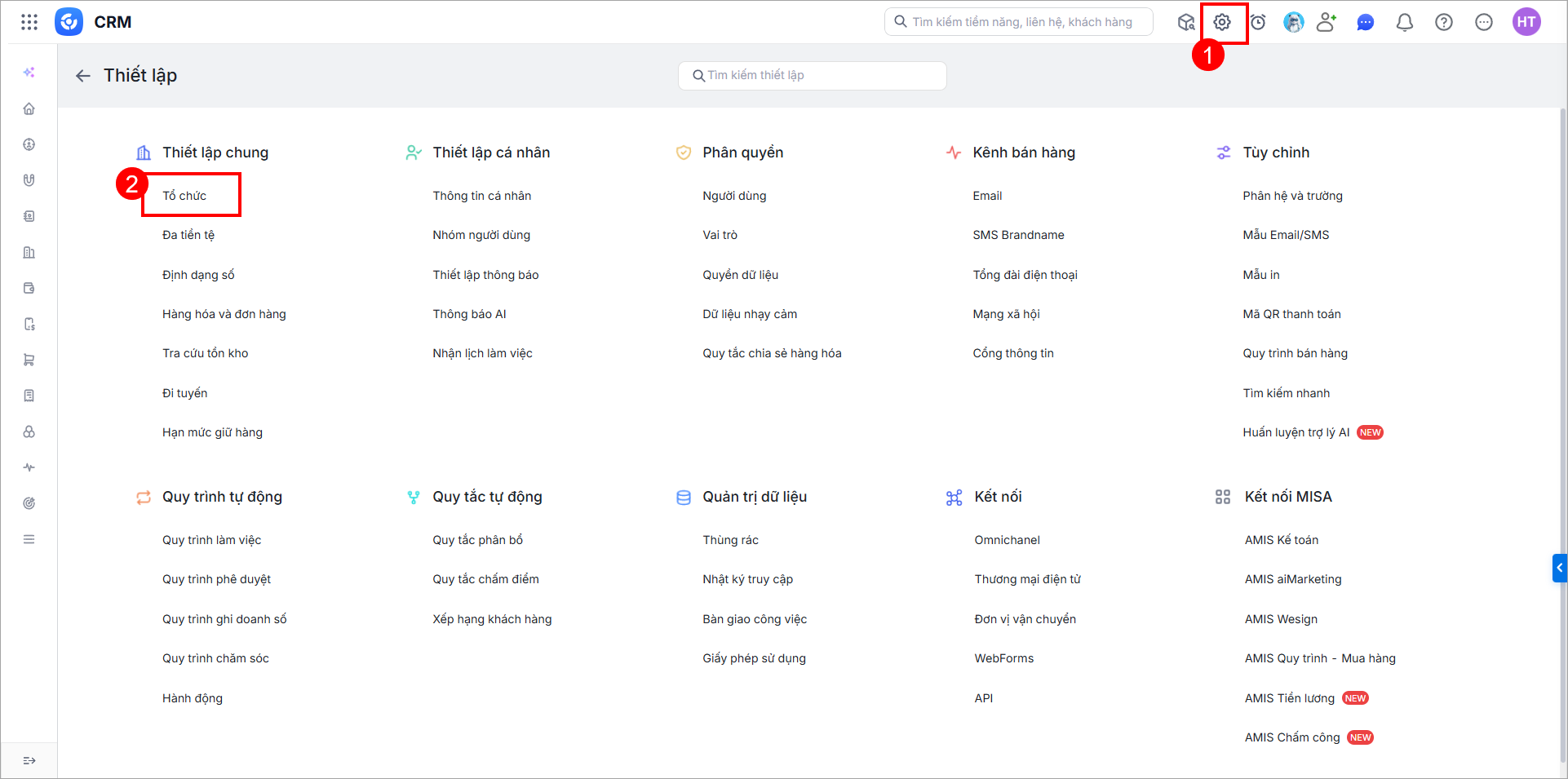
Trên AMIS CRM, nhấn biểu tượng bánh răng ⚙️ để hiển thị Thiết lập. Vào Thiết lập chung\Tổ chức.
2.1. Thông tin tổ chức
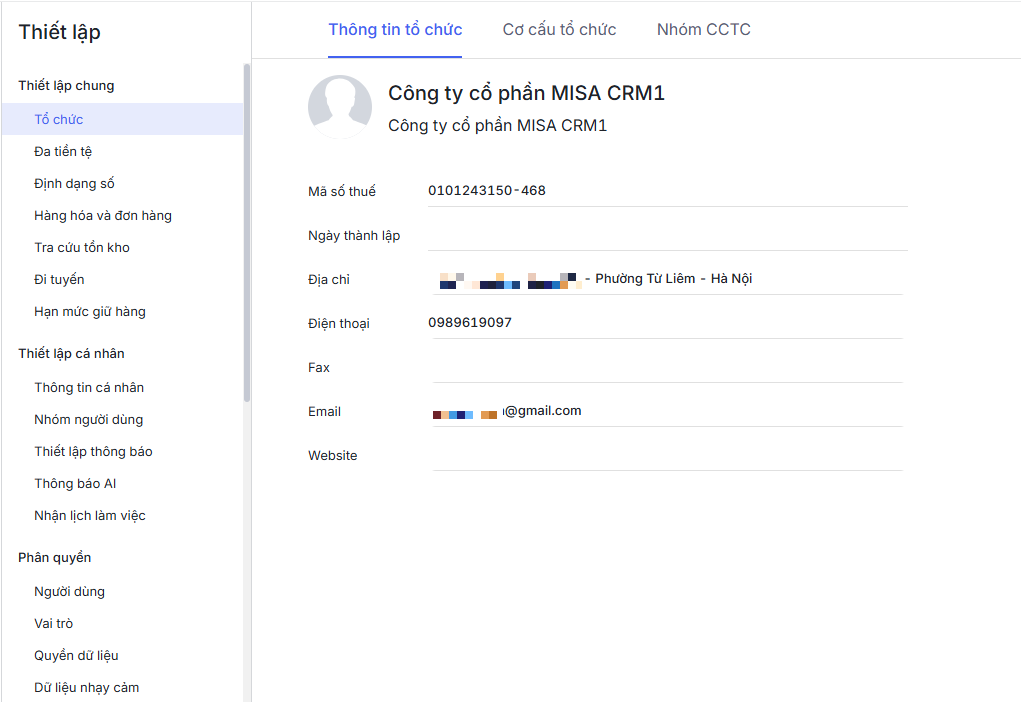
Tab Thông tin tổ chức hiển thị các thông tin chung của tổ chức được lấy từ thông tin trên Hệ thống AMIS.
2.2. Cơ cấu tổ chức
Tab Cơ cấu tổ chức hiển thị danh sách phòng ban, bộ phận trong tổ chức đã được thiết lập trên AMIS Hệ thống.
Lưu ý: AMIS CRM chỉ sử dụng cơ cấu tổ chức có lĩnh vực hoạt động là Kinh doanh và trạng thái là Đang theo dõi.
Đối với bản Platform: Để đồng bộ ngay lập tức thông tin Cơ cấu tổ chức từ AMIS Hệ thống về AMIS CRM => Nhấn Đồng bộ từ MISA AMIS.
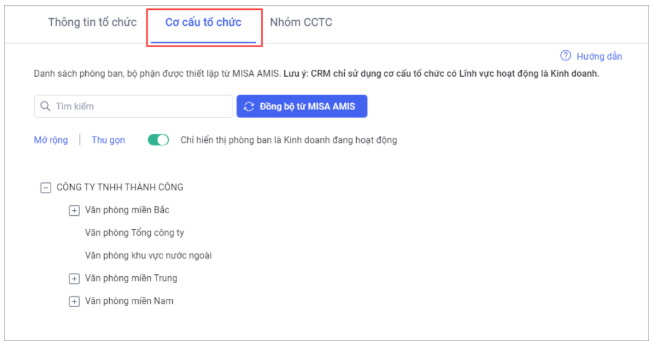
Nhấn Mở rộng/Thu gọn để hiển thị đầy đủ/rút gọn danh sách phòng/ban, chi nhánh của tổ chức.
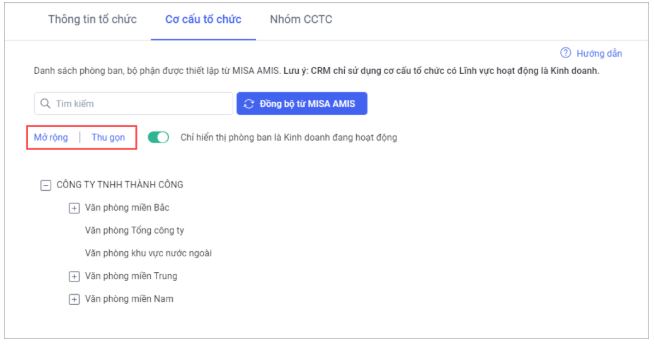
AMIS CRM mặc định hiển thị phòng ban có lĩnh vực hoạt động là Kinh doanh. Người dùng lựa chọn Bật/Tắt ở Chỉ hiển thị phòng ban là Kinh doanh đang hoạt động tùy theo nhu cầu sử dụng.

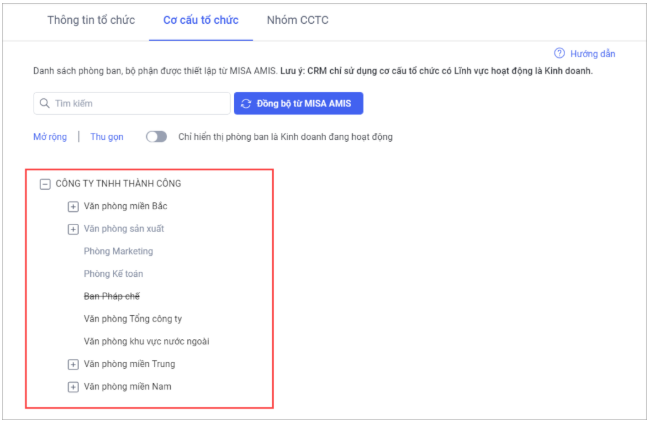
Khi Tắt lựa chọn này, hệ thống hiển thị danh sách tất cả phòng/ban của tổ chức được đồng bộ từ AMIS Hệ thống về AMIS CRM. Trong đó:
- Đơn vị có Lĩnh vực hoạt động là Kinh doanh hiển thị màu đen
- Đơn vị có Lĩnh vực hoạt động không là Kinh doanh hiển thị màu xám
- Đơn vị có trạng thái đang ngừng theo dõi/bị xóa trên AMIS Hệ thống hiển thị gạch ở giữa tên
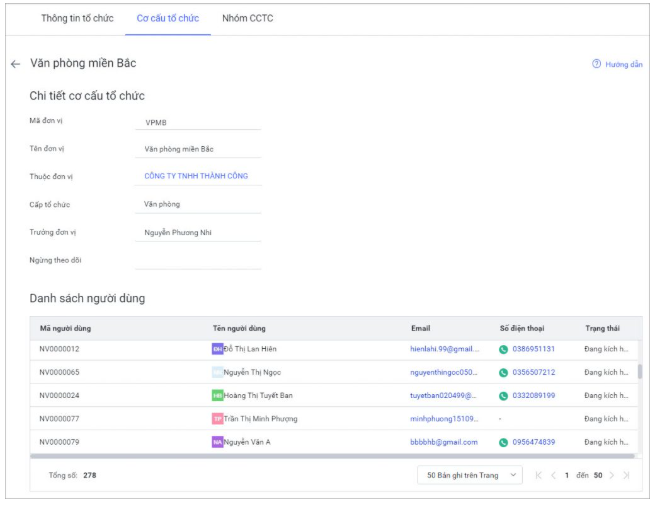
Nhấn vào dòng tên Phòng/Ban để xem thông tin chi tiết (Mã đơn vị, Tên đơn vị, Trưởng đơn vị,…) và danh sách người dùng thuộc Cơ cấu tổ chức đó.
2.3. Nhóm Cơ cấu tổ chức
Đối với các Doanh nghiệp đa chi nhánh, đội ngũ kinh doanh có thể được tổ chức theo ngành dọc thành các khối kinh doanh theo dòng sản phẩm hoặc đối tượng khác hàng.
Ví dụ: Đối tượng khách hàng của doanh nghiệp gồm cá nhân và tổ chức. Doanh nghiệp tổ chức cơ cấu đội ngũ kinh doanh ở các chi nhánh đều gồm 2 nhóm bán hàng gồm bán cho KH cá nhân và bán cho KH tổ chức. Lúc này Doanh nghiệp sẽ xây dựng các chiến lược kinh doanh theo từng khối kinh doanh ngành dọc do đó có nhu cầu quản lý đội ngũ kinh doanh, phân tích các số liệu báo cáo theo từng nhóm ngành dọc.
Chức năng này hỗ trợ doanh nghiệp thiết lập các nhóm cơ cấu tổ chức theo khối, ngành dọc từ đó làm căn cứ xây dựng các báo cáo phân tích theo nhóm cơ cấu tổ chức.
Tại tab Nhóm CCTC, người dùng thực hiện các thao tác:
Thêm nhóm cơ cấu tổ chức
Để thêm nhóm cơ cấu tổ chức, anh/chị thực hiện như sau:
Bước 1: Nhấn Thêm nhóm.
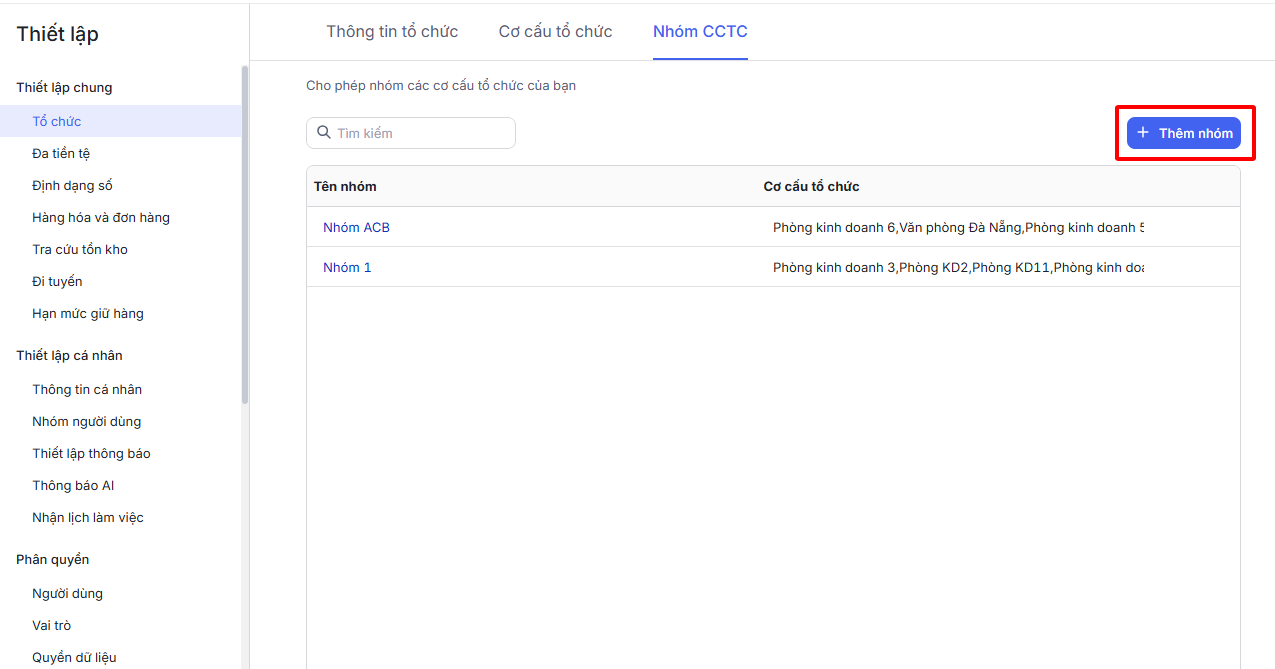
Bước 2: Khai báo các thông tin chi tiết: Tên nhóm, Mô tả, Cơ cấu tổ chức trong nhóm.
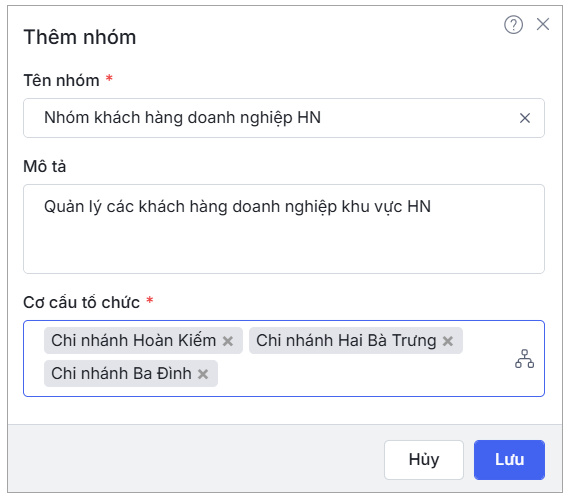
Bước 3: Nhấn Lưu. Hệ thống hiển thị chi tiết nhóm Cơ cấu tổ chức được thêm mới.
Sửa thông tin nhóm cơ cấu tổ chức
Để sửa thông tin nhóm cơ cấu tổ chức, anh/chị thực hiện theo 1 trong 2 cách sau:
∎ Cách 1:
Bước 1: Ở danh sách Nhóm CCTC, di chuột vào dòng nhóm CCTC muốn sửa và nhấn biểu tượng
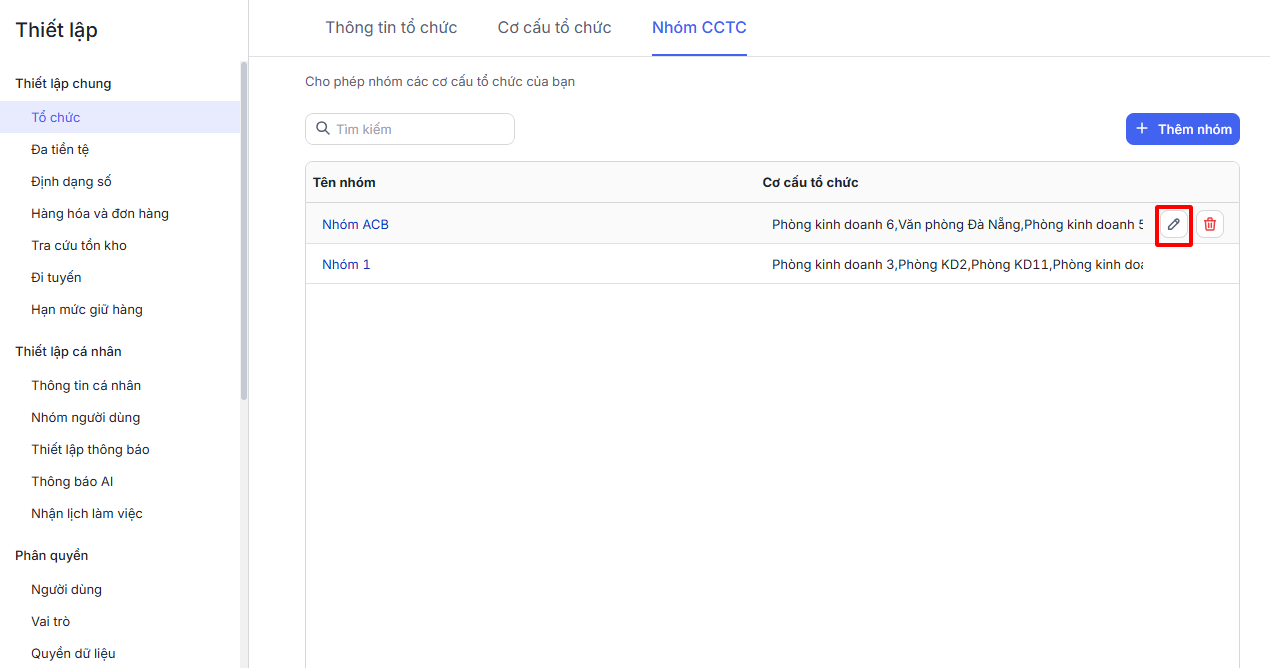
Bước 2: Sửa các thông tin của nhóm CCTC.
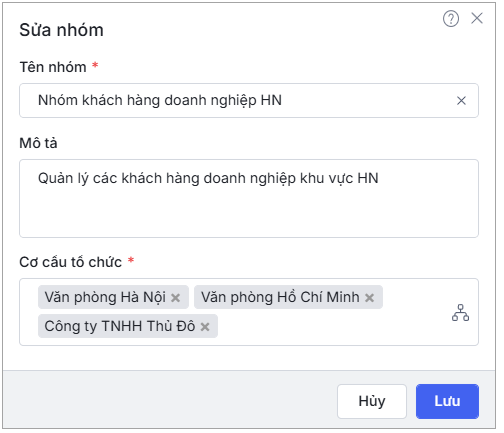
Bước 3: Nhấn Lưu.
∎ Cách 2:
Bước 1: Ở chi tiết nhóm CCTC, nhấn Sửa.
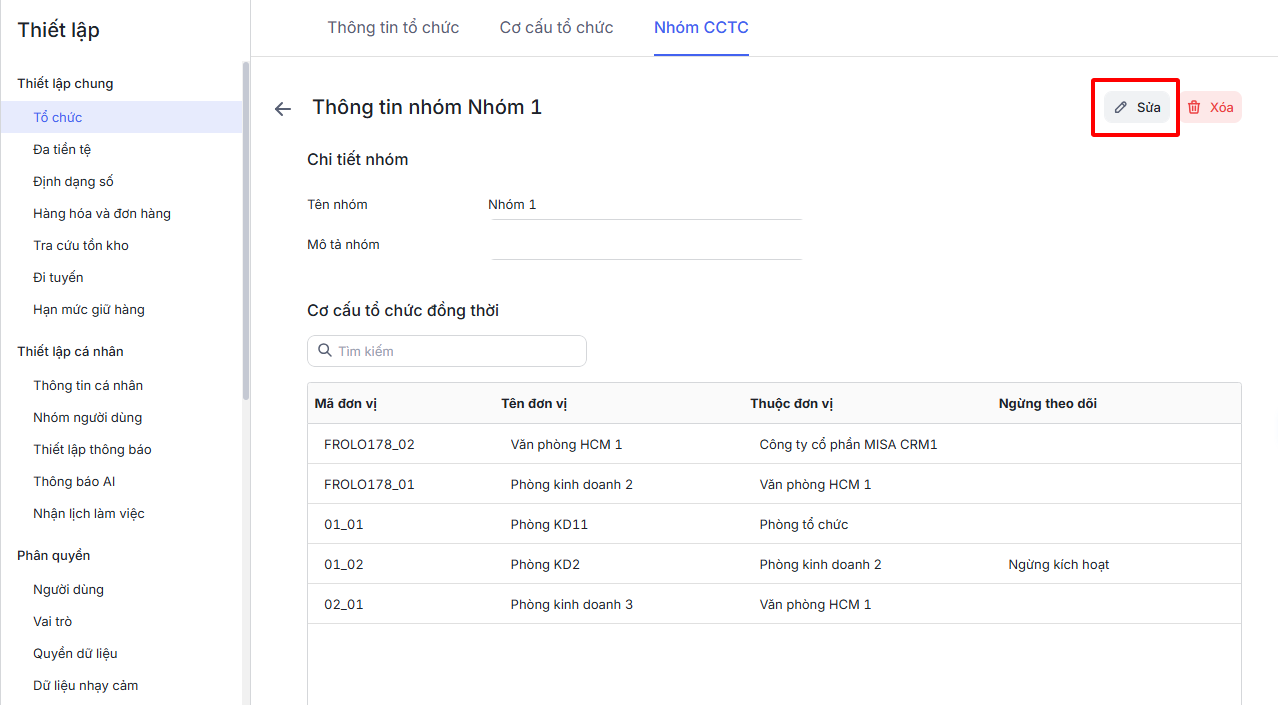
Bước 2: Sửa các thông tin của nhóm CCTC.
Bước 2: Nhấn Lưu.
Xóa nhóm cơ cấu tổ chức
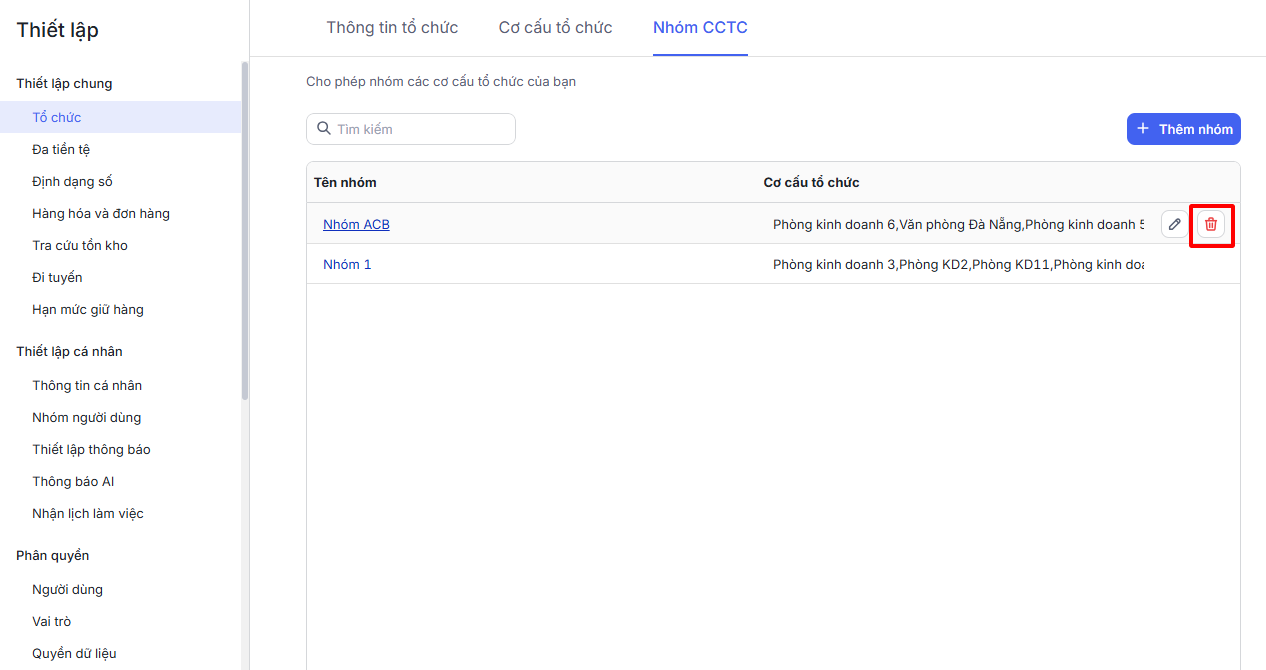
Để xóa nhóm cơ cấu tổ chức, anh/chị thực hiện như sau:
∎ Cách 1:
Bước 1: Ở danh sách Nhóm CCTC, di chuột vào dòng nhóm CCTC muốn sửa và nhấn biểu tượng muốn sửa
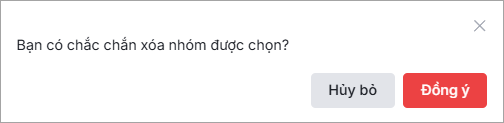
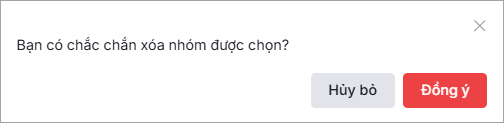
Bước 2: Nhấn Đồng ý.
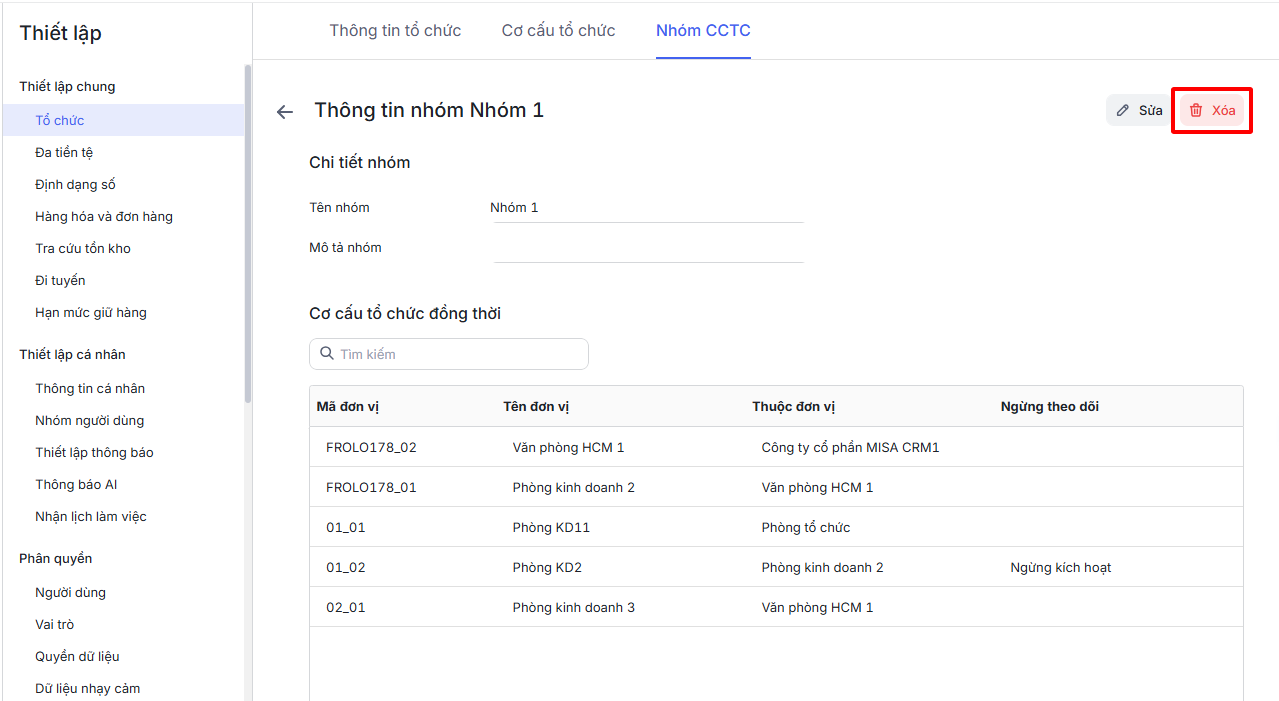
∎ Cách 2:
Bước 1: Ở chi tiết nhóm CCTC, nhấn Xóa.
Bước 2: Nhấn Đồng ý.