2. Hướng dẫn thực hiện
2.1. Sửa tên Mục thông tin lớn trong bố cục
Bước 1: Trên AMIS CRM\ Nhấn biểu tượng bánh răng Thiết lập\ Vào Tùy chỉnh\ Phân hệ và trường.
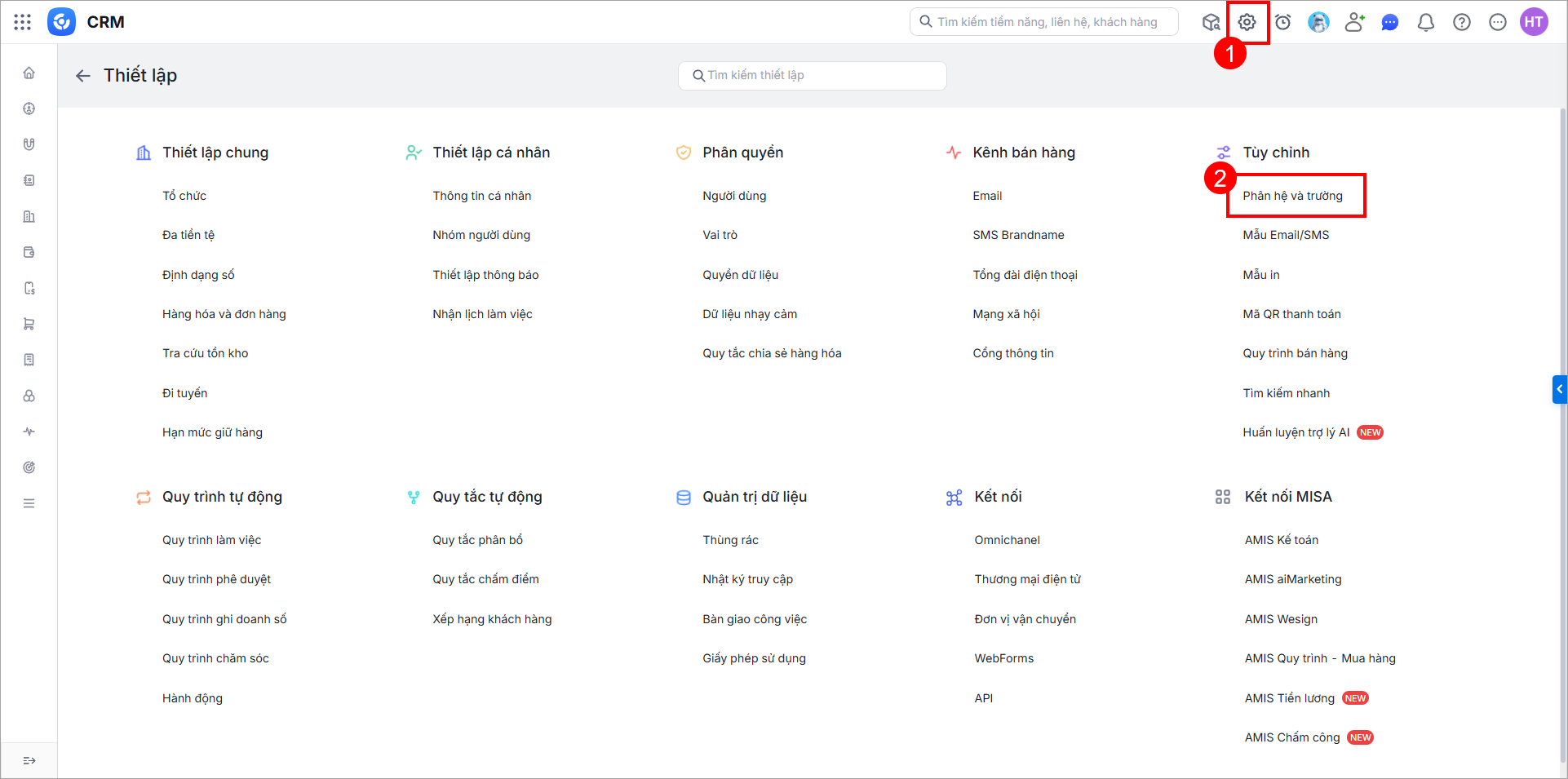
Bước 2: Chọn phân hệ thực hiện (Ví dụ trong ảnh chọn phân hệ Đơn hàng)

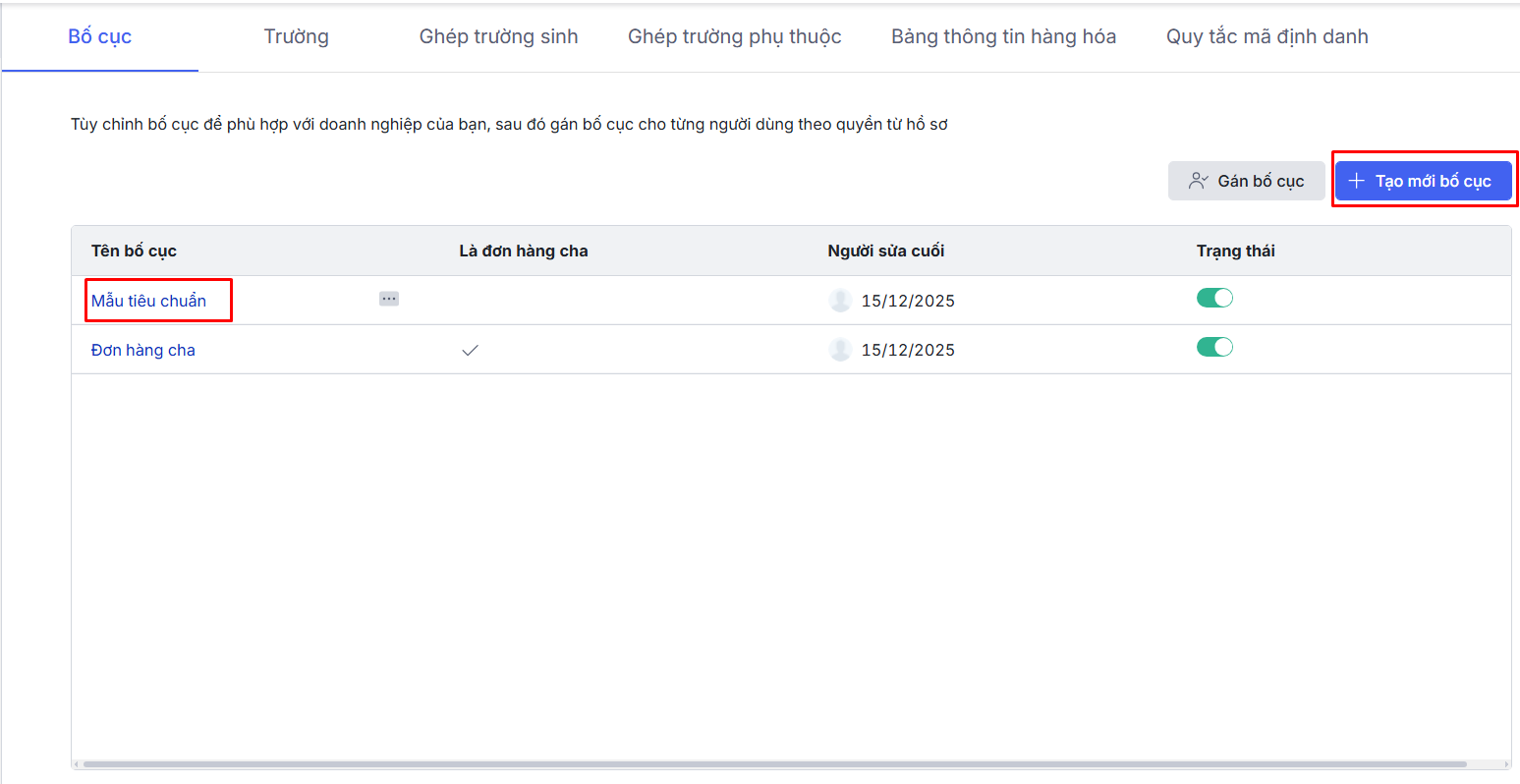
Bước 3: Tại Tab Bố cục\ Nhấn trực tiếp vào mẫu muốn sửa hoặc Thêm bố cục.
Bước 4: Để Sửa tên các mục thông tin trong bố cục\ Nhấn biểu tượng cây bút ở cạnh tên mục thông tin để sửa.
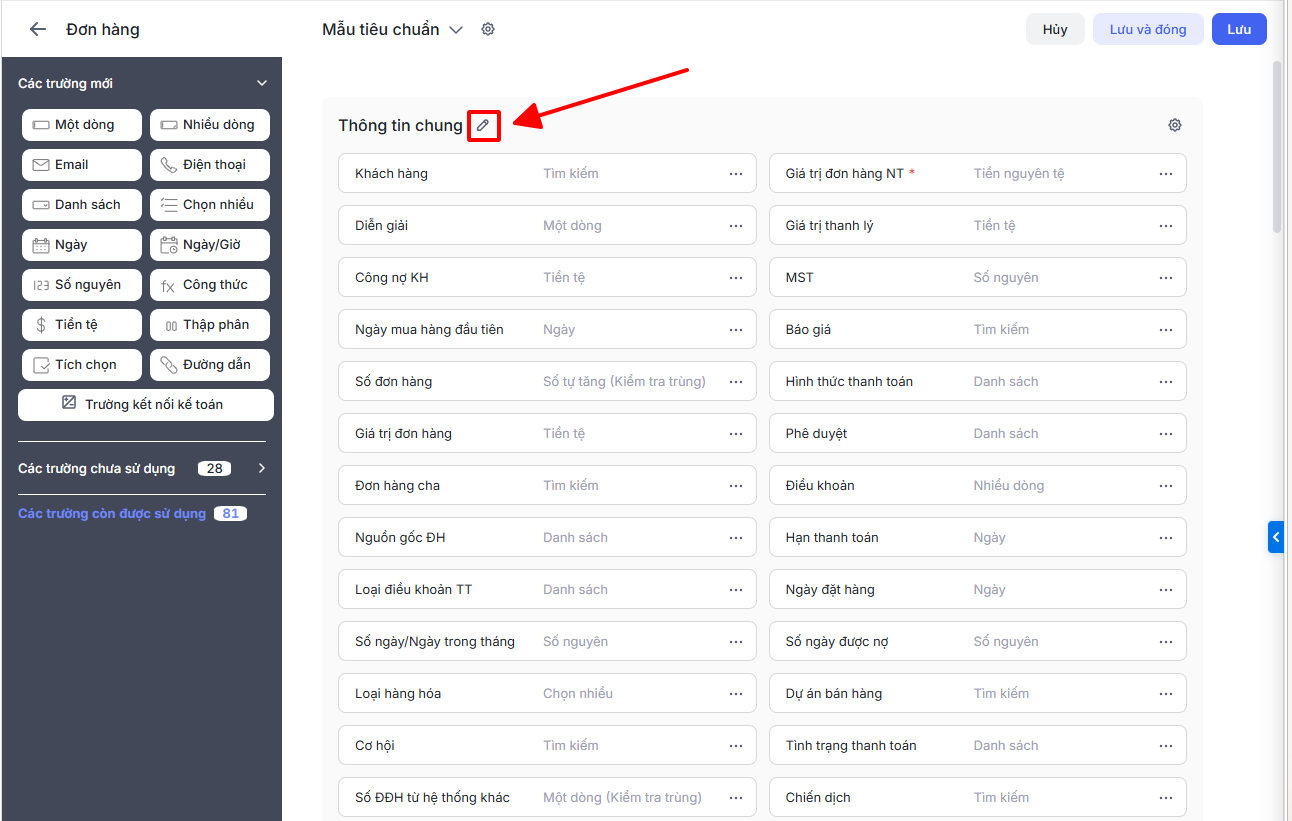 Bước 5: Sửa lại tên mục thông tin.
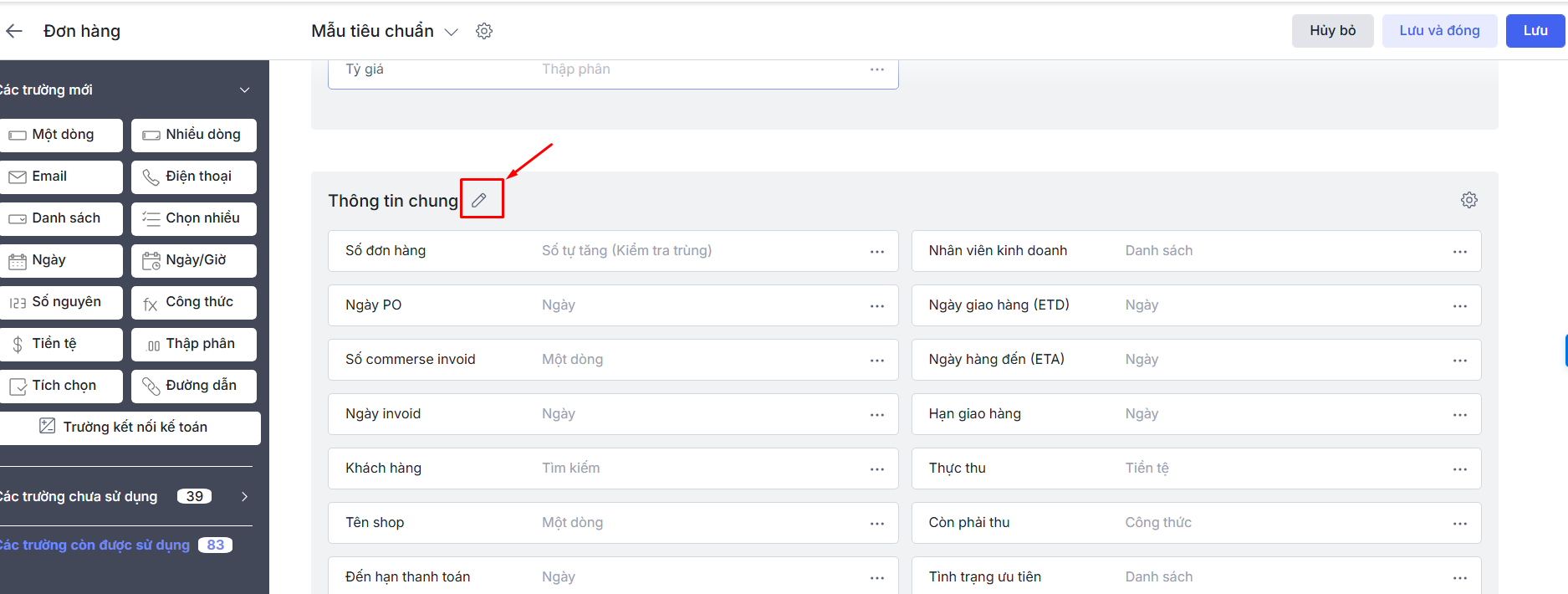 Bước 6: Nhấn Lưu để hoàn thành.
2.2. Sửa tên Trường thông tin trong bố cục
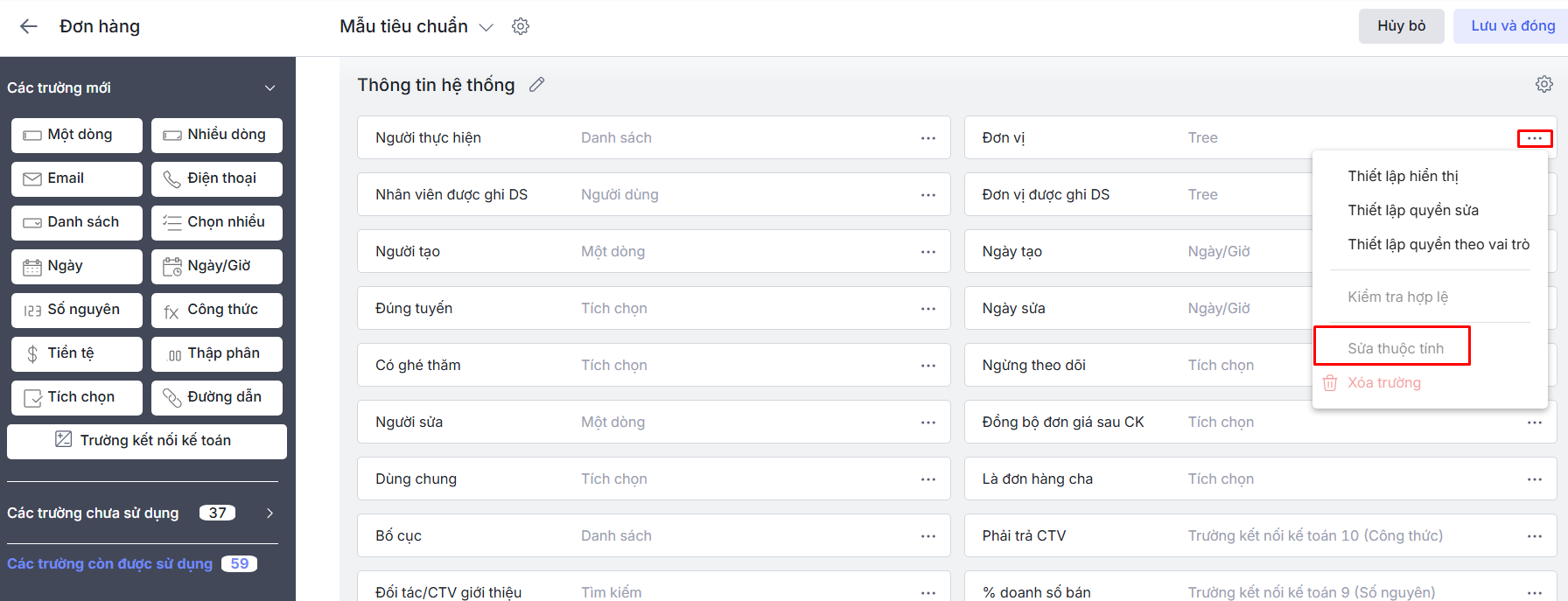
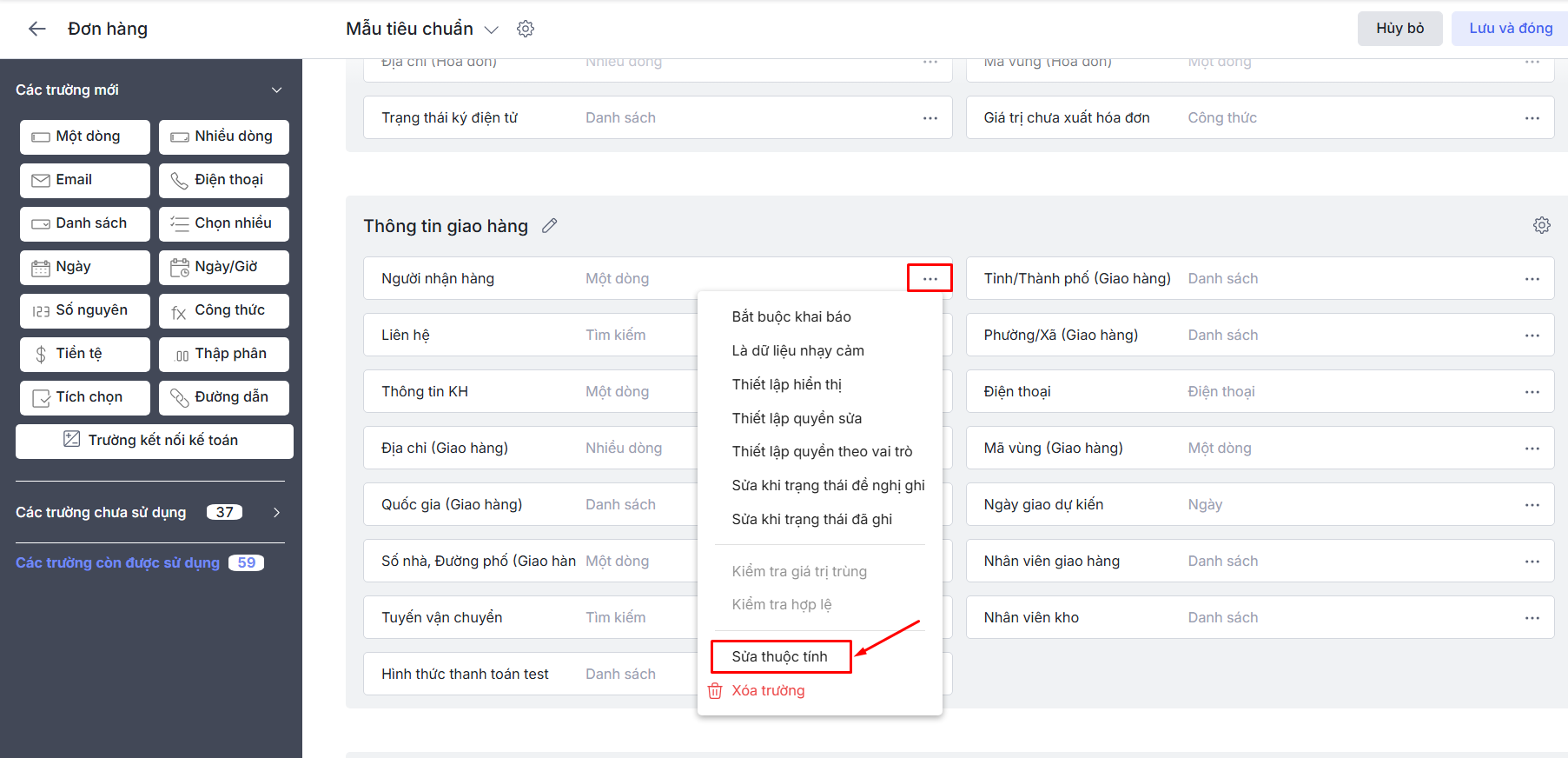
Bước 1: Để sửa tên các trường thông tin con trong mục thông tin\ Nhấn vào biểu tượng dấu ba chấm cạnh trường thông tin\ Chọn Sửa thuộc tính.
Bước 2: Điền lại tên trường thông tin.
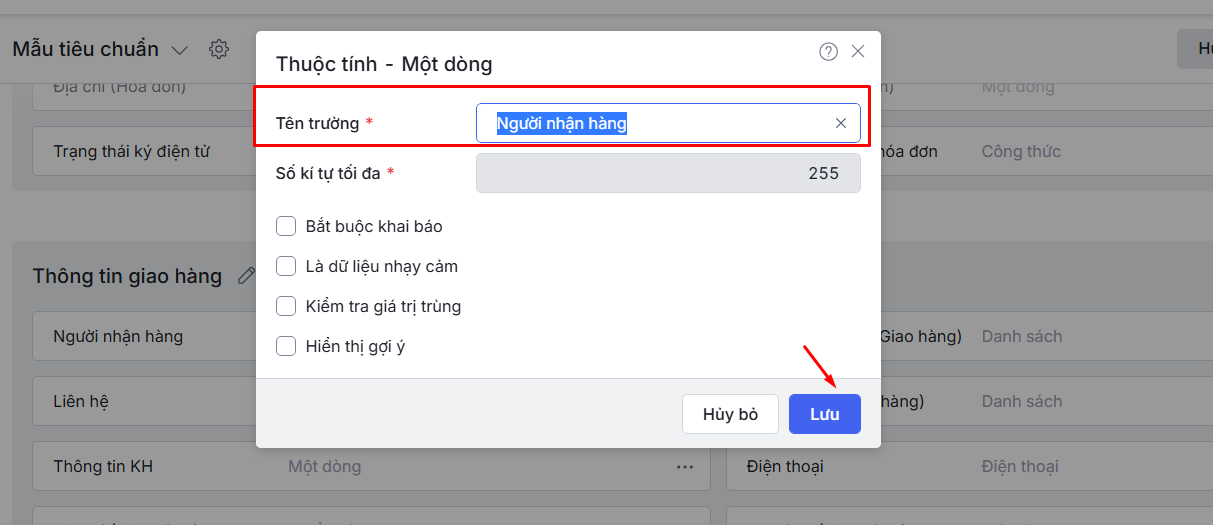
Bước 3: Nhấn Lưu để hoàn thành.
Lưu ý:
Một số trường thông tin sẽ mang tính chất mặc định như: Đơn vị, Bố cục, … khi nhấn vào biểu tượng dấu ba chấm thì chức năng Sửa thuộc tính bị in mờ.
Để đổi tên đối với những trường mặc định như: Đơn vị, Bố cục, … không thực hiện chọn sửa thuộc tính mà nhấn đúp vào tên trường để thay đổi tên