
1. Tổng quan
Bài viết hướng dẫn cách tạo mới, quản lý và thao tác với danh sách Khách hàng, Tiềm năng, Liên hệ trên phân hệ aiMarketing để phục vụ gửi email hàng loạt. Nội dung bao gồm các bước thêm mới, lọc, gửi email, nhập khẩu, sửa tên, xuất khẩu, xem nhật ký, loại bỏ bản ghi và xóa danh sách. Phạm vi áp dụng cho người dùng quản trị và nhân viên sử dụng phân hệ aiMarketing trên AMIS CRM.
Lưu ý:
- Tính năng aiMarketing chỉ hỗ trợ đối với phiên bản Platform
- Phân hệ aiMarketing chỉ hiển thị khi đã kết nối AMIS CRM và AMIS aiMarketing và hiển thị với người dùng có vai trò được phân quyền gửi Email trên AMIS CRM từ aiMarketing. Xem hướng dẫn kết nối tại đây.
2. Hướng dẫn thực hiện
2.1. Thêm mới danh sách
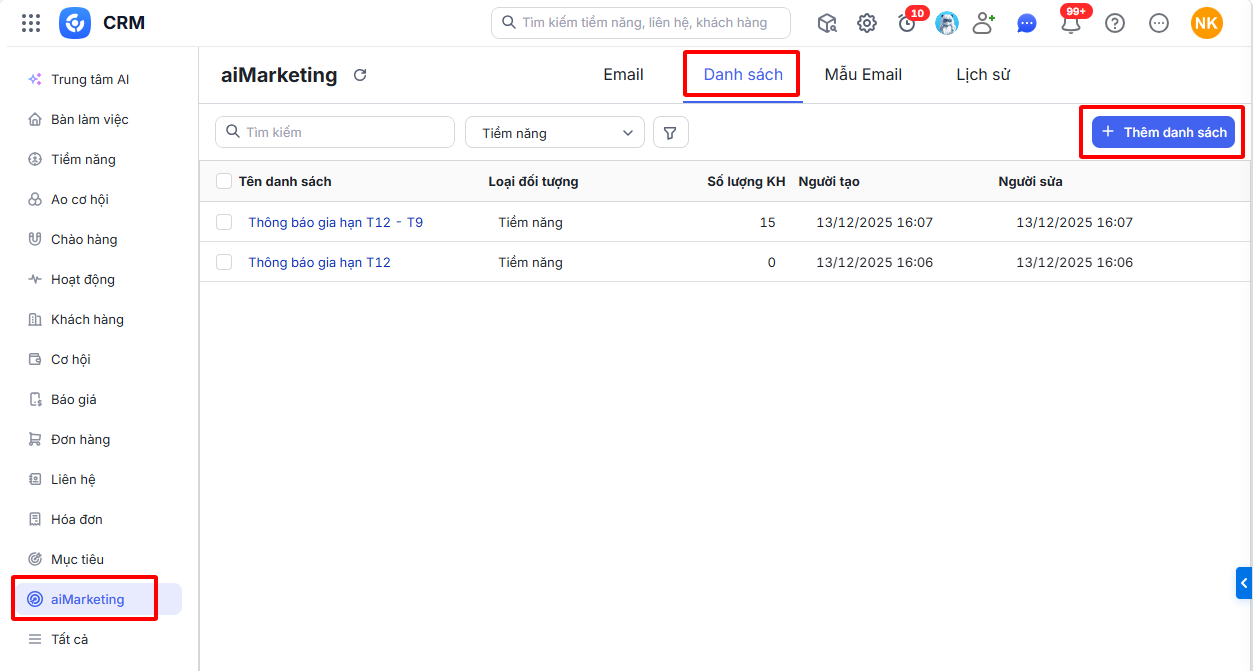
Bước 1: Vào phân hệ aiMarketing \ chọn Danh sách \ nhấn Thêm danh sách.
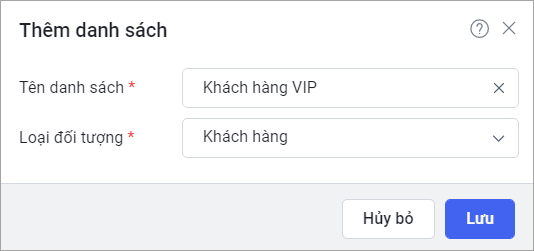
Bước 2: Khai báo Tên danh sách và chọn Loại đối tượng của danh sách. Sau đó, nhấn Lưu để tiếp tục.
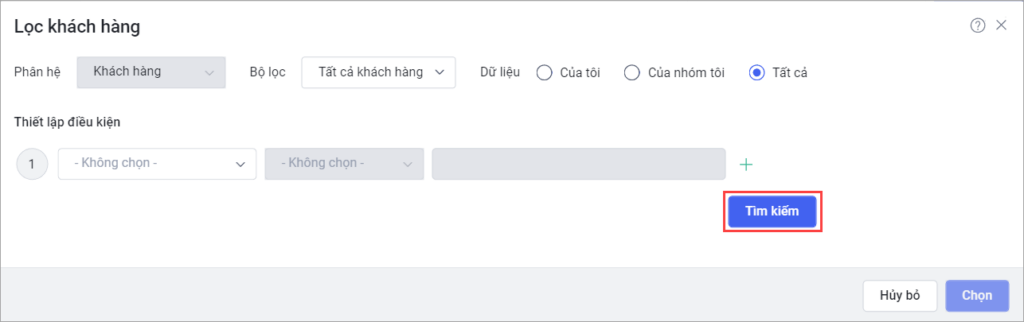
Bước 3: Lọc danh sách Khách hàng (hoặc Tiềm năng, Liên hệ tương ứng đã chọn đối tượng) và nhấn Tìm kiếm.
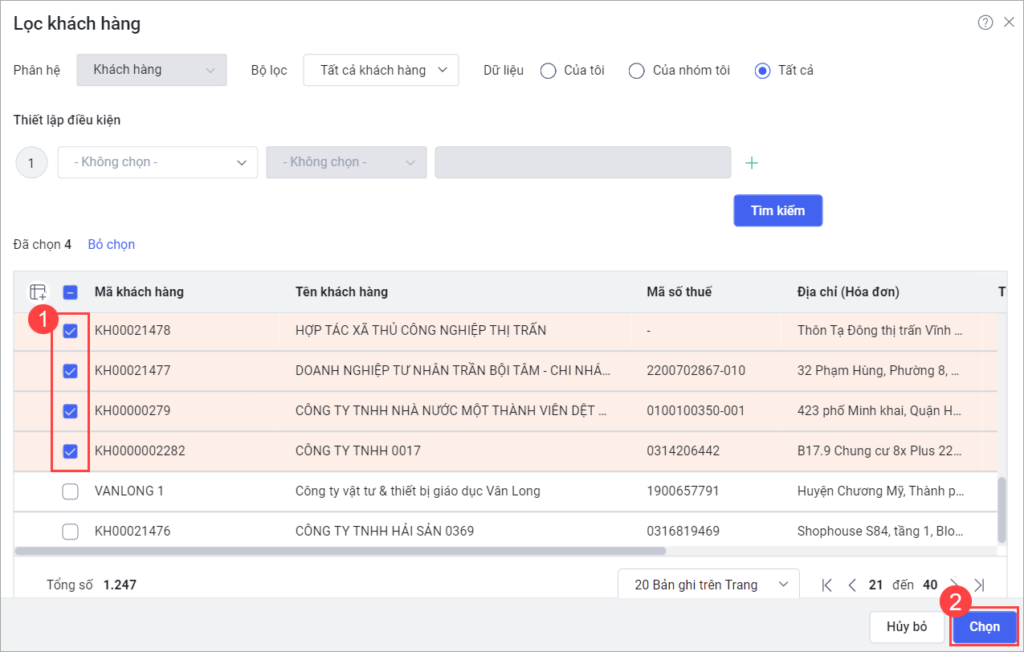
Bước 4: Tích chọn các bản ghi vào danh sách Email. Sau đó, nhấn Chọn để hoàn thành.
2.2. Quản lý danh sách
2.2.1. Lọc danh sách
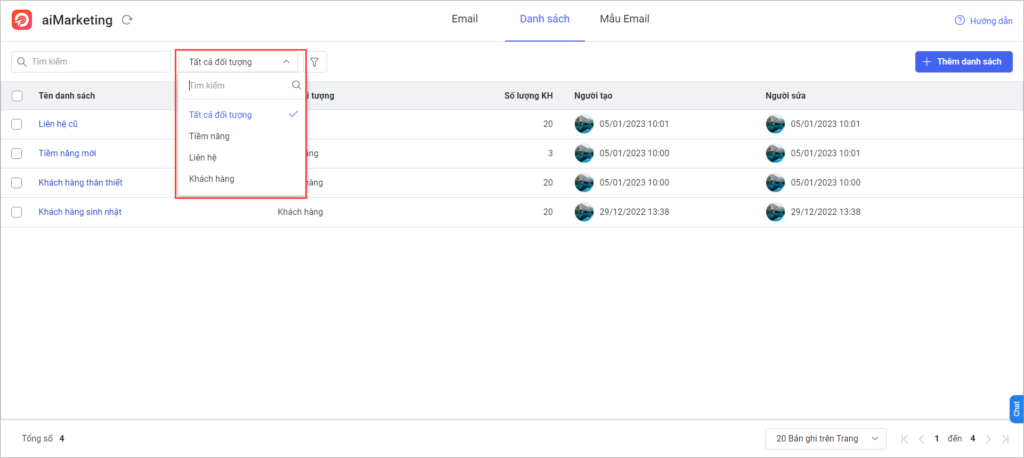
Bước 1: Ở màn hình danh sách, nhấn vào loại đối tượng để lọc danh sách theo loại đối tượng.
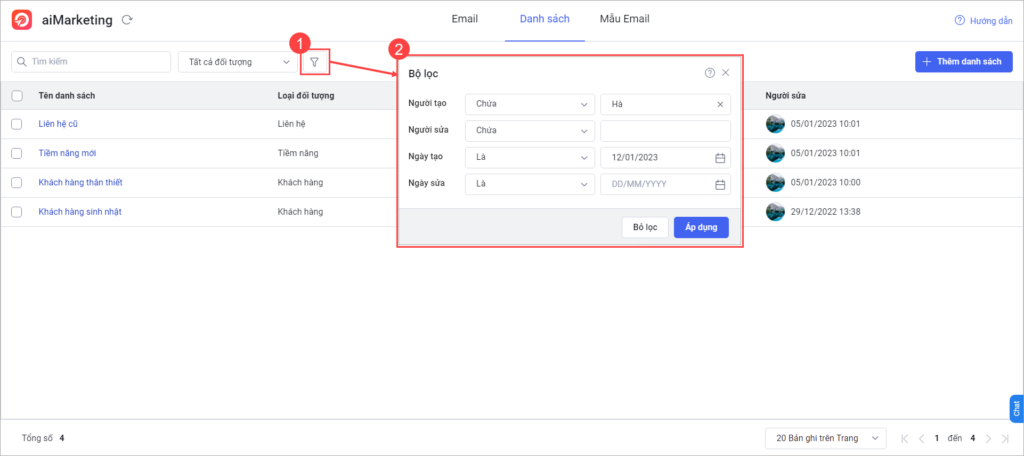
Bước 2: Nhấn vào biểu tượng lọc \ chọn điều kiện để lọc danh sách theo Người tạo, Người sửa, Ngày tạo, Ngày sửa \ sau đó nhấn Áp dụng để hệ thống thực hiện lọc.
2.2.2. Gửi email cho danh sách
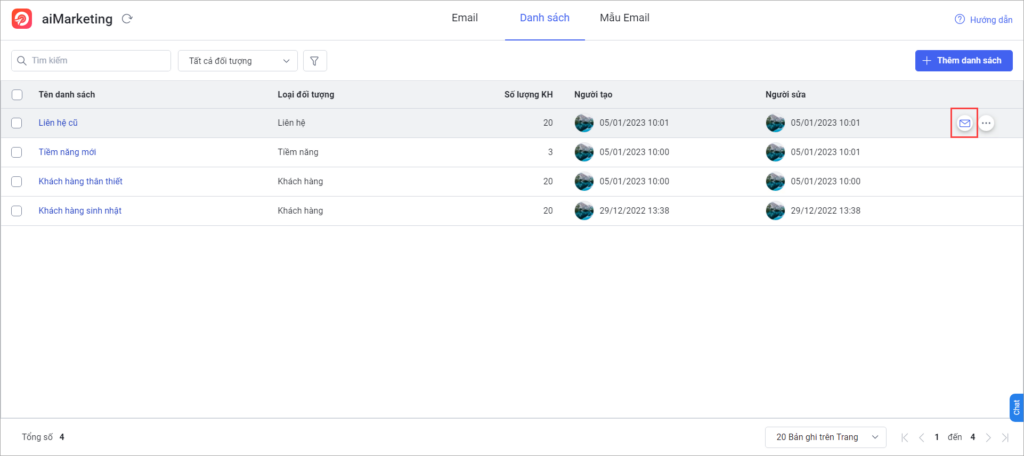
Cách 1: Ở màn hình danh sách, di chuột vào dòng danh sách và nhấn vào biểu tượng gửi mail
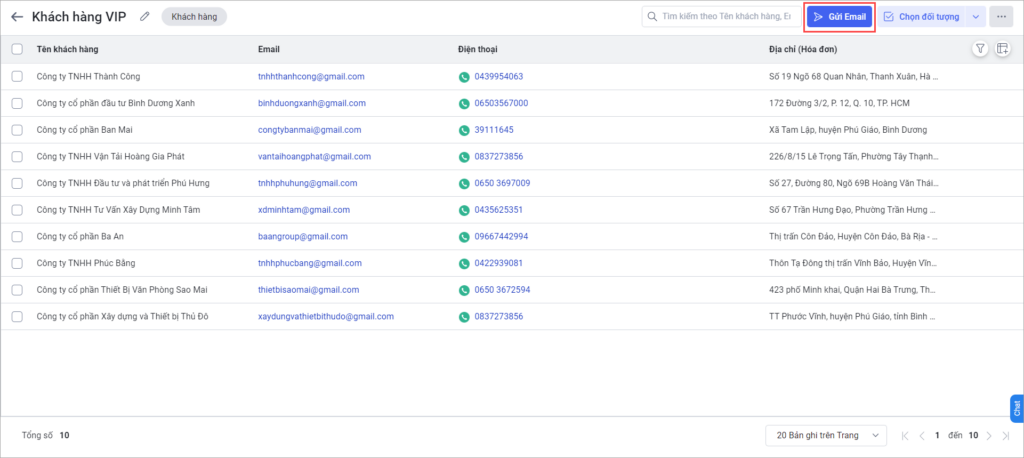
Cách 2: Ở chi tiết danh sách, nhấn Gửi email.
Xem hướng dẫn thao tác gửi email tại đây.
2.2.3. Chọn thêm đối tượng vào danh sách
Cách 1: Chọn thêm đối tượng vào danh sách ở màn hình Danh sách
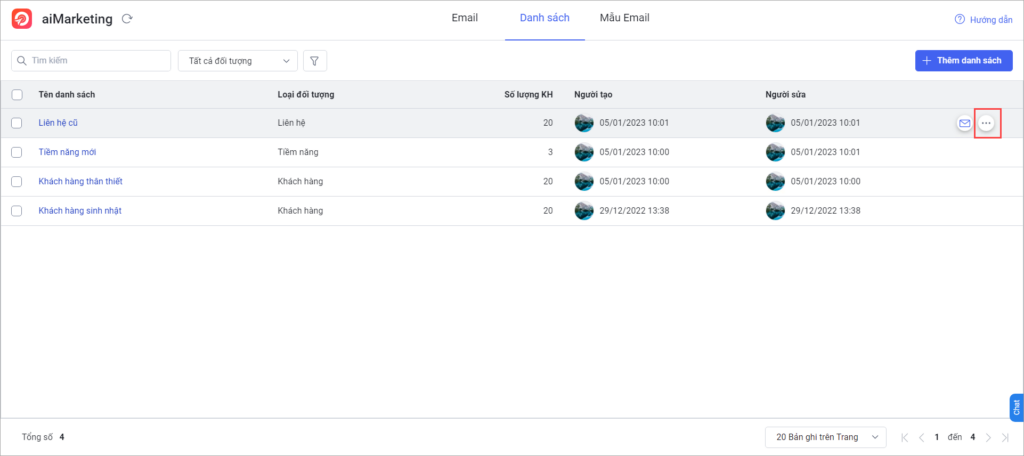
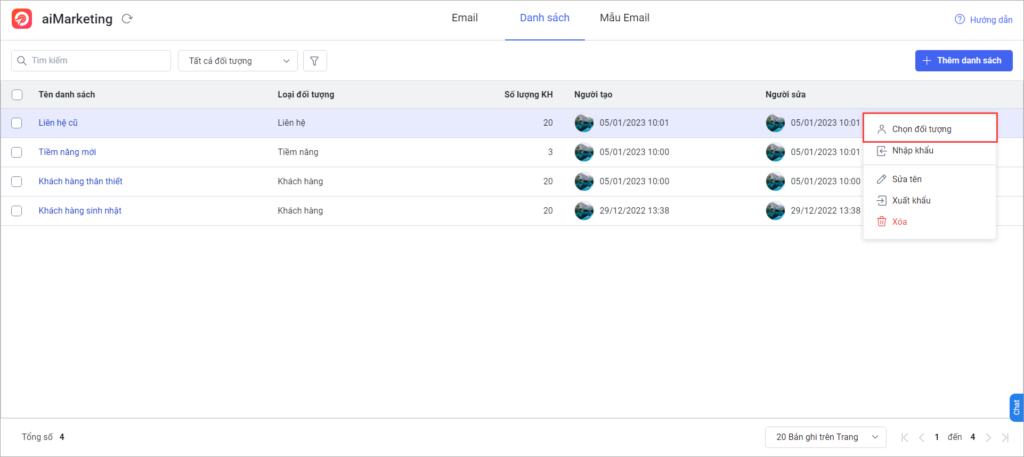
Bước 1: Ở màn hình danh sách, di chuột vào dòng danh sách và nhấn vào biểu tượng ba dấu chấm ⋯ , Chọn Chọn đối tượng.
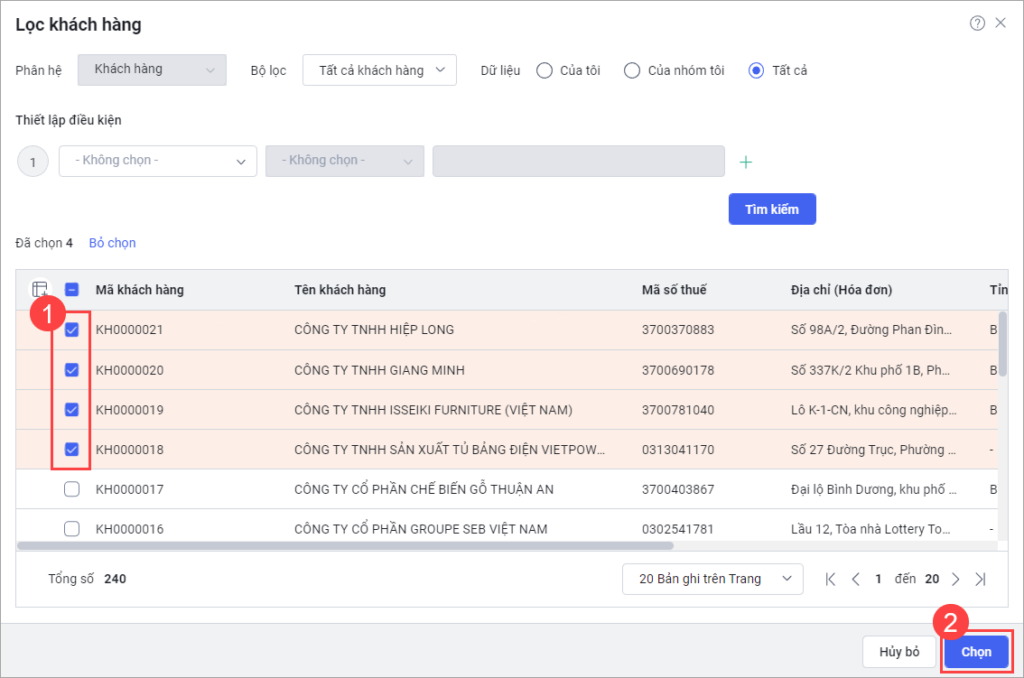
Bước 2: Thiết lập điều kiện lọc rồi nhấn Tìm kiếm \ tích chọn các bản ghi vào danh sách \ sau đó nhấn Chọn để hoàn thành.
Cách 2: Chọn thêm đối tượng vào danh sách ở chi tiết danh sách
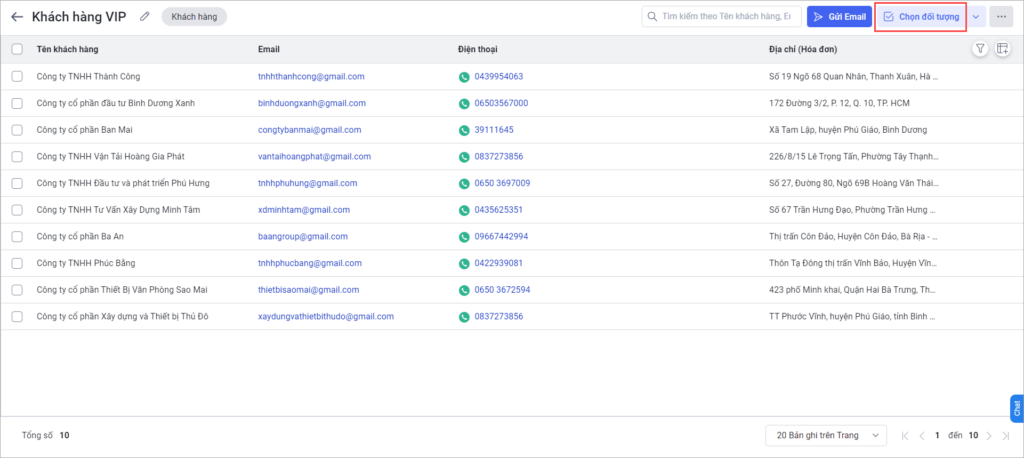
Bước 1: Ở chi tiết danh sách, nhấn Chọn đối tượng.
Bước 2: Thiết lập điều kiện lọc rồi nhấn Tìm kiếm \ tích chọn các bản ghi vào danh sách \ sau đó nhấn Chọn để hoàn thành.
2.2.4. Nhập khẩu
Chức năng cho phép nhập khẩu thêm hàng loạt Khách hàng, Tiềm năng, Liên hệ vào đồng thời danh sách Email và hệ thống AMIS CRM.
Cách 1: Chọn Nhập khẩu vào danh sách ở màn hình Danh sách
Bước 1: Ở màn hình danh sách, di chuột vào dòng danh sách và nhấn vào biểu tượng ba dấu chấm ⋯ , chọn Nhập khẩu.

Bước 2: Xem hướng dẫn Nhập khẩu tại đây.
Hệ thống sẽ đồng thời thêm mới/cập nhật vào phân hệ tương ứng của đối tượng và chọn các bản ghi vào danh sách.
Cách 2: Chọn Nhập khẩu vào danh sách ở chi tiết danh sách
Bước 1: Ở chi tiết bản ghi danh sách, chọn Nhập từ Excel
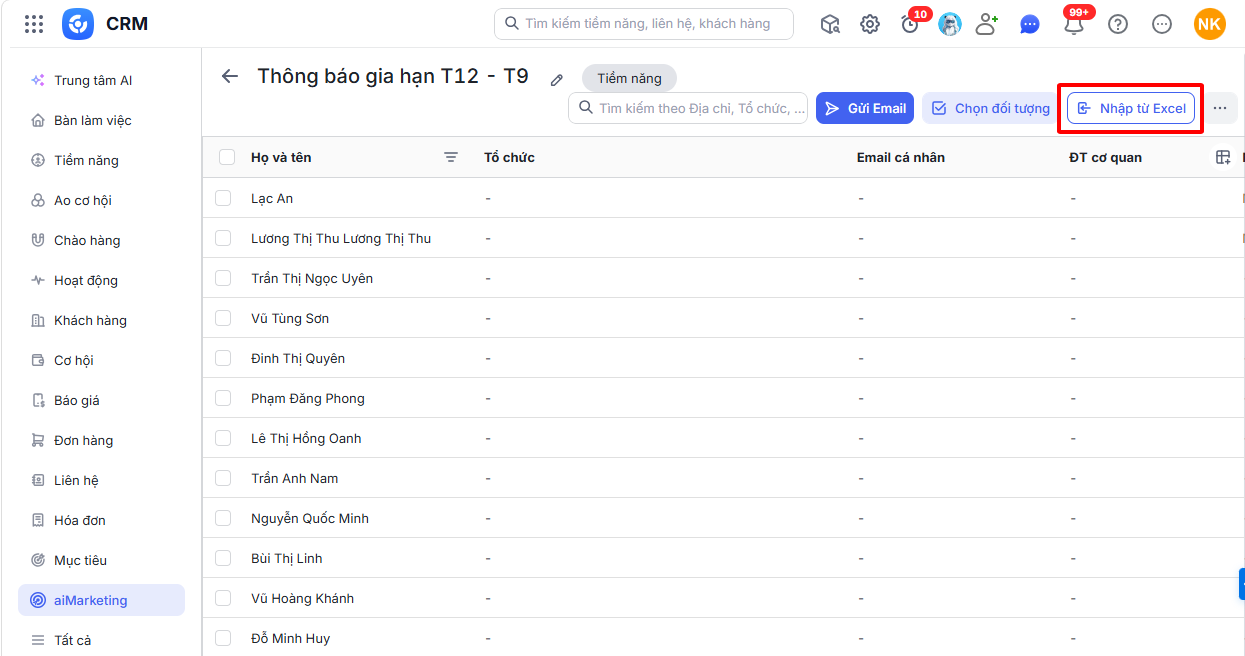
Bước 2: Xem hướng dẫn Nhập khẩu tại đây.
2.2.5. Sửa tên
Cách 1: Ở màn hình danh sách
Bước 1: Ở màn hình danh sách, di chuột vào dòng danh sách và nhấn biểu tượng ba dấu chấm ⋯ \ chọn Sửa tên.
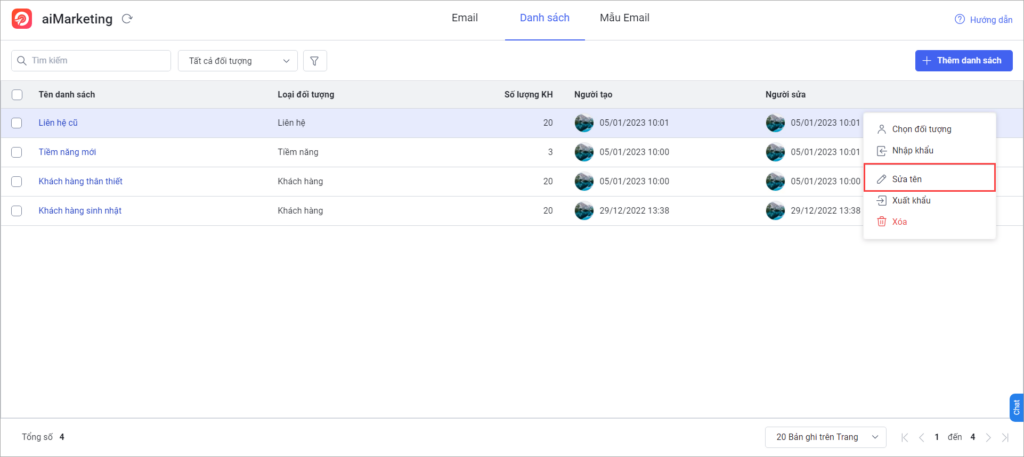
Bước 2: Sửa lại tên danh sách và nhấn Lưu để hoàn thành.
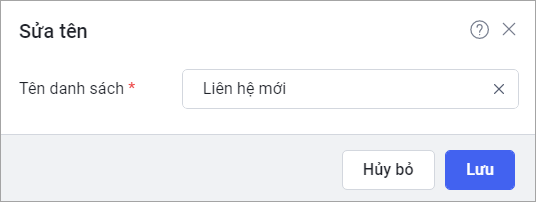
Cách 2: Ở chi tiết danh sách
Bước 1: Ở chi tiết danh sách, nhấn biểu tượng cây bút ✎ ở cạnh tên danh sách.
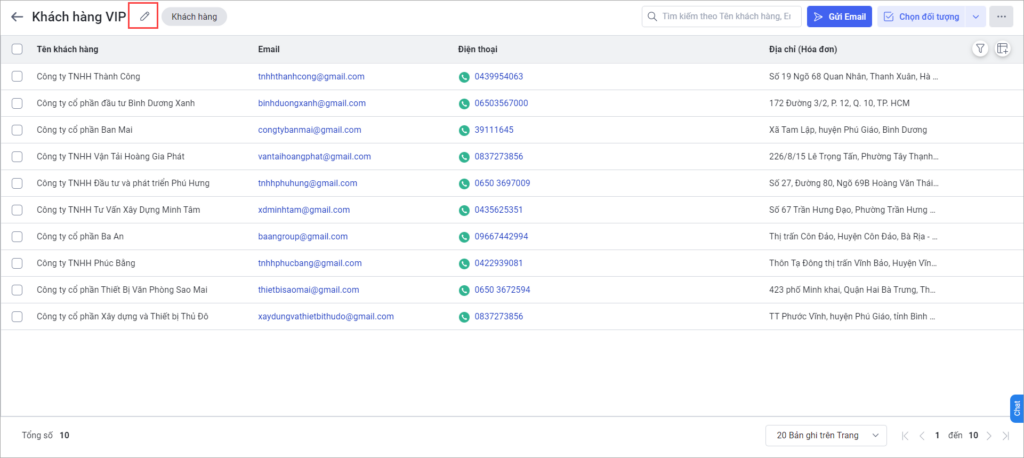
Bước 2: Sửa lại tên danh sách và nhấn Lưu để hoàn thành.
2.2.6. Xuất khẩu
Cách 1: Ở màn hình danh sách
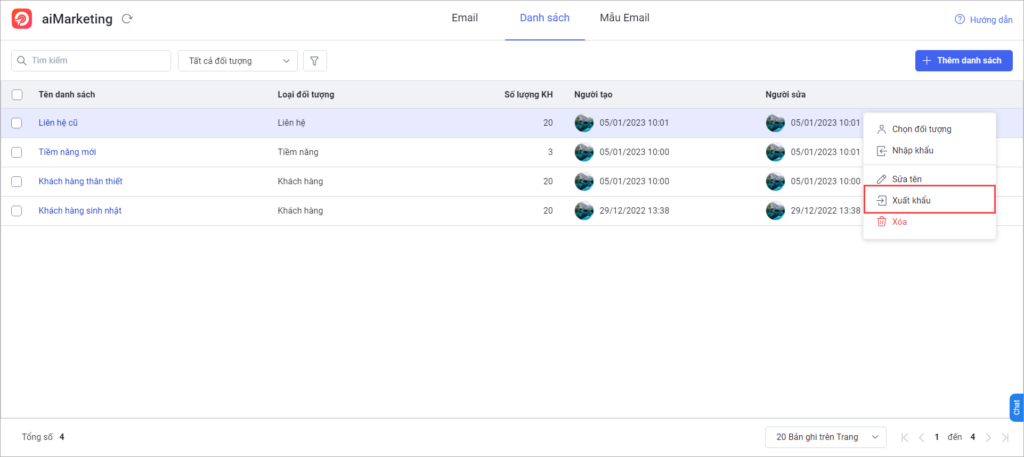
Bước 1: Ở màn hình danh sách, di chuột vào dòng danh sách và nhấn biểu tượng ba dấu chấm ⋯ \ chọn Xuất khẩu.
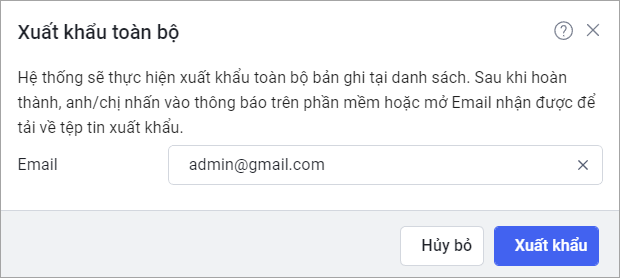
Bước 2: Khai báo email để nhận đường dẫn tải file excel xuất khẩu và chọn Xuất khẩu.
Bước 3: Truy cập vào mail hoặc nhấn vào thông báo ở chuông để tải file dữ liệu xuất khẩu.
Hệ thống thực hiện xuất khẩu danh sách các bản ghi trong danh sách bao gồm các cột thông tin trong file xuất khẩu là các cột thông tin hiển thị trong chi tiết danh sách.
Cách 2: Ở chi tiết danh sách
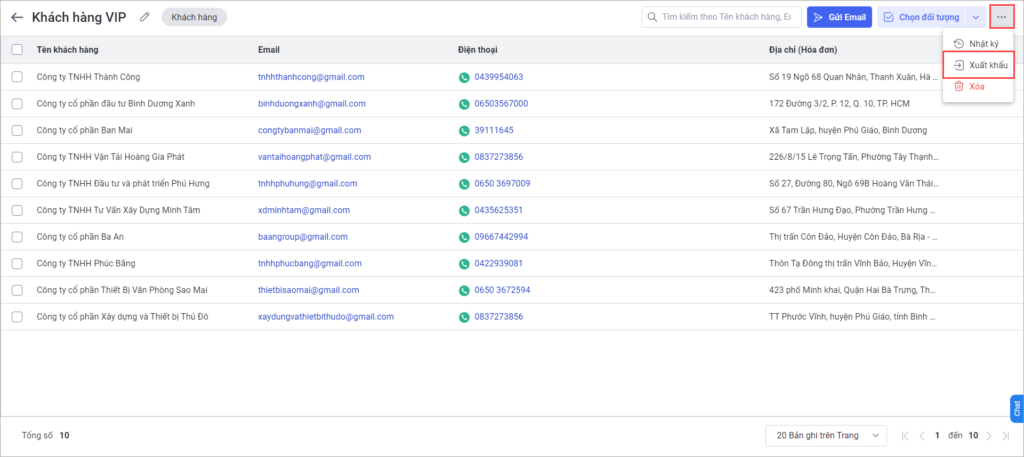
Bước 1: Ở chi tiết danh sách, nhấn biểu tượng ba dấu chấm ⋯ \ chọn Xuất khẩu.
Bước 2: Khai báo email để nhận đường dẫn tải file excel xuất khẩu và chọn Xuất khẩu.
Bước 3: Truy cập vào mail hoặc nhấn vào thông báo ở chuông để tải file dữ liệu xuất khẩu.
2.2.7. Loại bỏ bản ghi khỏi danh sách
- Loại bỏ 1 bản ghi khỏi danh sách:
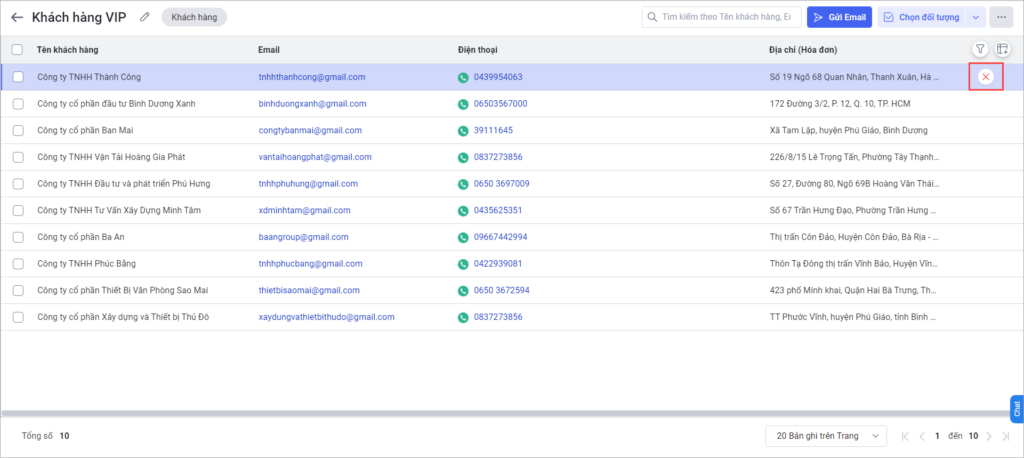
Bước 1: Ở chi tiết danh sách \ di chuột vào dòng bản ghi và nhấn biểu tượng dấu X
- Loại bỏ hàng loạt bản ghi khỏi danh sách:
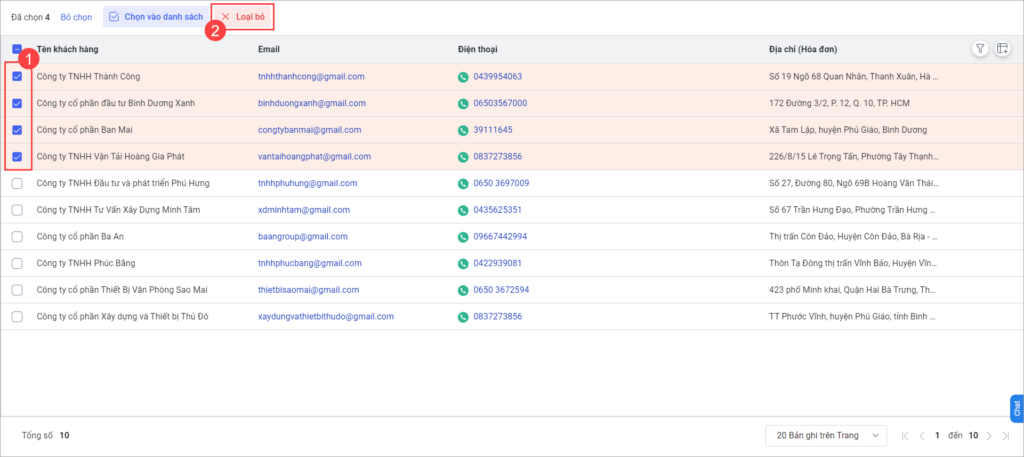
Bước 1: Ở chi tiết danh sách \ tích chọn 1 hoặc nhiều bản ghi \ chọn Loại bỏ
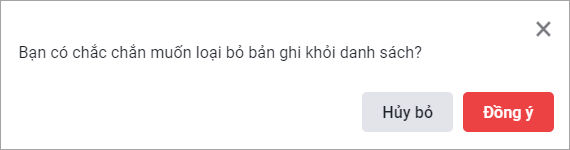
Bước 2: Nhấn Đồng ý để hoàn thành
2.2.8. Xóa danh sách
Lưu ý: Không thể xóa danh sách đã phát sinh gửi Email.
- Xóa từng danh sách:
-
- Cách 1:
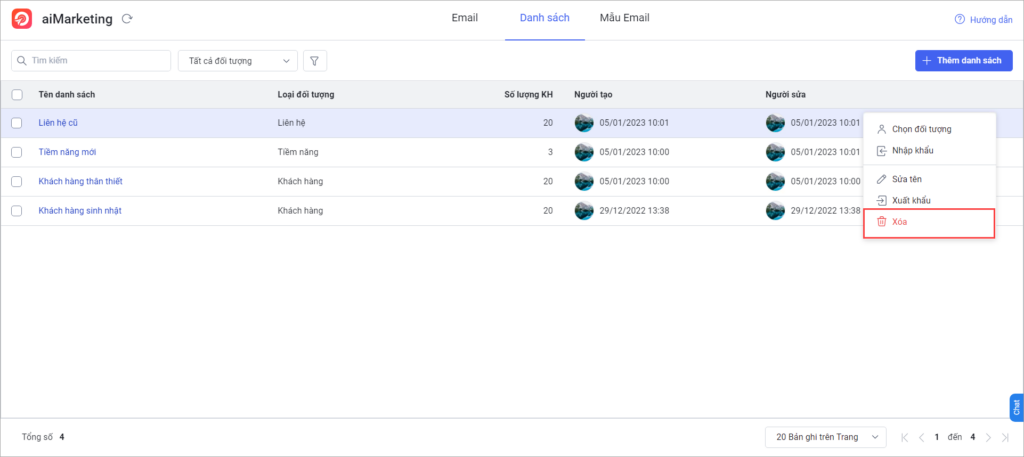
Bước 1: Ở màn hình danh sách, di chuột vào dòng danh sách và nhấn biểu tượng ba dấu chấm ⋯ \ chọn Xóa
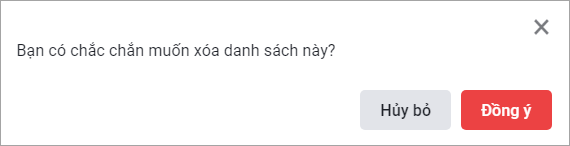
Bước 2: Nhấn Đồng ý để hoàn thành
-
- Cách 2:
Bước 1: Ở chi tiết danh sách, nhấn biểu tượng ba dấu chấm ⋯ \ chọn Xóa
Bước 2: Nhấn Đồng ý để hoàn thành
- Xóa hàng loạt danh sách:
Bước 1: Ở màn hình danh sách, tích chọn các danh sách muốn xóa \ sau đó nhấn Xóa
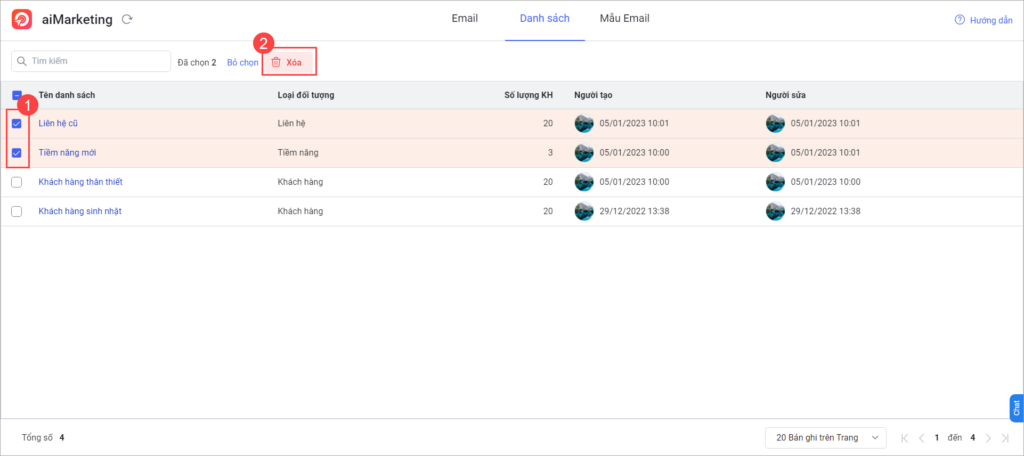
Bước 2: Nhấn Đồng ý để hoàn thành