
1. Tổng quan
Bài viết hướng dẫn Đính kèm tài liệu ngay trên AMIS CRM Mobile, cho phép đính kèm và quản lý các loại tài liệu (ảnh, tệp, liên kết, tài liệu quét…) trực tiếp trên các bản ghi như Khách hàng, Đơn hàng và các phân hệ liên quan. Qua đó, có thể lưu trữ và giúp tra cứu thông tin nhanh chóng, hạn chế thất lạc dữ liệu và nâng cao hiệu quả phối hợp công việc.
Nội dung bài viết gồm:
- Cách thêm tài liệu đính kèm tại chi tiết bản ghi
- Các cách thức tải tài liệu đính kèm lên: ảnh từ thư viện, chụp ảnh, tệp đính kèm, quét tài liệu, liên kết
2. Hướng dẫn thực hiện
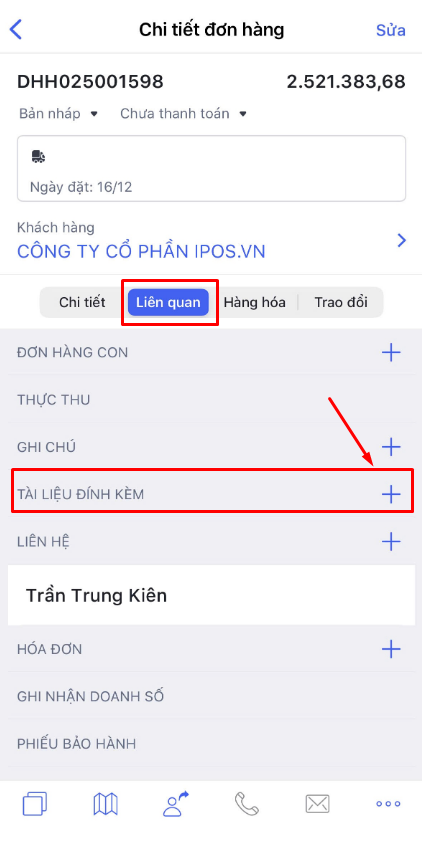
Bước 1: Trên AMIS CRM Mobile\ Nhấn vào chi tiết bản ghi Đơn hàng/Khách hàng/Hàng hóa/Báo giá …\ Tab Liên quan\ Mục Tài liệu đính kèm\ Nhấn biểu tượng dấu cộng để thêm tài liệu.
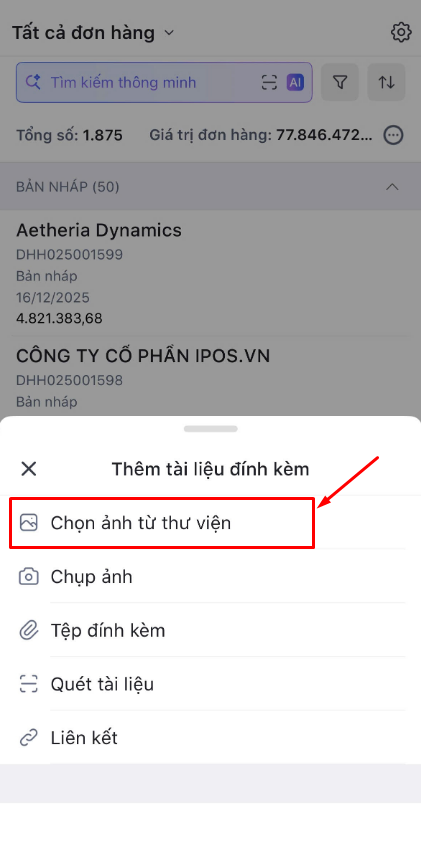
Bước 2: Chọn loại tài liệu muốn tải lên:
- Chọn ảnh từ thư viện: Nhấn Chọn ảnh từ thư viện để chọn ảnh tải lên từ thiết bị di động.
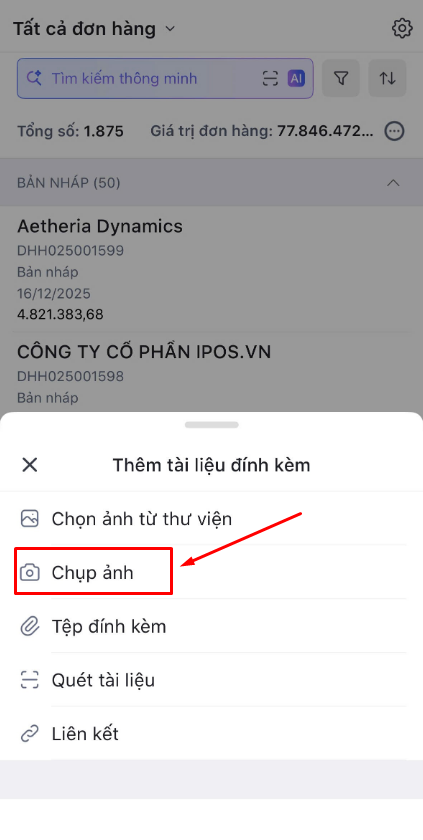
- Chụp ảnh: Nhấn Chụp ảnh để chụp ảnh trực tiếp bằng camera của thiết bị di động.
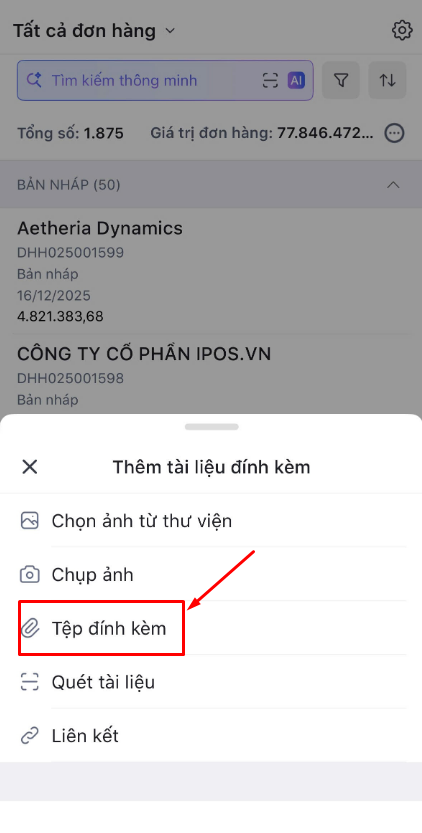
- Tệp đính kèm: Nhấn Tệp đính kèm để tải lên tệp tài liệu (Word, Excel, PDF)
Lưu ý: Dung lượng tối đa của tài liệu tải lên là 20Mb.
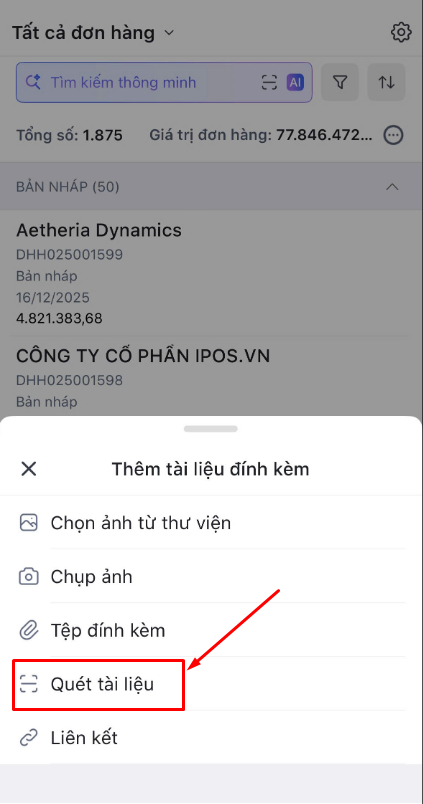
- Quét tài liệu: Nhấn Quét tài liệu để quét tài liệu bằng camera của thiết bị di động.
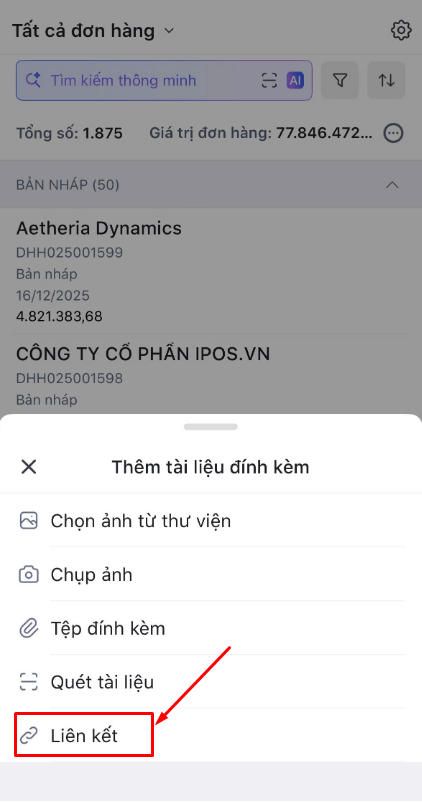
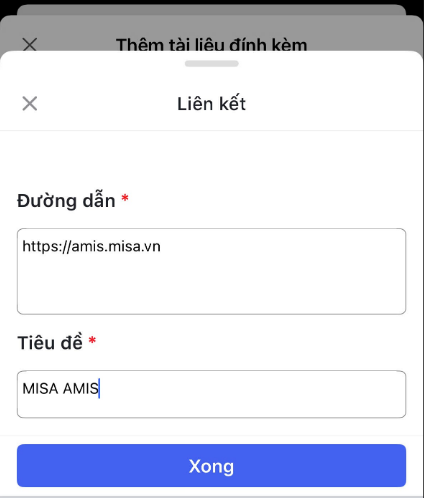
- Liên kết: Nhấn Liên kết để thêm liên kết vào tài liệu đính kèm\ Điền thông tin Đường dẫn và Tiêu đề\ Nhấn Xong để thêm liên kết.
Bước 3: Khi đã thêm các tài liệu đính kèm xong\ Nhấn Thêm để hệ thống tải lên các tài liệu.
Lưu ý: Tổng dung lượng của tài liệu tải lên trong 1 lần là 20Mb.