
1. Tổng quan
Bài viết hướng dẫn tổng quan về chức năng xuất khẩu dữ liệu trên AMIS CRM, bao gồm các phương thức xuất file Excel từ các phân hệ với nhiều lựa chọn xuất khẩu đa dạng. Việc sử dụng hiệu quả chức năng xuất khẩu giúp tổng hợp, phân tích và lưu trữ dữ liệu nhanh chóng, đồng thời tăng cường tính linh hoạt trong việc quản lý, báo cáo, chia sẻ số liệu.
Nội dung bài viết gồm:
- Điều kiện sử dụng chức năng xuất khẩu:
- Các phương thức xuất khẩu dữ liệu: Xuất khẩu bản ghi trên trang đang xem, xuất khẩu danh sách kèm chi tiết hàng hóa, xuất khẩu toàn bộ dữ liệu trên phân hệ:
- Hướng dẫn tải về file xuất khẩu:
2. Hướng dẫn thực hiện
2.1. Xuất khẩu bản ghi trên trang người dùng đang xem
- Lưu ý: Để sử dụng chức năng Xuất khẩu người dùng phải được phân quyền sử dụng chức năng này.
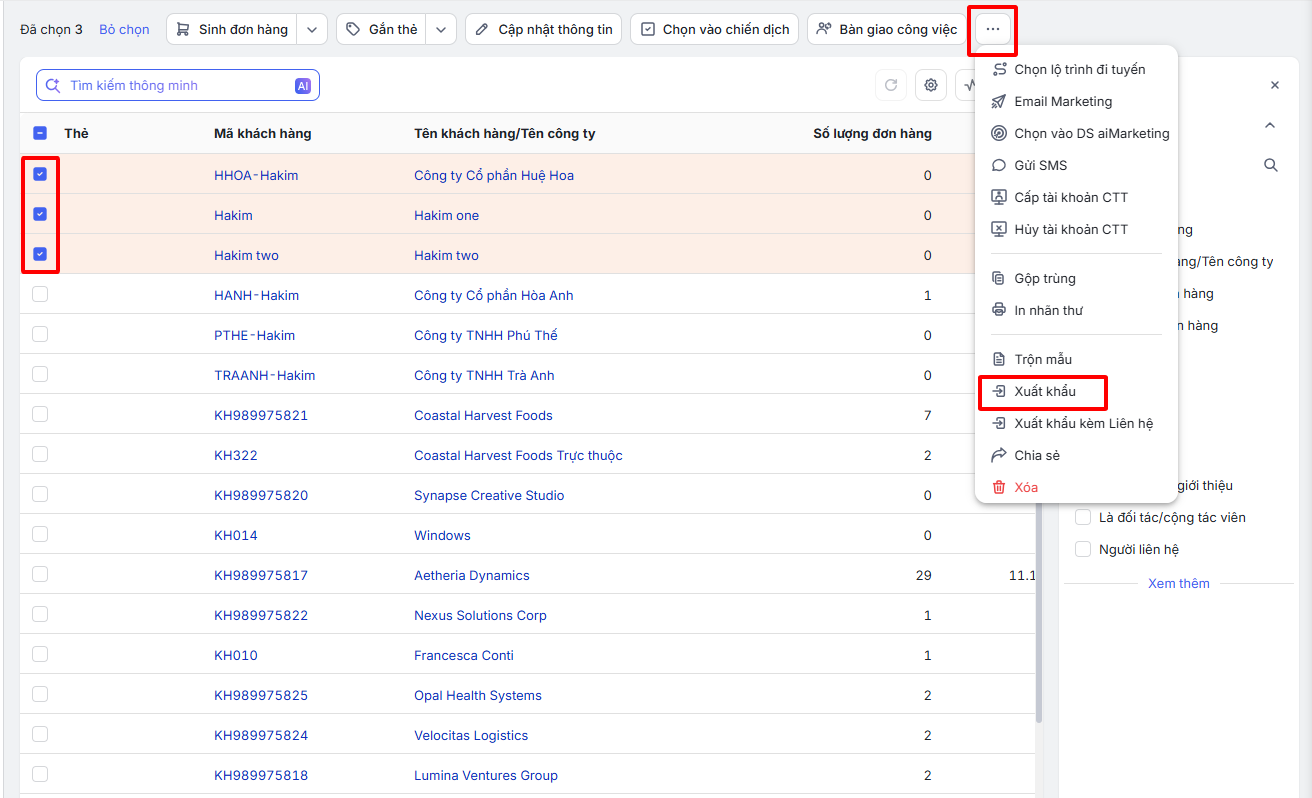
Bước 1: Vào phân hệ cần xuất khẩu\tích chọn các bản ghi hoặc tích chọn tất cả trên màn hình đang xem
Bước 2: Nhấn biểu tượng ba chấm và chọn Xuất khẩu. Phần mềm tự động tải về file excel danh sách các bản ghi được chọn.
2.2. Xuất khẩu kèm thông tin chi tiết hàng hóa
-
- Lưu ý: Chức năng chỉ có trên các phân hệ Đơn hàng/Cơ hội/Báo giá/Hóa đơn/Chính sách
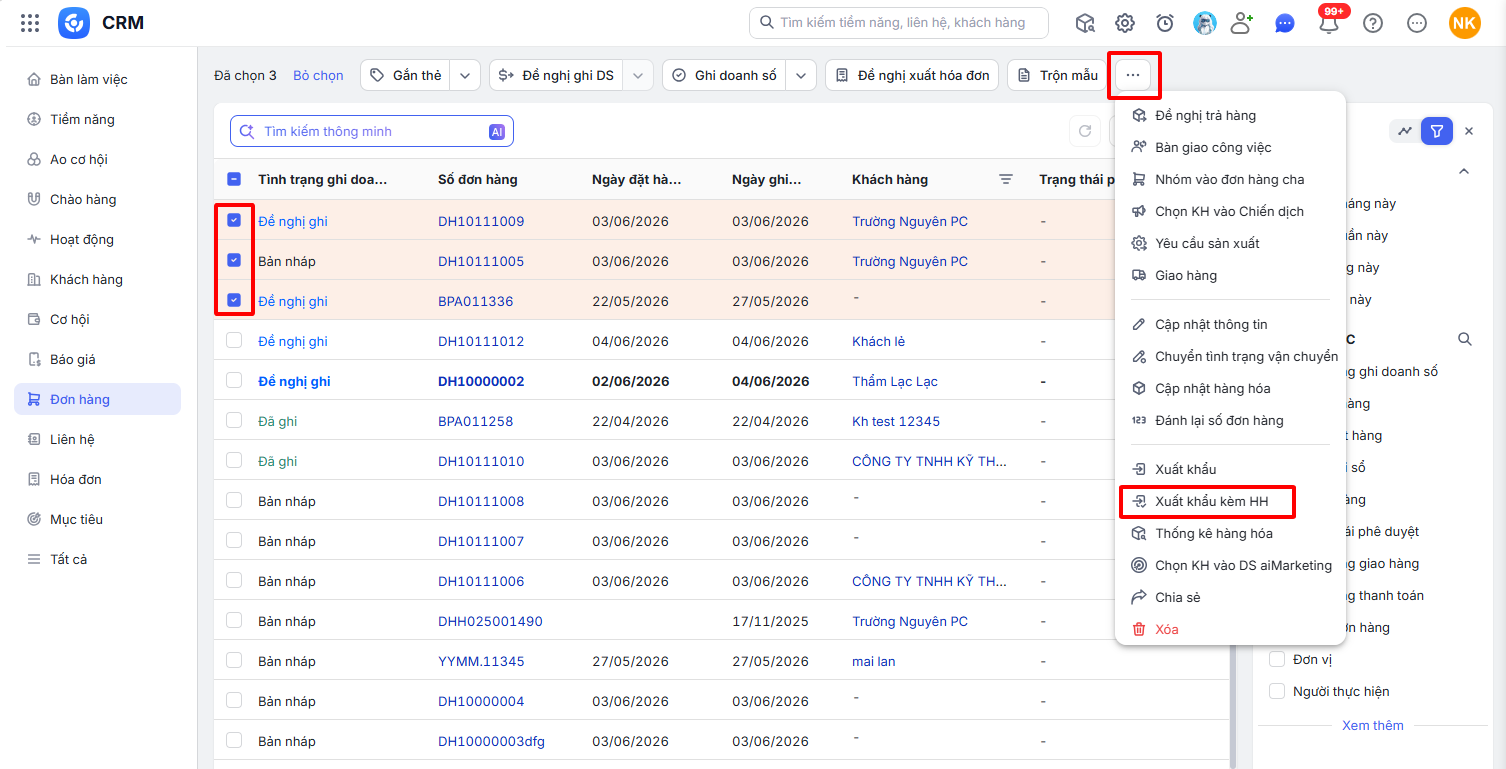
Bước 1: Vào phân hệ cần xuất khẩu\tích chọn các bản ghi hoặc tích chọn tất cả trên màn hình đang xem
Bước 2: Nhấn biểu tượng ba chấm và chọn Xuất khẩu kèm HH
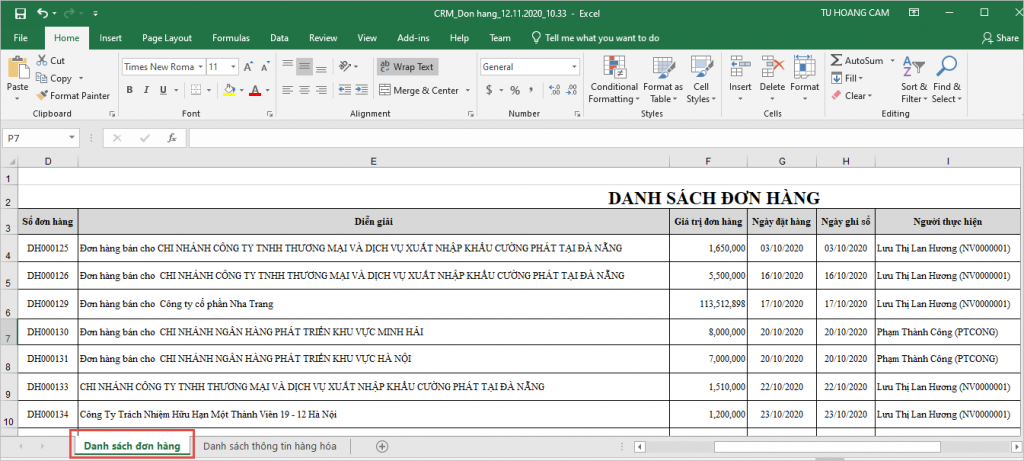
-
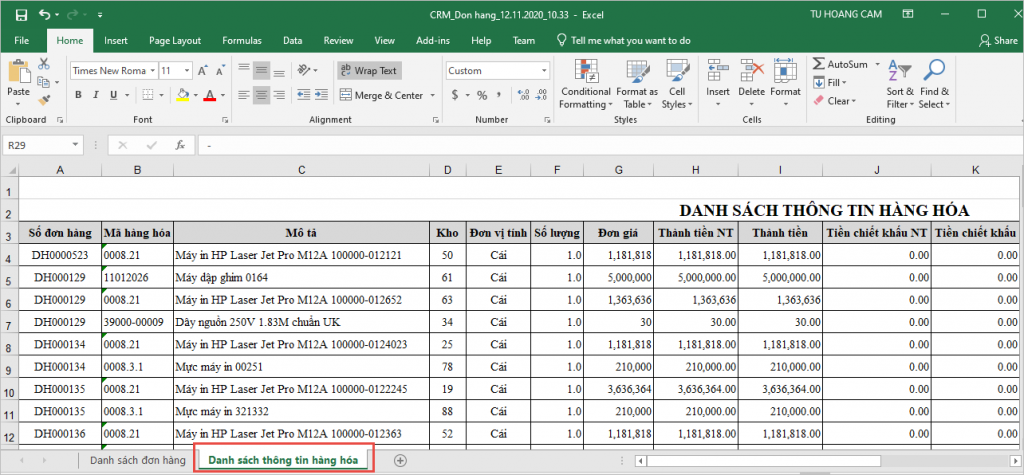
- Sheet 2 Danh sách thông tin hàng hóa: Lấy lên thông tin chi tiết hàng hóa của các bản ghi được chọn xuất khẩu. Các cột thông tin bao gồm cột số đơn hàng/mã cơ hội/số báo giá/số đề nghị xuất hóa đơn và các thông tin trong bảng thông tin hàng hóa.
2.3. Xuất khẩu toàn bộ dữ liệu trên danh sách phân hệ
- Lưu ý: Chỉ người dùng có quyền Xuất khẩu toàn bộ mới sử dụng được chức năng này.
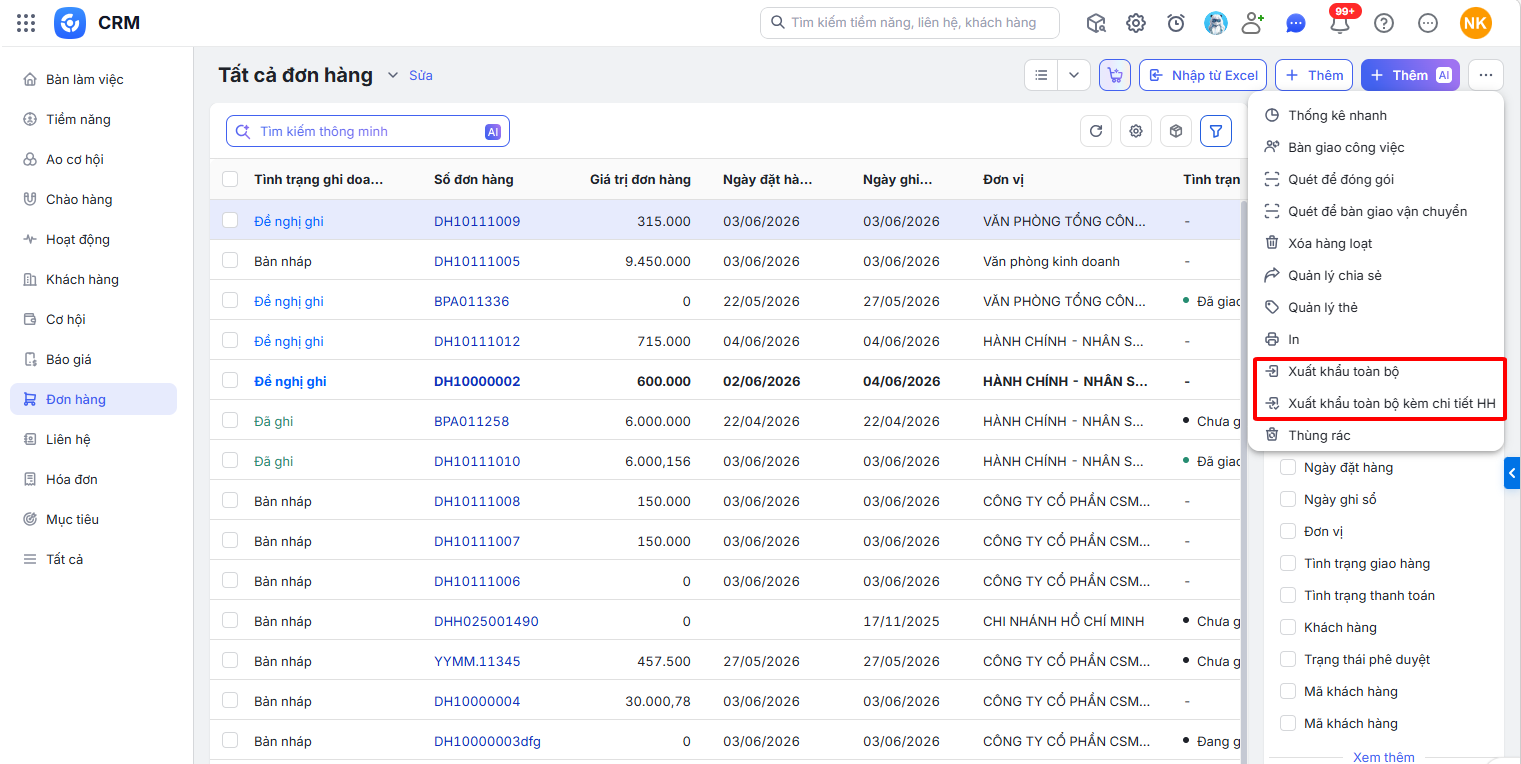
Bước 1: Tại màn hình danh sách phân hệ, nhấn biểu tượng ba chấm \chọn Xuất khẩu toàn bộ hoặc Xuất khẩu toàn bộ kèm chi tiết HH (đối với phân hệ Đơn hàng, Cơ hội, Báo giá, Hóa đơn, Chính sách giá).
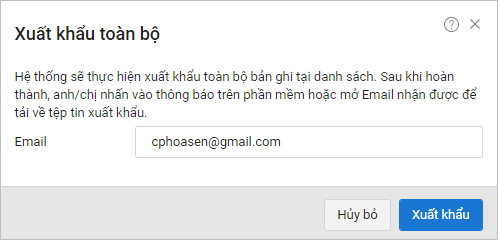
Bước 2: Điền thông tin email nhận đường dẫn tải về tệp tin xuất khẩu\nhấn Xuất khẩu
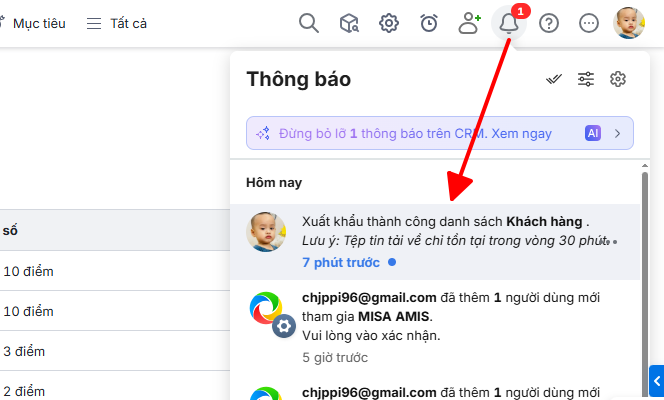
Bước 3: Nhấn vào thông báo ở quả chuông trên phần mềm hoặc mở email để tải về tệp tin xuất khẩu.
Thông báo trên phần mềm
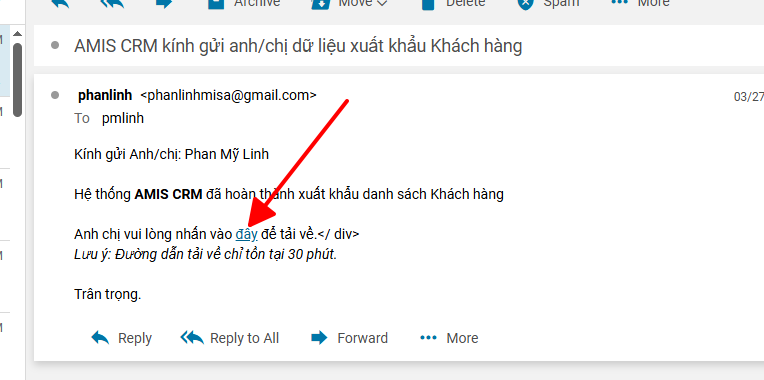
- Lưu ý: Đường dẫn tải tệp tin chỉ tồn tại trong vòng 30 phút.
2.4. Xuất khẩu danh sách thống kê số lượng hàng hóa
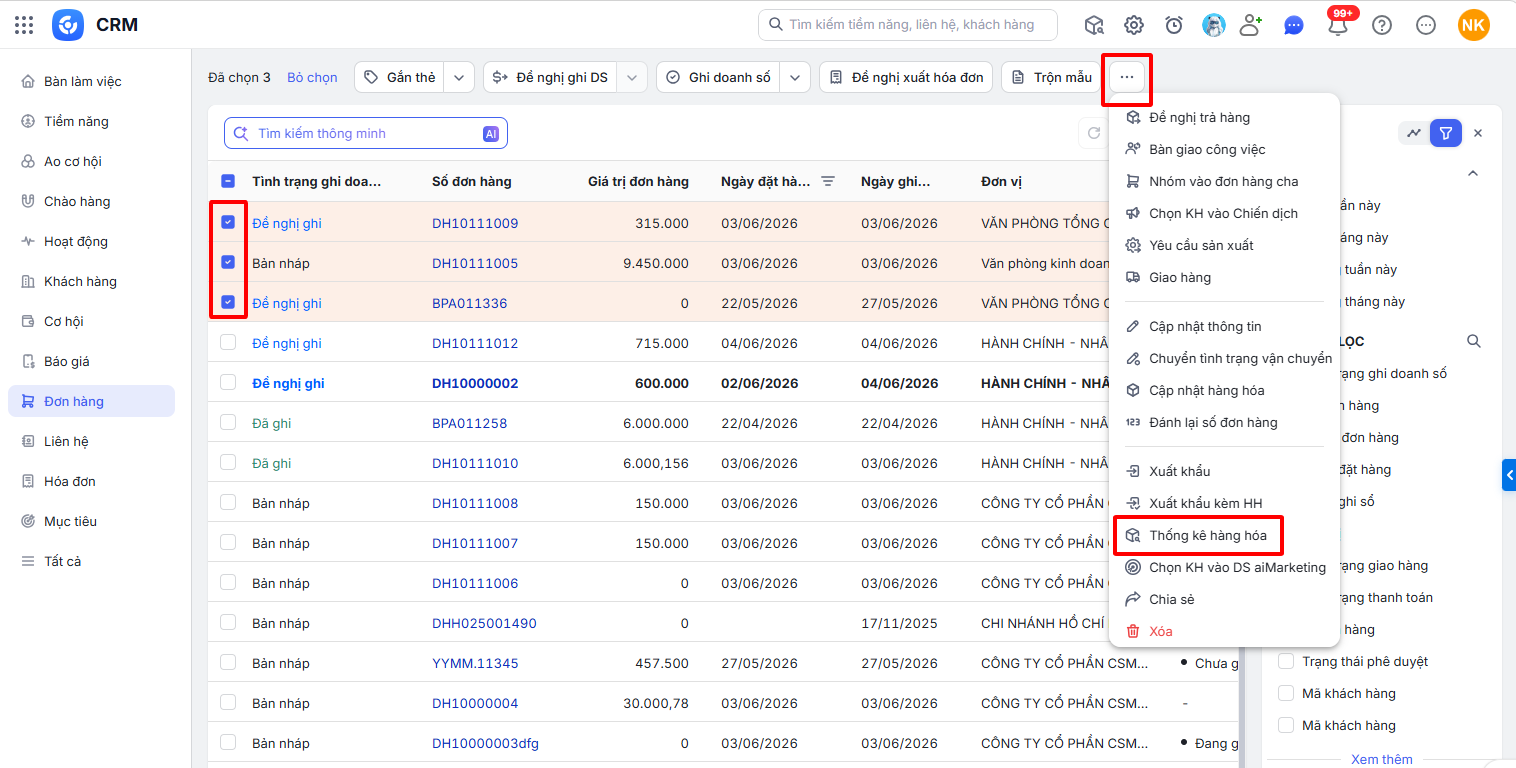
Lưu ý: Chức năng chỉ có trên các phân hệ Đơn hàng/Cơ hội/Báo giá
Bước 1: Tại màn hình danh sách phân hệ, nhấn biểu tượng ba chấm ⋯\chọn Thống kê hàng hóa.
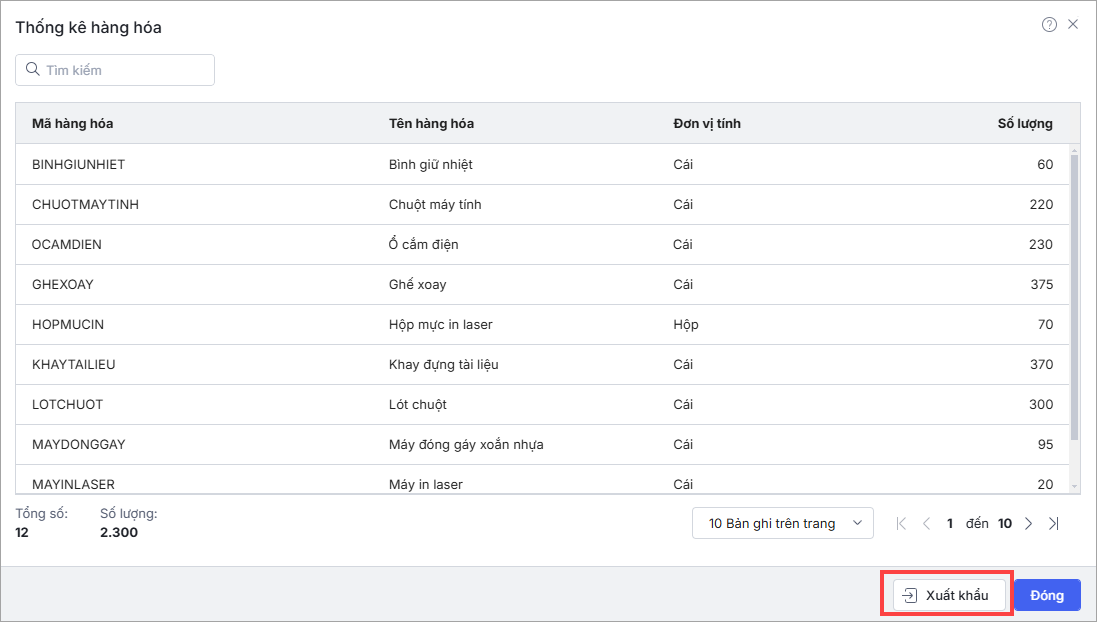
Bước 2: Nhấn Xuất khẩu. Hệ thống thống kê tổng số lượng hàng hóa của các Đơn hàng được chọn.
-
- Lưu ý: Hệ thống chỉ hỗ trợ thống kê hàng hóa của 100 đơn hàng/lần.
Bước 3: Nhấn vào thông báo ở quả chuông trên phần mềm hoặc mở email để tải về tệp tin xuất khẩu.
Thông báo trên phần mềm
- Lưu ý: Đường dẫn tải tệp tin chỉ tồn tại trong vòng 30 phút.