
1. Tổng quan
Bài viết hướng dẫn cách tùy chỉnh sâu các trường thông tin trên AMIS CRM, tập trung vào hai khu vực quan trọng: Bảng thông tin hàng hóa trong các chứng từ bán hàng và Trường địa chỉ cho các quốc gia khác nhau. Việc tùy chỉnh này giúp doanh nghiệp cá nhân hóa hệ thống theo đúng quy trình nghiệp vụ, tối ưu hóa giao diện nhập liệu cho người dùng, phân quyền chi tiết và đảm bảo dữ liệu được thu thập một cách đầy đủ, chính xác và nhất quán.
Nội dung bài viết gồm:
- Thêm/Sửa/Xóa trường
- Phân quyền chỉnh sửa trường
- Thiết lập hiển thị
- Tùy chỉnh cột
- Tùy chỉnh Trường địa chỉ
2. Hướng dẫn thực hiện
2.1. Thêm mới trường
Bước 1: Nhấn vào biểu tượng bánh răng  \Tùy chỉnh\Phân hệ và trường.
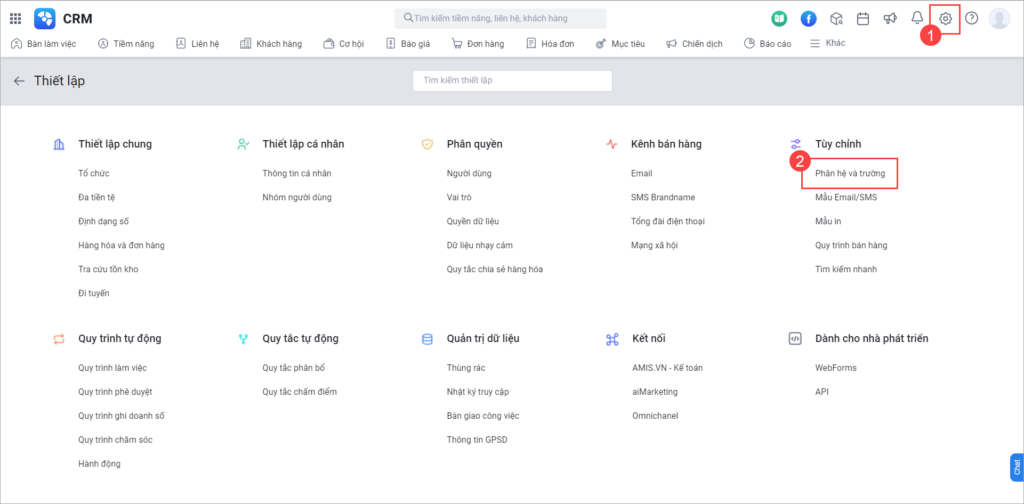
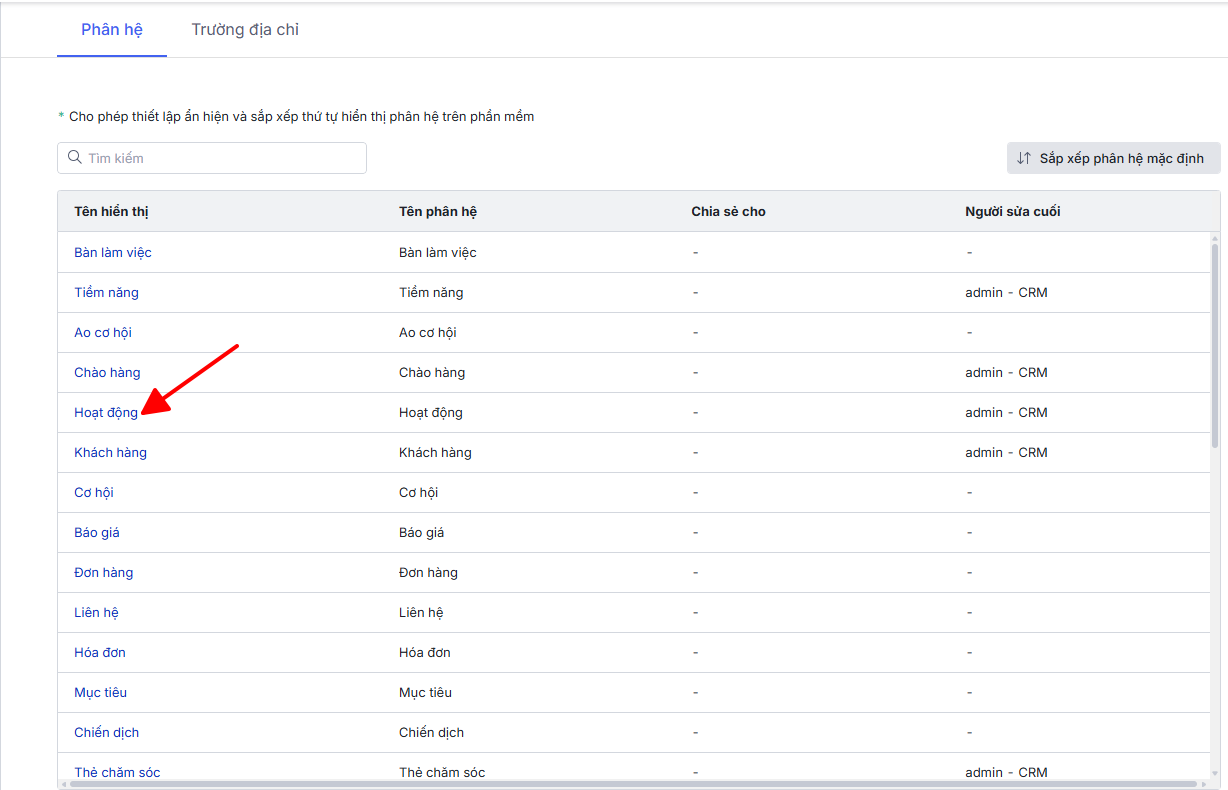
Bước 2: Nhấn vào phân hệ Cơ hội/Báo giá/Đơn hàng/Hóa đơn/Đơn hàng NPP/Trả lại hàng bán muốn tùy chỉnh.
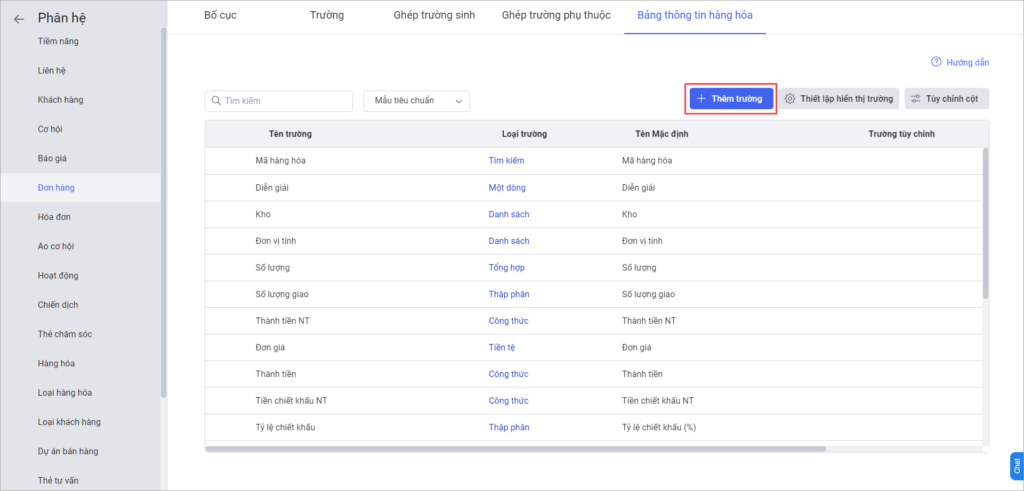
Bước 3: Tại tab Bảng thông tin hàng hóa, nhấn Thêm trường.
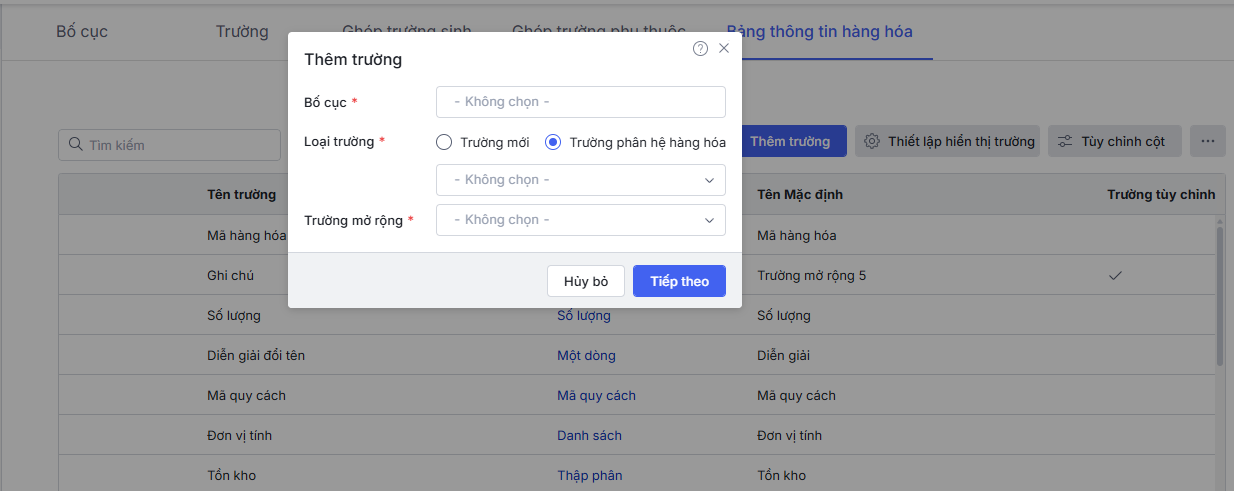
Bước 4: Chọn các thông tin của trường thêm mới bao gồm:
-
- Bố cục: Chọn bố cục sẽ hiển thị trường thông tin
- Loại trường: Chọn loại trường muốn thiết lập
- Trường mới: Là thêm trường thông tin mới. Sau đó chọn định dạng trường.
- Trường phân hệ Hàng hóa: Lấy từ trường thông tin ở phân hệ Hàng hóa. Sau đó chọn trường đã có ở phân hệ Hàng hóa.
-
- Trường mở rộng: Chọn trường mở rộng tương ứng từ 1 đến 10.
Các trường này sẽ đồng bộ sang các trường mở rộng thứ tự tương ứng khi kết nối với AMIS Kế toán.
Đồng thời, khi sinh Báo giá, Đơn hàng, Hoá đơn từ các phân hệ liên quan thì các trường sẽ ngầm định thông tin theo đúng thứ tự này. Ví dụ: khi sinh Đơn hàng từ Báo giá, trường mở rộng 1 của Đơn hàng sẽ ngầm định lấy thông tin từ trường mở rộng 1 của Báo giá.
Bước 5: Nhấn Tiếp theo.
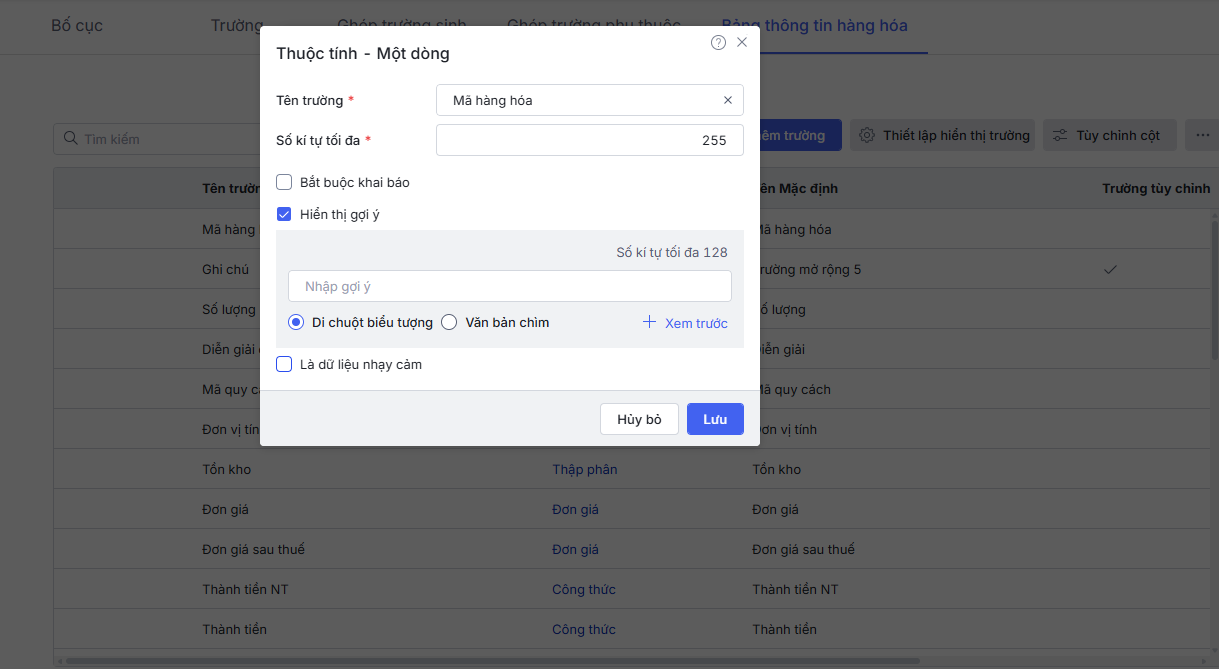
Bước 6: Tại giao diện Thuộc tính của trường mới, nhập thông tin thuộc tính trường
-
- Tích chọn Bắt buộc khai báo nếu muốn thiết lập là trường bắt buộc
- Tích chọn Hiển thị gợi ý nếu muốn thiết lập gợi ý cho trường mới. Nhập gợi ý và chọn loại hiển thị của gợi ý: Di chuột biểu tượng/Văn bản chìm.
Bước 7: Nhấn Đồng ý để hoàn thành.
2.2. Sửa trường mặc định
Bước 1: Nhấn vào biểu tượng bánh răng \Tùy chỉnh\Phân hệ và trường.
Bước 2: Nhấn vào phân hệ Cơ hội/Báo giá/Đơn hàng/Hóa đơn/Đơn hàng NPP/Trả lại hàng bán muốn tùy chỉnh.
Bước 3: Tại tab Bảng thông tin hàng hóa, di chuột vào trường thông tin cần sửa và nhấn biểu tượng cây bút  .
.
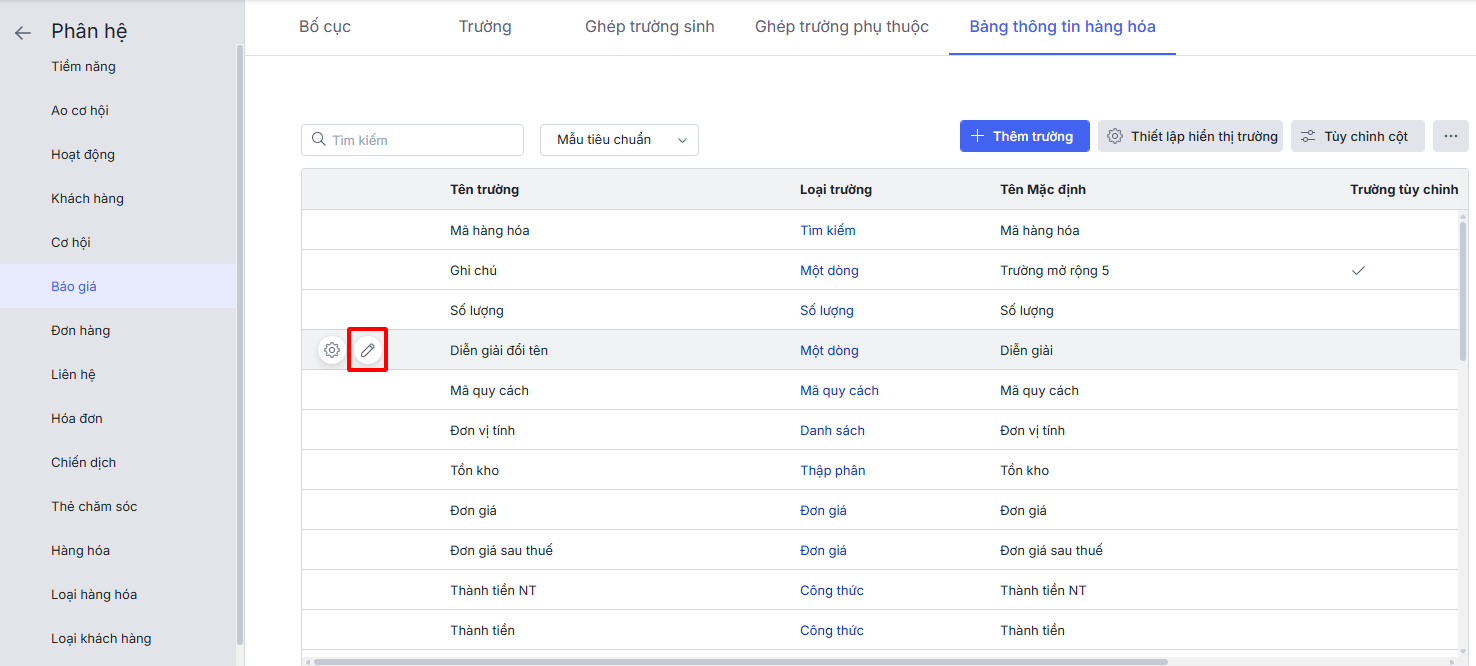
Bước 4: Sửa tên trường
Bước 5: Chọn Bắt buộc khai báo để thiết lập trường thông tin nếu là trường bắt buộc nhập (dành riêng cho trường thông tin Kho, Diễn giải, Mô tả)
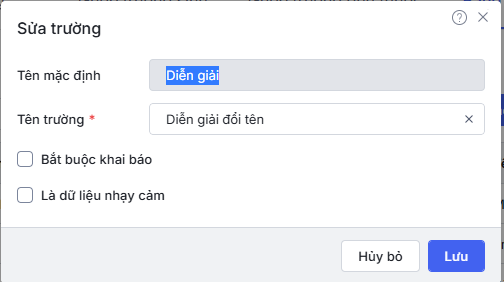
Bước 6: Nhấn Lưu.
2.3. Xóa trường mở rộng đã thiết lập
Bước 1: Nhấn vào biểu tượng bánh răng \Tùy chỉnh\Phân hệ và trường.
Bước 2: Nhấn vào phân hệ Cơ hội/Báo giá/Đơn hàng/Hóa đơn/Đơn hàng NPP/Trả lại hàng bán muốn tùy chỉnh.
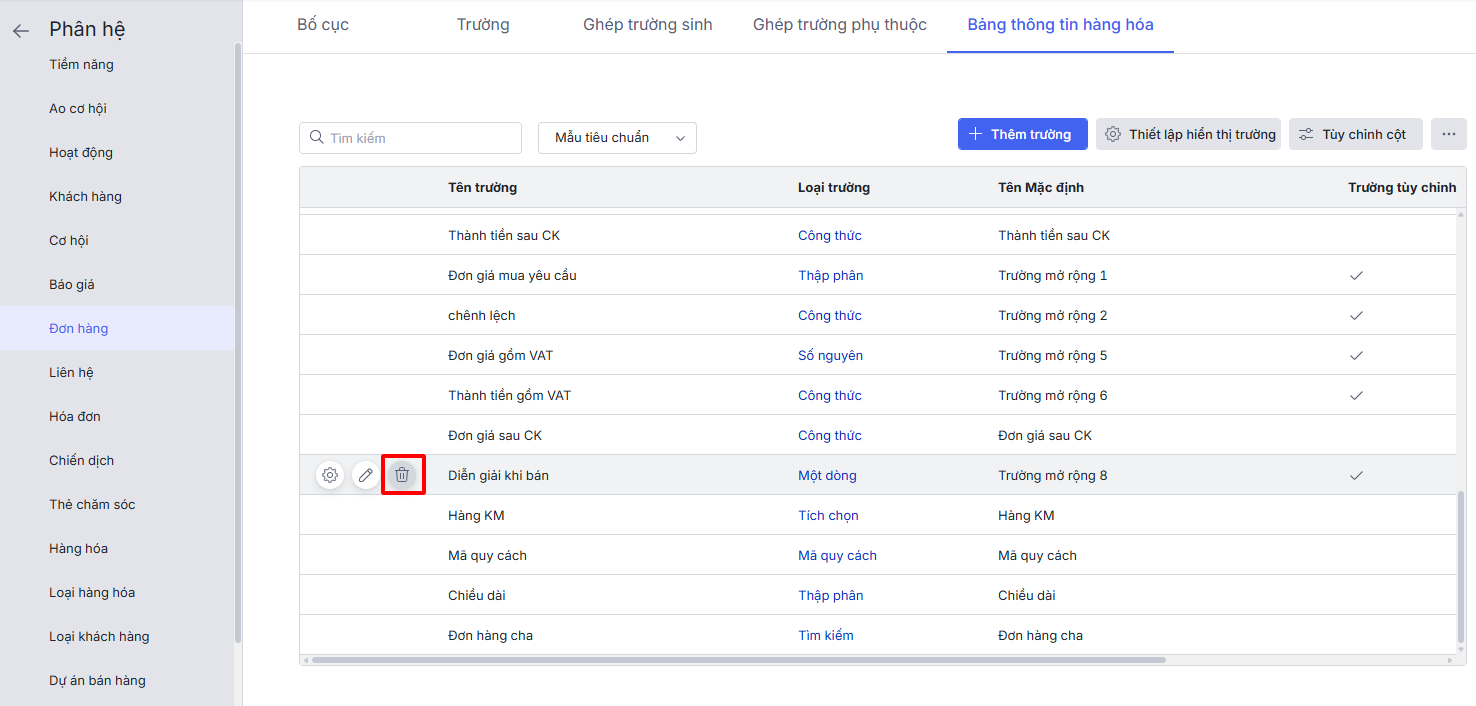
Bước 3: Tại tab Bảng thông tin hàng hóa, nhấn di chuột vào trường thông tin cần sửa và nhấn biểu tượng nhấn thùng rác  để thực hiện xoá trường thông tin.

- Lưu ý:
- Chỉ xóa được những trường mở rộng đã thiết lập trước đó
- Việc xoá trường thông tin này, hệ thống sẽ xoá trường đó khỏi tất cả bố cục đồng thời xoá các dữ liệu đã phát sinh tại trường thông tin đó và không thể khôi phục lại được.
2.4. Phân quyền chỉnh sửa trường
Quản lý mong muốn có thể chặn không cho phép kinh doanh thay đổi các thông tin mà hệ thống đã ngầm định từ danh mục đã khai báo để tránh sai sót.
Ví dụ: Nếu doanh nghiêp quy định giá bán hàng hóa là cố định, kinh doanh không được phép bán hàng với đơn giá khác đơn giá đã được quy định tại danh mục.
Bước 1: Nhấn vào biểu tượng bánh răng \Tùy chỉnh\Phân hệ và trường.
Bước 2: Nhấn vào phân hệ Cơ hội/Báo giá/Đơn hàng/Hóa đơn/Đơn hàng NPP/Trả lại hàng bán muốn tùy chỉnh.
Bước 3: Tại tab Bảng thông tin hàng hóa, di chuột vào trường thông tin cần sửa và nhấn biểu tượng bánh răng để thực hiện phân quyền sửa trường.
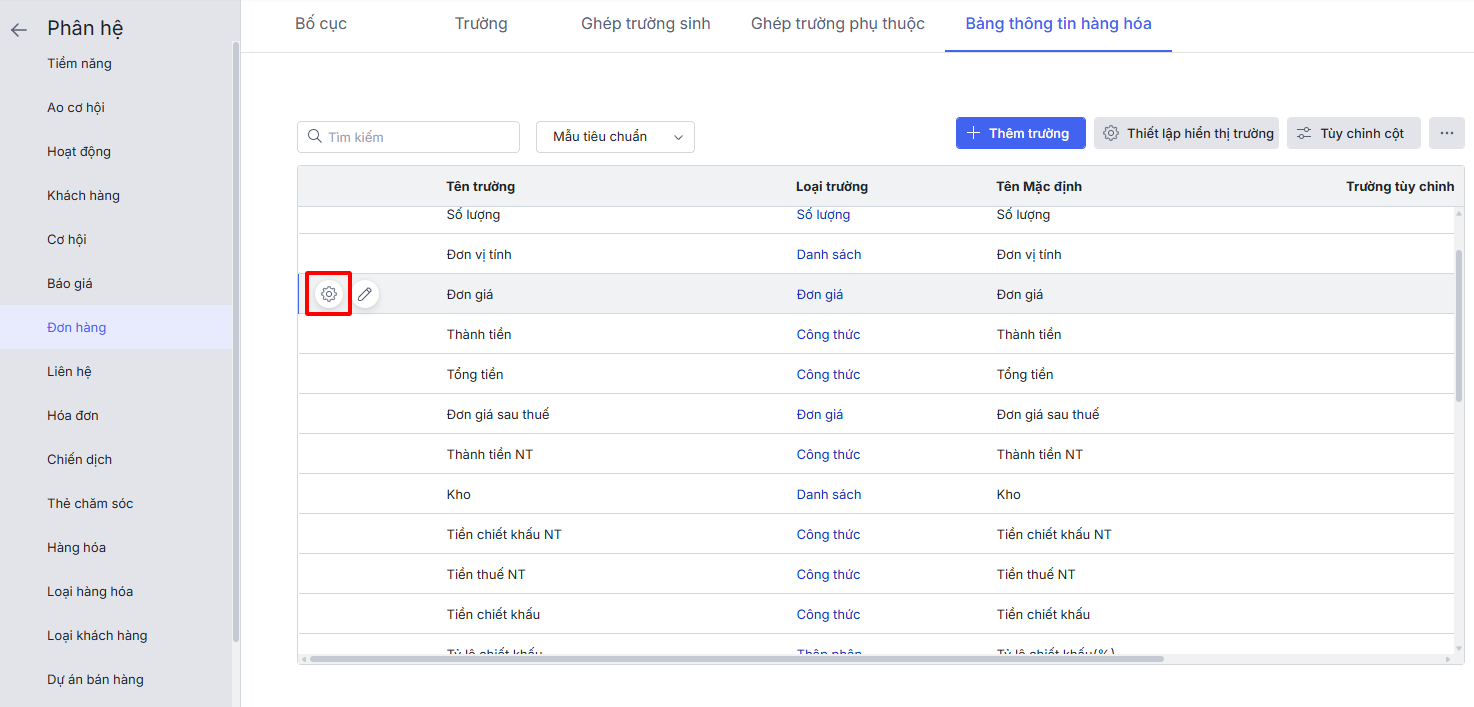
Bước 4: Chọn các vai trò được quyền sửa và loại bỏ vai trò không được phép sửa trường thông tin ở bố cục đã chọn.
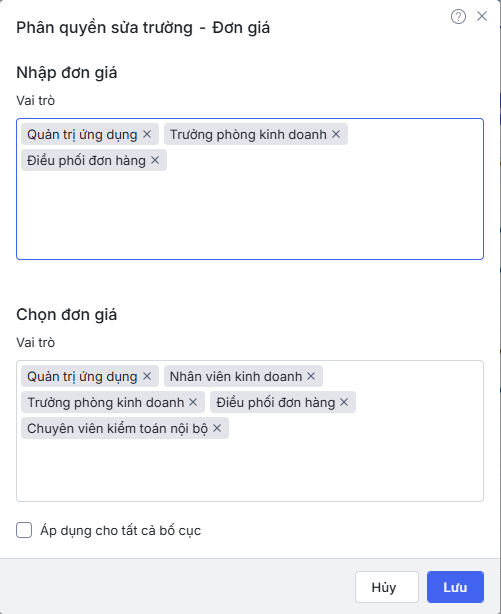
- Nếu muốn vai trò được sửa trường ở tất cả bố cục của phân hệ: Tích chọn Áp dụng cho tất cả bố cục.
- Đối với vai trò không được phép sửa thì tại bảng hàng hóa trong phân hệ được thiết lập, cột thông tin đó sẽ không cho phép người dùng có vai trò đó được thay đổi giá trị.
Bước 5: Nhấn Lưu để hoàn thành.
2.5. Thiết lập hiển thị trường thông tin
Bước 1: Nhấn vào biểu tượng bánh răng \Tùy chỉnh\Phân hệ và trường.
Bước 2: Nhấn vào phân hệ Cơ hội/Báo giá/Đơn hàng/Hóa đơn/Đơn hàng NPP/Trả lại hàng bán muốn tùy chỉnh.
Bước 3: Tại tab Bảng thông tin hàng hóa, chọn bố cục muốn thiết lập.
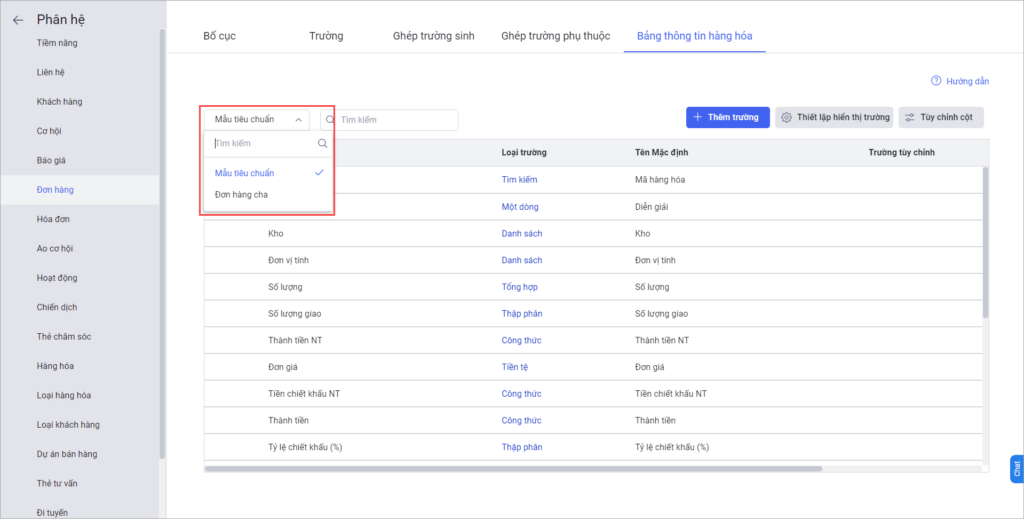
Bước 4: Nhấn Thiết lập hiển thị trường.
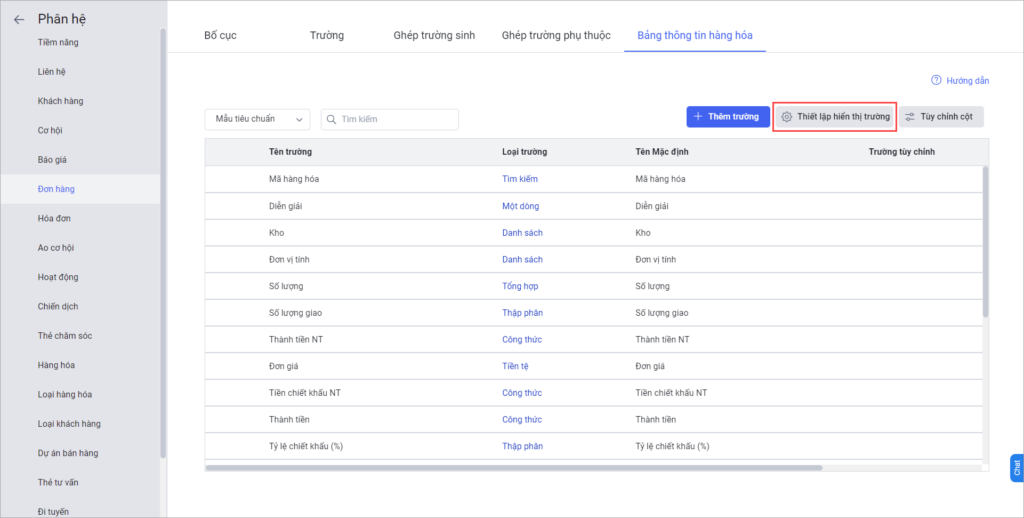
Bước 5: Lựa chọn Bật/Tắt ở các mục theo nhu cầu và tích chọn các trường thông tin muốn hiển thị trên bảng hàng hóa.
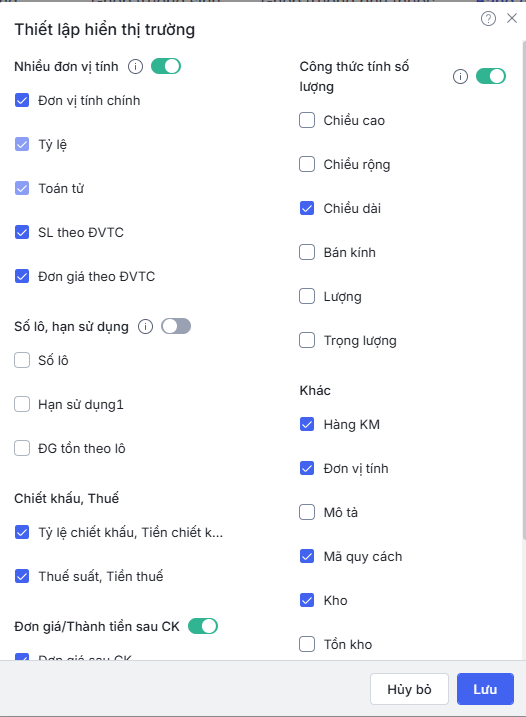
Sử dụng nhiều đơn vị tínhĐối với các doanh nghiệp kinh doanh các ngành nghề như Thực phẩm, Dược phẩm,… thường quản lý theo nhiều đơn vị tính. Ví dụ nhập kho, lưu kho số lượng lớn theo kiện/thùng nhưng bán cho khách hàng thì có thể theo là kg/hộp. Bật/Tắt lựa chọn Nhiều đơn vị tính theo nhu cầu và tích chọn các thông tin theo Đơn vị tính chính muốn hiển thị trên bảng hàng hóa. Sau đó nhấn Lưu để hoàn thành. 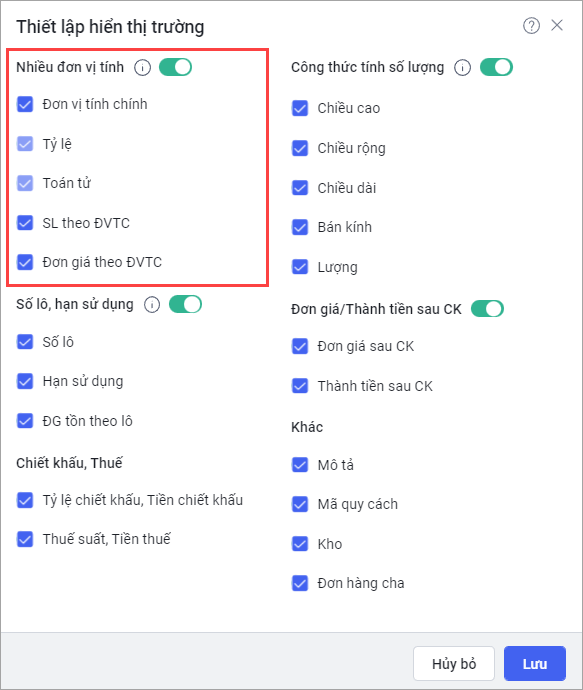
Đơn vị tính chính: là đơn vị tính chính của hàng hóa. Tỷ lệ: là tỷ lệ chuyển đổi của Đơn vị tính được chọn so với Đơn vị tính chính được khai báo tại phân hệ Hàng hóa. Toán tử: là phép tính quy đổi từ Đơn vị tính được chọn sang Đơn vị tính chính. SL theo ĐVTC: là số lượng được quy đổi từ Đơn vị tính được chọn sang Đơn vị tính chính.
Nếu sửa thông tin SL theo ĐVTC trong bảng hàng hóa thì hệ thống tự động tính lại Số lượng theo công thức:
Đơn giá theo ĐVTC : là Đơn giá được quy đổi từ Đơn vị tính được chọn sang Đơn vị tính chính.
Nếu sửa thông tin SL theo ĐVTC trong bảng hàng hóa thì hệ thống tự động tính lại Đơn giá theo công thức:
Thiết lập số lô, hạn sử dụngBật/Tắt lựa chọn Số lô, hạn sử dụng theo nhu cầu và tích chọn các thông tin theo số lô, HSD muốn hiển thị trên bảng hàng hóa. Sau đó nhấn Lưu để hoàn thành.
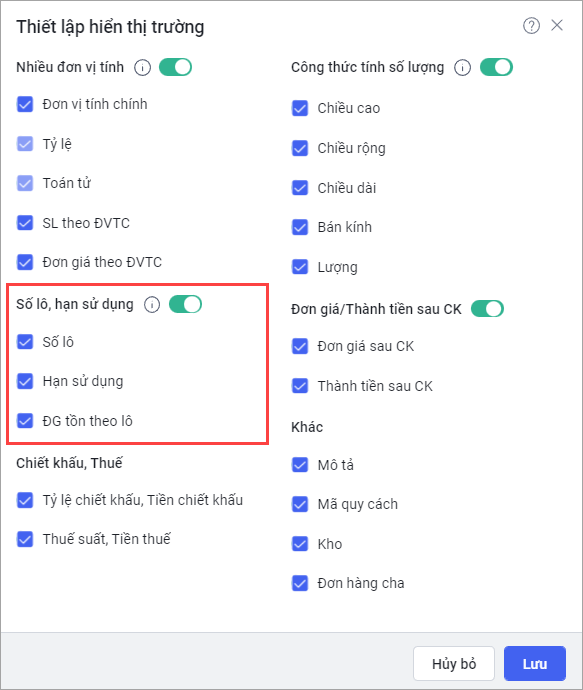
Số lô: hiển thị danh sách số lô của hàng hóa của dòng từ tra cứu tồn kho theo lô và theo phân quyền kho Hạn sử dụng: là hạn sử dụng của số lô tương ứng ĐG tồn theo lô: là đơn giá tồn kho theo số lô tương ứng Chiết khấu, ThuếTích chọn các trường thông tin về chiết khấu, thuế muốn hiển thị trên bảng hàng hóa. Sau đó nhấn Lưu để hoàn thành.
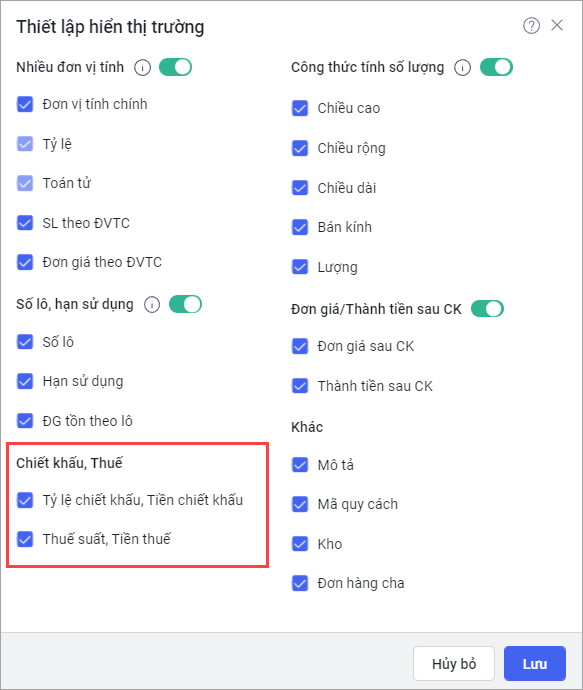
Nếu thiết lập không tích chọn các trường Tỷ lệ chiết khấu, Tiền chiết khấu thì hệ thống không áp dụng được Chiết khấu đơn hàng, Chính sách giá, Chương trình khuyến mại/tích lũy chiết khấu %, Chương trình khuyến mại/tích lũy chiết khấu tiền
Nếu thiết lập không tích chọn các trường Tỷ lệ chiết khấu, Tiền chiết khấu NT, Tiền chiết khấu, Thuế suất, Tiền thuế NT, Tiền thuế thì:
Công thức tính số lượngBật/Tắt lựa chọn Công thức tính số lượng theo nhu cầu và tích chọn các thông tin muốn hiển thị trên bảng hàng hóa. Sau đó nhấn Lưu để hoàn thành.
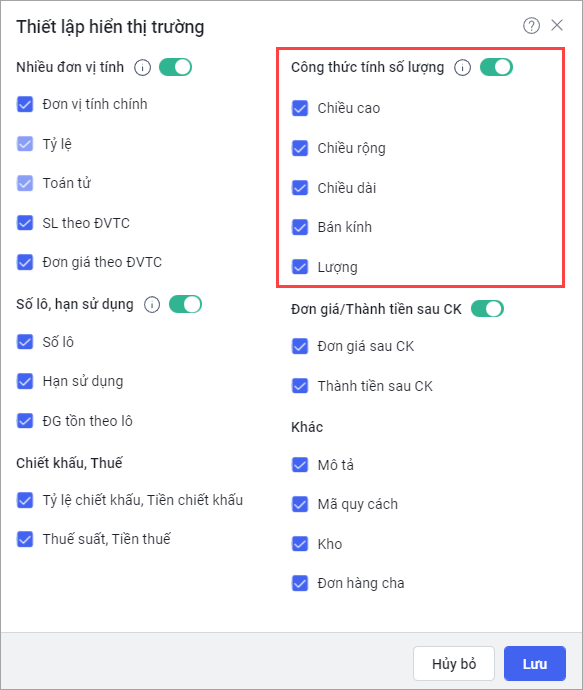
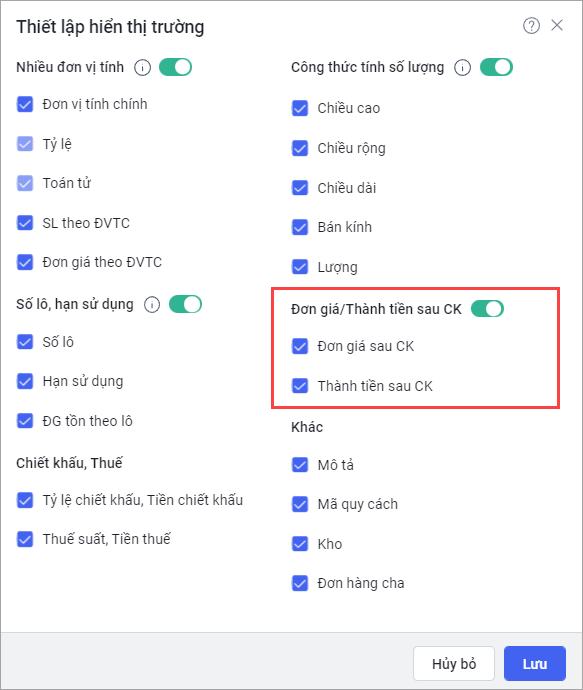
Để cập nhật công thức tính cho hàng hóa, xem chi tiết tại đây. Đơn giá/Thành tiền sau CKBật/Tắt lựa chọn Đơn giá/Thành tiền sau CK theo nhu cầu và tích chọn các thông tin muốn hiển thị trên bảng hàng hóa. Sau đó nhấn Lưu để hoàn thành.
Lưu ý: Để chọn hiển thị thông tin Thành tiền ngoại tệ sau chiết khấu, trước đó phải thiết lập có sử dụng ngoại tệ.
KhácChọn các trường thông tin khác muốn hiển thị trên bảng hàng hóa. Sau đó nhấn Lưu để hoàn thành. 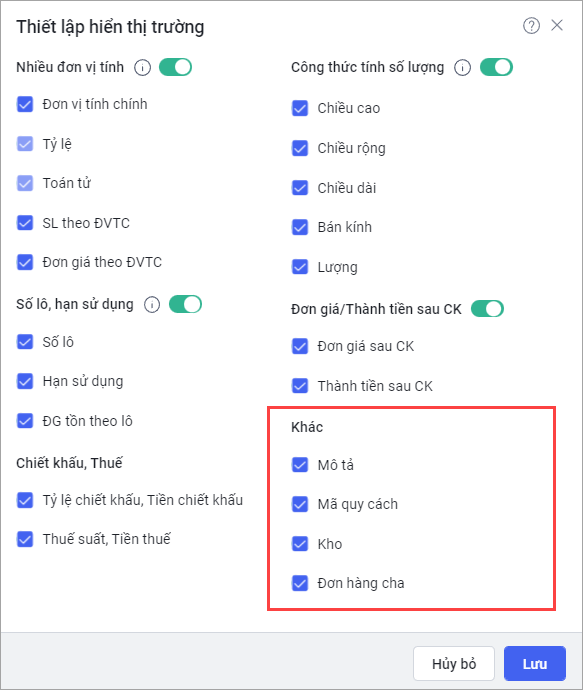
Nếu thiết lập không tích chọn trường Đơn hàng cha thì khi Thêm đơn hàng con từ đơn hàng cha/Nhân bản/Chọn từ đơn hàng cha, hệ thống vẫn tự động lấy lên được các thông tin tương ứng sang Nếu thiết lập không tích chọn trường Kho thì:
|
2.6. Tùy chỉnh cột
Bước 1: Nhấn vào biểu tượng bánh răng \Tùy chỉnh\Phân hệ và trường.
Bước 2: Nhấn vào phân hệ Cơ hội/Báo giá/Đơn hàng/Hóa đơn/Đơn hàng NPP/Trả lại hàng bán muốn tùy chỉnh.
Bước 3: Tại tab Bảng thông tin hàng hóa, nhấn Tùy chỉnh cột.
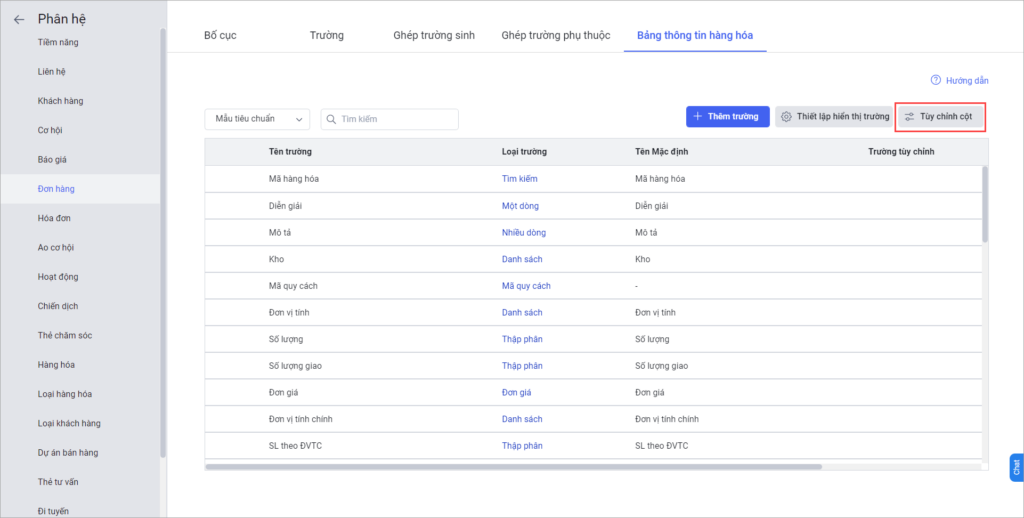
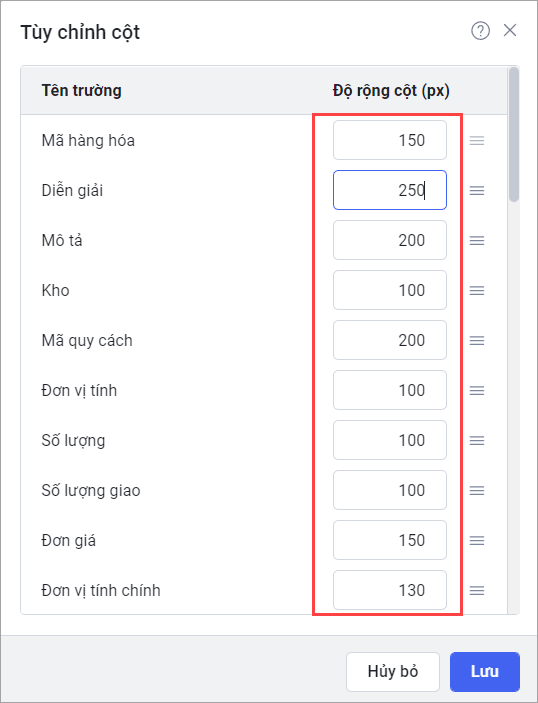
Bước 4: Nhập giá trị độ rộng của các cột muốn thay đổi là số nguyên trong khoảng 1 – 999.
-
-
- Độ rộng tính theo đơn vị pixel với quy đổi 1cm xấp xỉ 38 pixel. Nghĩa là nếu cột Đơn vị tính điền giá trị độ rộng là 38 thì trên bảng thông tin hàng hóa sẽ hiển thị cột có độ rộng 1 cm.
- Thiết lập này sẽ được áp dụng cho tất cả người dùng.
-
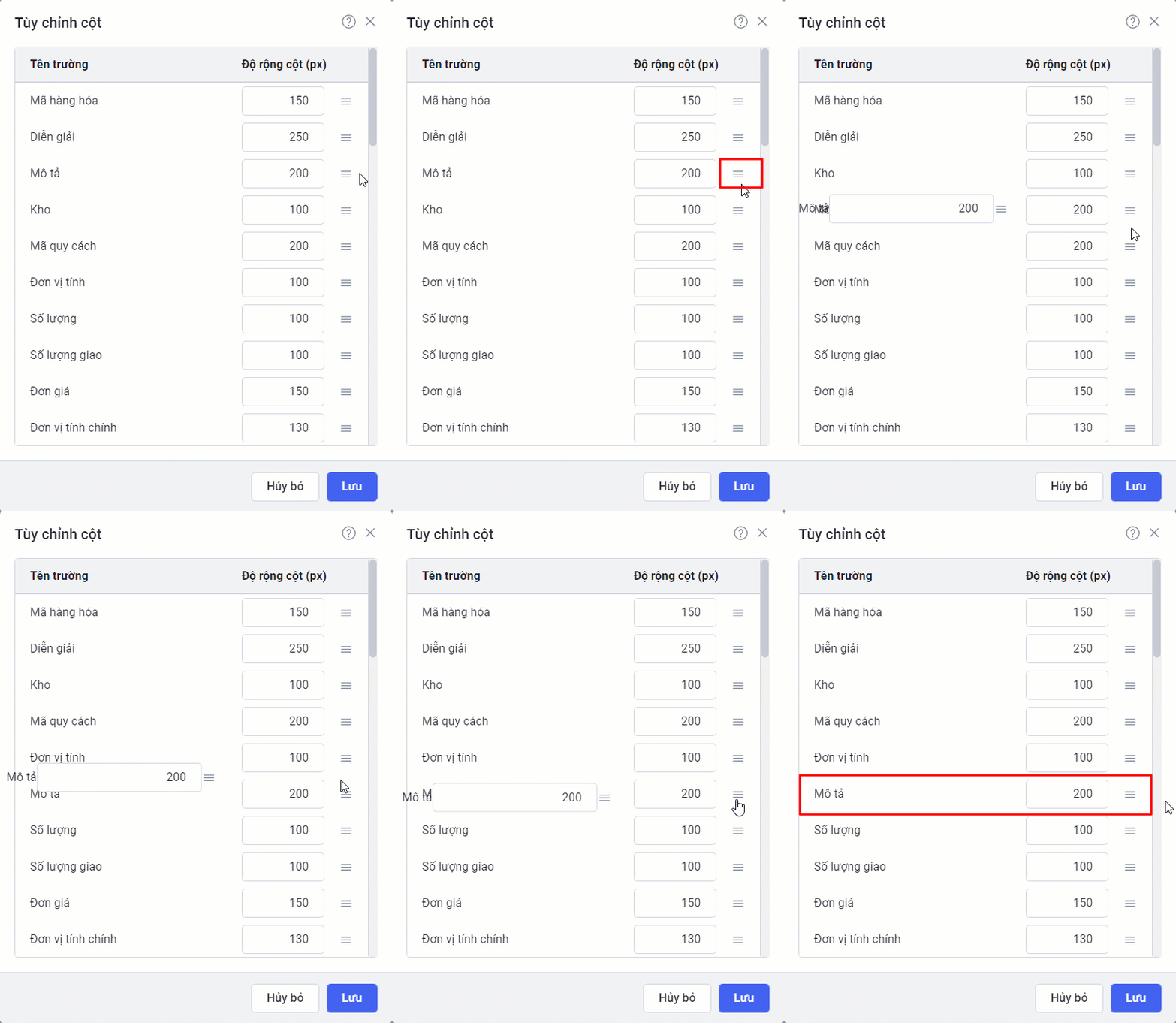
Bước 5: Nhấn và giữ biểu tượng ba gạch  tại dòng chứa trường thông tin cần sắp xếp, sau đó kéo tới vị trí mong muốn.
Bước 6: Nhấn Lưu để hoàn thành.