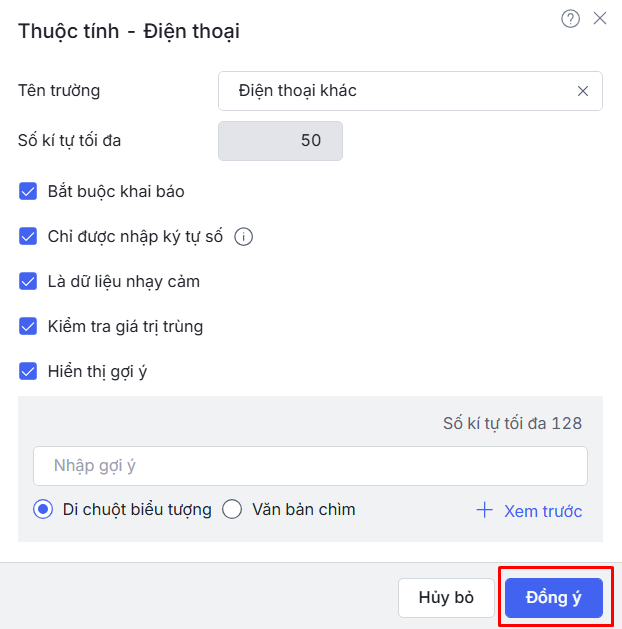
Bước 1: Trên AMIS CRM\ Nhấn biểu tượng bánh răng \ Tùy chỉnh\ Chọn Phân hệ và trường
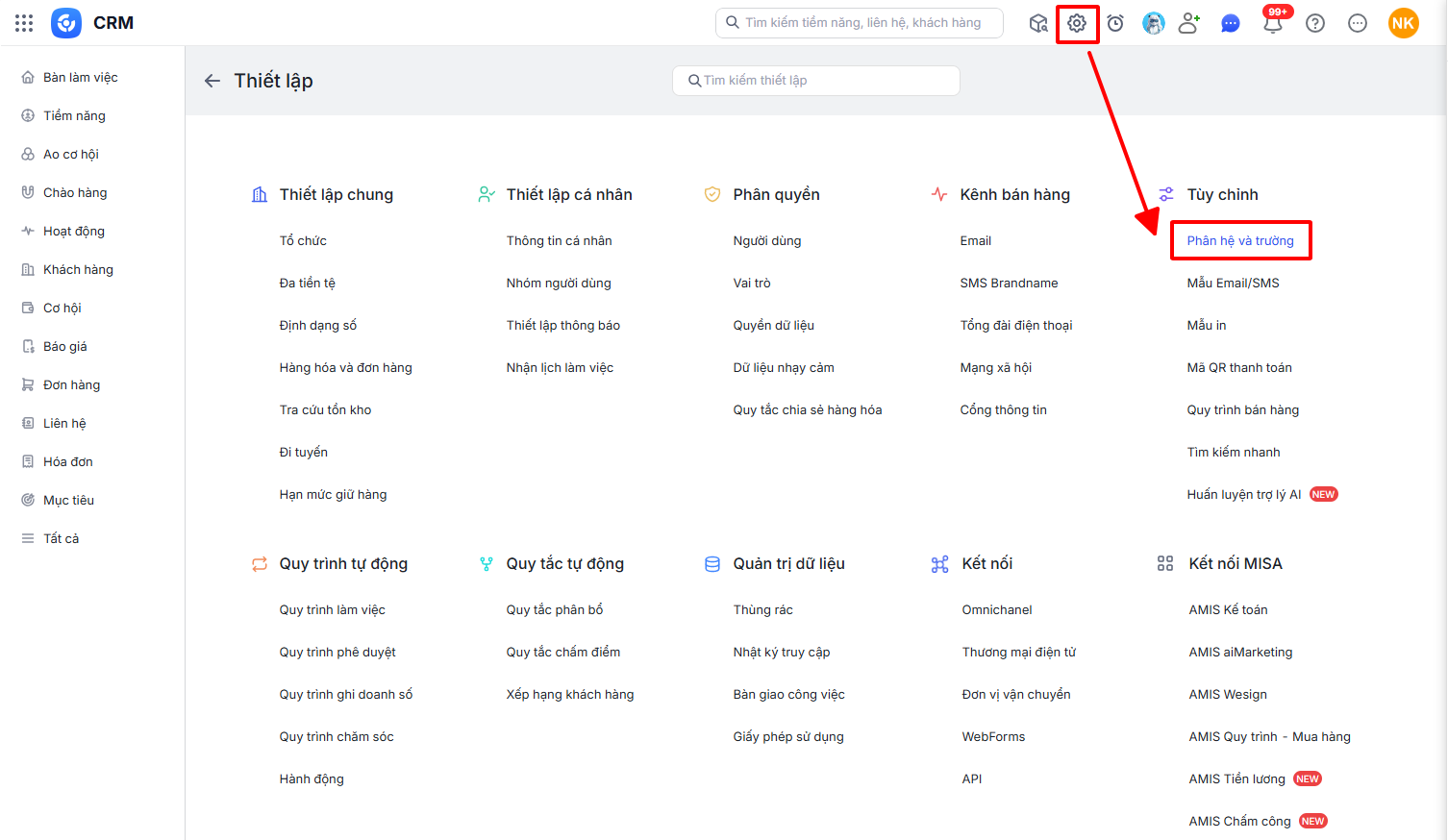
Bước 2: Chọn phân hệ và chọn bố cục cần thiết lập
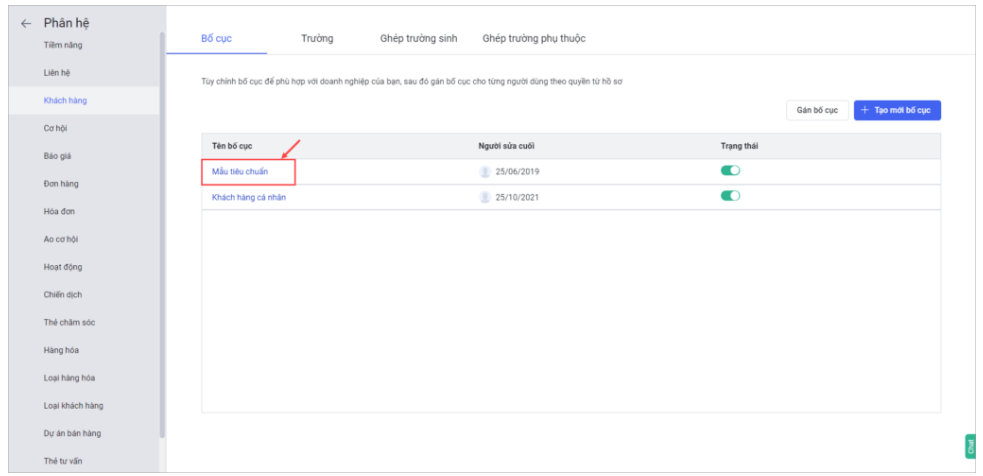
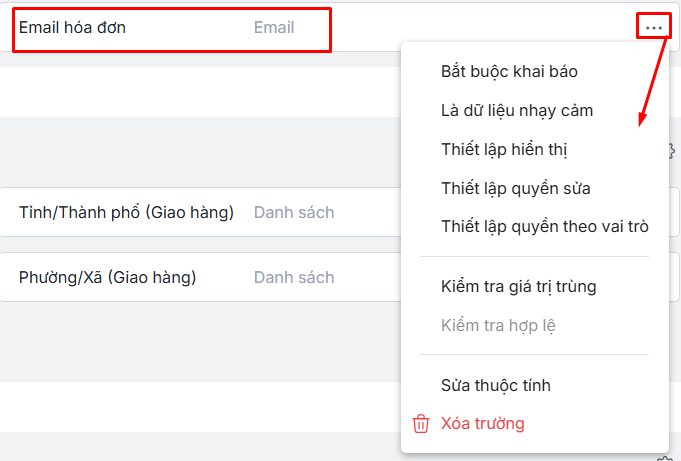
Bước 3: Tại giao diện Thêm/Sửa bố cục, nhấn vào biểu tượng ba chấm để hiển thị các thiết lập của trường thông tin:
- Lưu ý: Không thể đổi loại trường của một trường thông tin (ví dụ không thể đổi trường một dòng thành danh sách hay các loại khác). Nếu cần đổi loại trường (ví dụ từ một dòng thành chọn nhiều) chỉ có thể tạo trường mới loại chọn nhiều.
2.1. Thuộc tính Một dòng
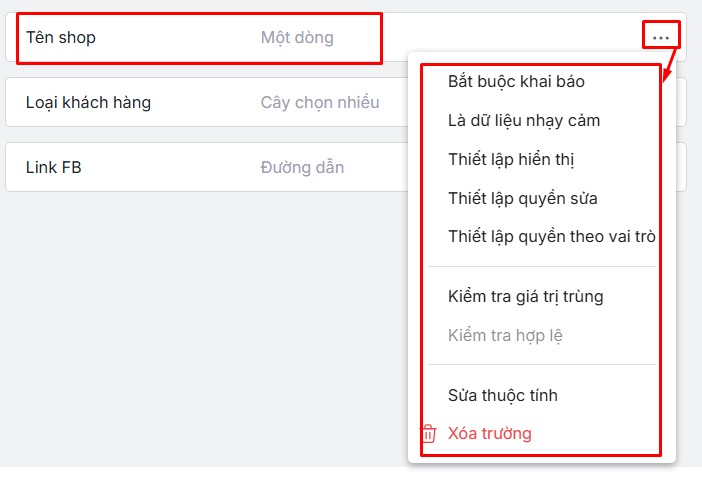
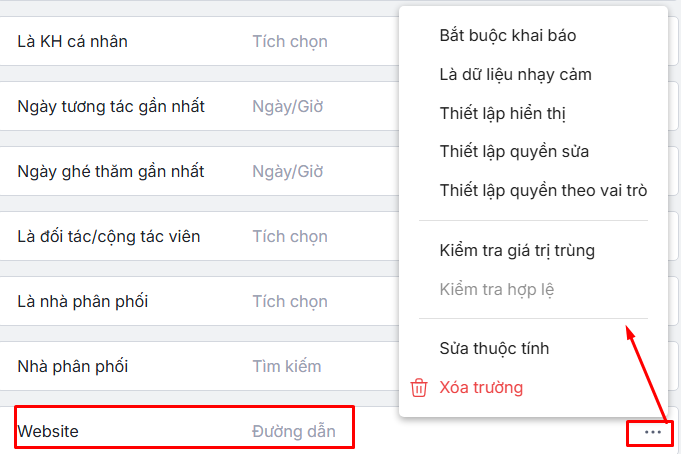
- Bắt buộc khai báo: Nhấn chọn để thiết lập trường thông tin bắt buộc phải khai báo (Khi đã thiết lập thì ở cạnh tên trường thông tin có thêm biểu tượng dấu sao đỏ *)
- Là dữ liệu nhạy cảm: Nhấn chọn để thiết lập trường thông tin là trường dữ liệu nhạy cảm.
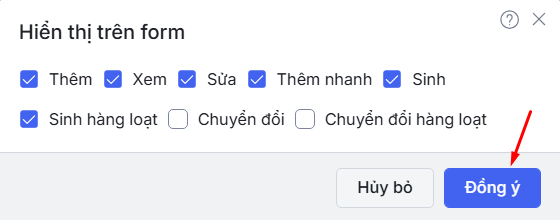
- Thiết lập hiển thị: Tích chọn các form cho phép hiển thị trường thông tin\ Nhấn Đồng ý để hoàn thành.
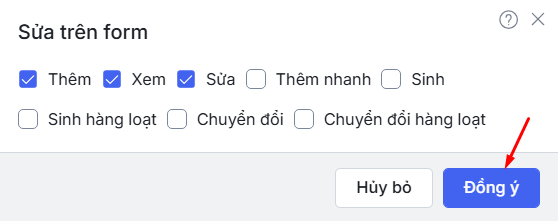
- Thiết lập quyền sửa: Tích chọn các form cho phép sửa trường thông tin\ Nhấn Đồng ý để hoàn thành.
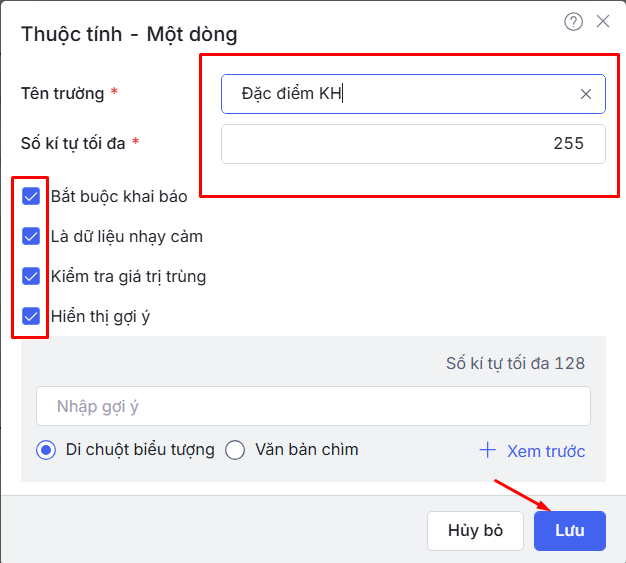
- Sửa thuộc tính: Thiết lập các thuộc tính của trường:
- Tên trường: Sửa tên trường thông tin.
- Số ký tự tối đa: Số ký tự tối đa của trường. (Lưu ý: Đối với loại trường thông tin Một dòng này, số ký tự tối đa hiện tại là 255, có thể thiết lập số ký tự tối đa <255 bằng cách gõ lại số)
- Bắt buộc khai báo: Tích chọn để thiết lập trường thông tin bắt buộc phải khai báo.
- Kiểm tra giá trị trùng: Tích chọn để thiết lập hệ thống tự động kiểm tra giá trị trùng.
- Hiển thị gợi ý: Tích chọn để thiết lập trường thông tin có hiển thị gợi ý và điền gợi ý vào khung phía dưới, đồng thời chọn loại hiển thị gợi ý cho trường thông tin là Di chuột biểu tượng hoặc Văn bản chìm.
2.2. Thuộc tính Nhiều dòng
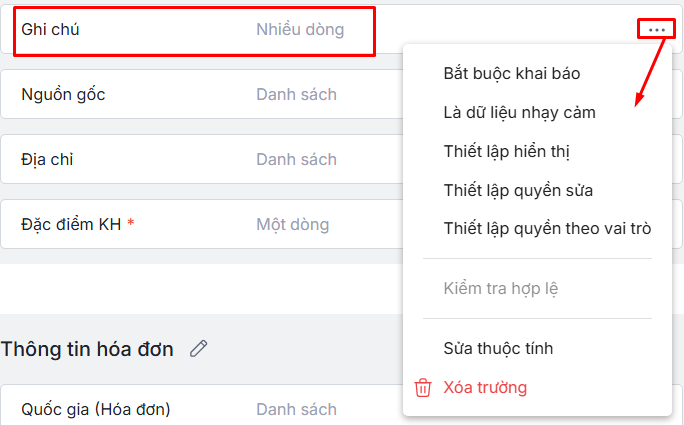
Các thiết lập tương tự trường Một dòng.
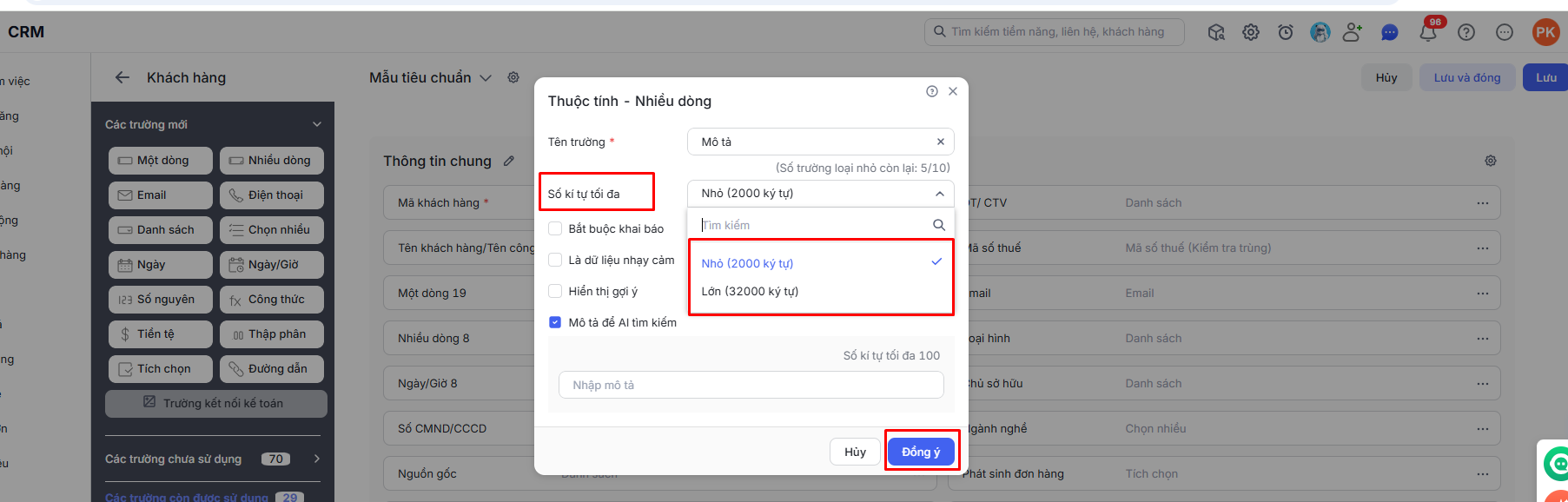
Lưu ý: Đối với loại trường thông tin Nhiều dòng này, có 2 lựa chọn Số ký tự tối đa gồm:
- Nhỏ (2000 ký tự)
- Lớn (32000 ký tự)
2.3. Thuộc tính Email
2.4. Thuộc tính Danh sách
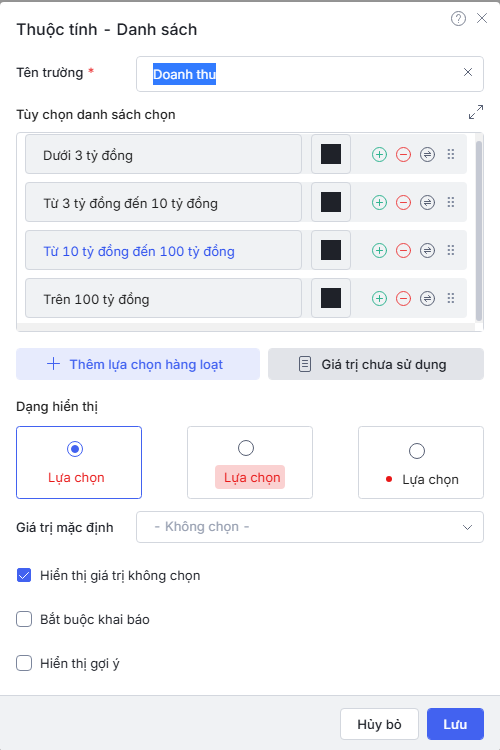
- Tên trường: Sửa tên trường thông tin.
- Tùy chọn danh sách chọn: Hiển thị các giá trị của danh sách. Các giá trị danh sách là dạng text tối đa 255 ký tự.
- Dạng hiển thị: Chọn dạng hiển thị khi xem trường thông tin.
- Giá trị mặc định: Chọn giá trị mặc định khi hiển thị của trường thông tin.
- Hiển thị giá trị không chọn: Tích chọn để cho phép hiển thị giá trị Không chọn trong trường thông tin.
- Bắt buộc khai báo, Hiển thị gợi ý tương tự trường Một dòng.
2.5. Thuộc tính Chọn nhiều
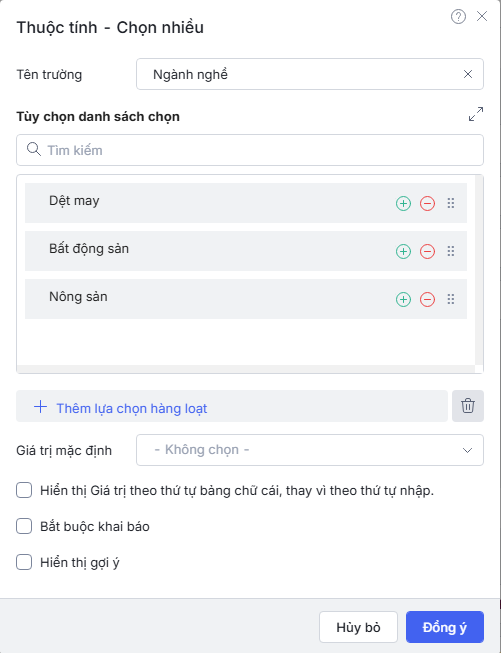
- Tên trường: Sửa tên trường thông tin.
- Tùy chọn danh sách chọn: Hiển thị các giá trị để lựa chọn:
- Nhấn đúp vào tên giá trị để đổi tên.
- Nhấn biểu tượng dấu cộng trừ +/– để thêm/xóa giá trị.
- Giữ và kéo biểu tượng sáu chấm
 để sắp xếp các giá trị.
- Giá trị mặc định: Chọn giá trị mặc định khi hiển thị của trường thông tin.
- Bắt buộc khai báo, Hiển thị gợi ý tương tự trường Một dòng.
2.6. Thuộc tính Ngày
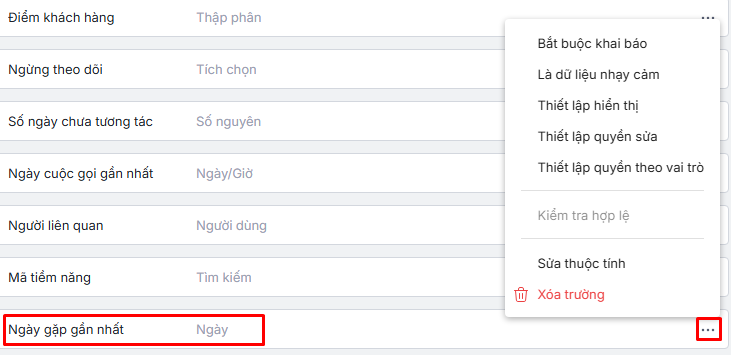
Các thiết lập tương tự trường Một dòng.
Lưu ý: Đối với loại trường thuộc tính “Ngày” thì bắt buộc phải điền đủ ngày/tháng/năm.
2.7. Thuộc tính Ngày/Giờ
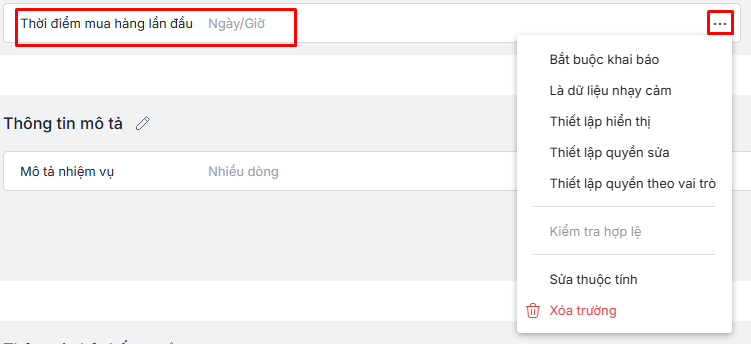
Các thiết lập tương tự trường Một dòng.
Lưu ý: Đối với loại trường thuộc tính “Ngày/Giờ” thì bắt buộc phải điền đủ ngày/tháng/năm.
2.8. Thuộc tính Số nguyên
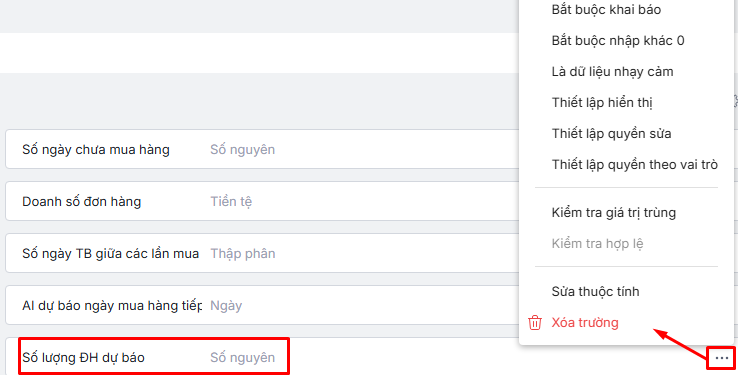
- Các thiết lập tương tự trường Một dòng.
- Bắt buộc khai báo khác 0: Nhấn chọn để thiết lập trường thông tin bắt buộc phải khai báo khác 0 (Khi đã thiết lập thì ở cạnh tên trường thông tin có thêm biểu tượng *)
2.9. Thuộc tính Công thức
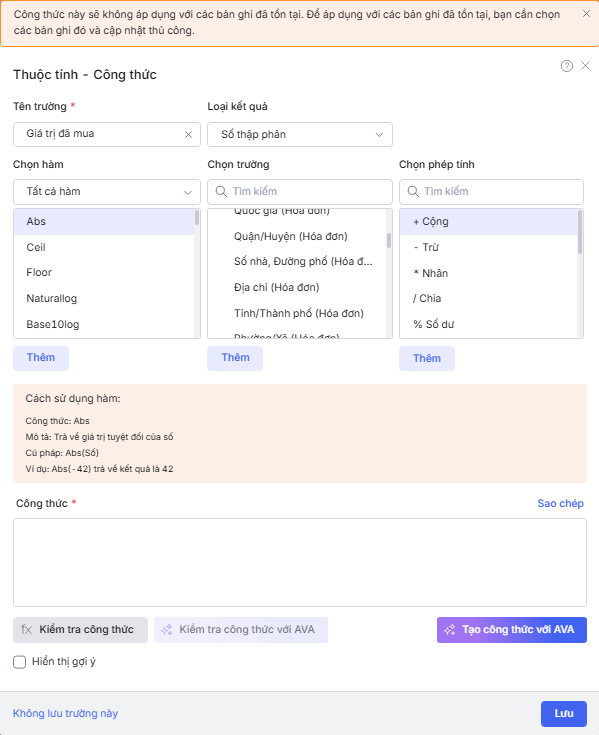
- Tên trường: Sửa tên trường thông tin.
- Loại kết quả: Thiết lập định dạng kết quả hiển thị.
- Để thiết lập công thức\ Cần chọn hàm\ Chọn trường\ Chọn phép tính\ Nhấn Thêm tại mỗi cột:
- Chọn hàm: Khi nhấn chọn hàm, hệ thống hiển thị Cách sử dụng hàm tương ứng với hàm được chọn.
- Chọn trường: Hiển thị danh sách các trường thông tin trong bố cục.
- Chọn phép tính\ Nhấn Kiểm tra công thức để kiểm tra độ chính xác của công thức.
Ví dụ: Muốn tính công thức Số tiền còn phải thu = Tổng tiền – Đã thu (trong đó các giá trị Tổng tiền, Đã thu là các giá trị tuyệt đối) thì bạn thiết lập công thức Abs(${Tổng tiền}) – Abs(${Đã thu})
- Hiển thị gợi ý: Tích chọn để thiết lập trường thông tin có hiển thị gợi ý.
2.10. Thuộc tính Tích chọn
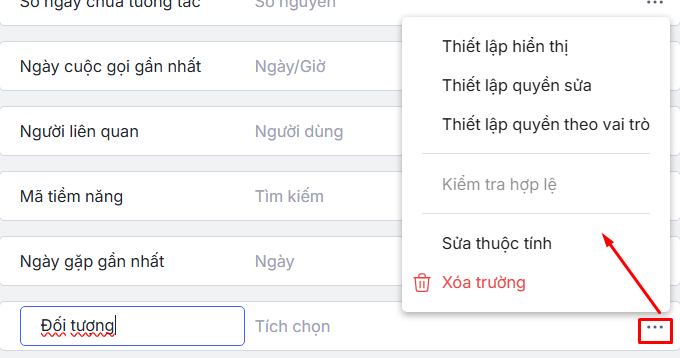
- Thiết lập hiển thị, Thiết lập quyền sửa tương tự trường Một dòng.
- Sửa thuộc tính: Thiết lập các thuộc tính của trường:
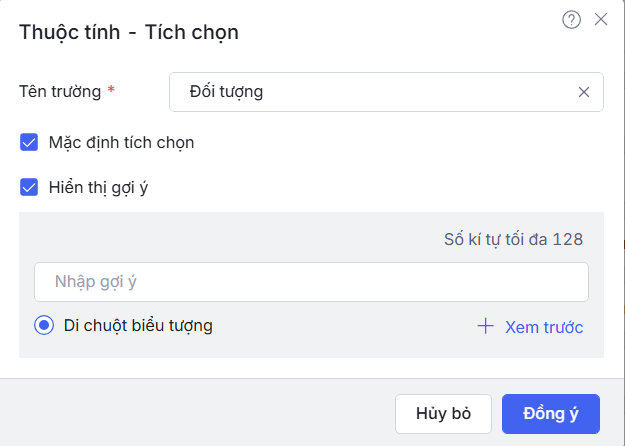
- Mặc định tích chọn: khi Thêm mới bản ghi hệ thống ngầm định có tích.
- Hiển thị gợi ý: Tích chọn để thiết lập trường thông tin có hiển thị gợi ý.
2.11. Thuộc tính Đường dẫn
2.12. Thuộc tính Số thập phân
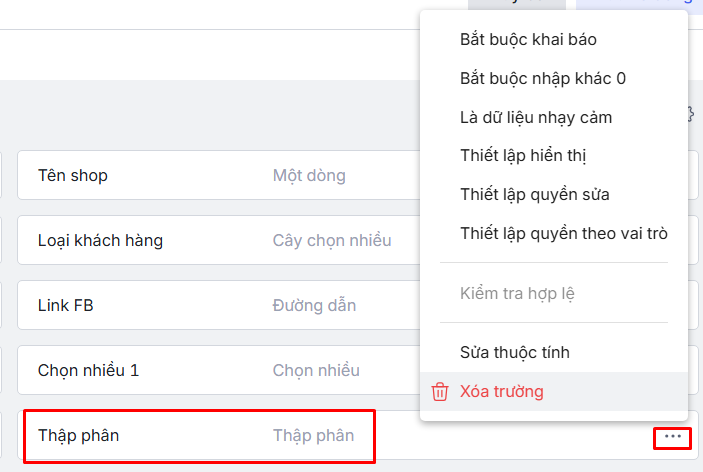
- Bắt buộc khai báo, Là dữ liệu nhạy cảm, Thiết lập hiển thị, Thiết lập quyền sửa tương tự trường Một dòng.
- Bắt buộc khai báo khác 0: Nhấn chọn để thiết lập trường thông tin bắt buộc phải khai báo khác 0 (Khi đã thiết lập thì ở cạnh tên trường thông tin có thêm biểu tượng dấu sao đỏ *)
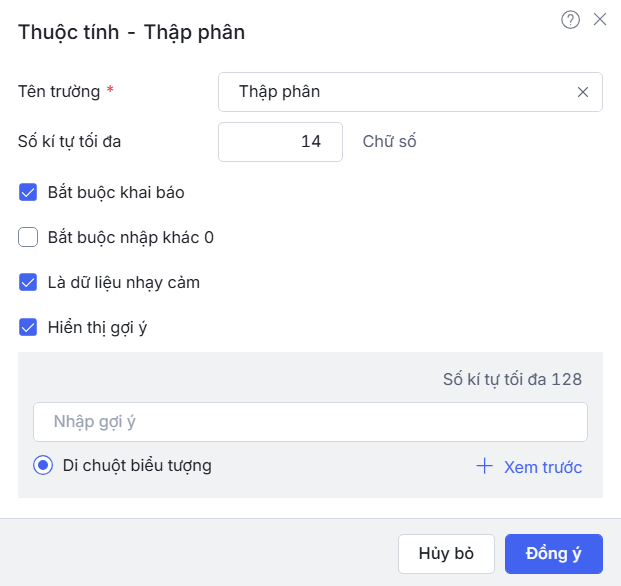
- Sửa thuộc tính: Thiết lập các thuộc tính của trường:
- Tên trường: Sửa tên trường thông tin.
- Số kí tự tối đa: Số kí tự tối đa của trường là số nguyên từ 1 đến 14.
- Bắt buộc khai báo, Hiển thị gợi ý tương tự trường Một dòng.
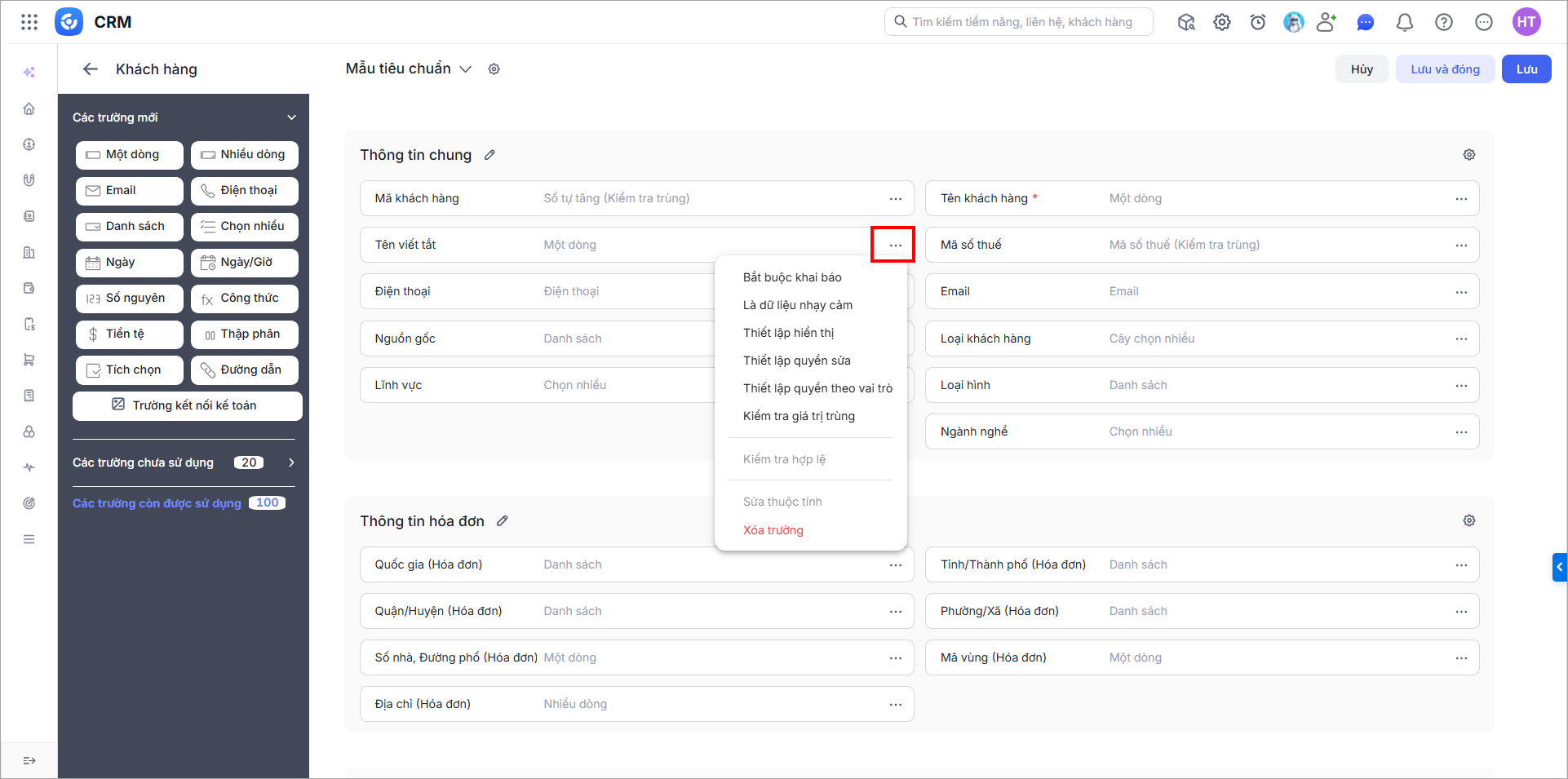
2.13. Thuộc tính Điện thoại
Lưu ý: Trường thông tin dạng Điện thoại hỗ trợ các chức năng gọi qua VoIP nhanh khi nhấn vào trường trên Danh sách, lựa chọn số điện thoại khi sử dụng chức năng Gọi điện trong chi tiết bản ghi/chào hàng.
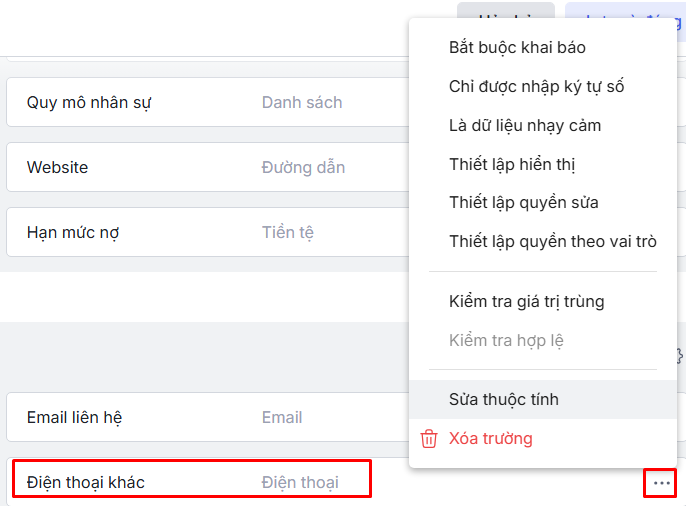
- Bắt buộc khai báo, Là dữ liệu nhạy cảm, Thiết lập hiển thị, Thiết lập quyền sửa tương tự trường Một dòng.
- Chỉ được nhập ký tự số: Chỉ cho phép nhập dữ liệu dạng số và các ký tự .,+,-, dấu cách
- Là dữ liệu nhạy cảm: Nhấn chọn để thiết lập trường thông tin là dữ liệu nhạy cảm (Khi đã thiết lập thì người dùng không có quyền xem dữ liệu nhạy cảm sẽ chỉ nhìn thấy dữ liệu hiển thị ở dạng ******** và không sửa được dữ liệu)
- Sửa thuộc tính: Thiết lập các thuộc tính của trường:
- Tên trường: Sửa tên trường thông tin.
- Số kí tự tối đa: Số kí tự tối đa của trường là số nguyên từ 1 đến 50.
- Bắt buộc khai báo, Kiểm tra giá trị trùng, Hiển thị gợi ý tương tự trường Một dòng.
-
Chỉ được nhập ký tự số, Là dữ liệu nhạy cảm tương tự phía trên.