1. Tổng quan
Bài viết hướng dẫn tùy chỉnh cột trên giao diện danh sách của AMIS CRM, từ việc sắp xếp, ghim, ẩn/hiện cho đến thay đổi vị trí và cách hiển thị dữ liệu. Việc cá nhân hóa giao diện danh sách giúp dễ dàng tập trung vào những thông tin quan trọng, truy cập dữ liệu nhanh chóng và tối ưu hóa trải nghiệm làm việc trên hệ thống, từ đó nâng cao hiệu suất công việc hàng ngày.
Nội dung bài viết gồm những ý chính
- Sắp xếp và Ghim cột
- Quản lý hiển thị cột
- Tùy chỉnh cách hiển thị dữ liệu
- Tìm kiếm nhanh theo cột
- Kéo chỉnh nhanh độ rộng các cột trên danh sách
2. Hướng dẫn thực hiện
2.1. Tăng/Giảm
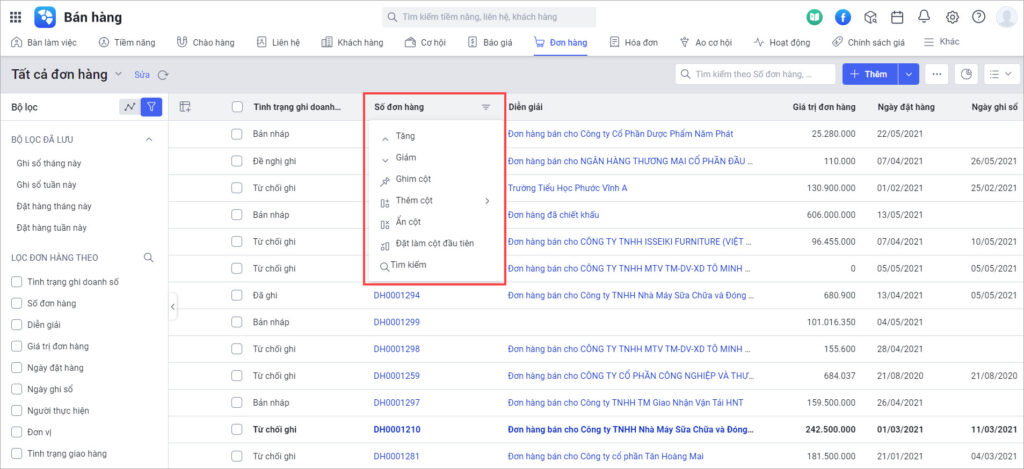
Bước 1: Tại màn hình danh sách phân hệ, nhấn vào tên cột thông tin muốn tùy chỉnh để hiển thị các chức năng:
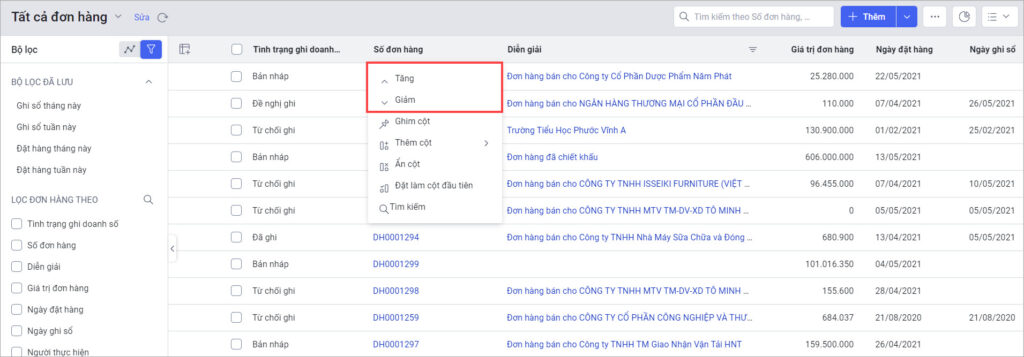
Bước 2: Nhấn Tăng hoặc Giảm để sắp xếp dữ liệu trong cột thông tin tương ứng.
2.2. Ghim cột
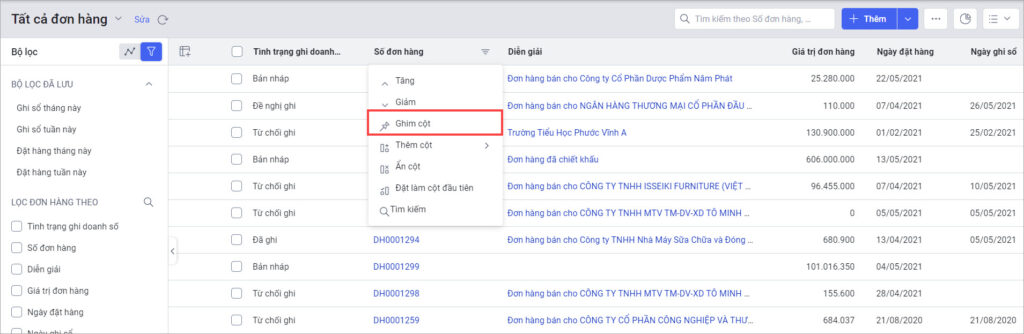
Bước 1: Tại màn hình danh sách phân hệ, nhấn Ghim cột để cố định cột thông tin đang chọn, đồng thời cột thông tin này được chuyển lên vị trí đầu tiên.
Bước 2: Khi kéo sang xem các cột khác thì cột thông tin này không di chuyển.
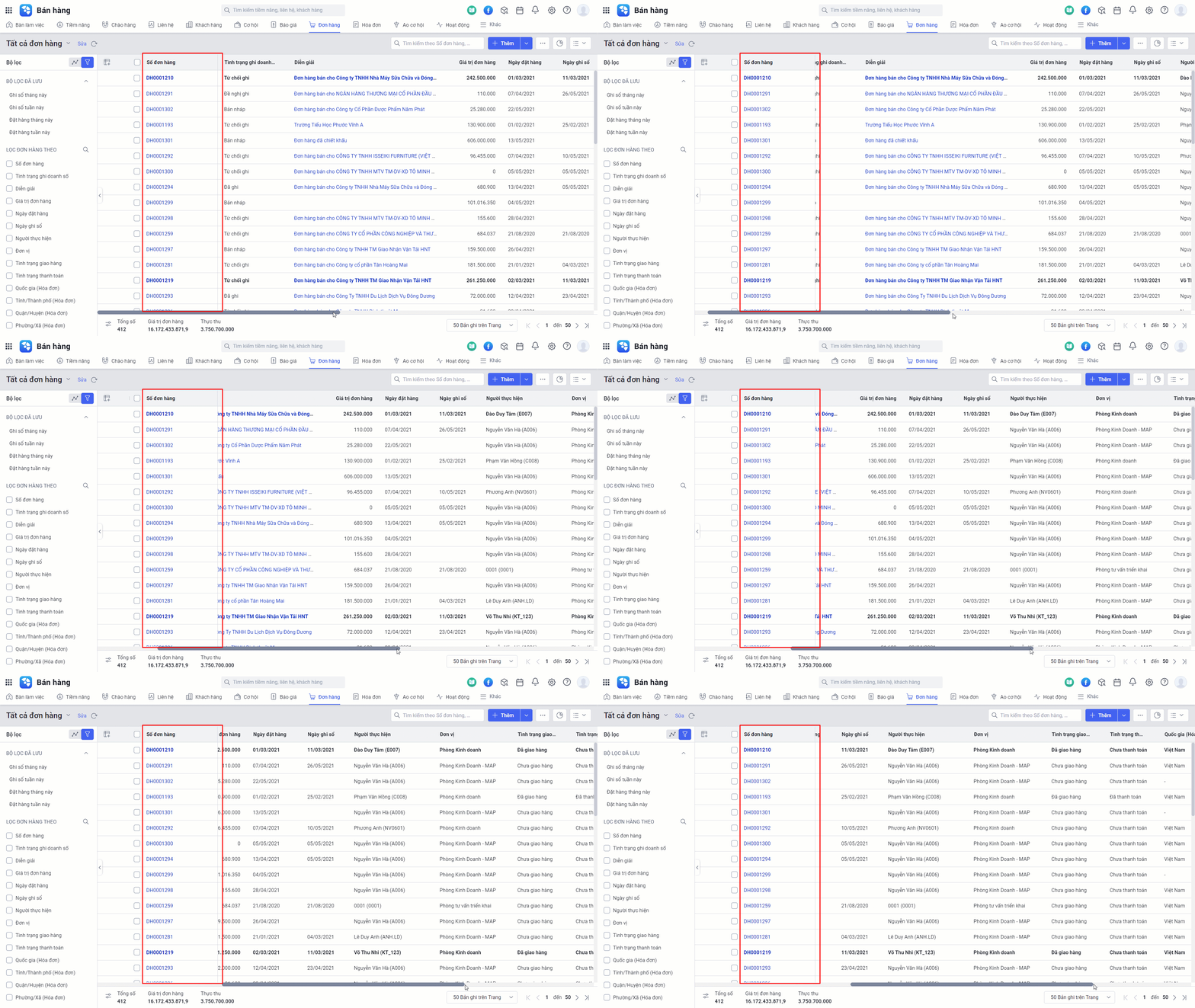
- Lưu ý: Đối với các cột đang được ghim sẽ hiển thị là Bỏ ghim cột để cho phép bỏ cố định cột khi cần.
2.3. Thêm cột
Bước 1: Tại màn hình danh sách phân hệ, nhấn Thêm cột
Bước 2: Chọn Bên trái hoặc Bên phải để thêm cột thông tin ở vị trí tương ứng.
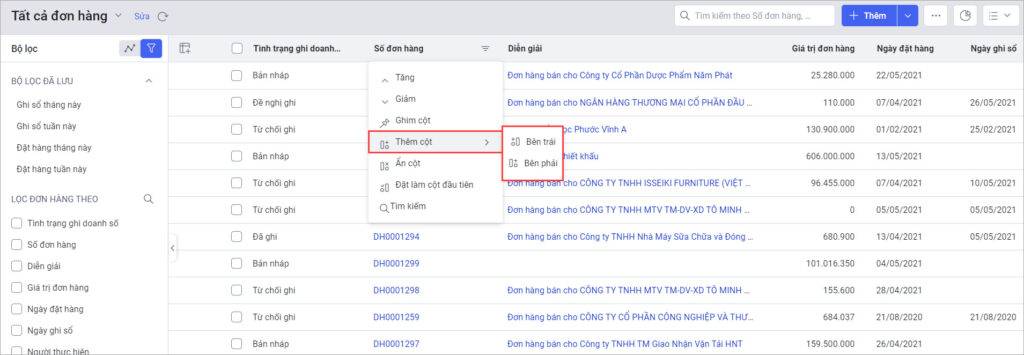
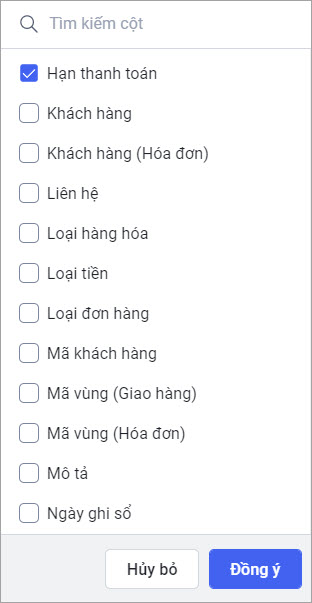
Bước 3: Tích chọn cột thông tin muốn thêm\nhấn Đồng ý để hoàn thành.
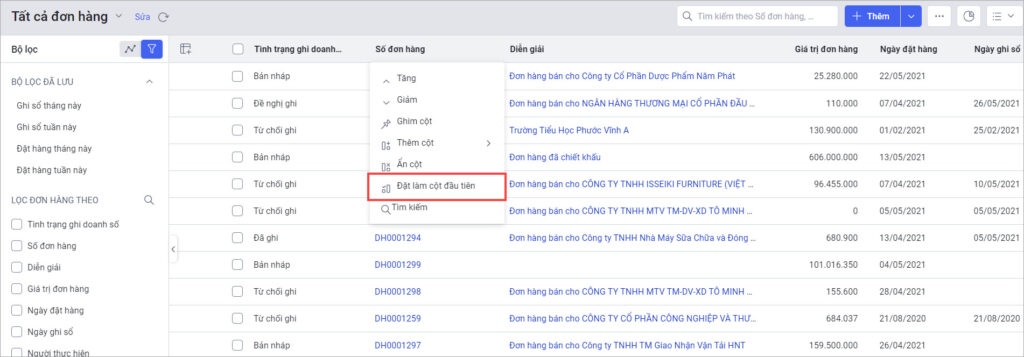
2.4. Ẩn cột, đặt làm cột đầu tiên
Bước 1: Tại màn hình danh sách phân hệ, nhấn Ẩn cột để ẩn cột thông tin chọn trên màn hình danh sách.
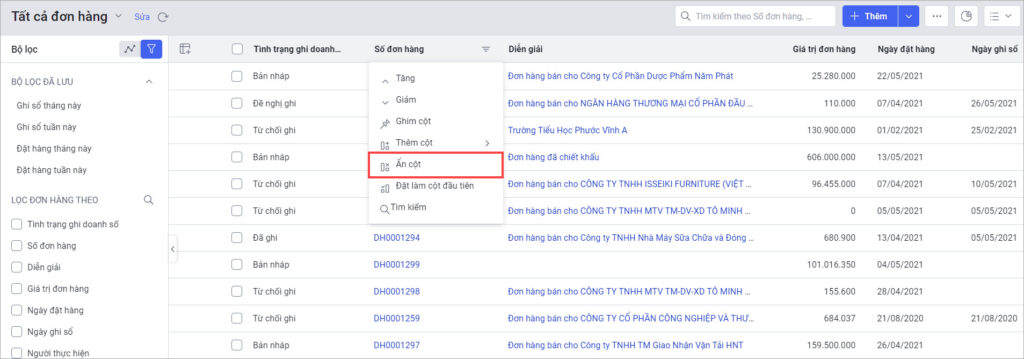
Bước 2: Chọn Đặt làm cột đầu tiên để đặt cột thông tin đang chọn làm cột đầu tiên trên danh sách.
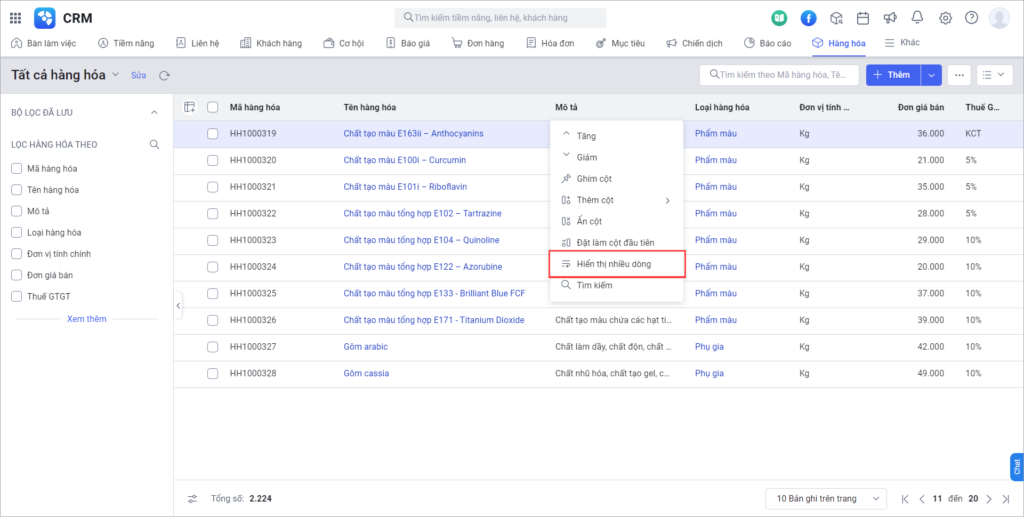
2.5. Hiển thị nhiều dòng
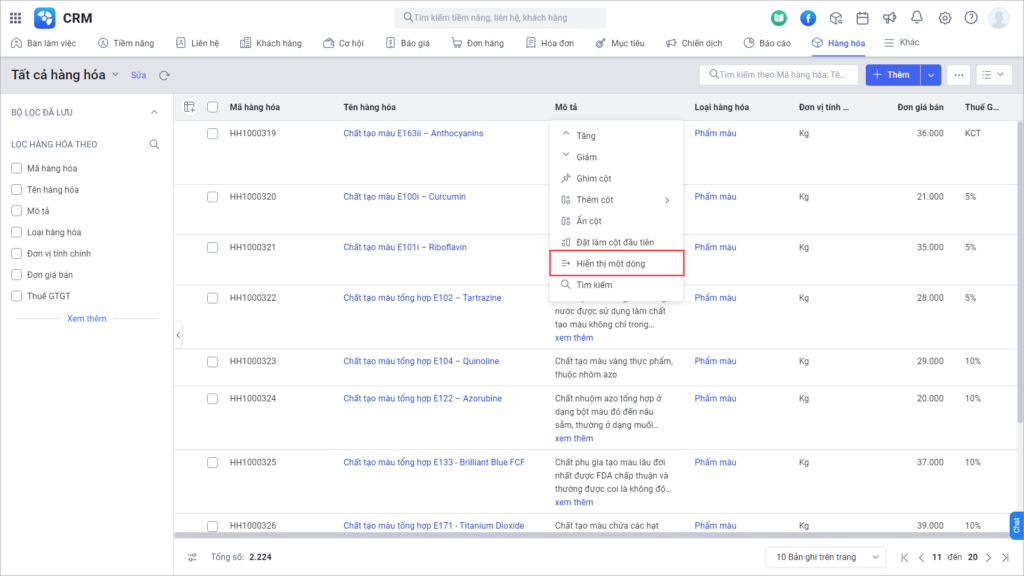
Bước 1: Tại màn hình danh sách phân hệ, nhấn Hiển thị nhiều dòng để dữ liệu của cột hiển thị nhiều dòng.
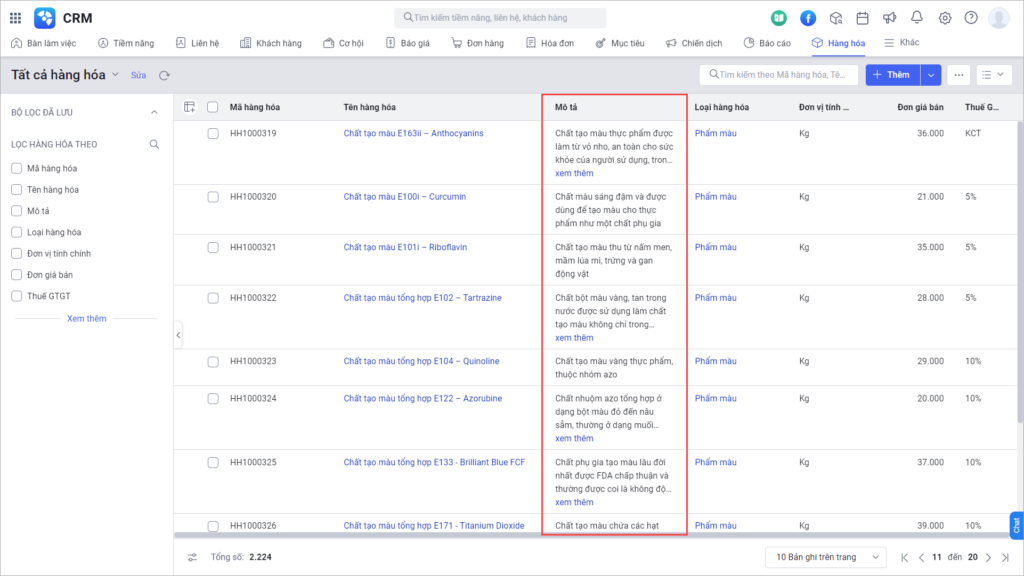
Bước 2: Khi đó, cột thông tin chuyển sang hiển thị nhiều dòng (tối đa 3 dòng).
Bước 3: Đối với các trường thông tin có dữ liệu dài hơn 3 dòng, nhấn Xem thêm để xem đầy đủ.
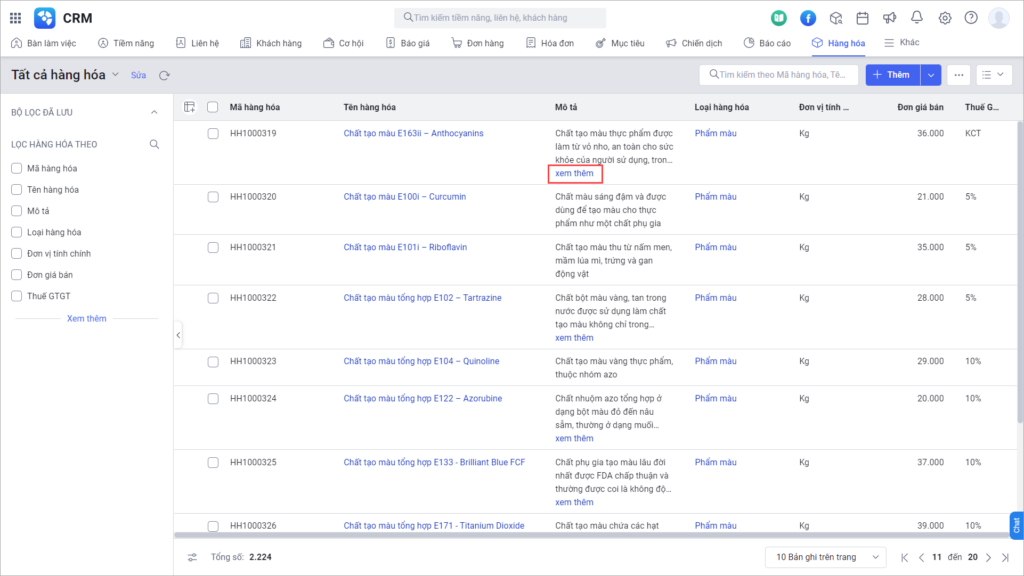
Bước 4: Để chuyển cột thông tin hiển thị nhiều dòng về dạng hiển thị 1 dòng: Nhấn vào tên cột và chọn Hiển thị một dòng.
2.6. Tìm kiếm
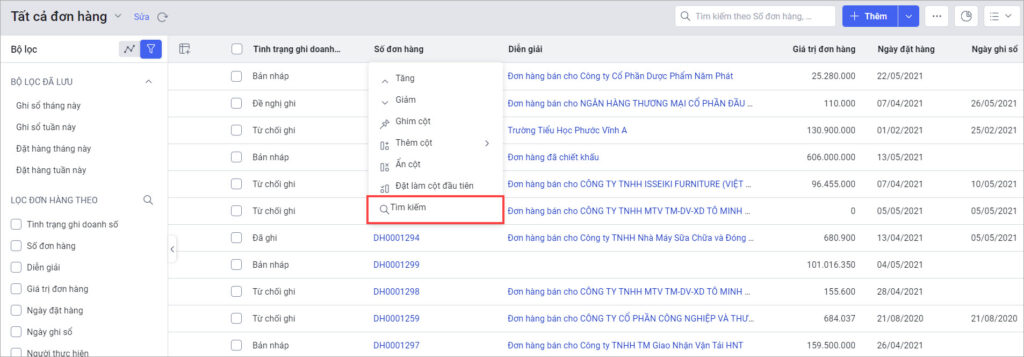
Bước 1: Tại màn hình danh sách phân hệ, nhấn Tìm kiếm để thực hiện tìm kiếm thông tin trong cột.
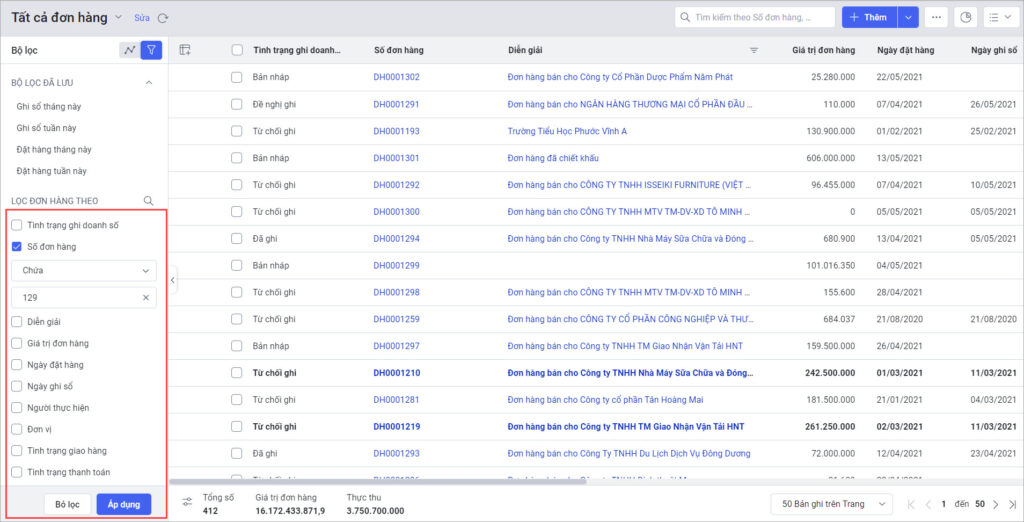
Bước 2: Hệ thống hiển thị bộ lọc ở thanh bên trái\ Thiết lập điều kiện lọc thông tin\ nhấn Áp dụng để hoàn thành.
2.7. Kéo chỉnh độ rộng các cột hiển thị trên danh sách bản ghi
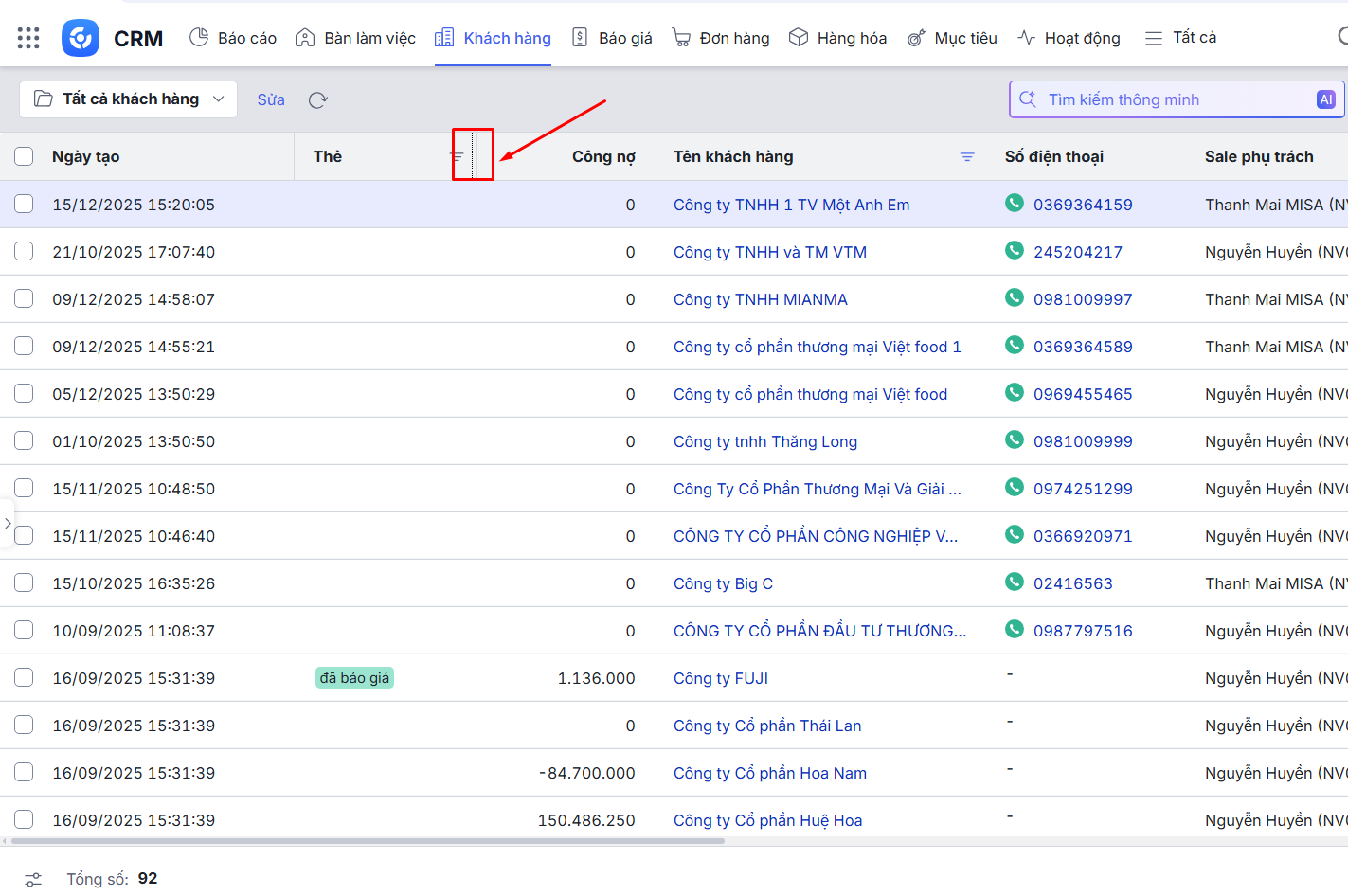
Bước 1: Tại màn hình danh sách phân hệ\ Để chuột vào khoảng cách giữa 2 tên cột\ Phần mềm hiển thị biểu tượng mũi tên 2 chiều
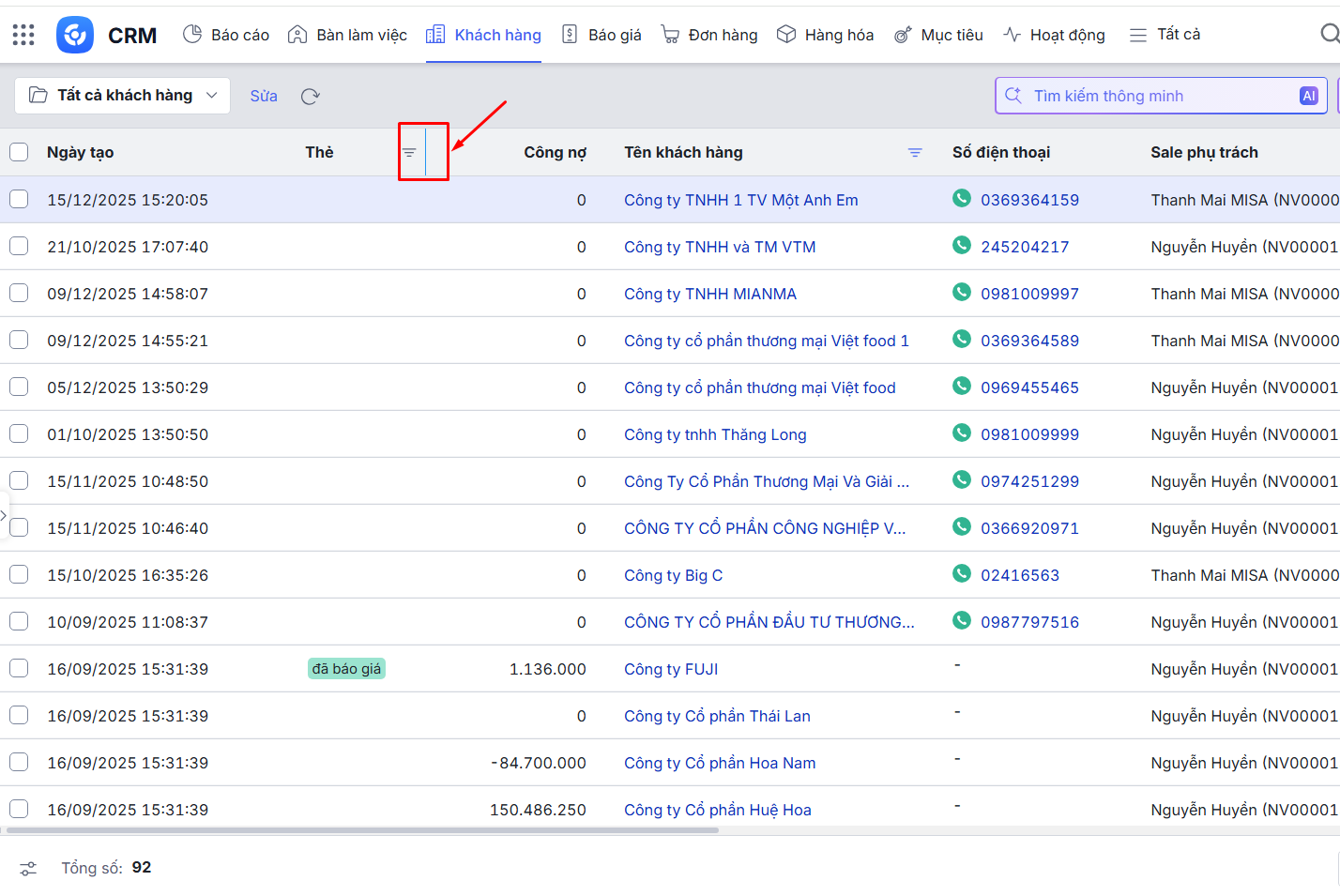
Bước 2: Giữ và kéo chuột di chuyển đến khi đạt được độ rộng cột tùy thích.