
2. Hướng dẫn thực hiện
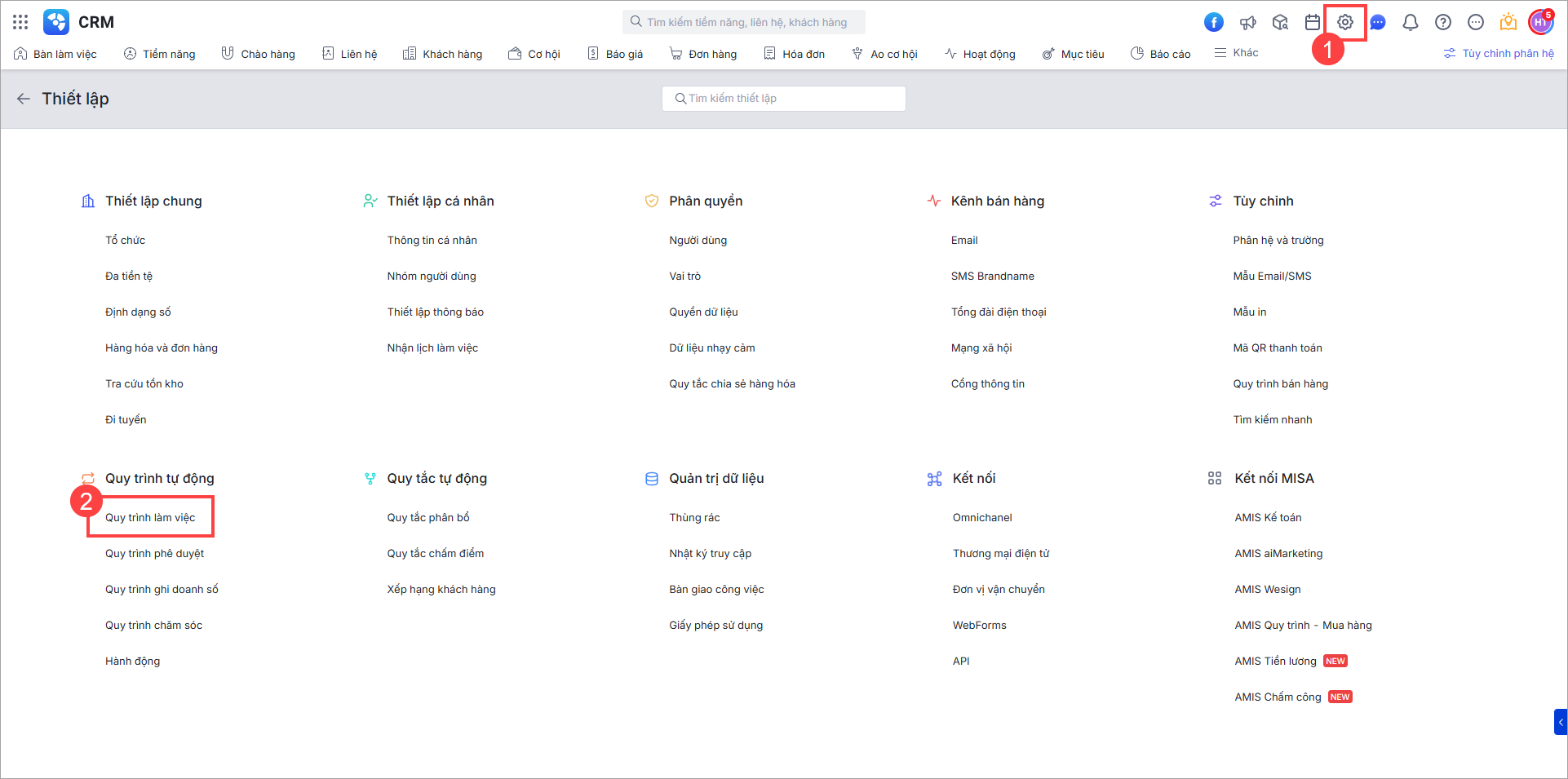
Bước 1: Trên AMIS CRM, nhấn biểu tượng bánh răng  để hiển thị Thiết lập\Vào Quy trình tự động\Quy trình làm việc.
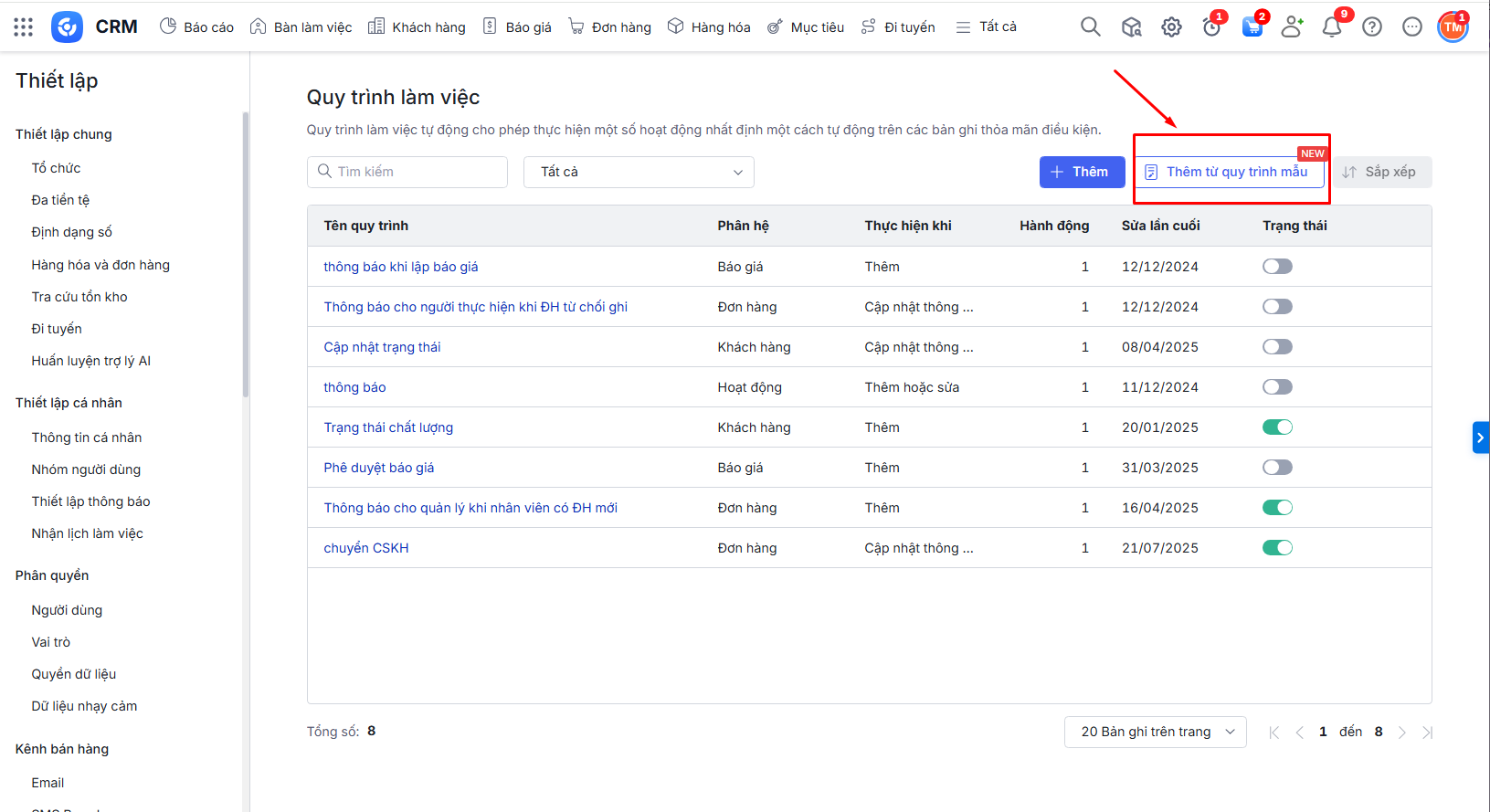
Bước 2: Sử dụng chức năng Thêm từ quy trình mẫu để sử dụng mẫu sẵn có của phần mềm.
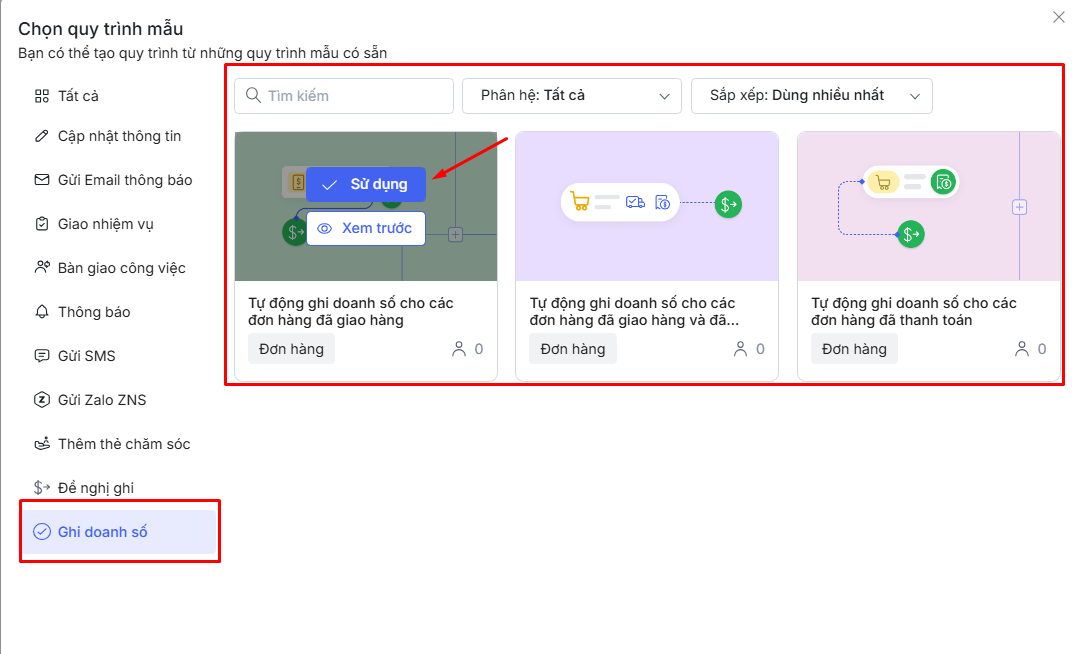
Bước 3: Trong Chọn quy trình mẫu\Tab Đề nghị ghi hoặc Ghi doanh số\Chọn mẫu quy trình tự động cho Đề nghị\Ghi doanh số phù hợp.
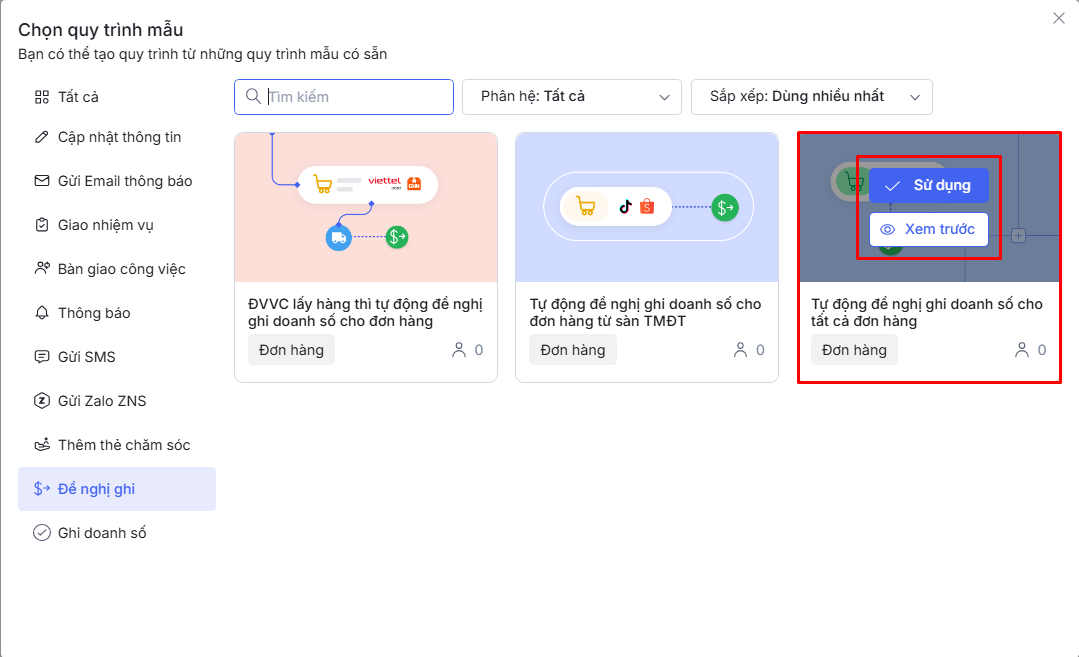
Di chuột vào đầu mẫu quy trình\Nhấn xem trước hoặc Sử dụng.
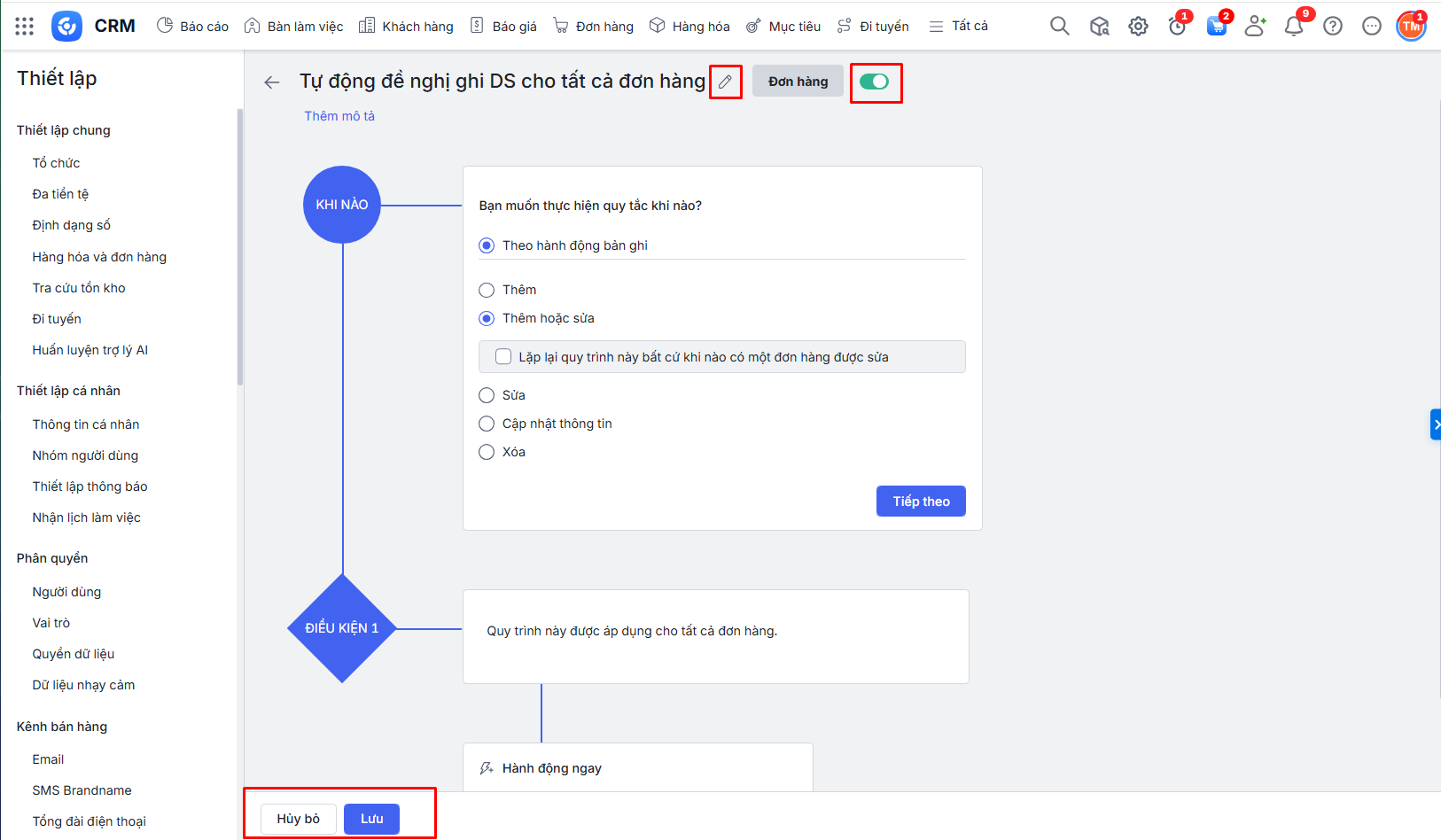
Bước 4: Nhấn biểu tượng cây bút  để sửa tên quy trình làm việc tự động\Nhấn vào biểu tượng Bật chức năng để bắt đầu chạy quy trình\Nhấn Lưu để hoàn thành.
Lưu ý:
- 1 quy trình chỉ được sử dụng 1 hành động Đề nghị ghi/Ghi doanh số.
- Quy trình áp dụng được với cả các đơn hàng thêm mới, cập nhật từ sàn Thương mại điện tử, Haravan, API; cập nhật từ AMIS Kế toán.
Khi áp dụng quy trình làm việc có thiết lập hành động Đề nghị ghi/Ghi doanh số:
- Đối với quy trình có hành động Đề nghị ghi: Khi có đơn hàng thỏa mãn điều kiện của quy trình và có Tình trạng ghi doanh số khác Đề nghị ghi, Đã ghi thì hệ thống tự động cập nhật Tình trạng ghi doanh số của đơn hàng là Đề nghị ghi, cập nhật DSLQ Ghi nhận doanh số và chuyển đơn hàng sang AMIS Kế toán (nếu doanh nghiệp có kết nối với AMIS Kế toán).
- Đối với quy trình có hành động Ghi doanh số: Khi có đơn hàng thỏa mãn điều kiện của quy trình và có Tình trạng ghi doanh số là Đề nghị ghi thì hệ thống tự động cập nhật Tình trạng ghi doanh số của đơn hàng là Đã ghi, cập nhật DSLQ Ghi nhận doanh số và cập nhật thông tin sang AMIS Kế toán, AMIS Workflow (nếu doanh nghiệp có kết nối).