
2. Hướng dẫn thực hiện
Trên AMIS CRM\ Chọn vào biểu tượng bánh răng  để hiển thị Thiết lập\ Vào Tùy chỉnh\ Phân hệ và trường.
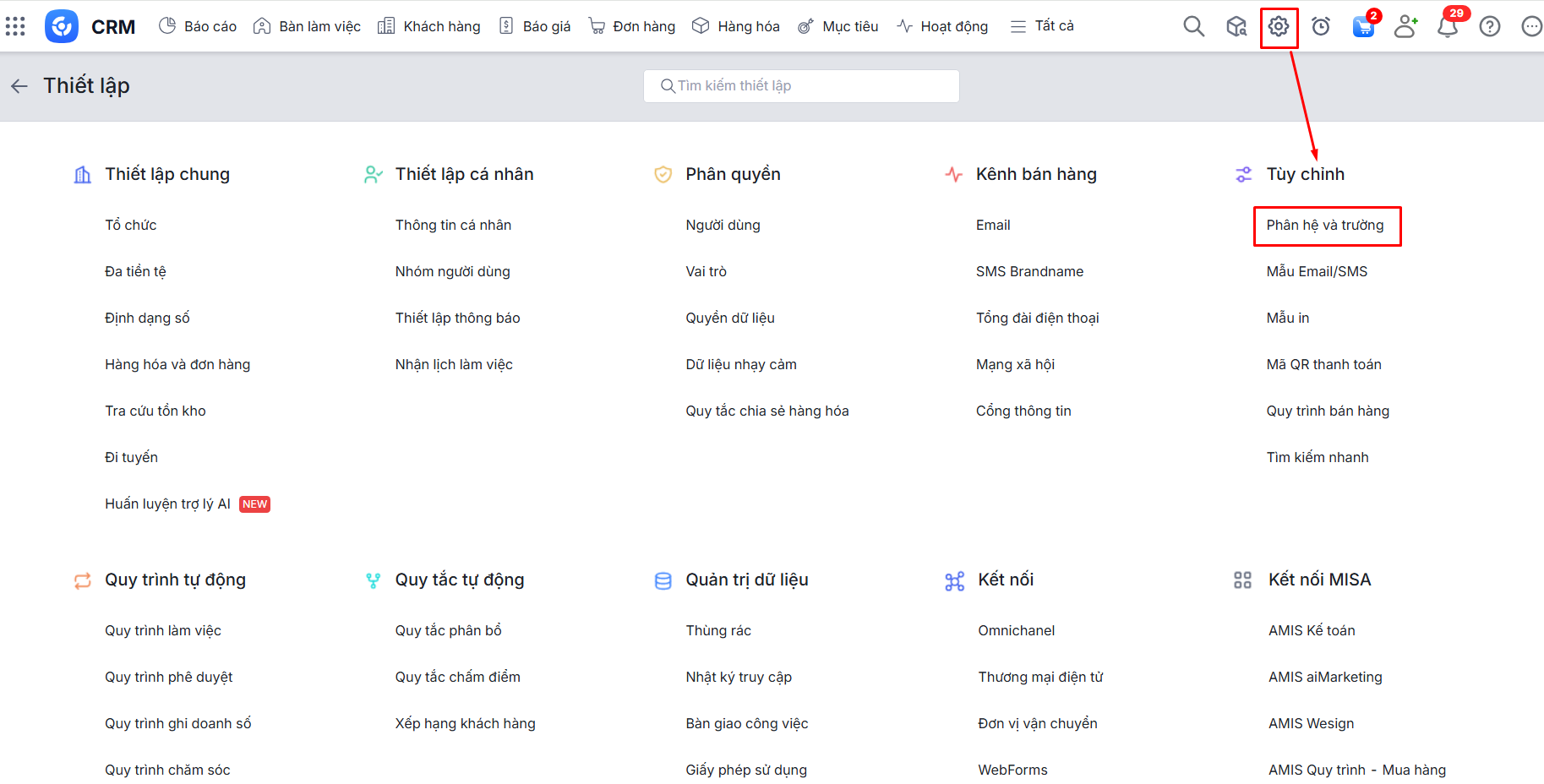
2.1. Sắp xếp phân hệ mặc định
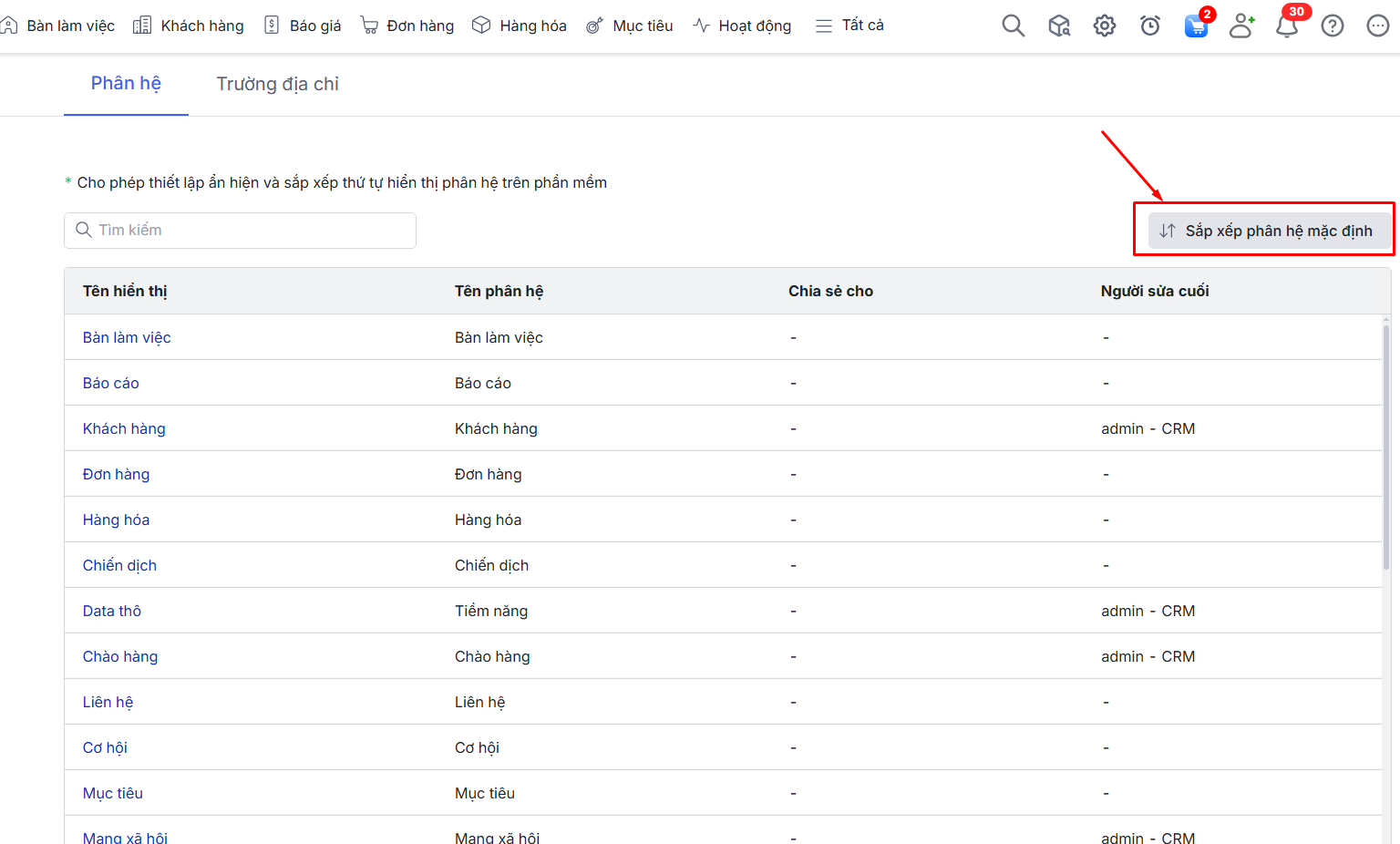
Bước 1: Tại tab Phân hệ\Nhấn Sắp xếp phân hệ mặc định.
Bước 2: Tích chọn vào phân hệ cần hiển thị\ Bỏ tích chọn phân hệ ẩn hiển thị\ Nhấn vào biểu tượng danh sách  cuối tên phân hệ và kéo thả phân hệ tới vị trí mong muốn.
Lưu ý: Các phân hệ hiển thị là các phân hệ được cấp quyền với vai trò tương ứng. Nếu không thấy phân hệ nào, liên hệ tài khoản quản trị ứng dụng để được phân quyền thêm cho phân hệ.
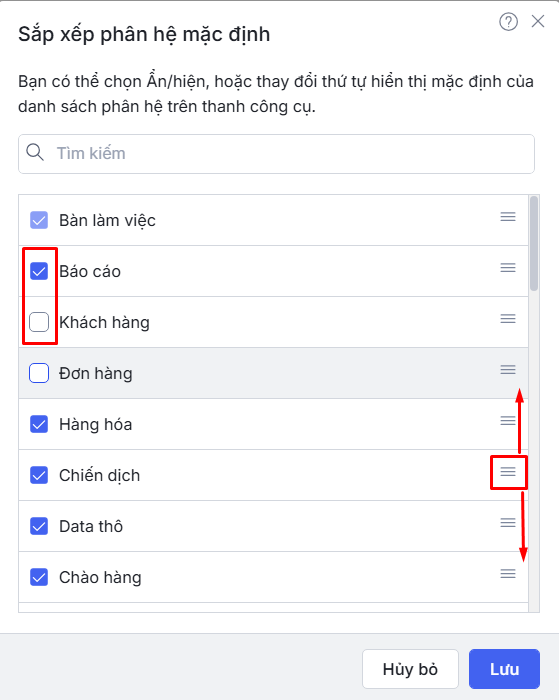
Bước 3: Nhấn Lưu để hoàn thành.
2.2. Thiết lập chi tiết phân hệ
2.2.1. Đổi tên phân hệ
Bước 1: Tại tab Phân hệ\ Di chuột đến phân hệ cần thiết lập\ Nhấn biểu tượng dấu ba chấm  \ Chọn Đổi tên.
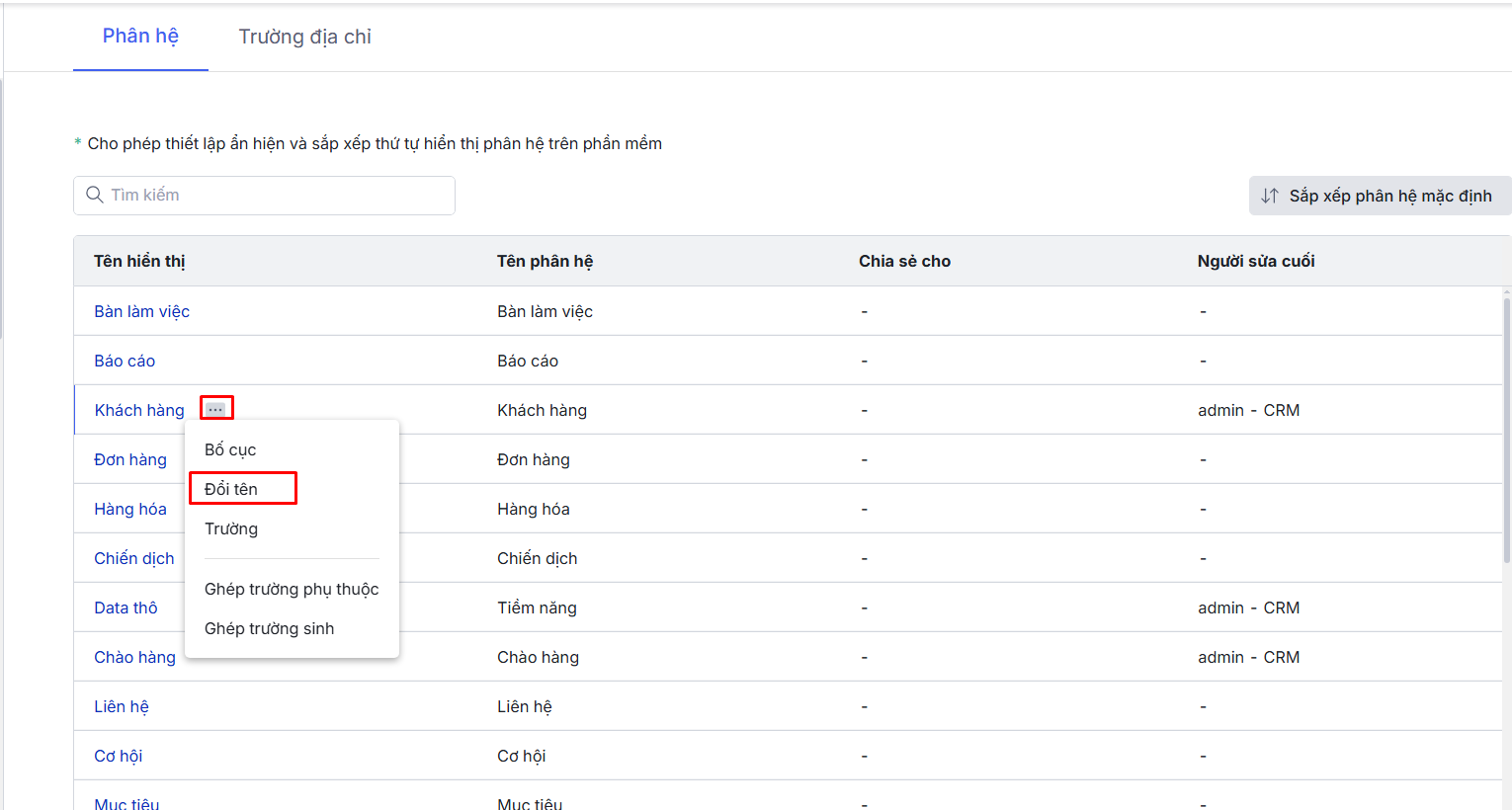
Bước 2: Nhập tên mới muốn thay đổi.
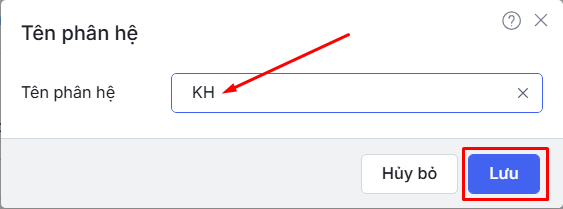
Bước 3: Nhấn Lưu để hoàn thành.
2.2.2. Ghép tiềm năng chuyển đổi (dành riêng cho phân hệ Tiềm năng)
Bước 1: Di chuột đến dòng phân hệ Tiềm năng\ Nhấn vào biểu tượng dấu ba chấm \ Chọn Ghép tiềm tăng chuyển đổi.
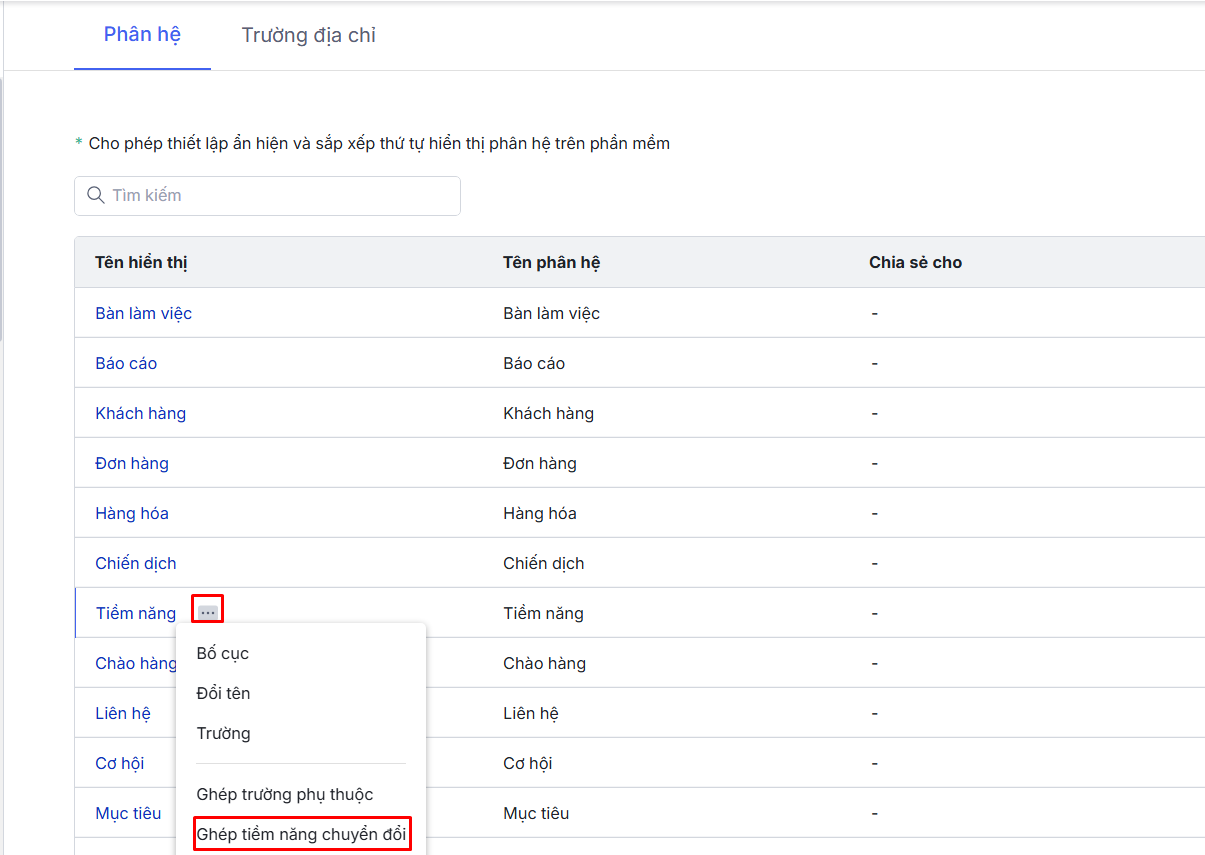
Hoặc nhấn trực tiếp vào Tiềm năng\ Chọn tab Ghép trường chuyển đổi.
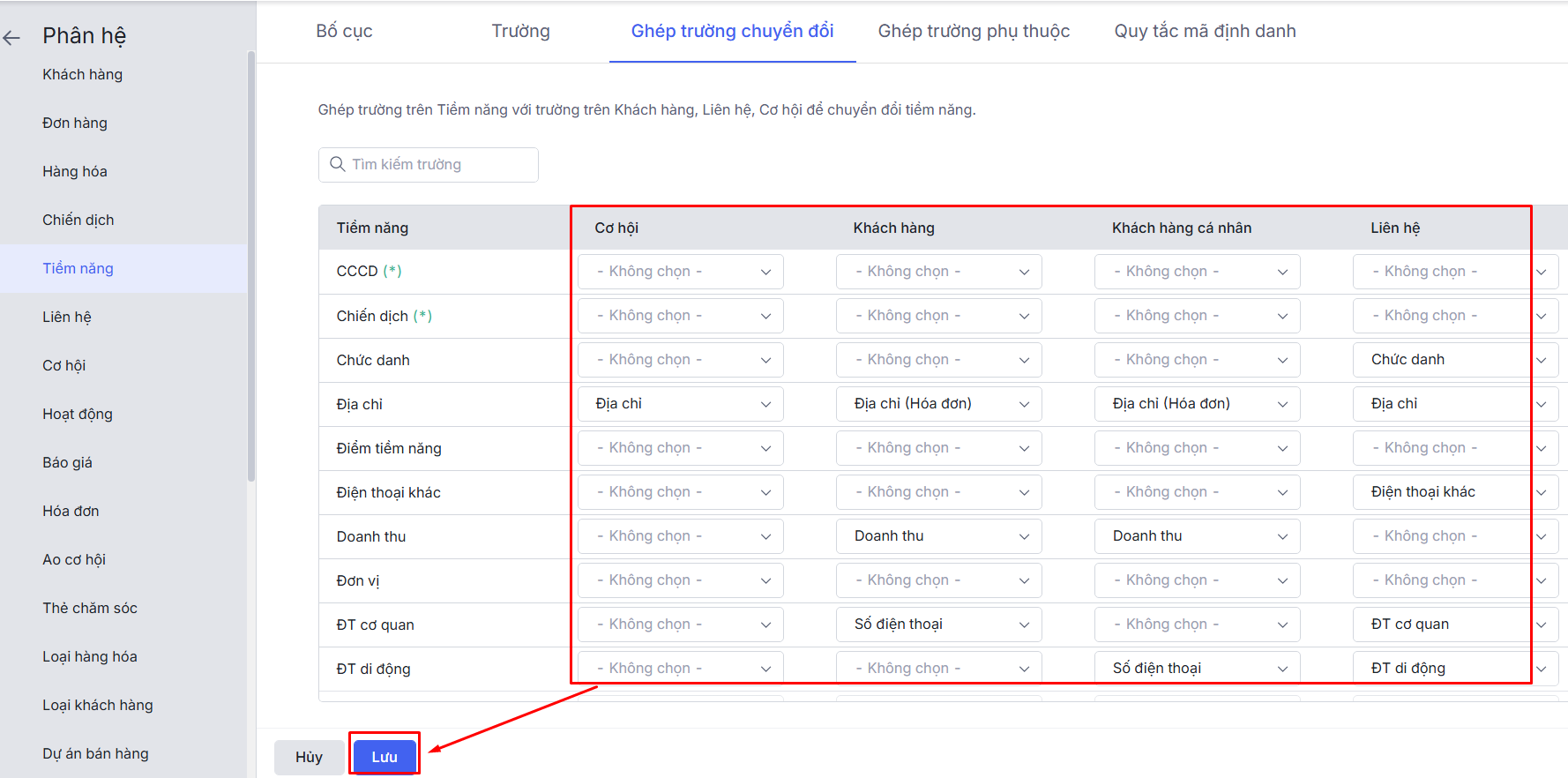
Bước 2: Thực hiện chọn các giá trị của trường được sinh ra ở các phân hệ tương ứng với trường gốc của phân hệ Tiềm năng. (Để tìm kiếm nhanh trường thông tin, nhập tên trường vào ô tìm kiếm)
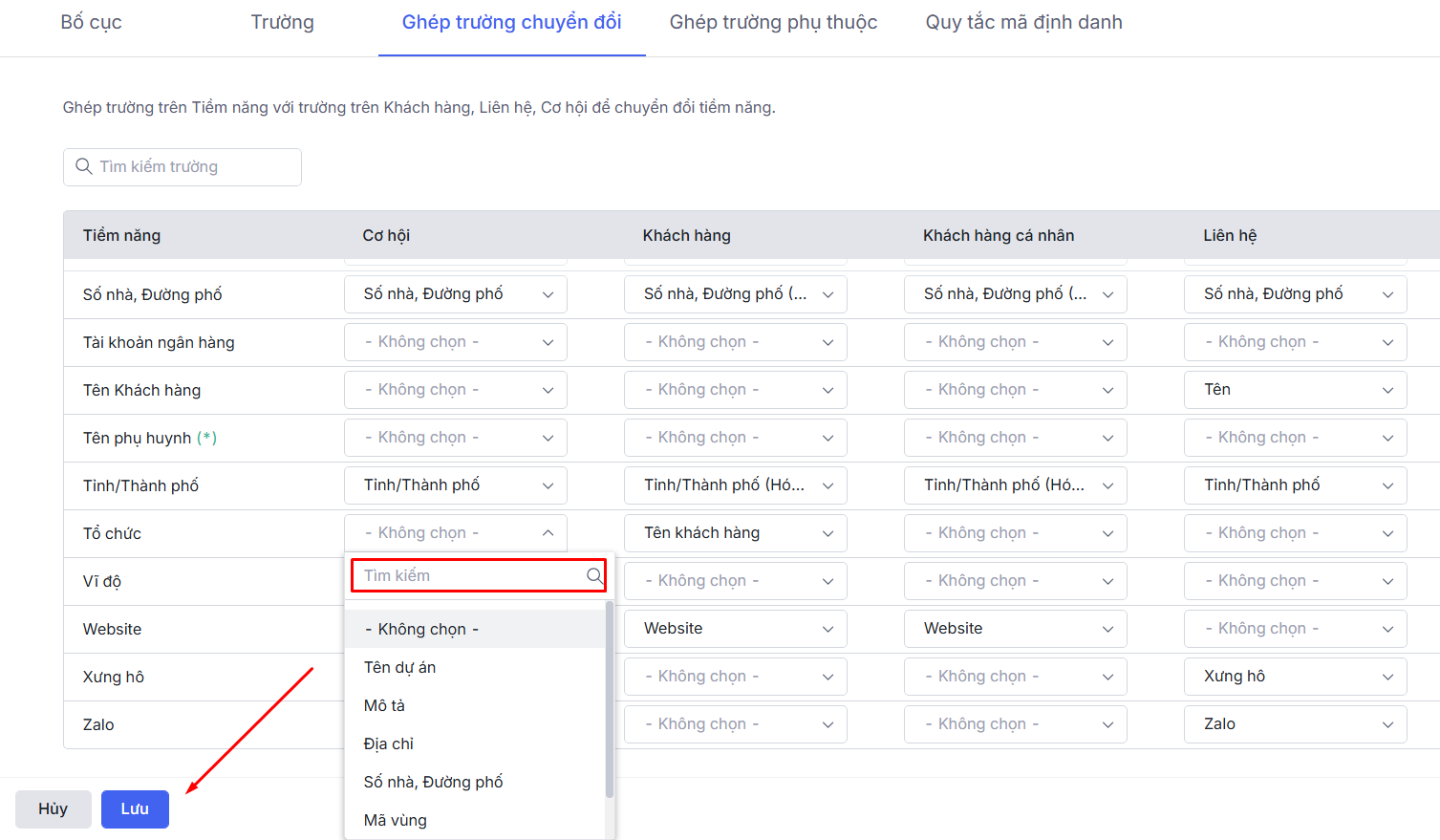 Lưu ý: Không thể ghép 1 trường của Cơ hội, Khách hàng, Liên hệ với nhiều hơn 1 trường của Tiềm năng.
Bước 3: Nhấn Lưu để hoàn thành.
2.2.3. Ghép trường sinh (dành riêng cho phân hệ Cơ hội, Liên hệ, Khách hàng, Báo giá, Đơn hàng, Thẻ chăm sóc)
Được dùng trong trường hợp muốn kế thừa dữ liệu của cùng một trường thông tin từ phân hệ này sang phân hệ khác. (Ví dụ: Lấy dữ liệu trường CCCD từ phân hệ khách hàng sang phân hệ Đơn hàng,….)
Bước 1: Vào Thiết lập phân hệ và trường\ Nhấn vào 2 bên phân hệ cần thiết lập trường sinh\ Nhấn vào mẫu bố cục có trường thông tin cần thiết lập sinh\ Thiết lập hiển thị tích chọn “Sinh”\ Tương tự với bên phân hệ còn lại.
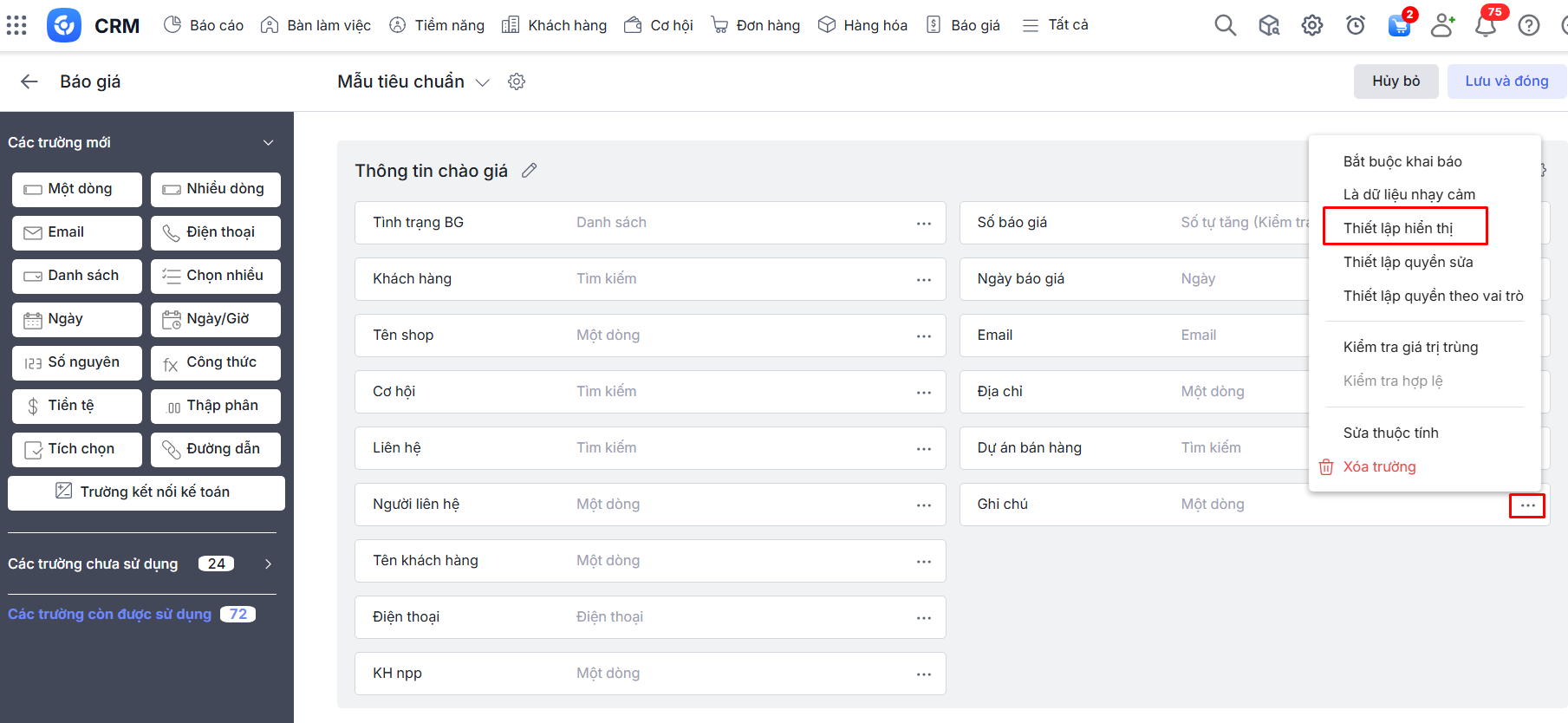
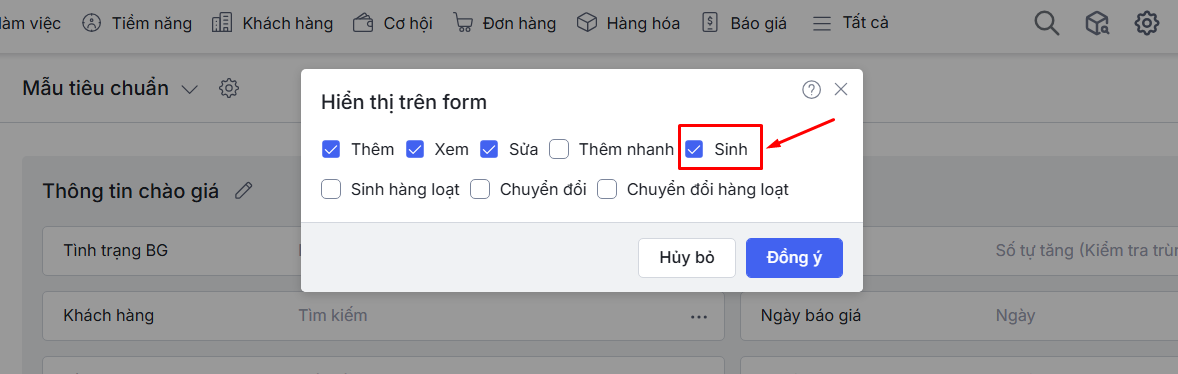
Ví dụ: Nếu muốn khi sinh Đơn hàng từ Báo giá sẽ tự động lấy lên thông tin trường Ghi chú ở Báo giá sang một trường bên Đơn hàng mà không cần tự nhập tay lại. Thì trên bố cục Báo giá và Đơn hàng trường Ghi chú đều cần được tích chọn Sinh.
Bước 2: Quay trở lại giao diện Thiết lập phân hệ và trường của các phân hệ\ Di chuột đến dòng phân hệ Cơ hội/Liên hệ/Khách hàng/Báo giá/Đơn hàng/Thẻ chăm sóc\ Nhấn vào biểu tượng dấu ba chấm \ Chọn Ghép trường sinh.
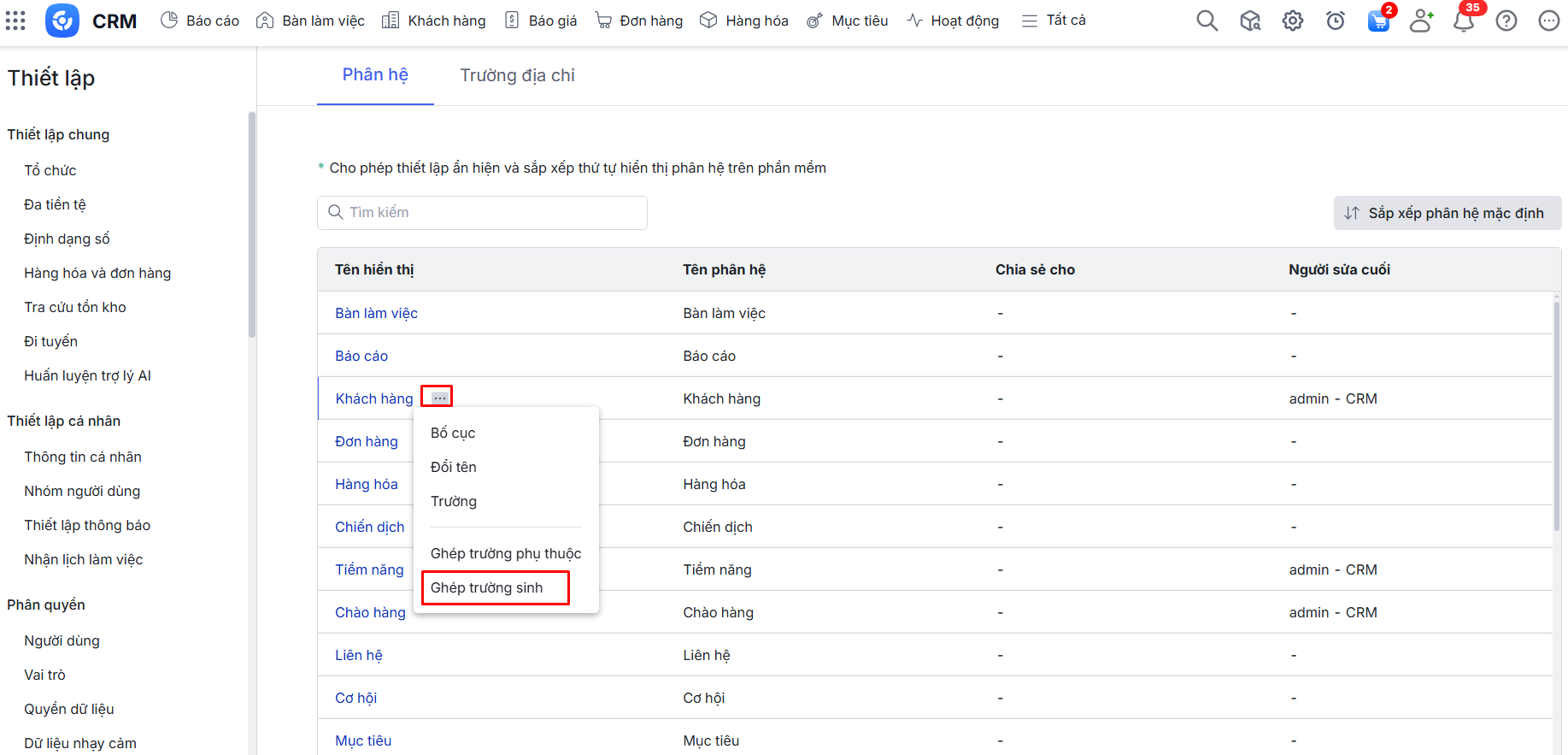
Hoặc nhấn vào Cơ hội/Liên hệ/Khách hàng/Báo giá/Đơn hàng/Thẻ chăm sóc\ Chọn tab Ghép trường sinh.
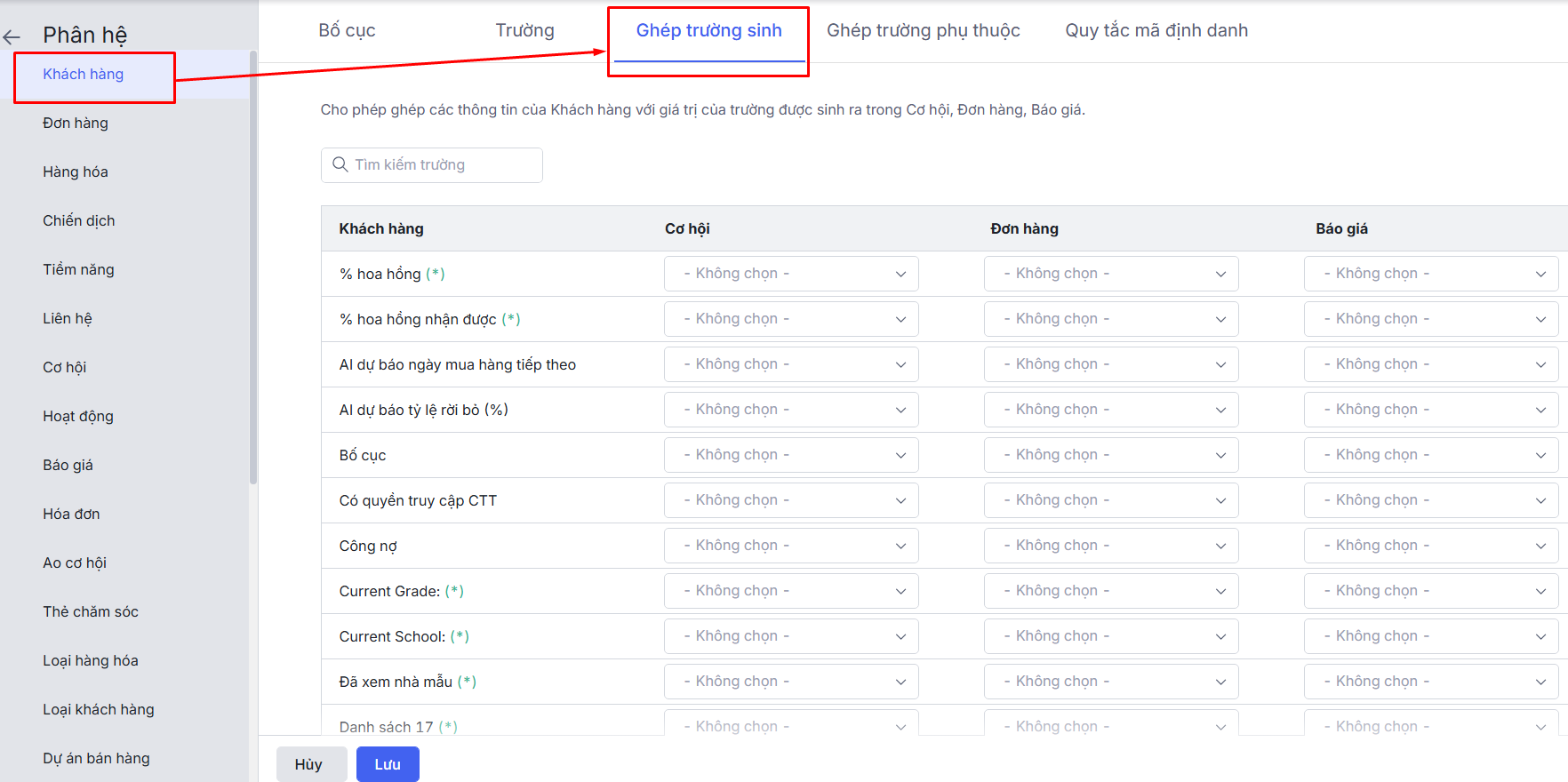
Bước 3: Nhấn chọn giá trị của trường được sinh ra ở các phân hệ tương ứng với các trường gốc.
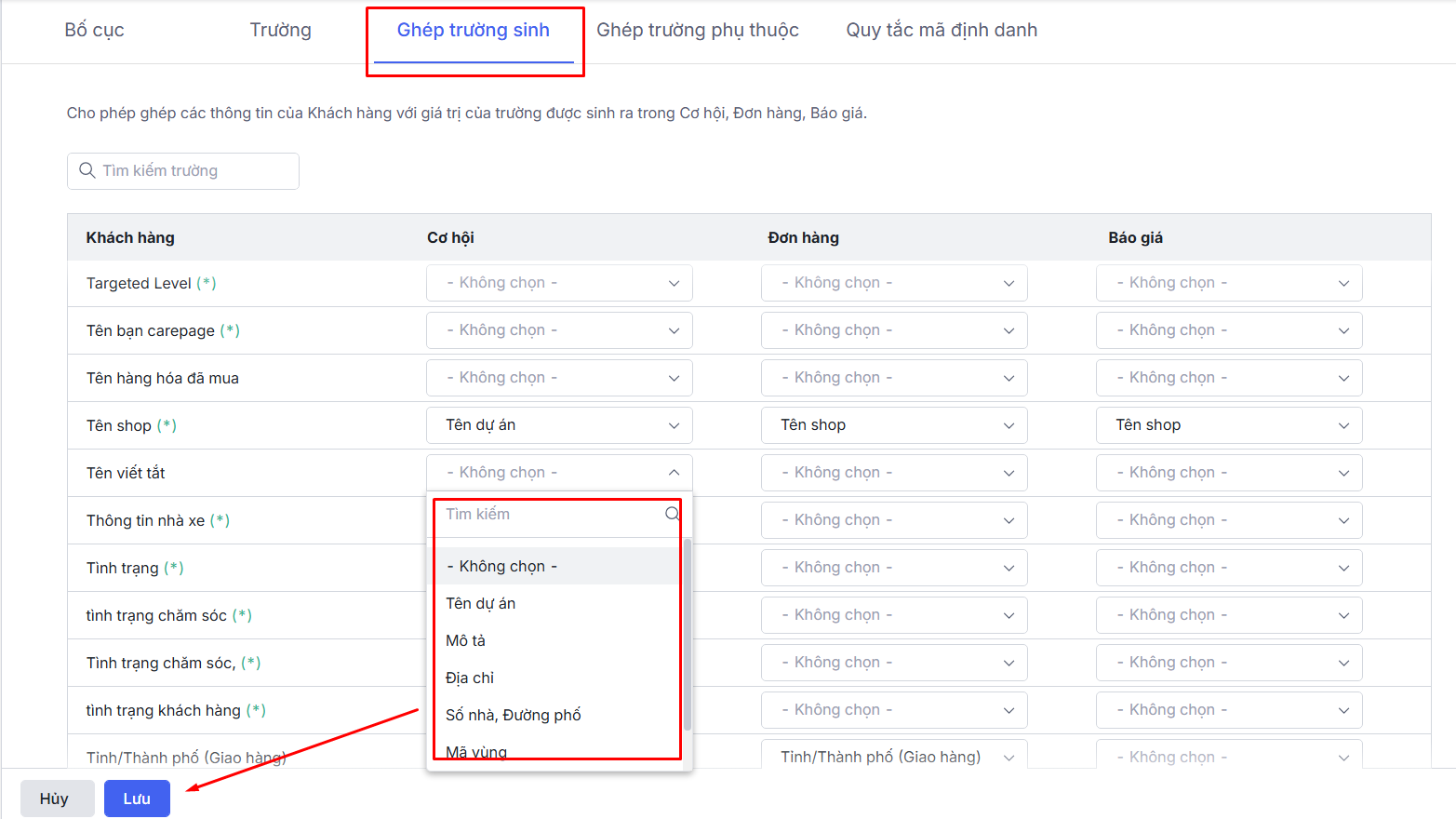
Bước 4: Nhấn Lưu để hoàn thành.
Lưu ý: Cần đảm bảo thuộc tính hai trường ở hai phân hệ cần ghép trường sinh phải giống nhau (Ví dụ trường tự tạo trong báo giá là nhiều dòng thì trường tự tạo trong đơn hàng cũng phải là nhiều dòng mới có thể ghép hai trường này với nhau)
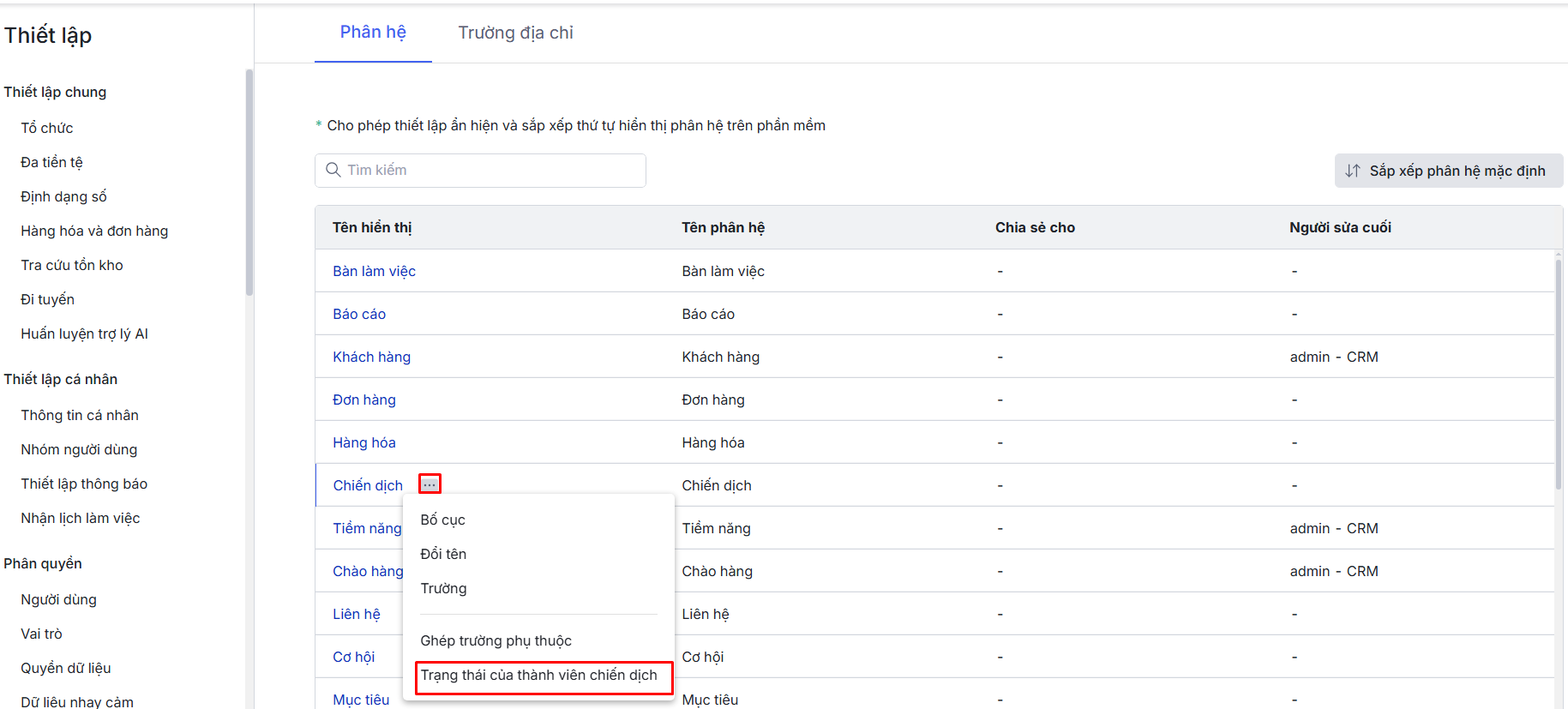
2.2.4. Trạng thái của thành viên chiến dịch (dành riêng cho phân hệ Chiến dịch)
Bước 1: Di chuột đến dòng phân hệ Chiến dịch\ Nhấn vào biểu tượng dấu ba chấm \ Chọn Trạng thái của thành viên chiến dịch.
Bước 2: Di chuột đến dòng trạng thái cần thiết lập, thực hiện các thao tác:
- Đổi tên: Nhấn vào tên trạng thái\ Nhập tên mới.
- Thêm trạng thái mới: Nhấn biểu tượng dấu cộng xanh

- Xóa trạng thái: Nhấn biểu tượng dấu trừ đỏ

- Sắp xếp vị trí các trạng thái: Giữ và kéo thả biểu tượng sáu chấm
 đến vị trí mong muốn.
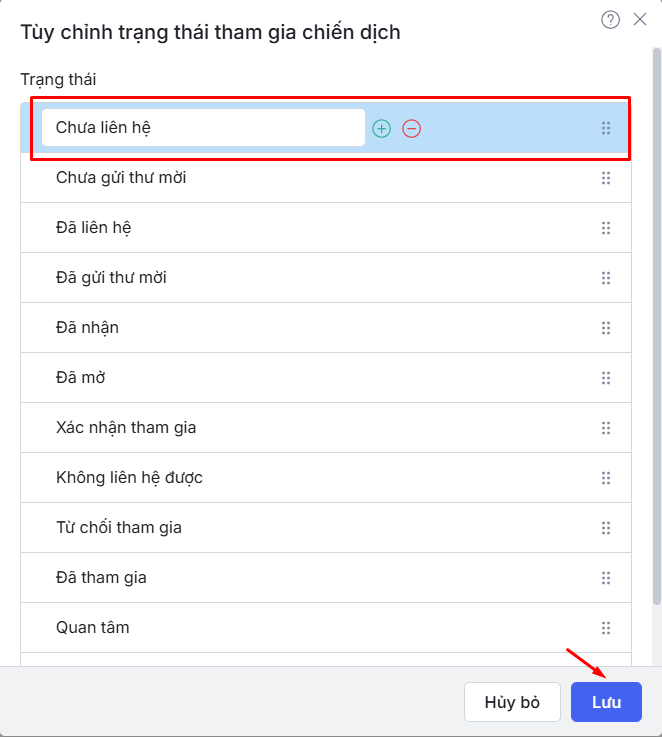
Bước 3: Nhấn Lưu để hoàn thành.
2.2.5. Ghép trường nhận xử lý ao cơ hội (dành riêng cho phân hệ Ao cơ hội)
Bước 1: Di chuột đến dòng phân hệ Ao cơ hội\ Nhấn vào biểu tượng dấu ba chấm \ Chọn Ghép trường nhận xử lý ao cơ hội.
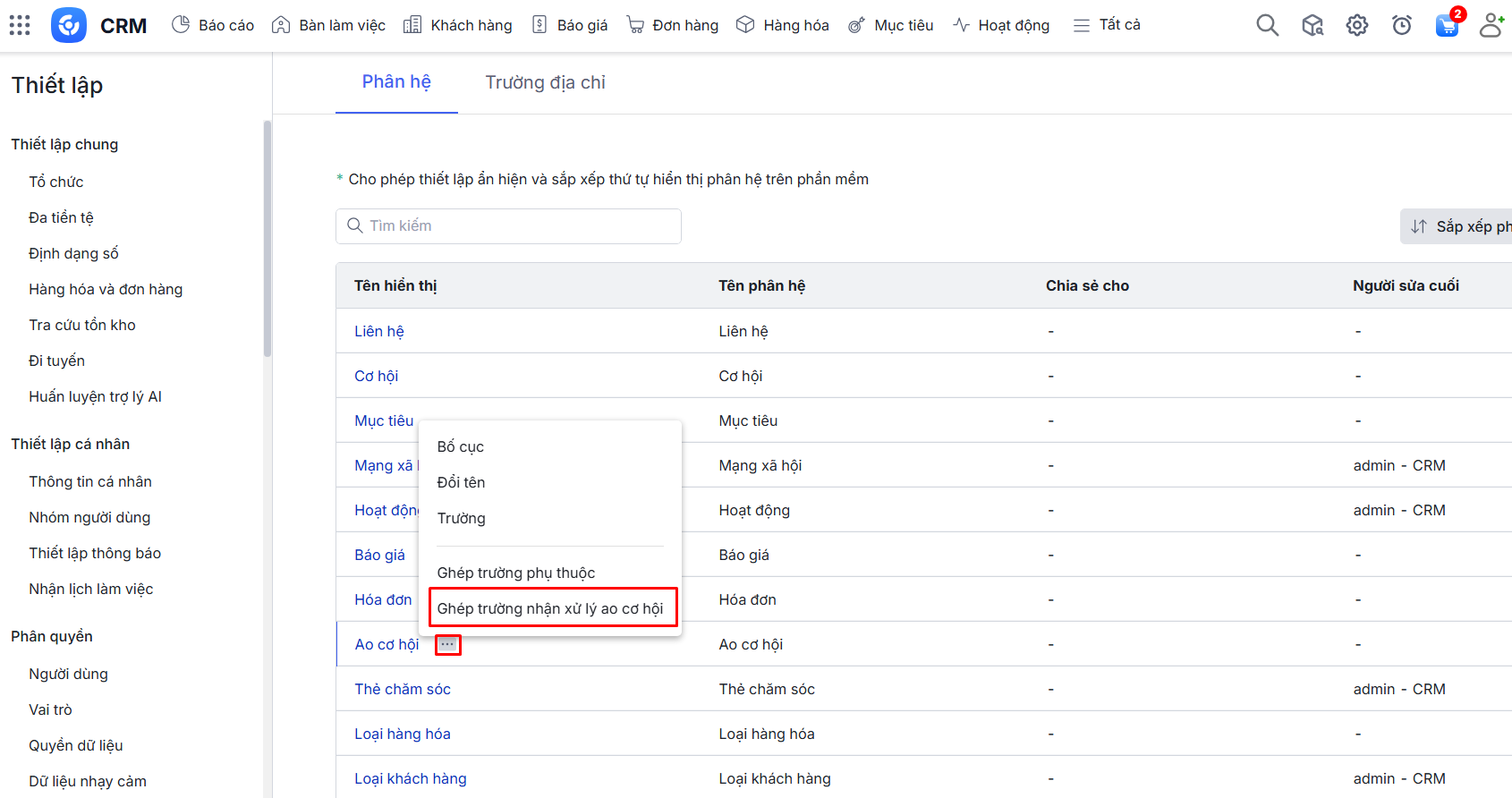
Hoặc nhấn vào Ao cơ hội\ Chọn tab Ghép trường nhận xử lý.
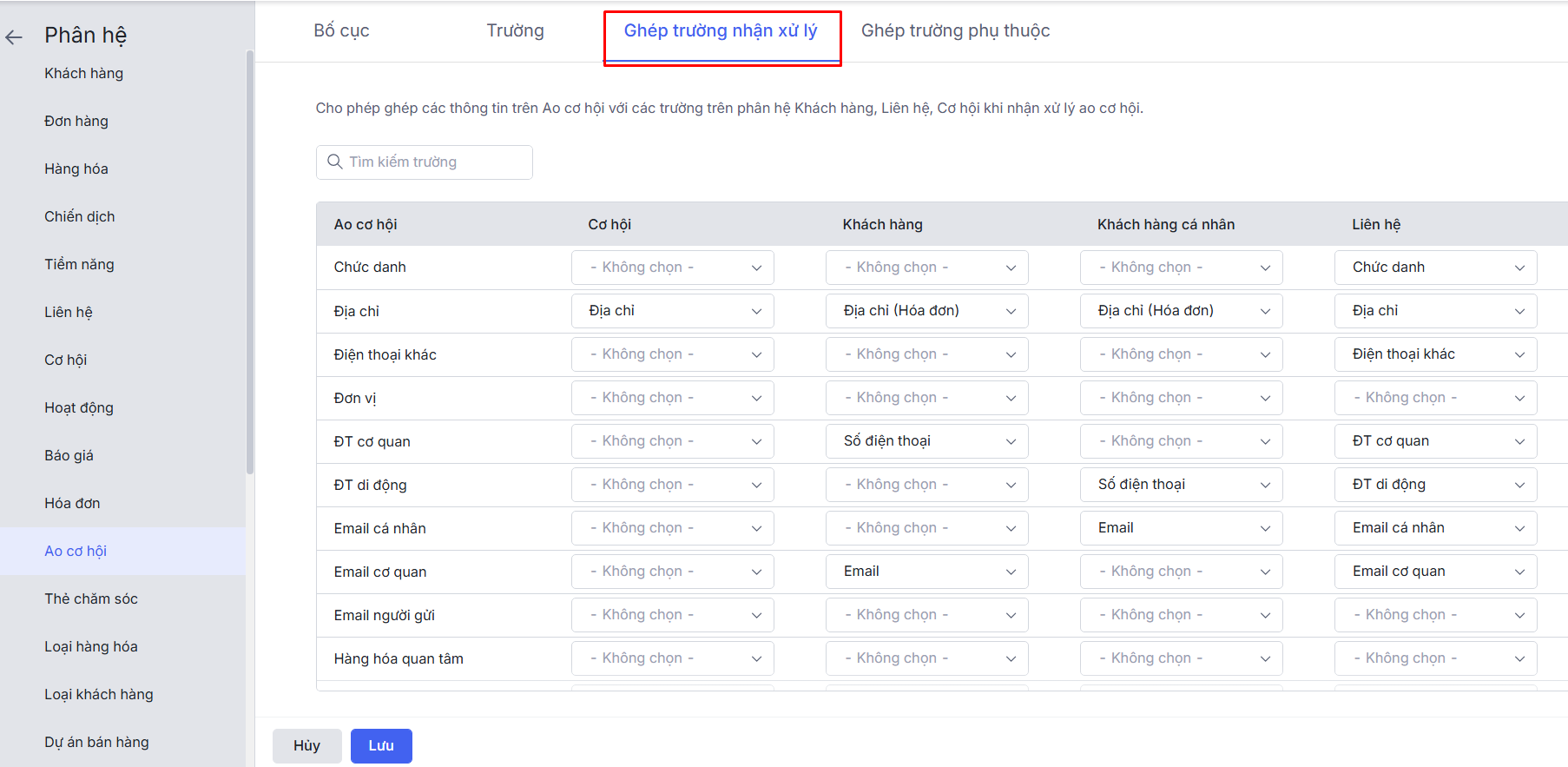
Bước 2: Thực hiện chọn giá trị của trường được sinh ra tương ứng với trường gốc của phân hệ Ao cơ hội.
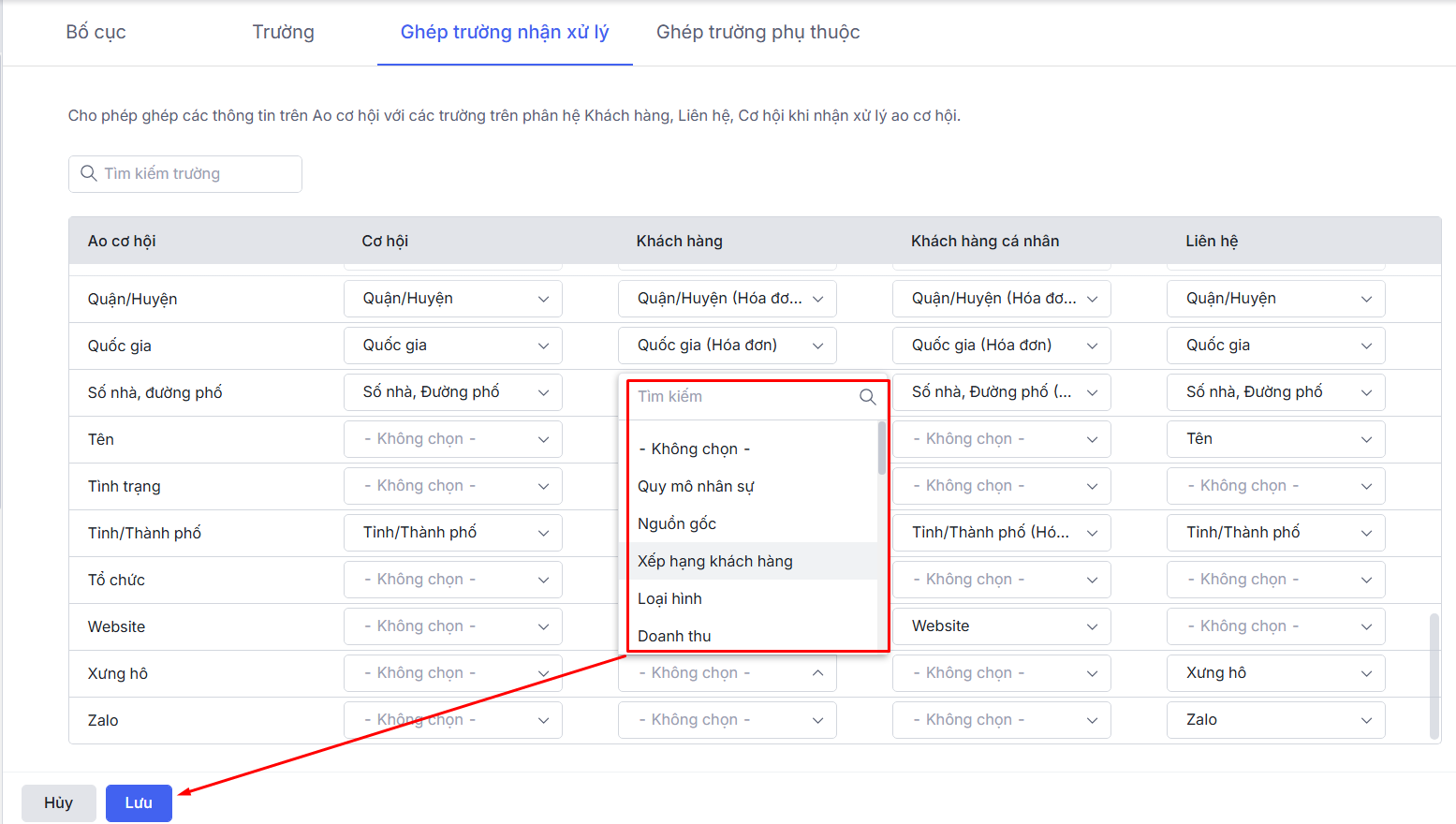
Bước 3: Nhấn Lưu để hoàn thành.