
2. Hướng dẫn thực hiện
2.1. Thêm Loại hình ảnh Đi tuyến
Bước 1: Click chuột vào phân hệ Đi tuyến.
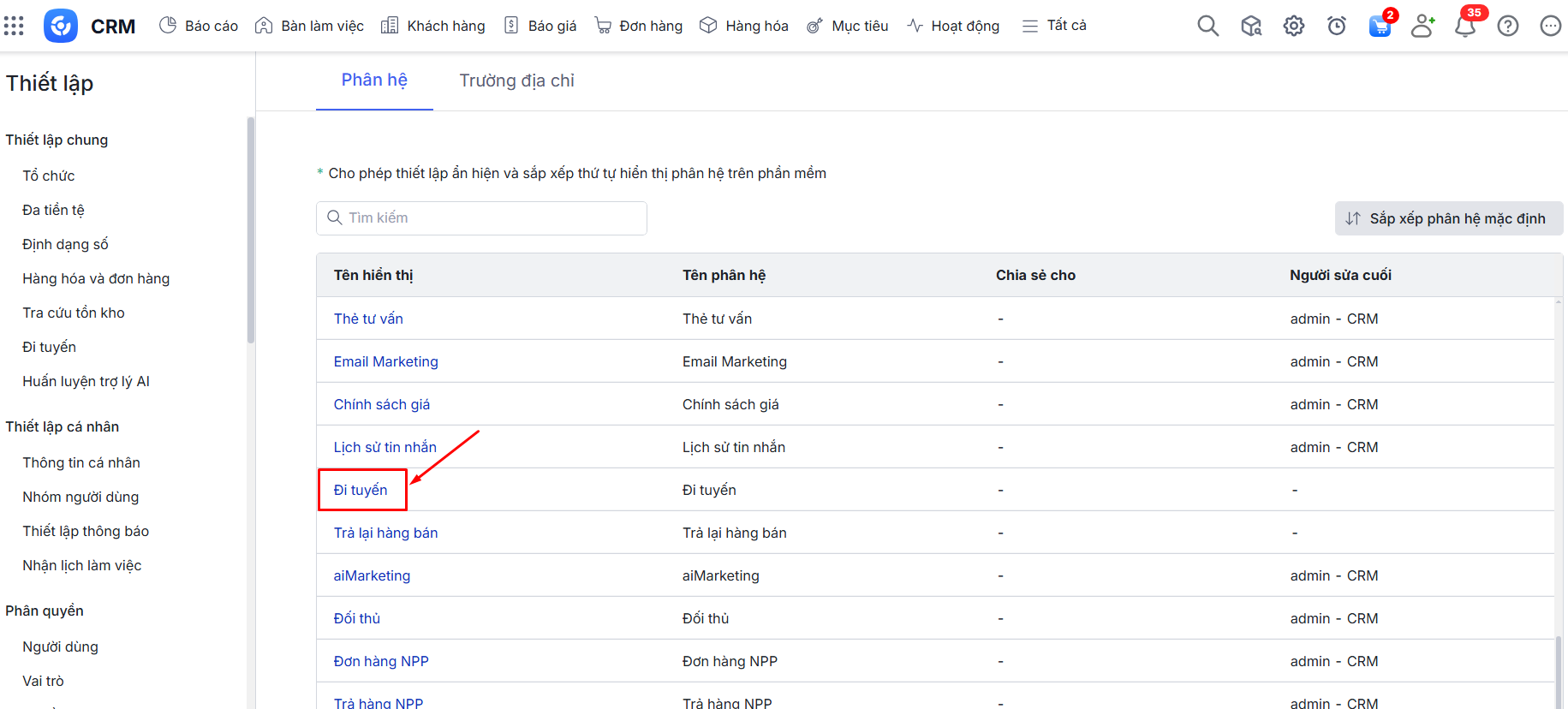
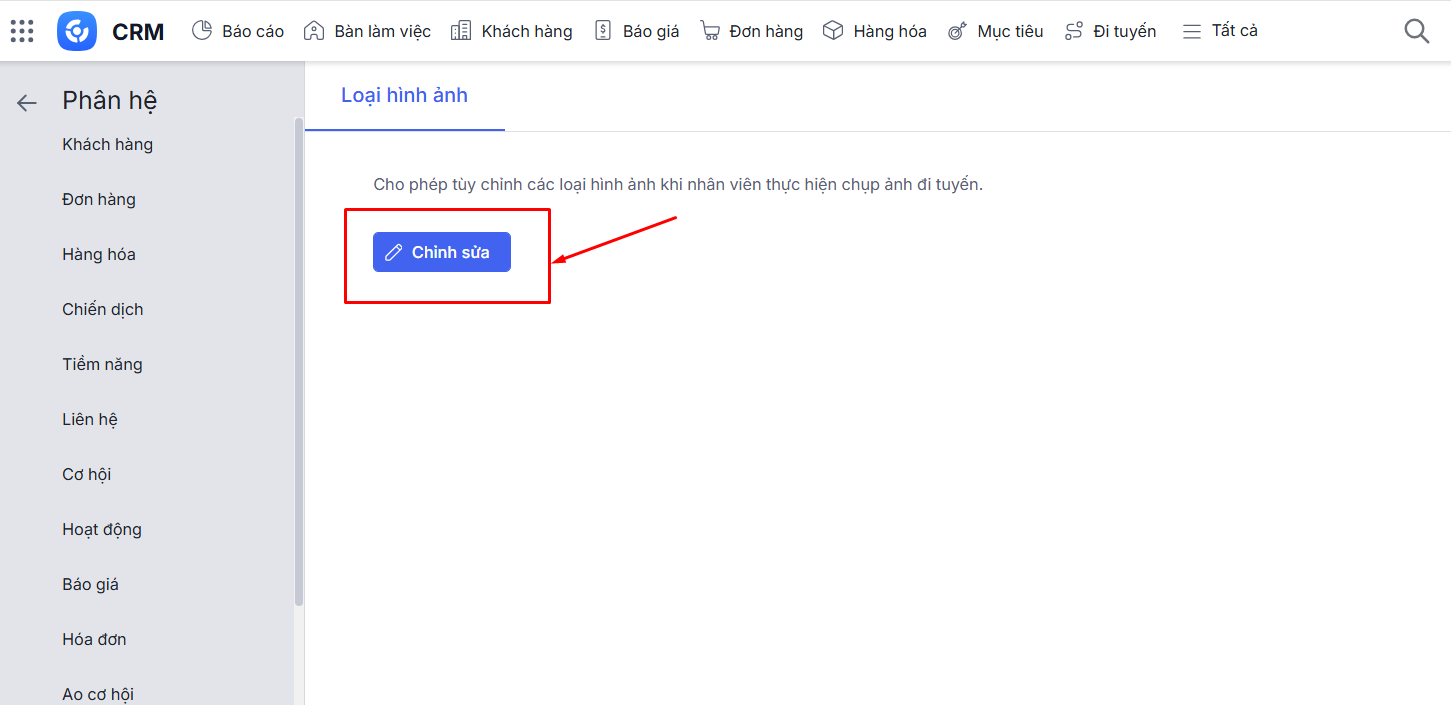
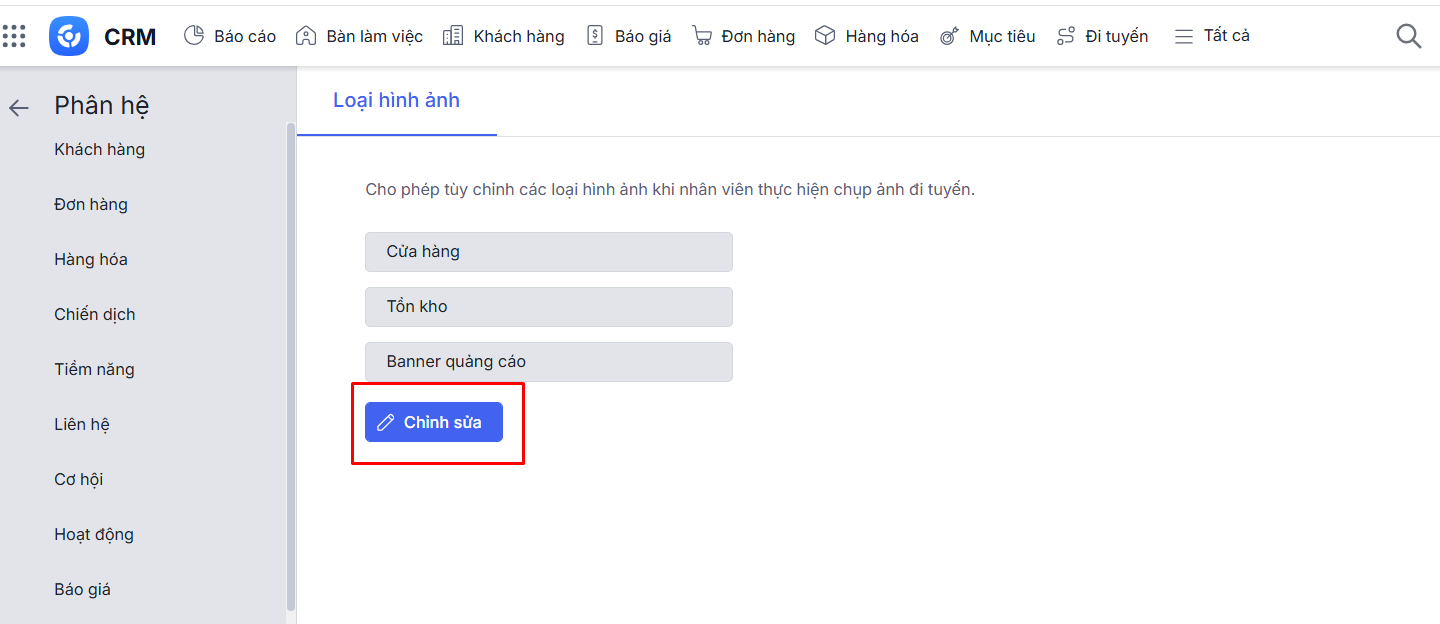
Bước 2: Tại tab Loại hình ảnh\ Nhấn Chỉnh sửa để thêm/sửa danh sách loại hình ảnh.
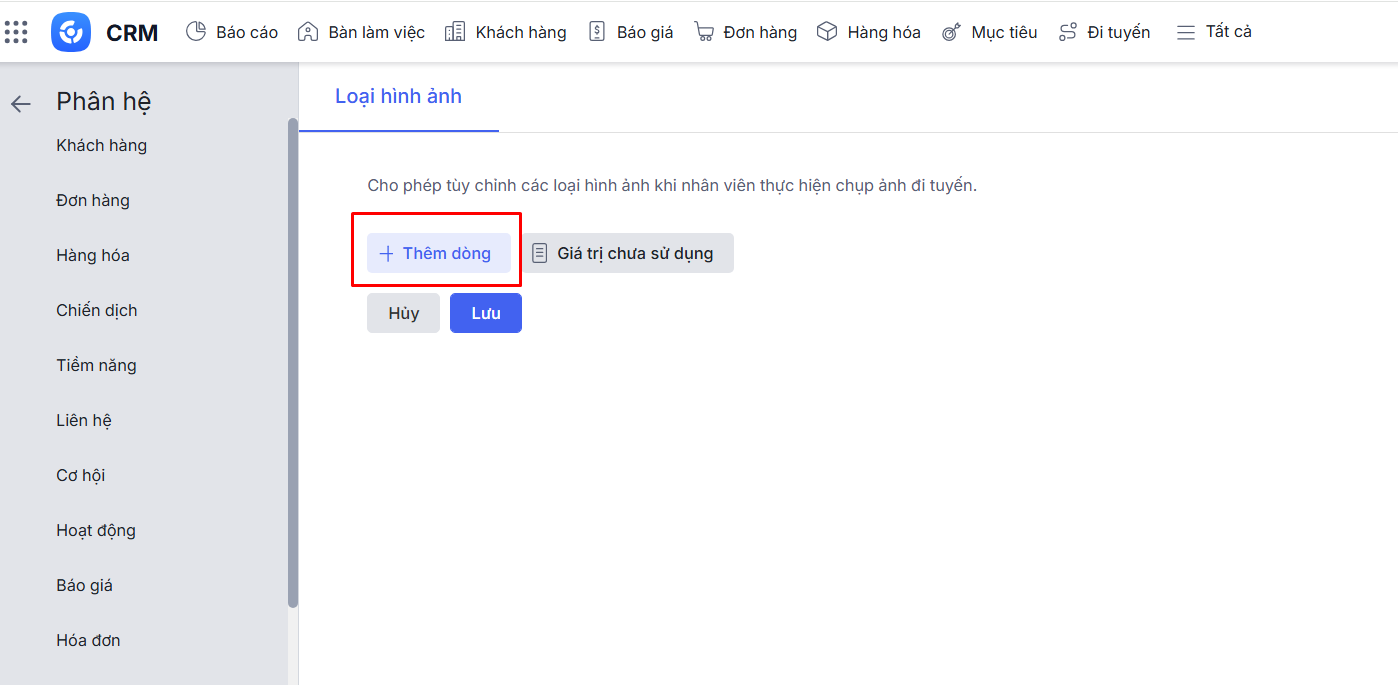
Bước 3: Nhấn Thêm dòng để thêm loại hình ảnh.
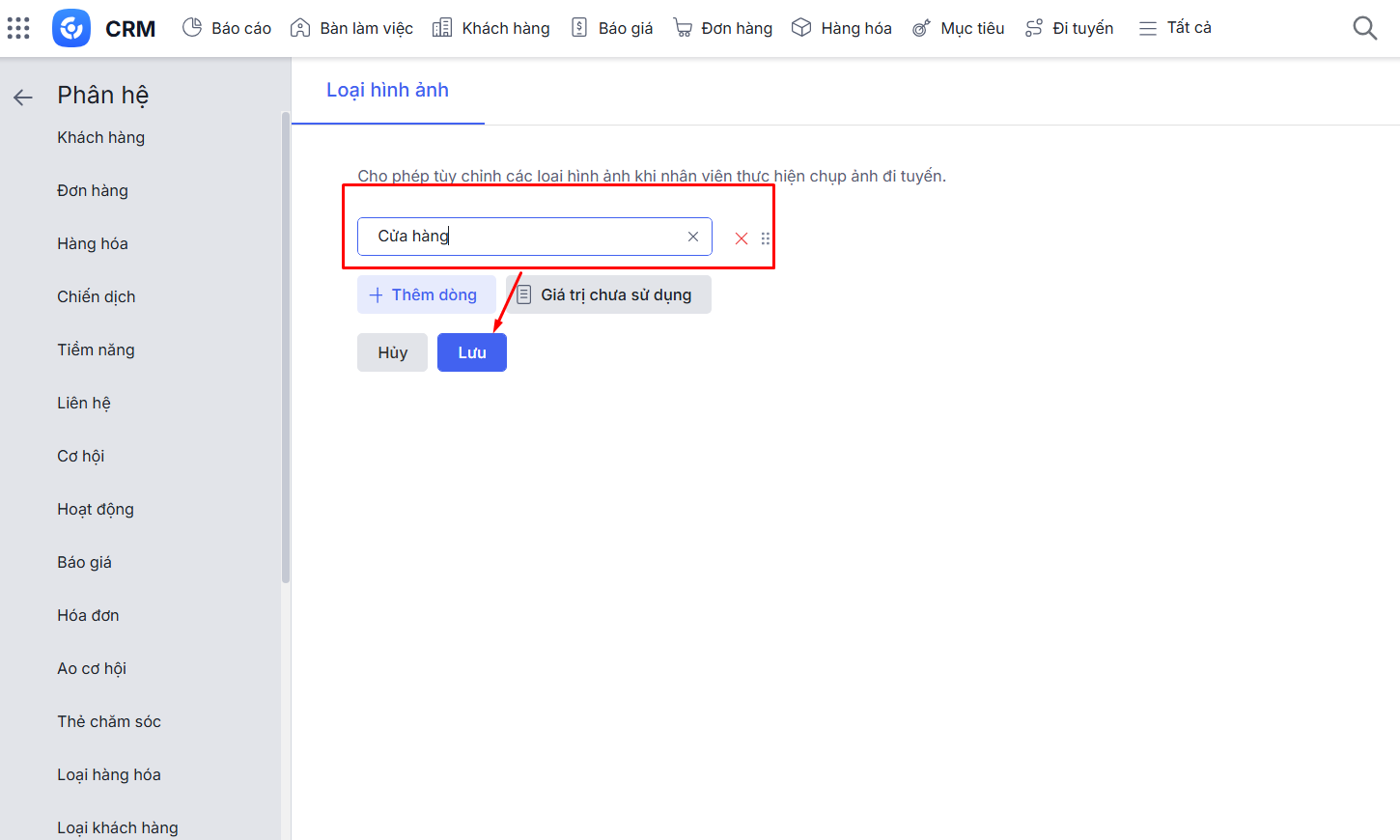
Bước 4: Khai báo tên loại hình ảnh.
2.2. Ngưng sử dụng Loại hình ảnh Đi tuyến
Bước 1: Click chuột vào phân hệ Đi tuyến.
Bước 2: Tại tab Loại hình ảnh\ Nhấn Chỉnh sửa để thêm/sửa danh sách loại hình ảnh.
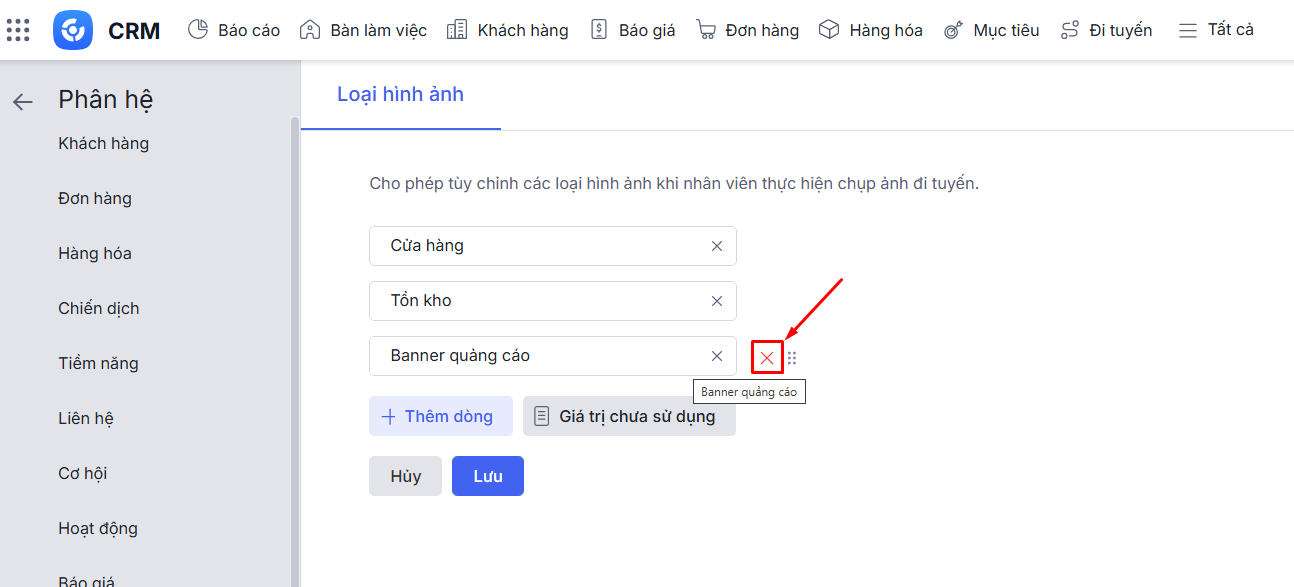
Bước 3: Di chuột vào dòng Loại hình ảnh muốn ngưng sử dụng\ Nhấn biểu tượng dấu x đỏ .
.
Bước 4: Chọn Đồng ý\ Loại hình ảnh sẽ được chuyển vào mục Giá trị chưa sử dụng.

2.3. Sử dụng Loại hình ảnh Đi tuyến chưa sử dụng
Bước 1: Click chuột vào phân hệ Đi tuyến.
Bước 2: Tại tab Loại hình ảnh\ Nhấn Chỉnh sửa để thêm/sửa danh sách loại hình ảnh.
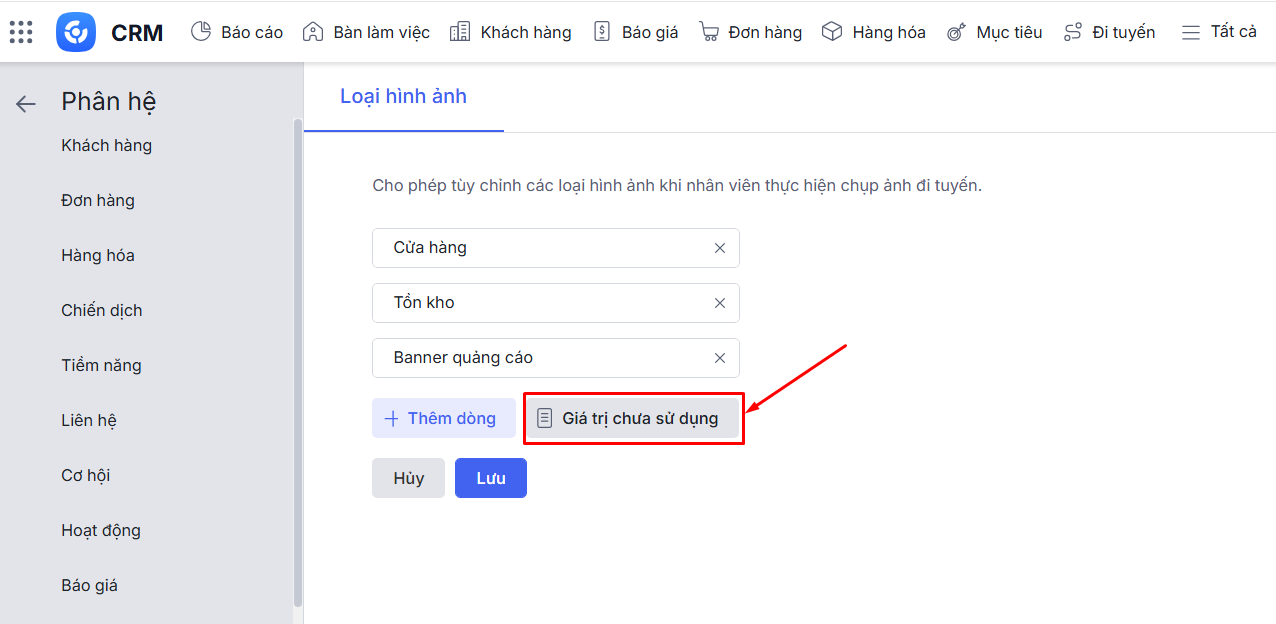
Bước 3: Nhấn vào Giá trị chưa sử dụng\ Hệ thống hiển thị danh sách các Loại hình ảnh đã ngưng sử dụng.
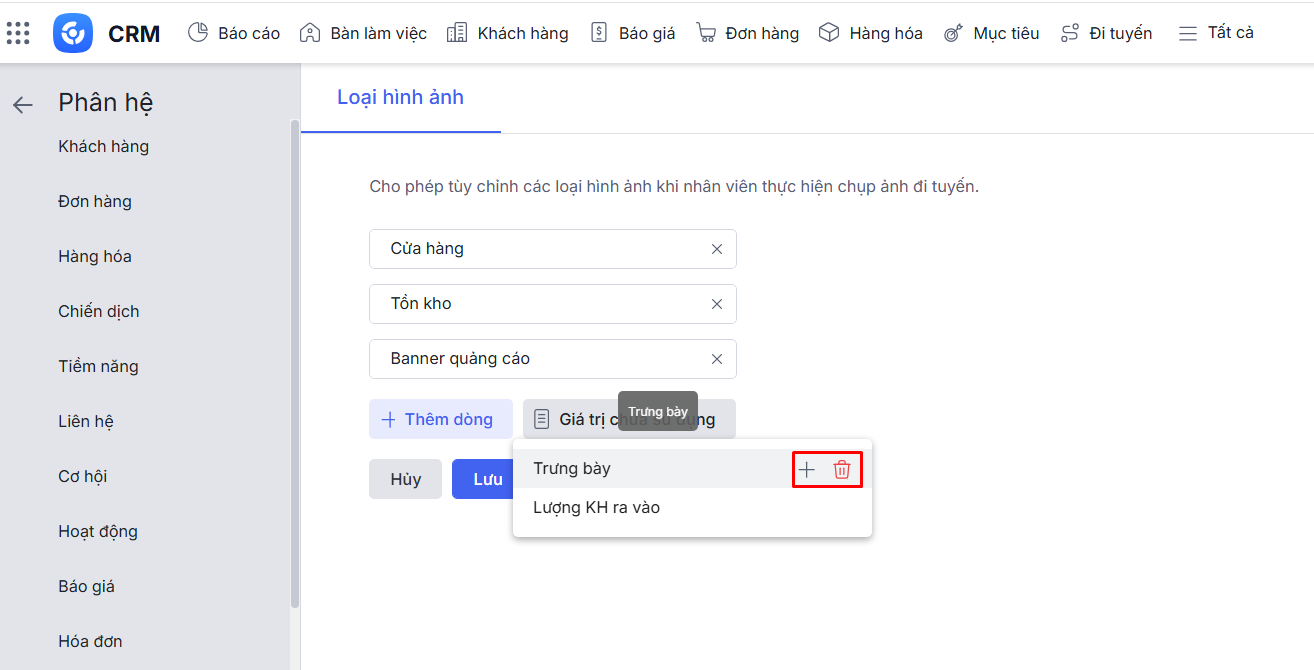
Bước 4: Di chuột vào dòng chứa Loại hình ảnh chưa sử dụng:
- Nhấn biểu tượng dấu cộng
 để thêm vào danh sách sử dụng.
 - Nhấn biểu tượng thùng rác
 để xóa.
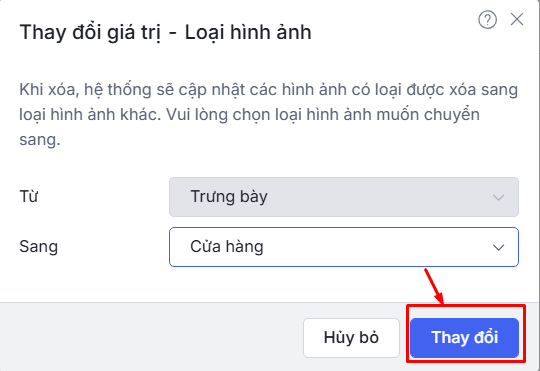
Đối với thao tác xóa: Sau khi chọn Đồng ý\ Chọn Loại hình ảnh để hệ thống sẽ thực hiện cập nhật các hình ảnh thuộc loại hình ảnh vừa bị xóa sang loại hình ảnh được chọn\ Nhấn Thay đổi để hoàn thành.
2.4. Sắp xếp vị trí Loại hình ảnh Đi tuyến
Bước 1: Click chuột vào phân hệ Đi tuyến.
Bước 2: Tại tab Loại hình ảnh\ Nhấn Chỉnh sửa để thêm/sửa danh sách loại hình ảnh.
Bước 3: Giữ và kéo thả Loại hình ảnh đến vị trí mong muốn.
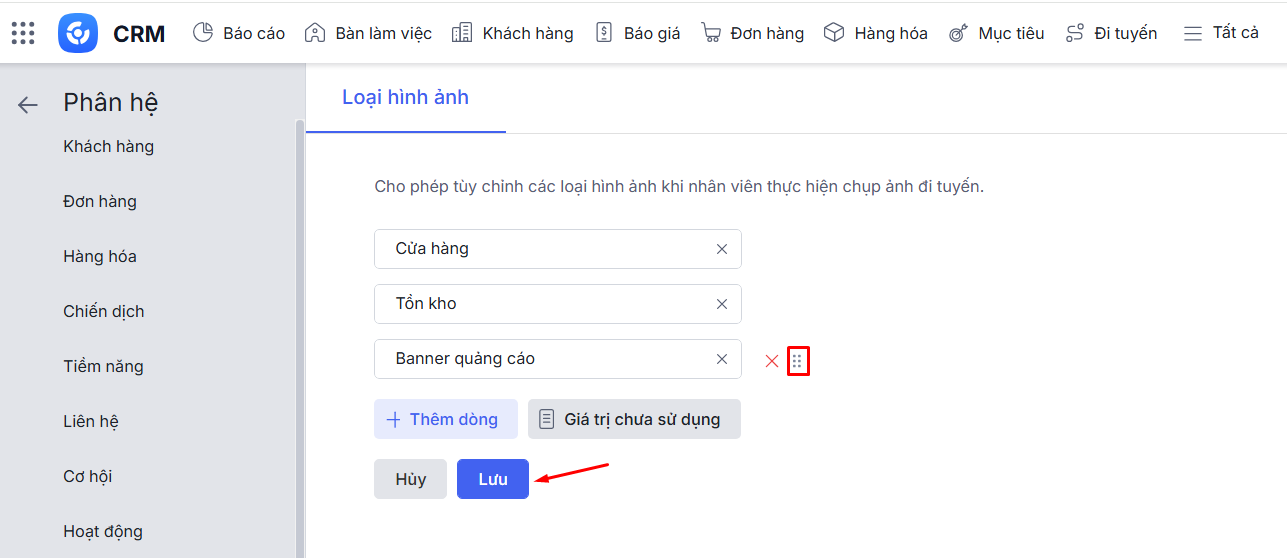
Bước 4: Nhấn Lưu để hoàn thành.