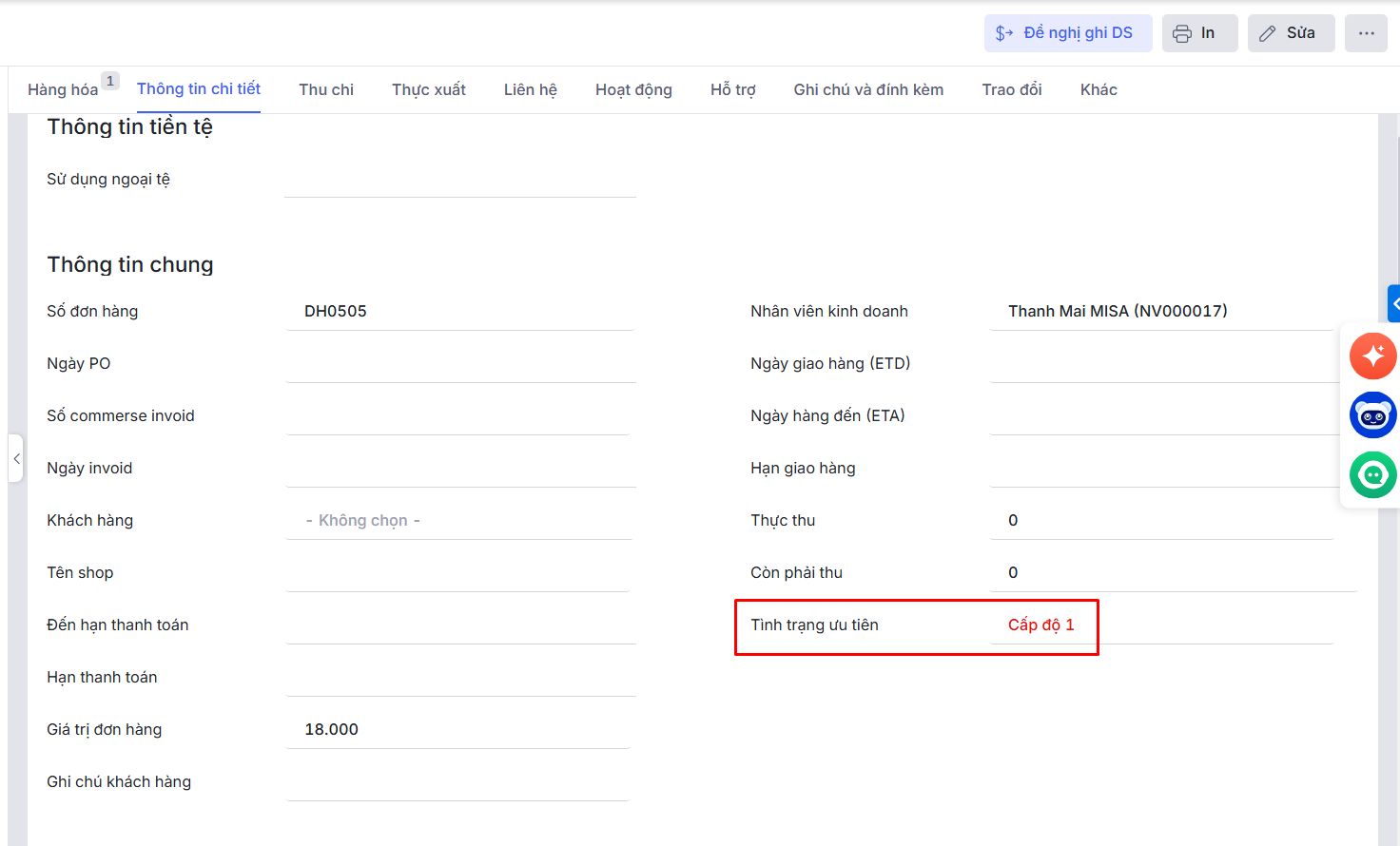
2. Hướng dẫn thực hiện
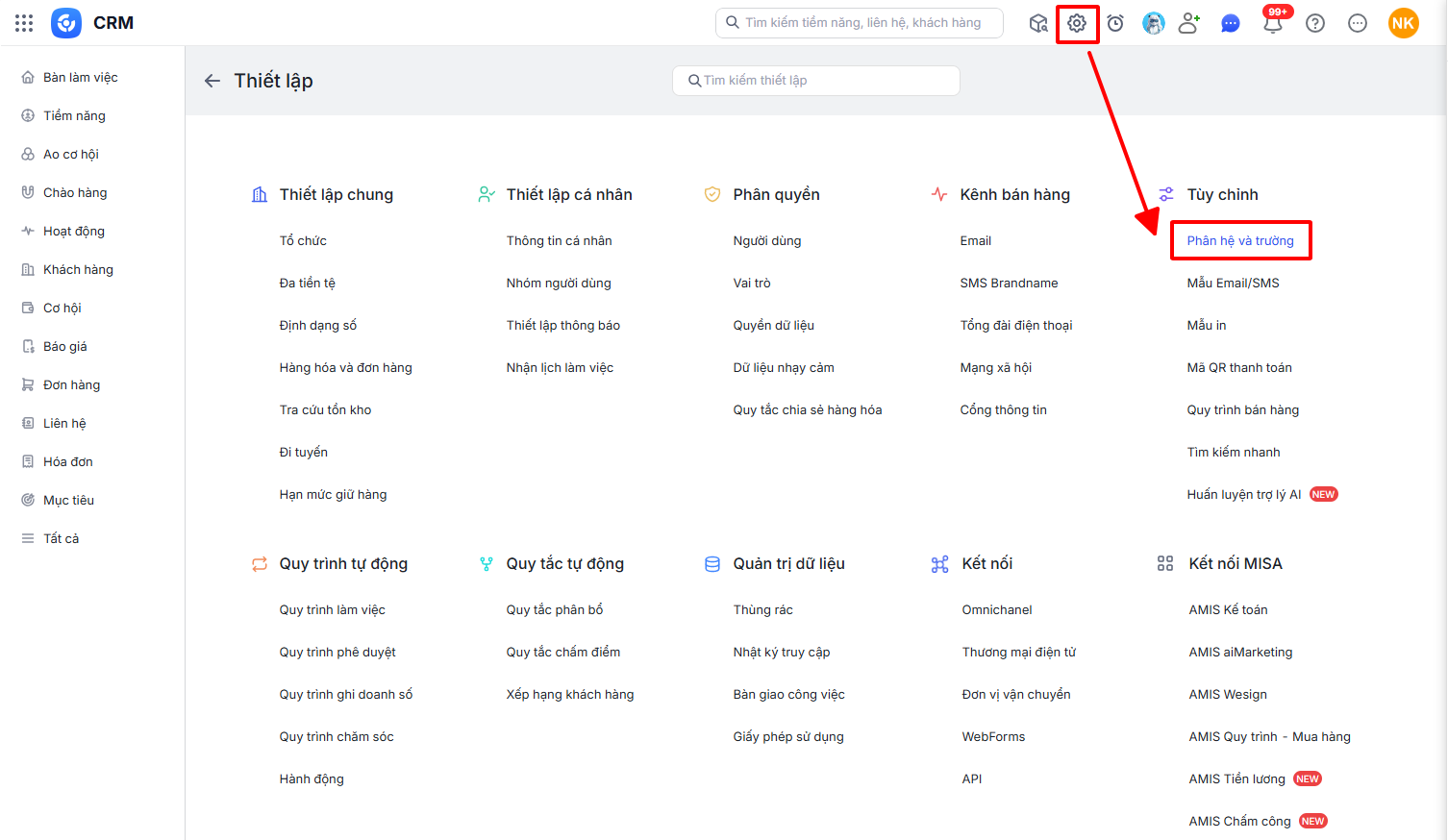
Bước 1: Tại giao diện màn hình chính\Nhấn biểu tượng bánh răng góc phải giao diện để hiển thị Thiết lập\Vào Phân hệ và trường.
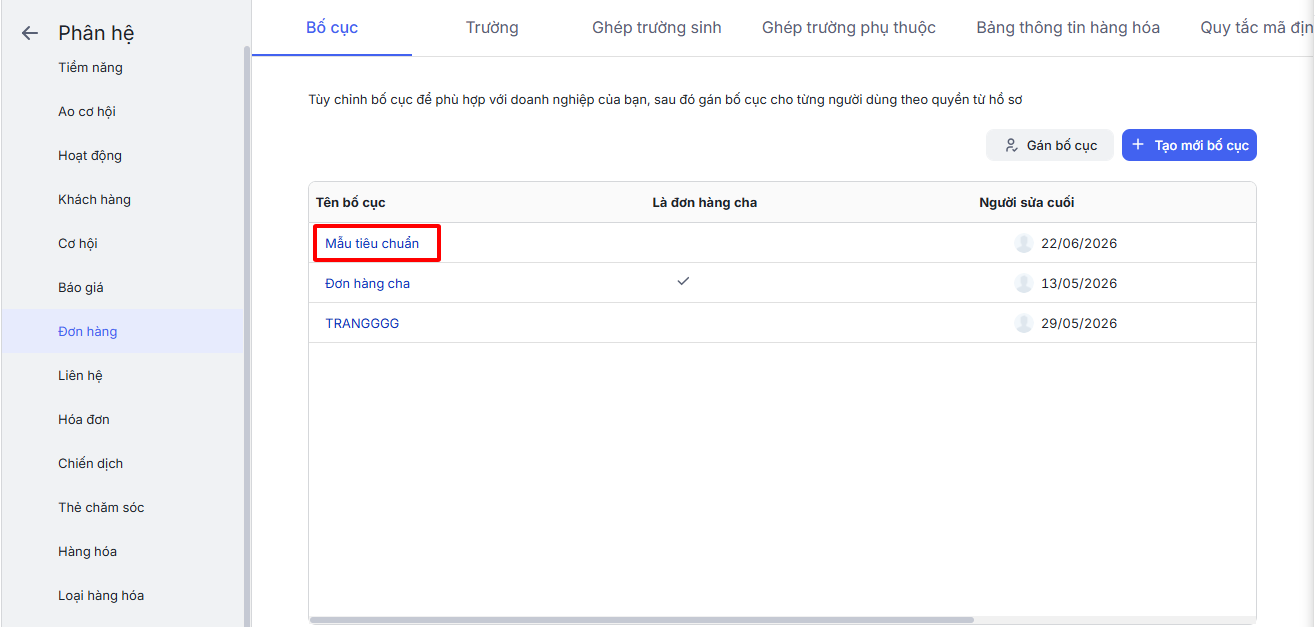
Bước 2: Nhấn đúp chuột vào phân hệ có trường thông tin danh sách cần thiết lập.

Bước 3: Nhấp đúp chuột mẫu bố cục (Ví dụ ở đơn hàng) cần sửa.
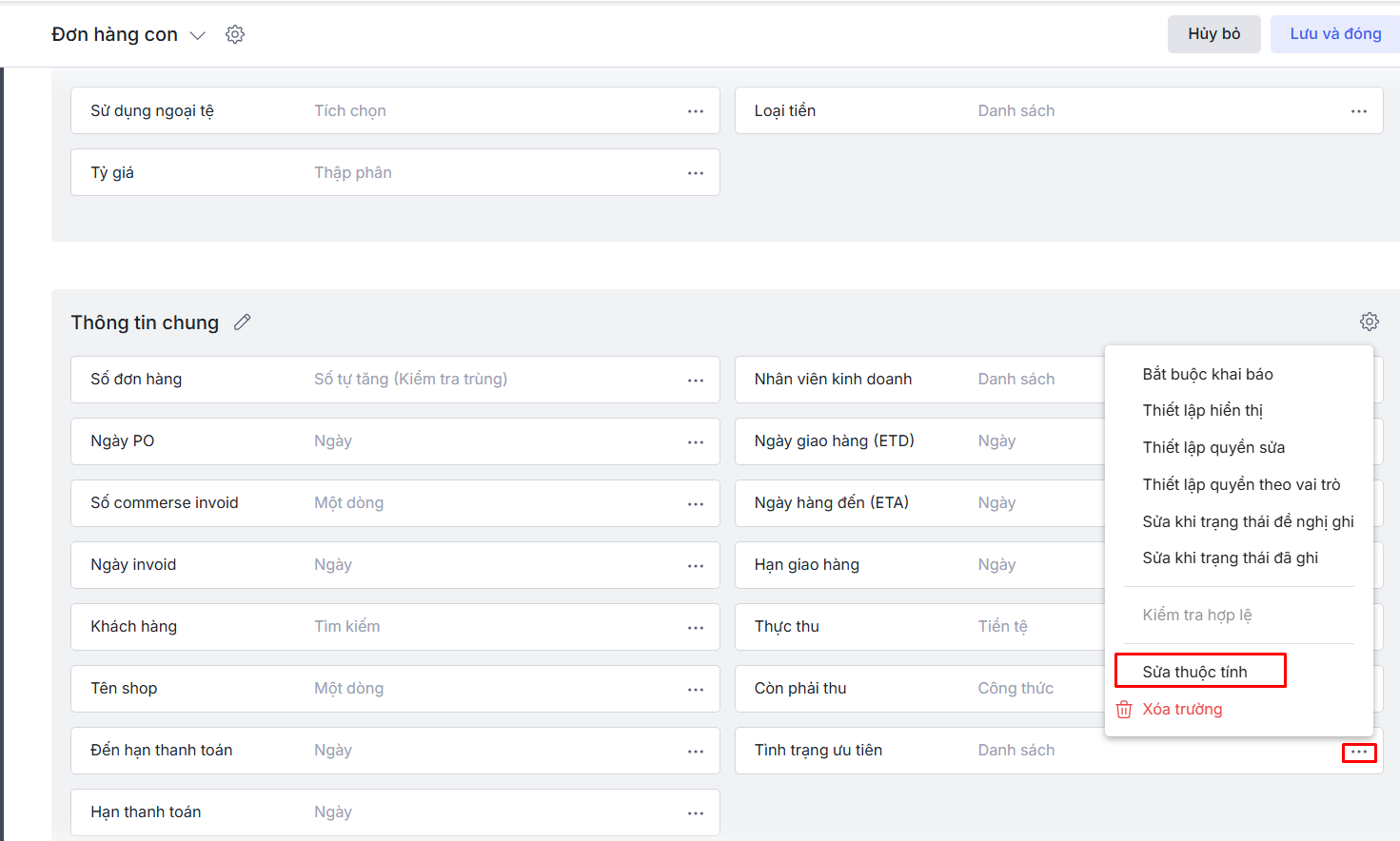
Bước 4: Tại giao diện sửa mẫu bố cục đơn hàng\Nhấn vào biểu tượng dấu ba chấm cuối Trường thông tin dạng Danh sách cần sửa\Sửa thuộc tính.
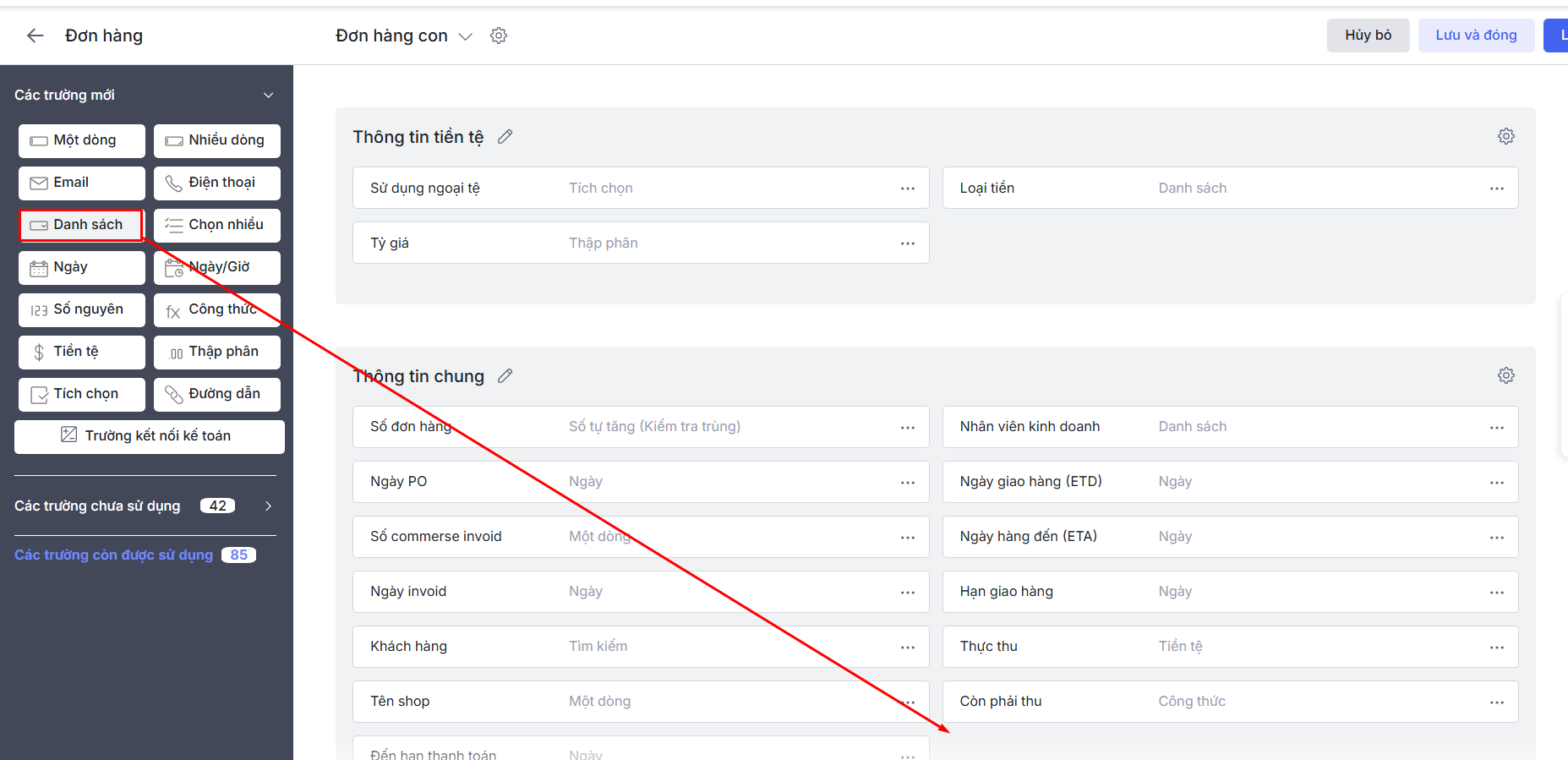
Hoặc có thể thêm Trường thông tin có dạng dữ liệu là Danh sách bằng cách kéo thả thêm trường danh sách từ phần thêm trường mới đặt vào vị trí bảng muốn thêm.
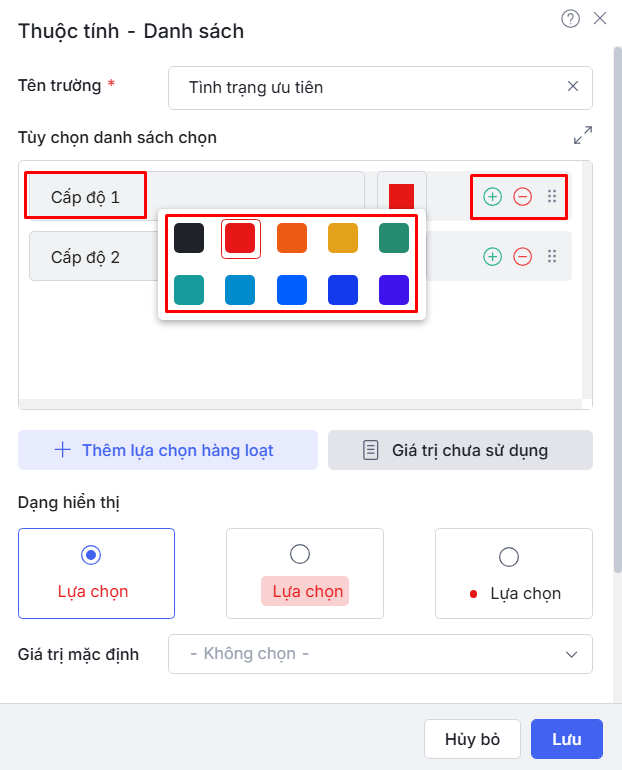
Bước 5: Chọn màu sắc cho từng giá trị (Option) lựa chọn của trường thông tin đó trên Đơn hàng.
Bước 6: Chọn dạng hiển thị của các Lựa chọn (Option) trong 3 dạng hiển thị\Lựa chọn sẽ được hiển thị mặc định.
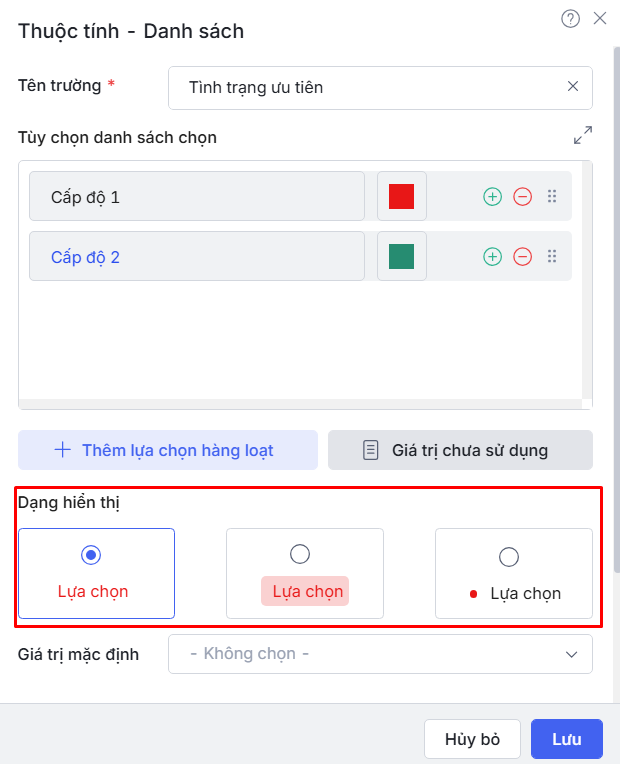
Bước 7: Nhấn Lưu để hoàn thành.