
1. Tổng quan
Bài viết hướng dẫn thiết lập Bố cục trên AMIS CRM, từ việc tạo mới, chỉnh sửa, phân quyền, cho đến các thao tác quản lý chi tiết như ghép trường phụ thuộc hay kích hoạt/ngừng kích hoạt. Việc tùy chỉnh và quản lý bố cục hiệu quả giúp cá nhân hóa giao diện nhập liệu theo từng vai trò, đảm bảo thu thập đúng và đủ thông tin cần thiết, từ đó nâng cao chất lượng dữ liệu và tối ưu hóa trải nghiệm người dùng. Nội dung bài viết gồm:
- Tạo mới và Sửa bố cục:
- Quản lý truy cập và hiển thị
- Các thao tác quản trị khác: đổi tên bố cục, xóa bố cục
2. Hướng dẫn thực hiện
2.1. Tạo mới bố cục
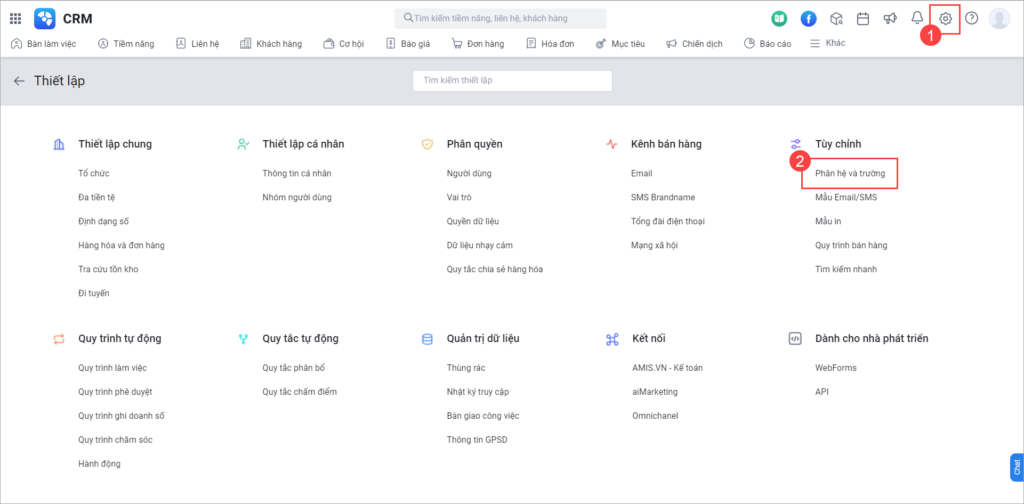
Bước 1: Nhấn vào biểu tượng bánh răng  \Tùy chỉnh\Phân hệ và trường.
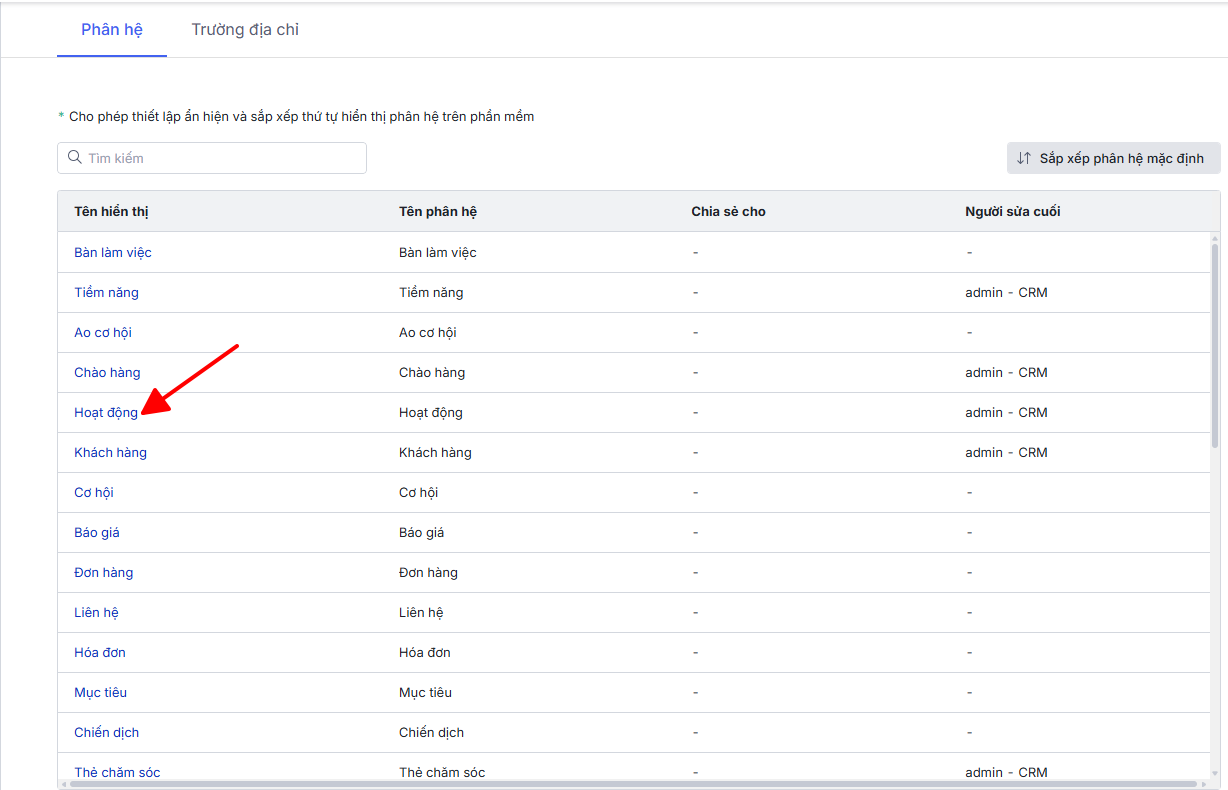
Bước 2: Nhấn vào tên phân hệ để hiển thị bố cục của phân hệ đó
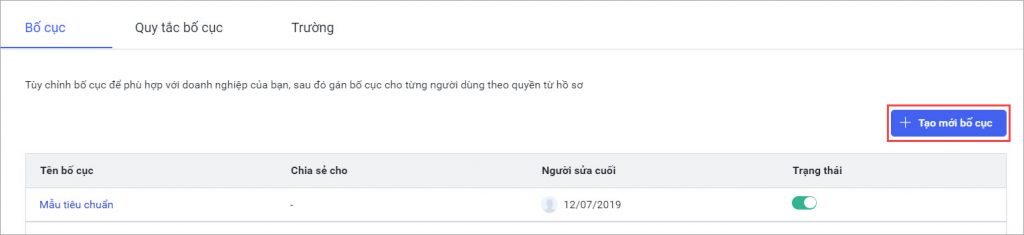
Bước 3: Nhấn Tạo mới bố cục
- Nếu phân hệ chỉ có 1 bố cục thì hệ thống mặc định chọn nhân bản bố cục Mẫu tiêu chuẩn.
- Nếu tại phân hệ đang có nhiều hơn 1 bố cục, chọn mẫu bố cục muốn nhân bản.
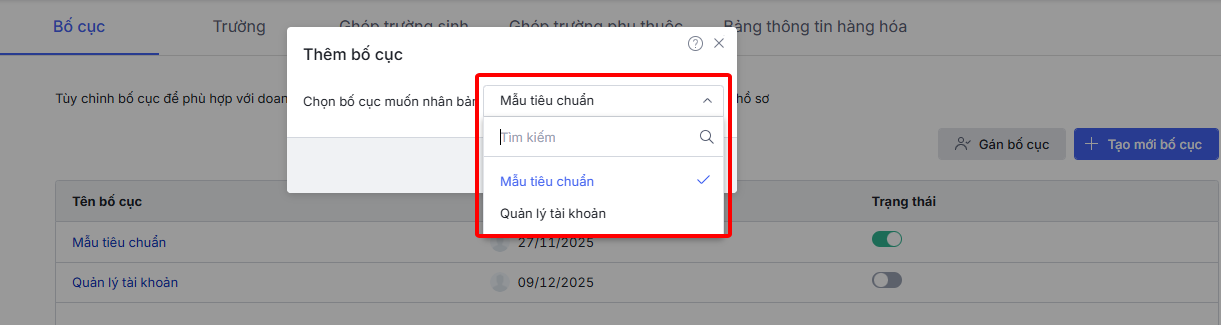
Bước 4: Nhấn Tiếp theo. Hệ thống hiển thị bố cục mới có các trường hiển thị theo bố cục được chọn nhân bản,
Bước 5: Nhập Tên bố cục.
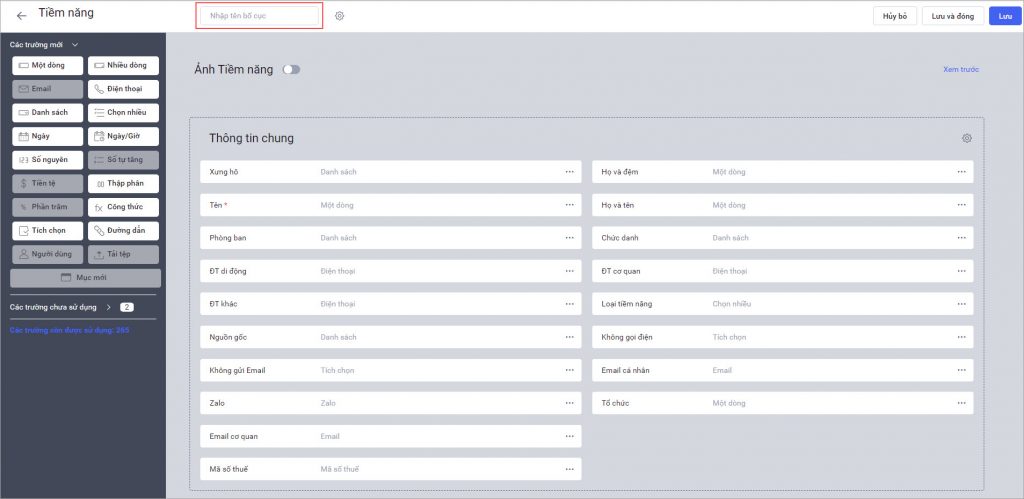
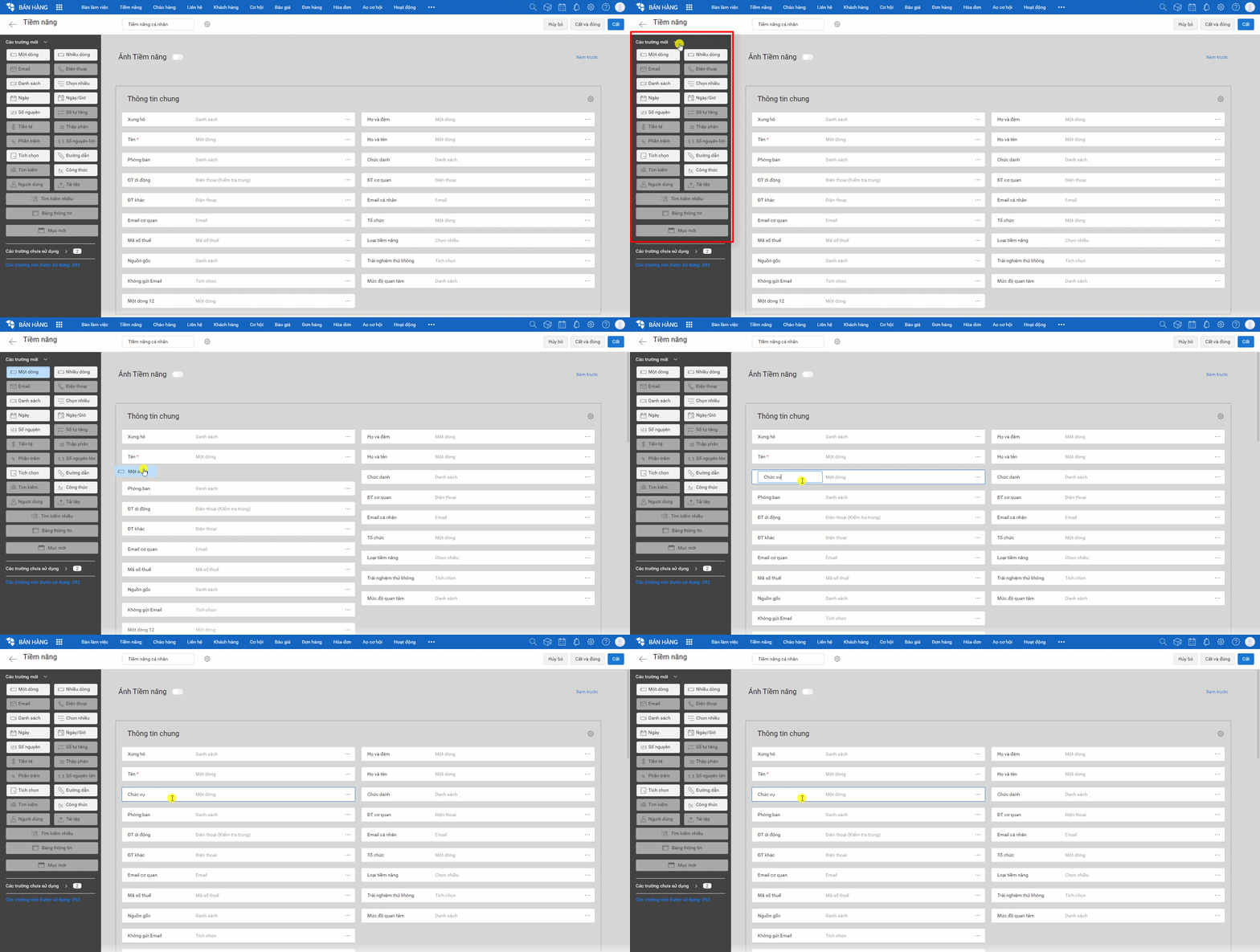
Bước 6: Kéo các trường mới vào vị trí mong muốn trong bố cục để thêm trường mới. Sửa lại tên trường và thiết lập các giá trị cho trường thông tin mới thêm (nếu cần). Đối với các trường thông tin có sẵn (Tên, Mã số thuế, Email,…), nếu muốn sắp xếp lại vị trí thì có thể click vào trường thông tin đó và di chuột để kéo đến vị trí muốn sắp xếp.
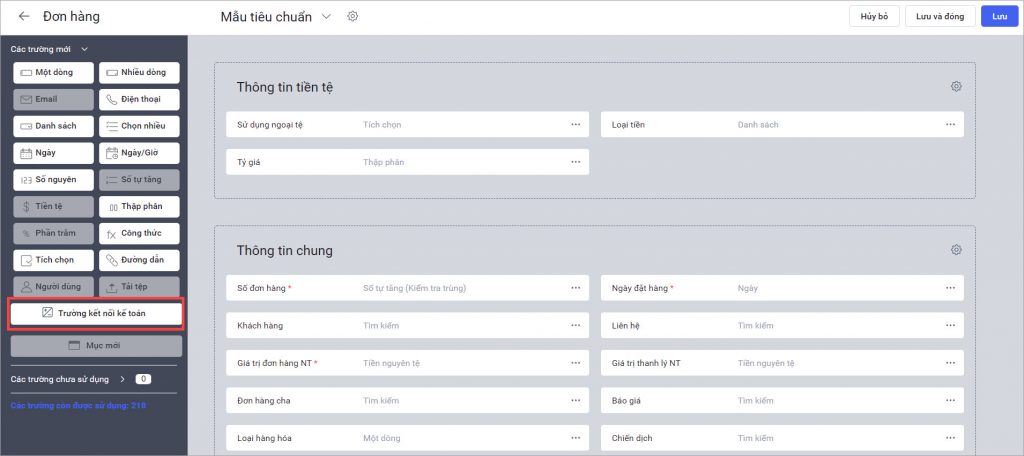
- Riêng đối với bố cục Đơn hàng, Báo giá có thêm Trường kết nối kế toán (tối đa 10 trường). Khi sử dụng, trường thông tin này sẽ được đồng bộ với trường mở rộng tương ứng ở AMIS Kế toán.
- Trường kết nối kế toán trên AMIS CRM phải có thuộc tính tương ứng với thuộc tính trường bên AMIS Kế toán mới đồng bộ được của dữ liệu của trường thông tin
Bước 7: Nhấn Lưu để lưu bố cục mới.
2.2. Sửa bố cục
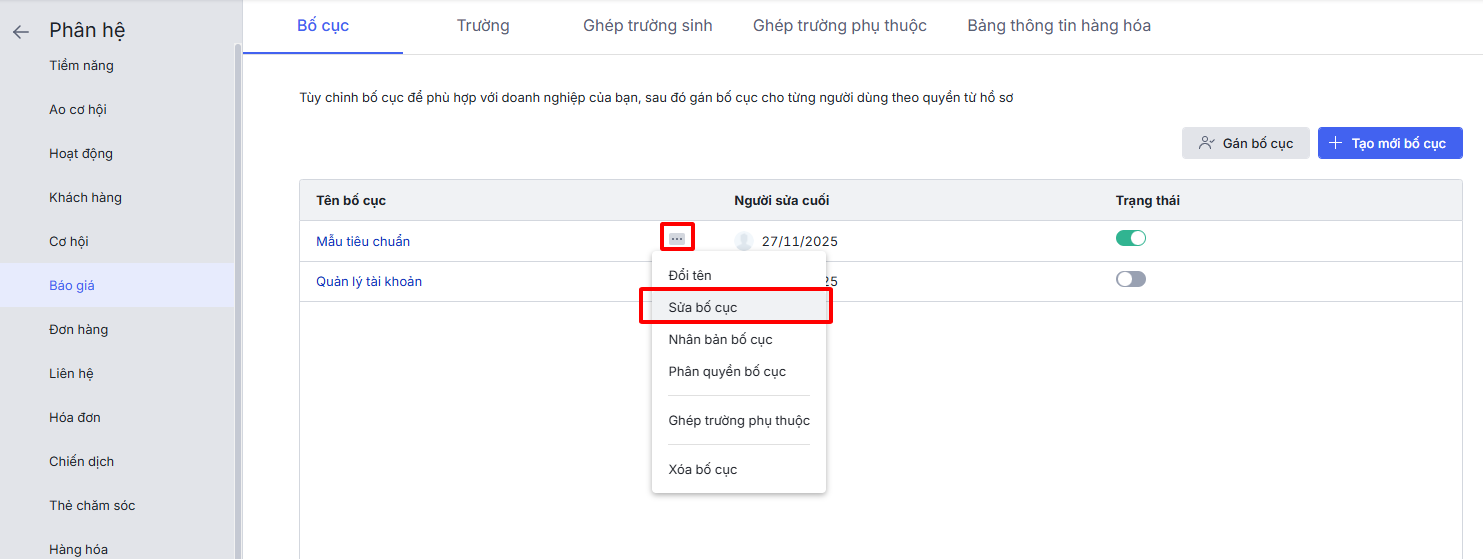
Bước 1: Di chuột đến dòng chứa bố cục muốn sửa, nhấn vào biểu tượng ba chấm ⋯\chọn Sửa bố cục
Bước 2: Sửa các trường trong bố cục (thao tác tương tự tạo mới bố cục)
Bước 3: Nhấn Lưu để hoàn thành
2.3. Gán bố cục mặc định
Bước 1: Tại tab Bố cục, nhấn chọn Gán bố cục.
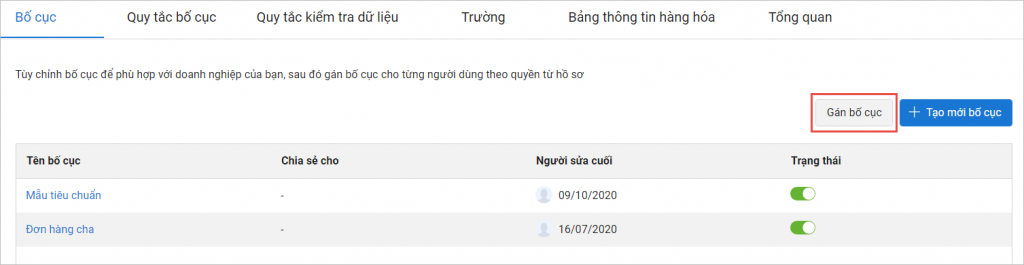
Bước 2: Chọn bố cục được gán cho từng vai trò. Trong trường hợp cần gán bố cục cho riêng người sử dụng thì cần tạo mới riêng các vai trò (thêm vai trò/nhân bản vai trò) và phân quyền cho chỉ người dùng đó thuộc vai trò đó để gán.
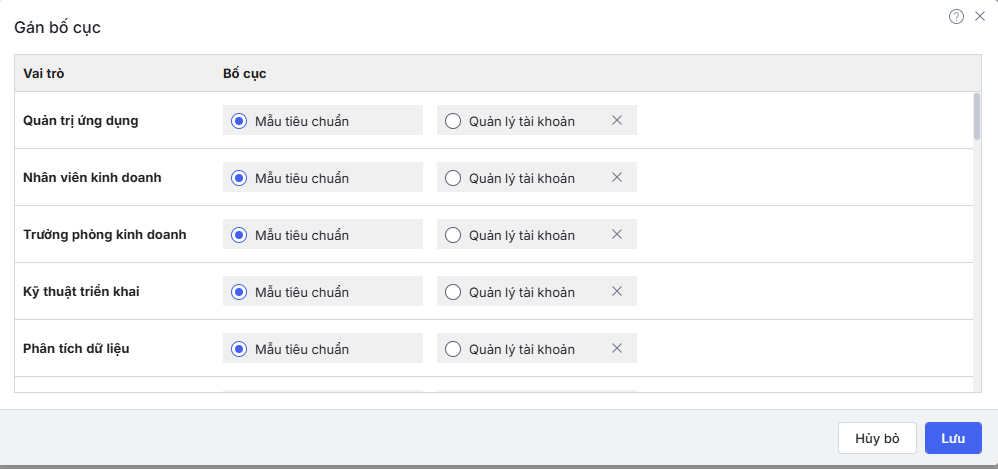
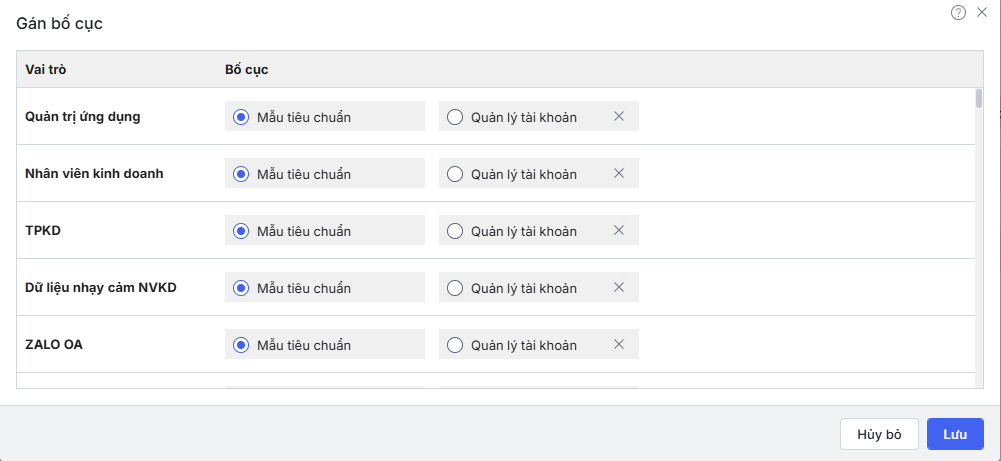
Bước 3: Nhấn Lưu để hoàn thành.
2.4. Phân quyền bố cục
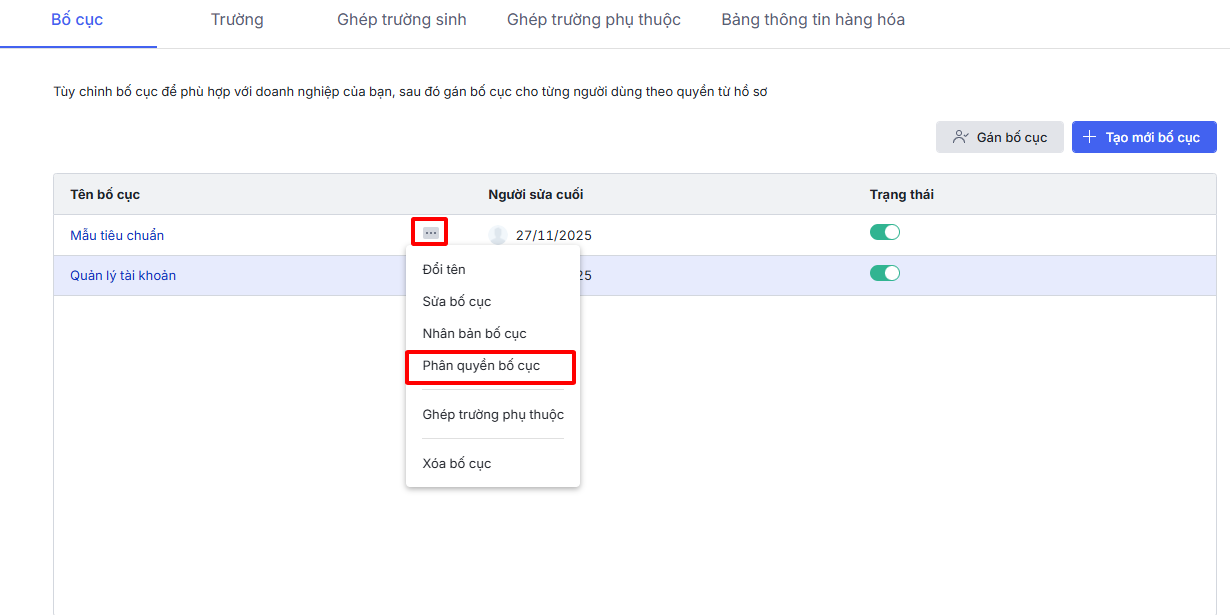
Bước 1: Di chuột đến dòng chứa bố cục muốn sửa, nhấn vào biểu tượng ba chấm ⋯\chọn Phân quyền bố cục
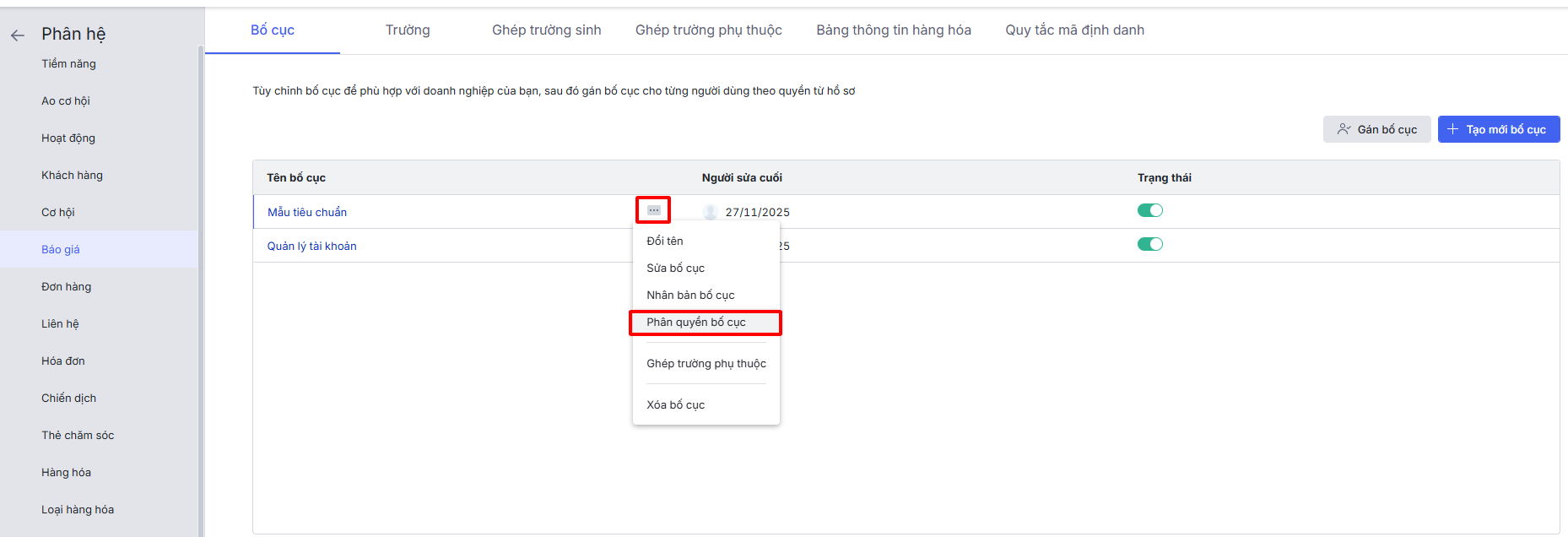
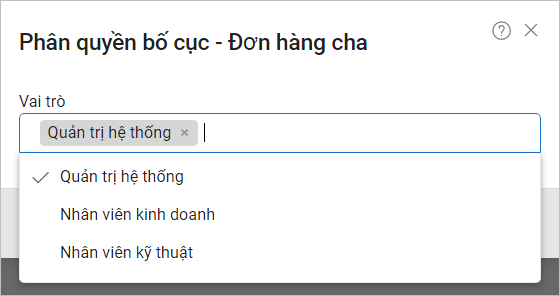
 Bước 2: Nhấn vào dòng Vai trò để chọn vai trò của người dùng được phân quyền.
Bước 3: Nhấn Lưu để hoàn thành.
2.5. Đổi tên
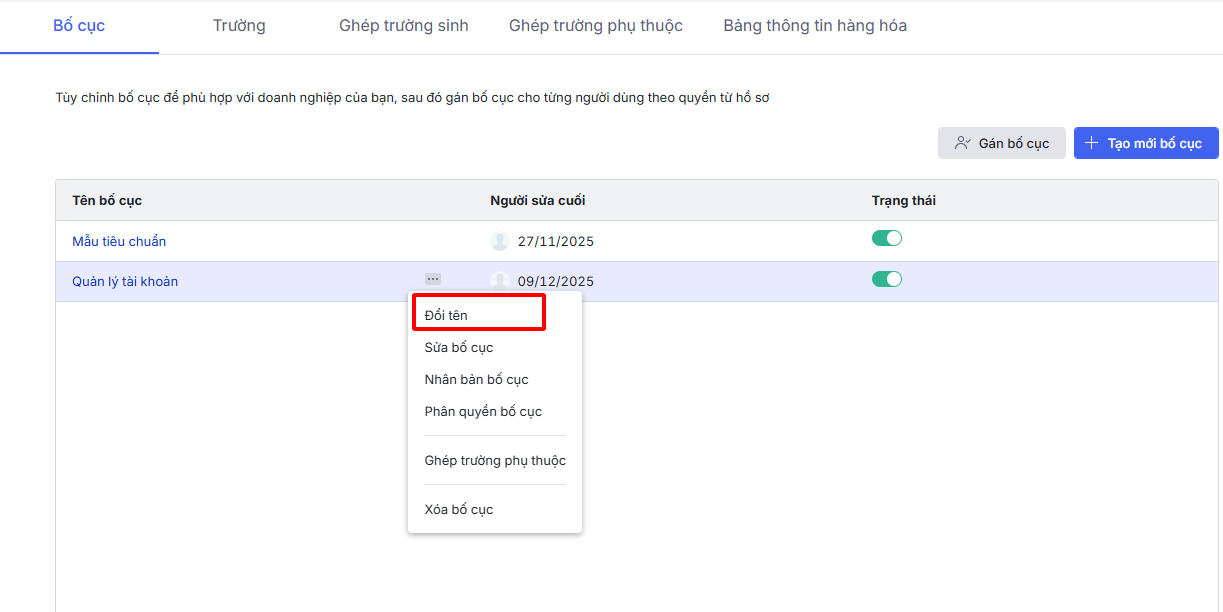
Bước 1: Di chuột đến dòng chứa bố cục muốn sửa, nhấn vào biểu tượng ba chấm ⋯\chọn Đổi tên.
Bước 2: Nhập tên bố cục mới.
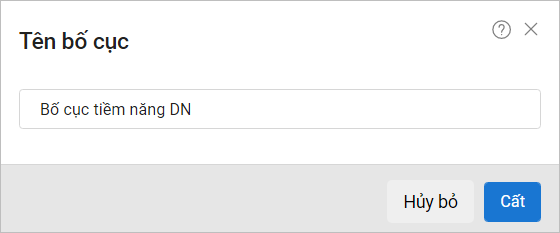
Bước 3: Nhấn Lưu để hoàn thành.
2.6. Kích hoạt/Ngừng kích hoạt bố cục
Bước 1: Tại tab Bố cục, Bật lựa chọn để kích hoạt hoặc Tắt lựa chọn để ngừng kích hoạt bố cục tương ứng của dòng.
- Lưu ý: Luôn phải có ít nhất 1 bố cục được kích hoạt.
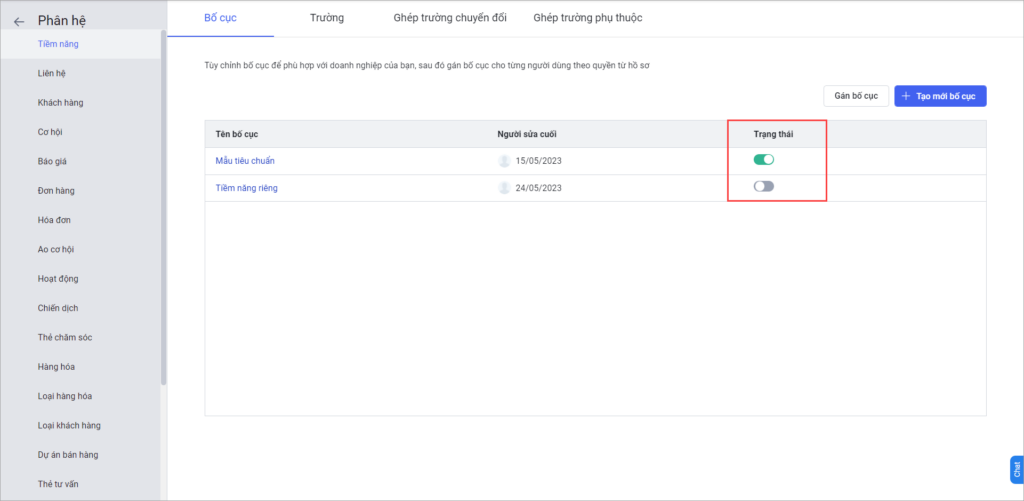
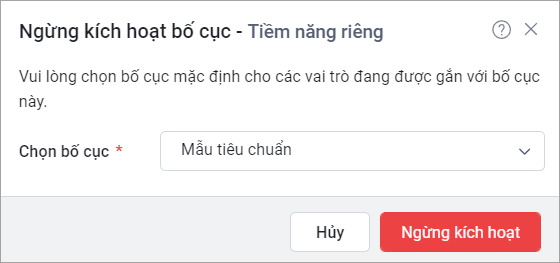
Bước 2: Nếu bố cục bị ngừng kích hoạt đang được gán bố cục mặc định cho vai trò, chọn 1 bố cục khác đang kích hoạt để cập nhật thành bố cục mặc định để thay thế\nhấn Ngừng kích hoạt để xác nhận.
2.7. Xóa bố cục
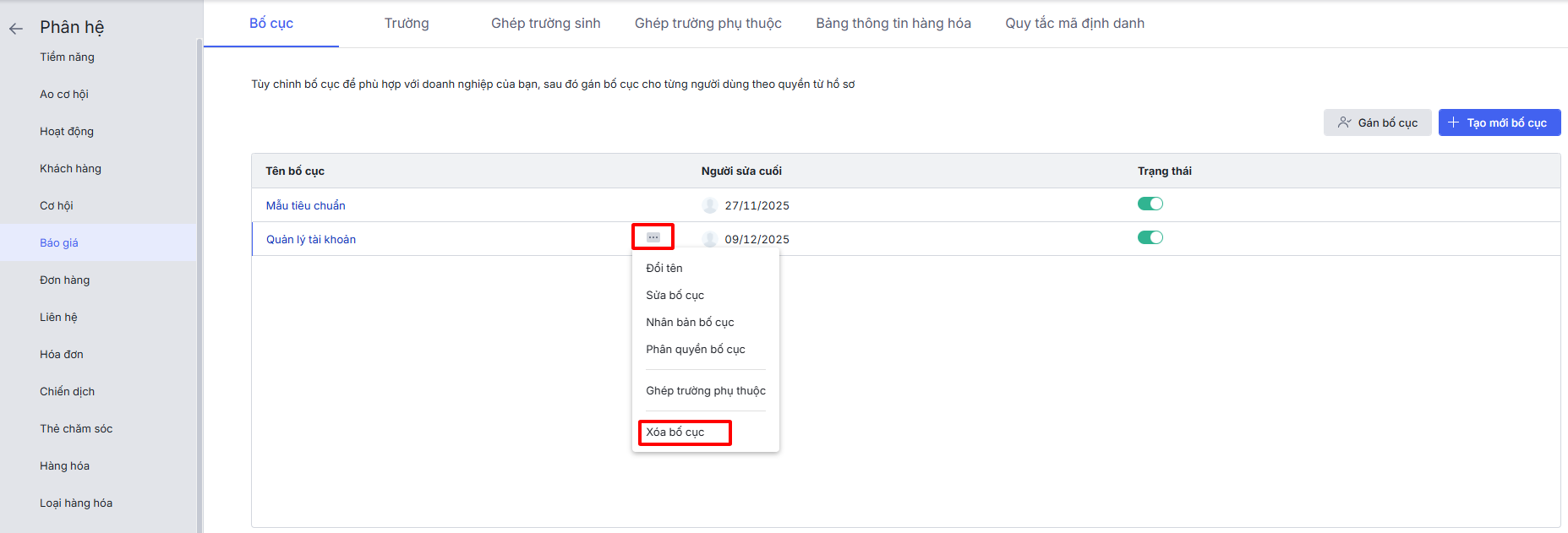
- Lưu ý: Hệ thống không cho phép xóa các bố cục mặc định.
Bước 1: Di chuột đến dòng chứa bố cục muốn sửa, nhấn vào biểu tượng ba chấm ⋯\chọn Xóa bố cục
Bước 2: Chọn bố cục khác thay thế bố cục muốn xóa để chuyển các bản ghi đã tồn tại của bố cục chuẩn bị xóa.
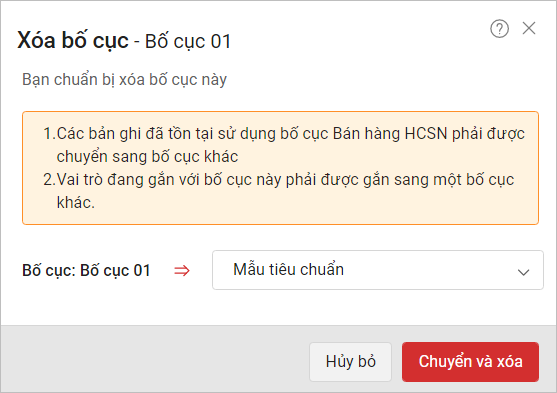
Bước 3: Nhấn Chuyển và xóa để hoàn thành