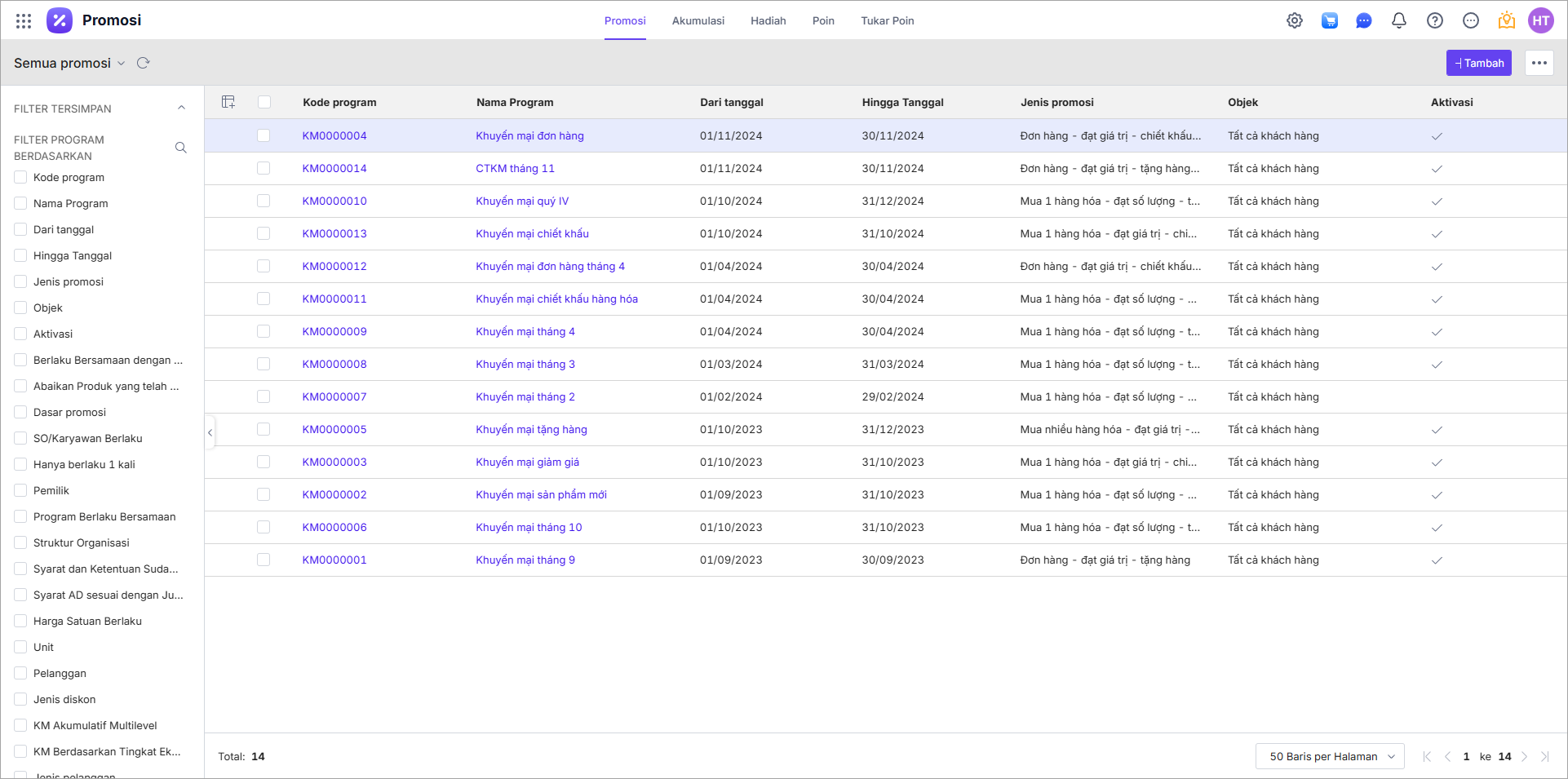
1. Tổng quan
Bài viết hướng dẫn chi tiết các thiết lập hệ thống trên AMIS Khuyến mại, các thông tin đồng bộ với AMIS CRM để tăng hiệu quả sử dụng.
Nội dung bài viết bao gồm:
- Thiết lập định dạng số
- Quản lý danh mục đồng bộ từ AMIS CRM
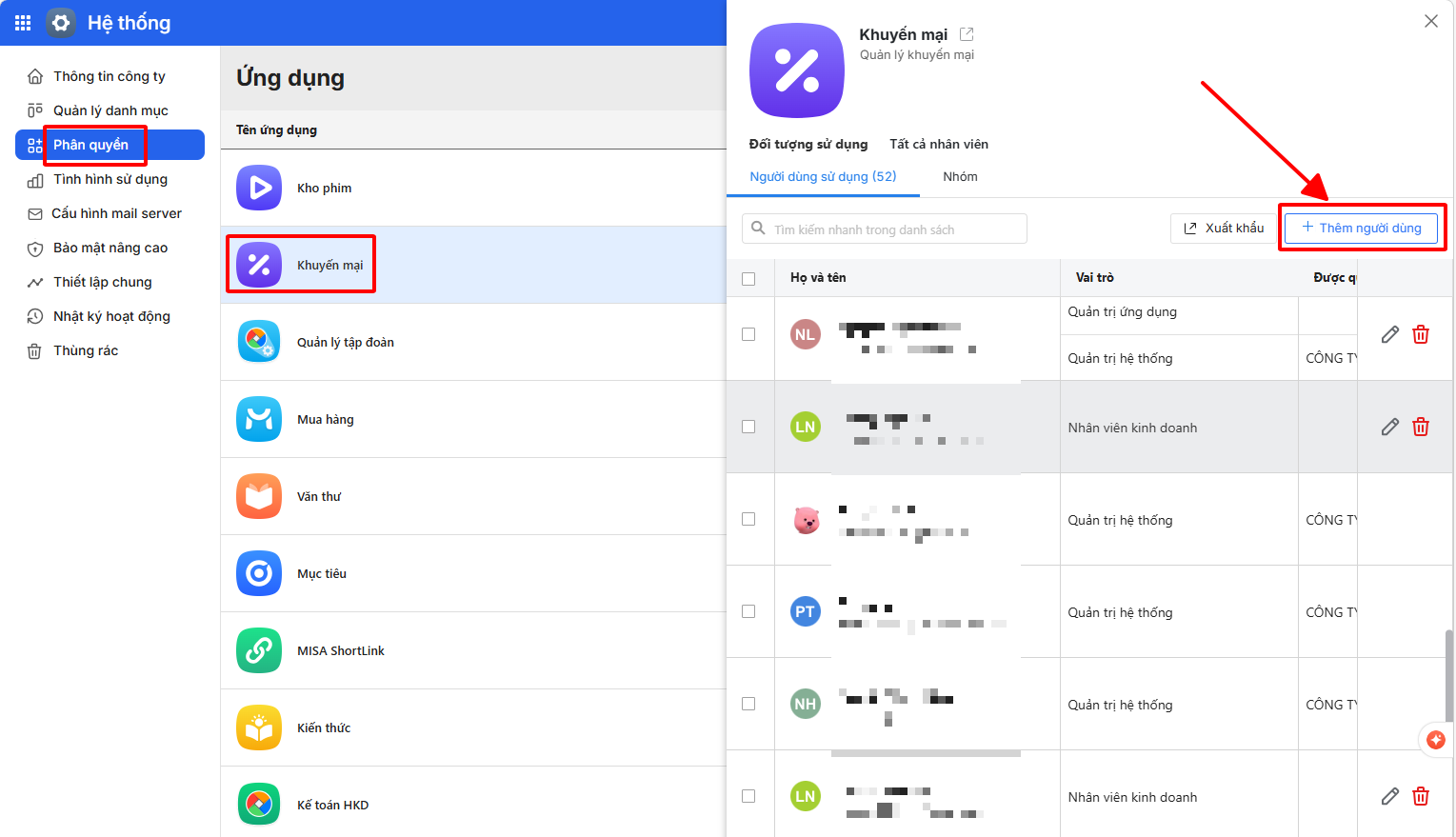
- Phân quyền người dùng và vai trò
- Quản lý thùng rác
- Cài đặt đa ngôn ngữ
2. Hướng dẫn thực hiện
2.1 Thiết lập chung: Định dạng số
Cho phép thiết lập số ký tự thập phân của các trường định dạng Tiền tệ, Số thập phân.
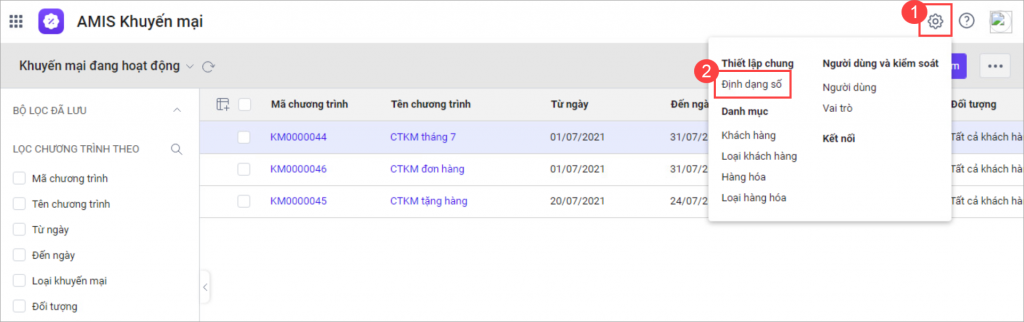
Bước 1: Trên giao diện AMIS Khuyến mại, nhấn biểu tượng bánh răng ⚙ để hiển thị thiết lập.
Bước 2: Vào Thiết lập chung \ Định dạng số.
Bước 3: Nhấn Cập nhật. Thiết lập số chữ số sau dấu thập phân cho các trường Tiền tệ và Số thập phân.
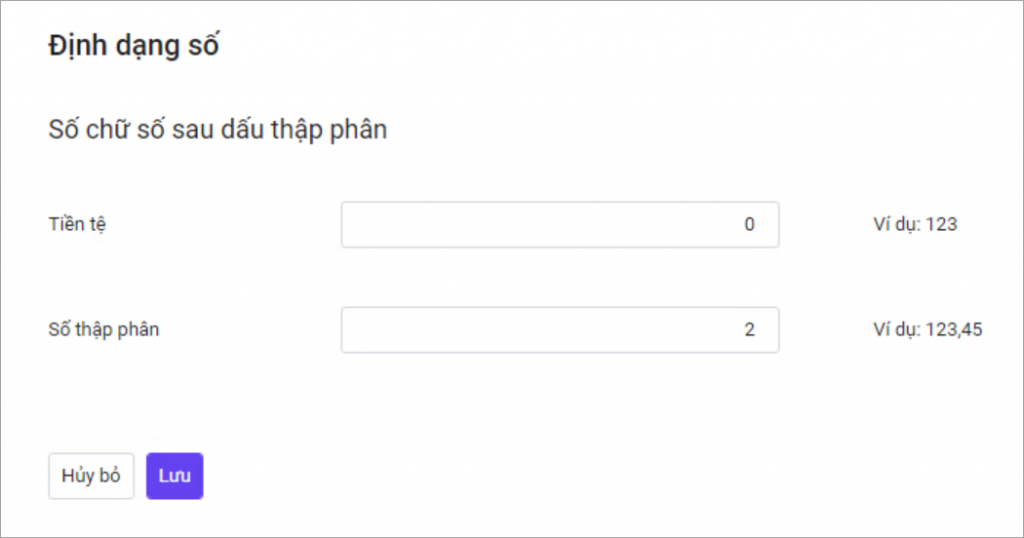
Bước 4: Nhấn Lưu để hoàn thành thiết lập.
2.2 Danh mục
Bước 1: Trên giao diện AMIS Khuyến mại, nhấn biểu tượng bánh răng ⚙ để hiển thị thiết lập.
Bước 2: Vào Danh mục.
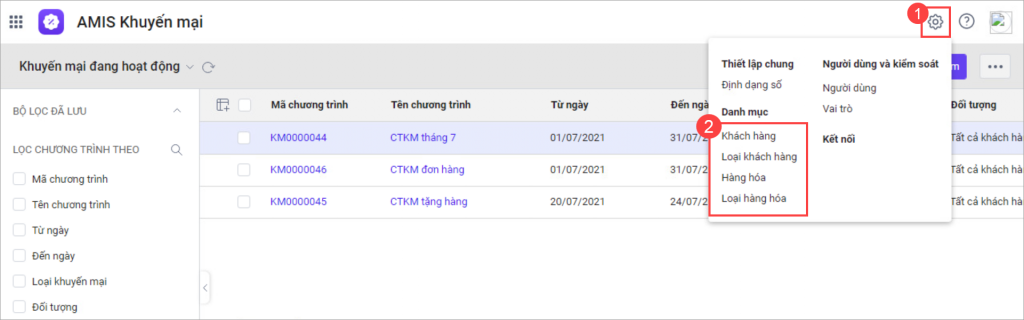
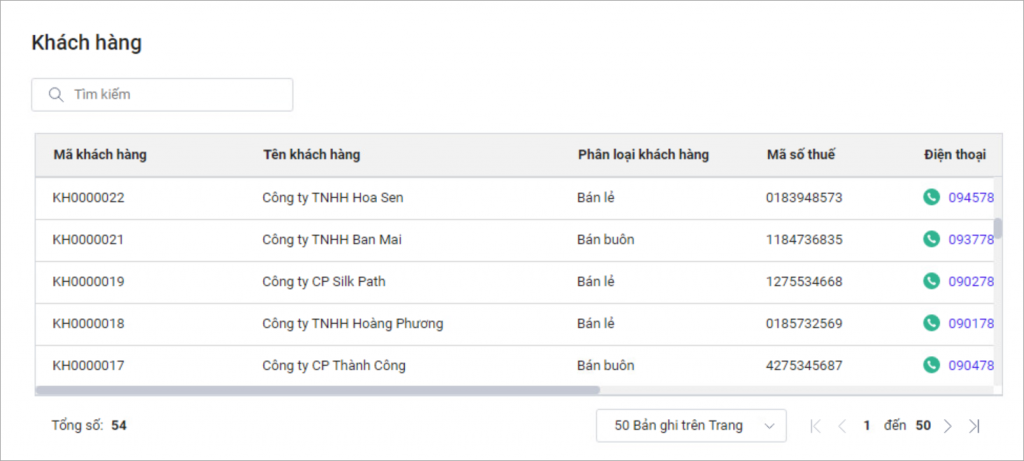
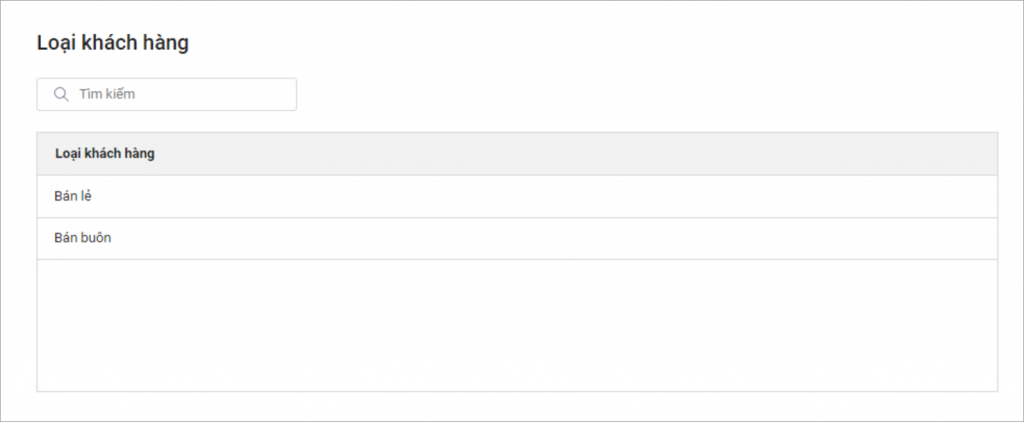
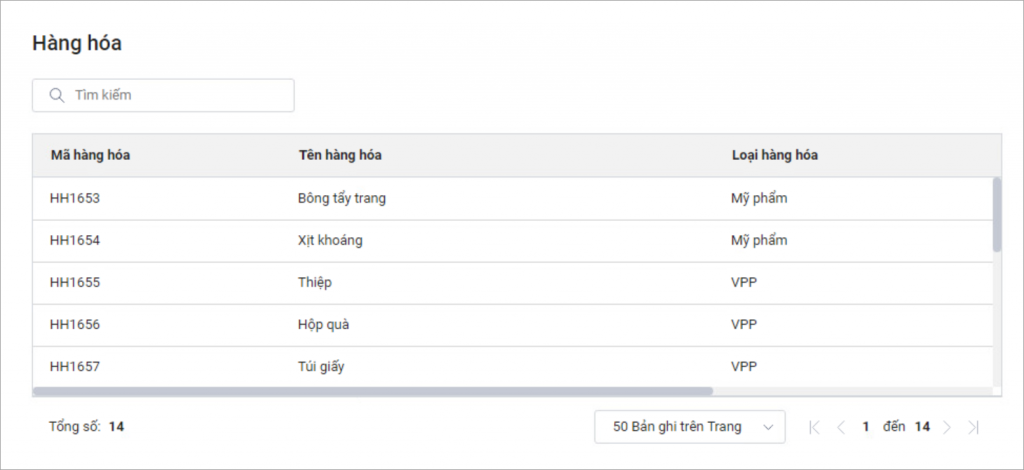
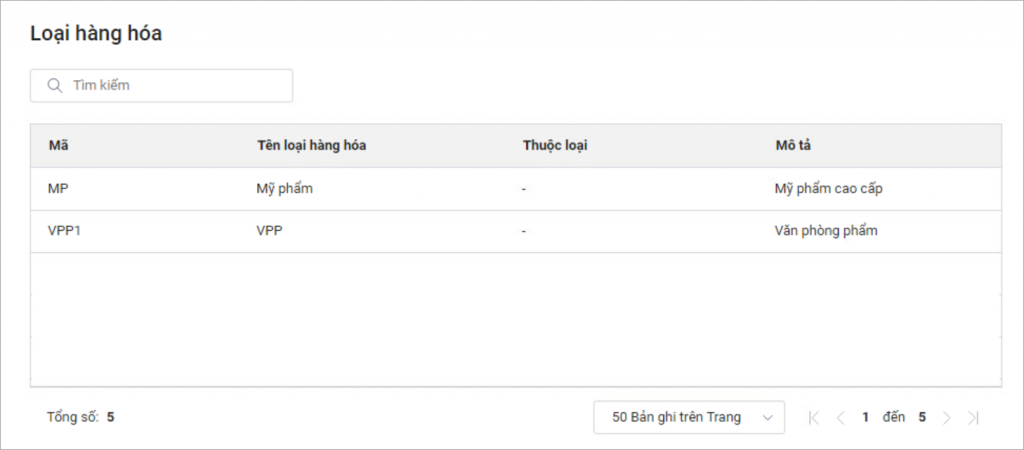
Các thông tin khách hàng, loại khách hàng, hàng hóa, loại hàng hóa trong danh mục được tự động đồng bộ từ AMIS CRM.
Lưu ý: Người dùng chỉ được quyền xem, không được quyền sửa/xóa dữ liệu.
- Khách hàng: lấy từ danh sách khách hàng trong phân hệ Khách hàng của AMIS CRM
- Loại khách hàng: lấy từ trường Phân loại khách hàng trong phân hệ Khách hàng của AMIS CRM
- Hàng hóa: lấy từ danh sách bản ghi trong phân hệ Hàng hóa của AMIS CRM
- Loại hàng hóa: lấy từ danh sách bản ghi trong phân hệ Loại hàng hóa của AMIS CRM
2.3 Người dùng và kiểm soát
Danh sách người dùng AMIS Khuyến mại được lấy từ danh sách người dùng của AMIS CRM.
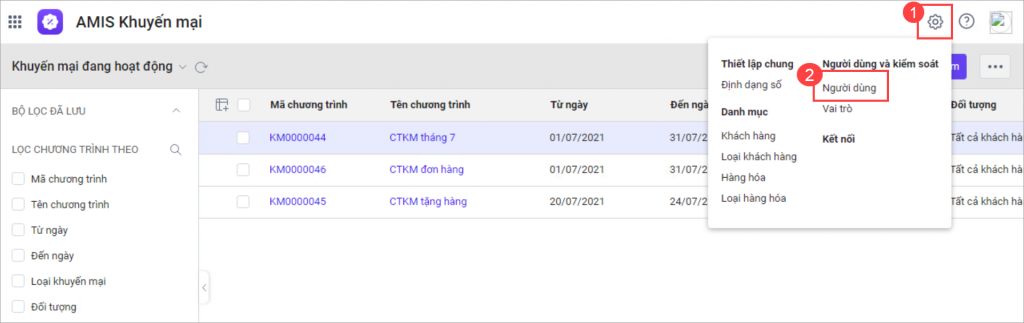
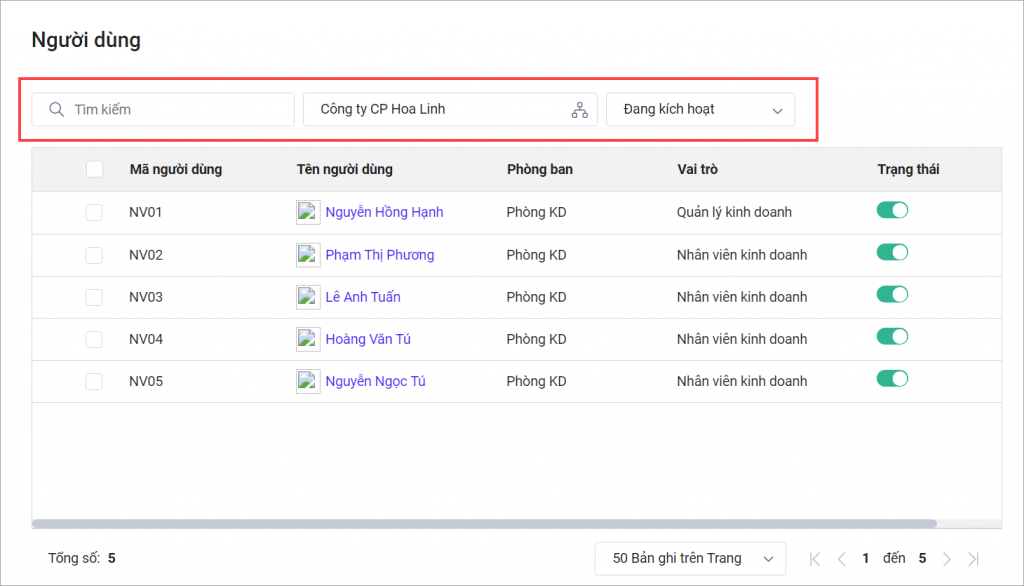
2.3.1 Người dùngCho phép người dùng có quyền quản trị hệ thống hoặc được phân quyền quản lý người dùng trong AMIS Khuyến mại xem danh sách và quản lý người dùng có trong hệ thống. Trên giao diện AMIS Khuyến mại, nhấn biểu tượng bánh răng ⚙ để hiển thị thiết lập \ Vào Người dùng và kiểm soát \ Người dùng.
Lưu ý:
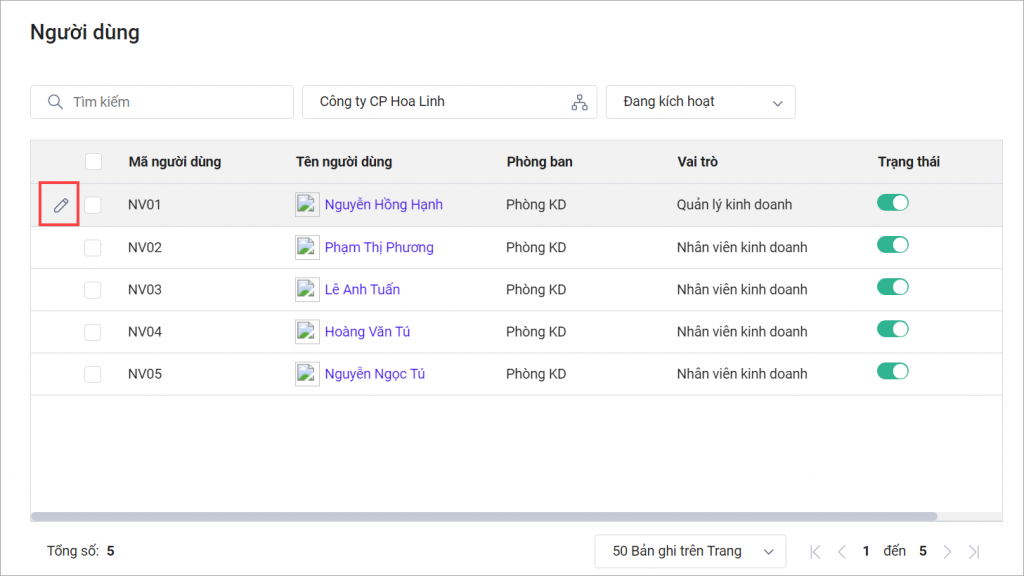
Bước 1: Để tìm người dùng muốn phân quyền, anh chị có thể lọc danh sách theo Cơ cấu tổ chức, trạng thái Tất cả và Tìm kiếm theo Tên hoặc Mã nhân viên.
Bước 2: Di chuột tới dòng người dùng muốn phân quyền, sau đó nhấn vào biểu tượng cây bút ✎.
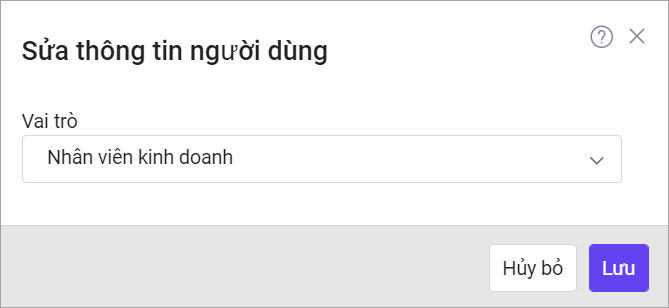
Bước 3: Lựa chọn Vai trò cho người dùng, sau đó nhấn Lưu để hoàn thành thiết lập.
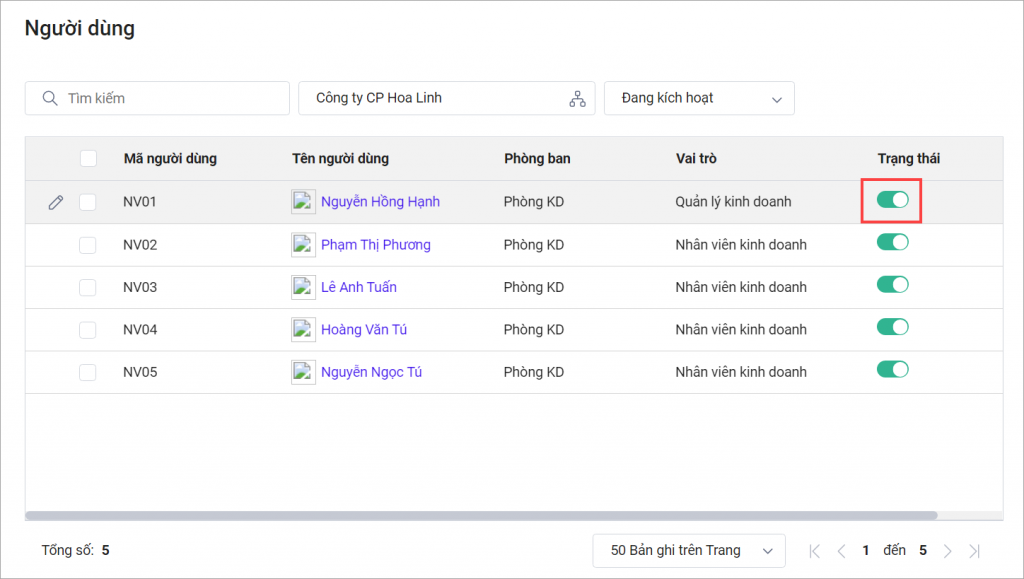
Bước 4: Sau khi phân quyền, kích hoạt tài khoản người dùng bằng cách bật lựa chọn tại cột Trạng thái tương ứng.
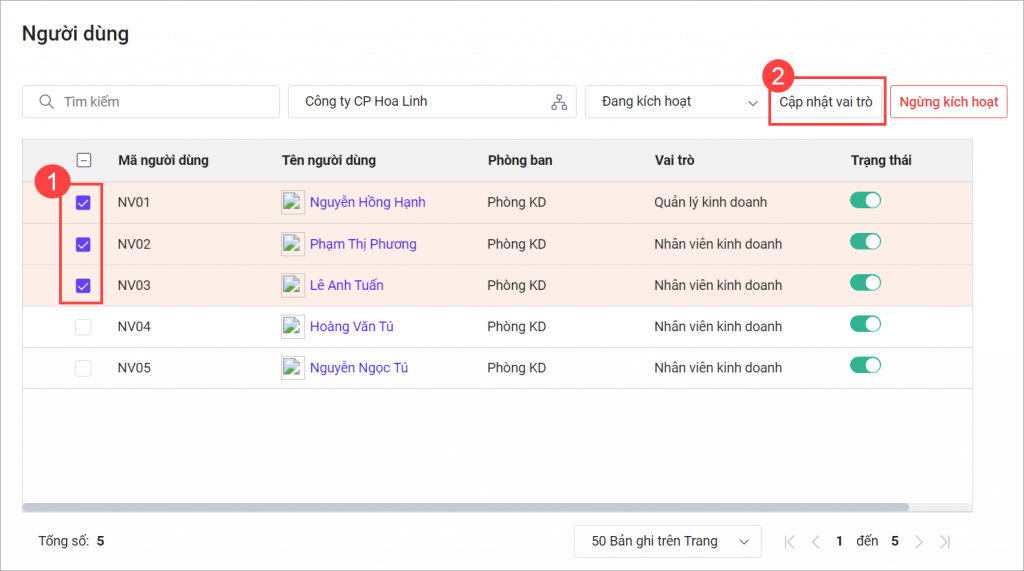
Bước 1: Tại màn hình danh sách người dùng, tích chọn các người dùng muốn cập nhật vai trò và nhấn Cập nhật vai trò để cập nhật hàng loạt.
Bước 2: Chọn vai trò để cập nhật, sau đó nhấn Lưu để hoàn thành thiết lập. 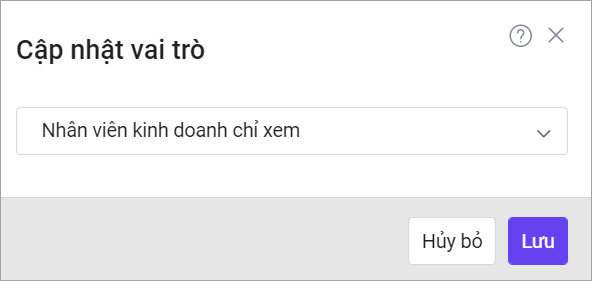
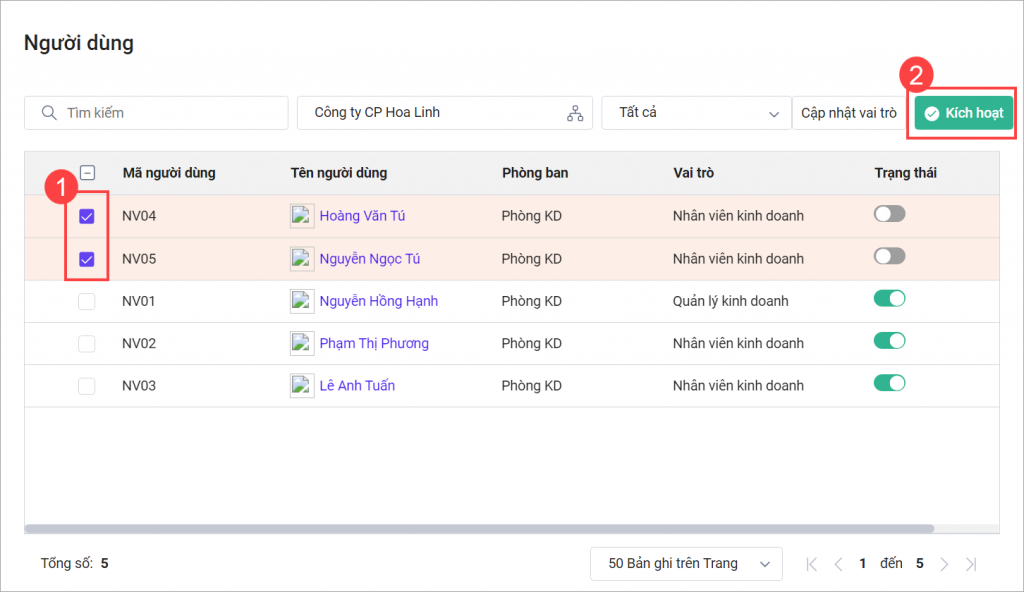
Tại màn hình danh sách người dùng, tích chọn các người dùng chưa kích hoạt và nhấn Kích hoạt để kích hoạt hàng loạt.
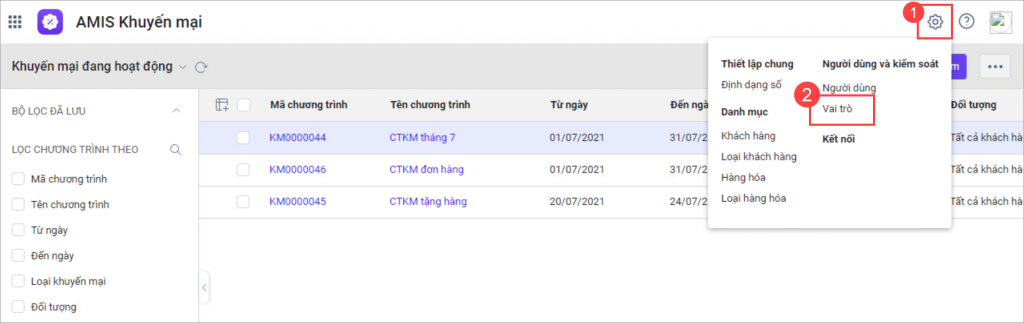
Tại màn hình danh sách người dùng, tích chọn các người đã kích hoạt và nhấn Ngừng kích hoạt để ngừng kích hoạt hàng loạt. 2.3.2 Vai tròVai trò là một bộ quyền quy định mức độ truy cập dữ liệu và các hoạt động (thêm, sửa, xóa,…). Người dùng sẽ được giao vào một trong các vai trò để có quyền xem dữ liệu và thực hiện các chức năng. Trên giao diện AMIS Khuyến mại, nhấn biểu tượng bánh răng ⚙ để hiển thị thiết lập \ Vào Người dùng và kiểm soát \ Vai trò.
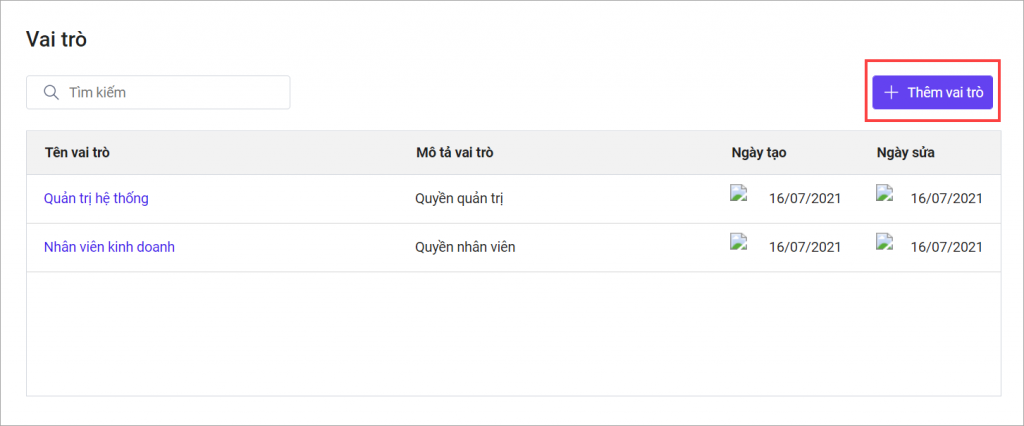
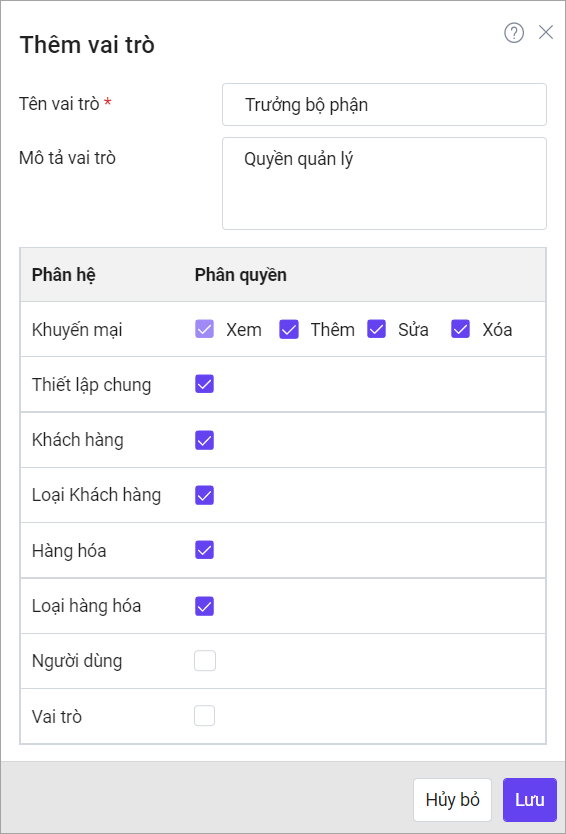
Bước 1: Tại màn hình danh sách vai trò, nhấn Thêm vai trò.
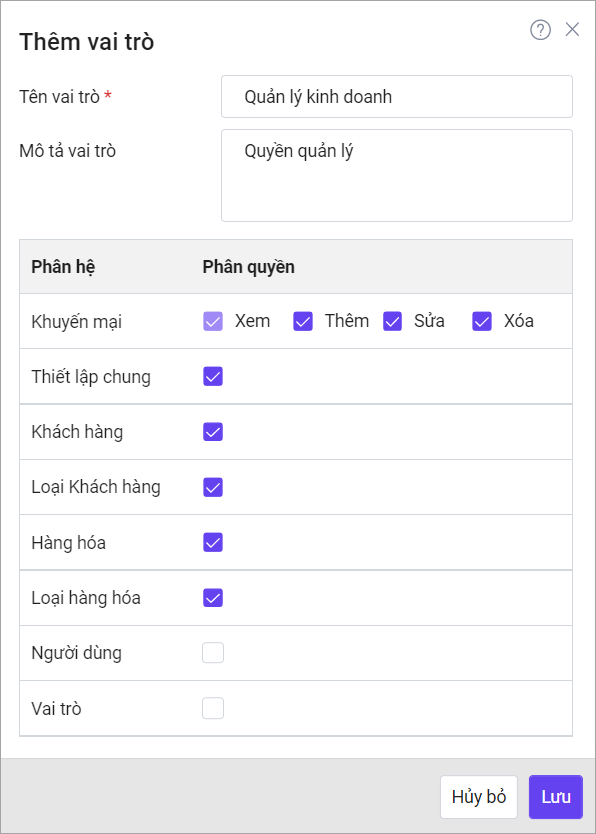
Bước 2: Khai báo các thông tin và tích chọn quyền vai trò trên các phân hệ. Sau đó, nhấn Lưu để hoàn thành thiết lập.
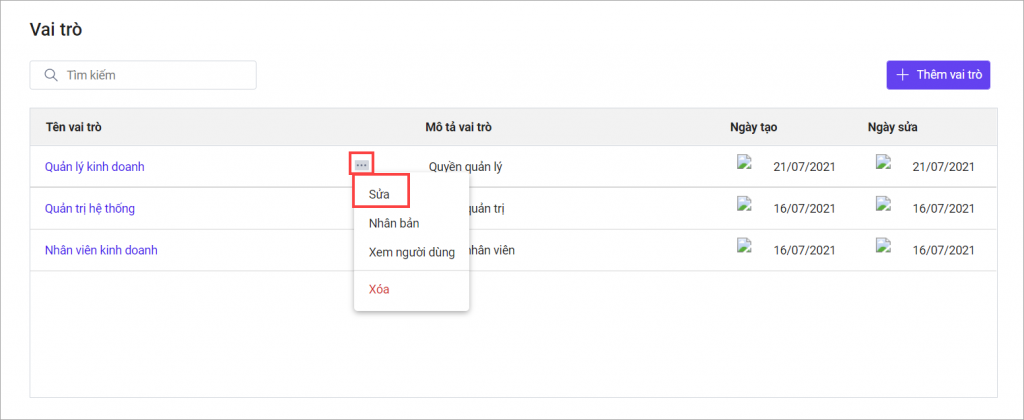
Lưu ý: Không thể thực hiện sửa thông tin của vai trò mặc định trong phần mềm là Quản trị hệ thống và Nhân viên kinh doanh. Bước 1: Tại màn hình danh sách vai trò, di chuột vào dòng vai trò muốn sửa, nhấn biểu tượng ⋯ và chọn Sửa.
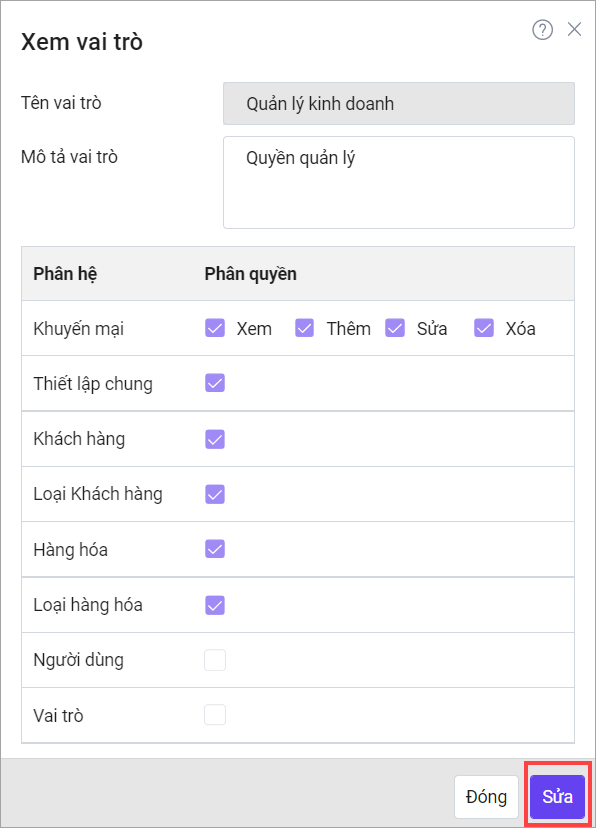
Hoặc nhấn vào dòng vai trò và chọn Sửa.
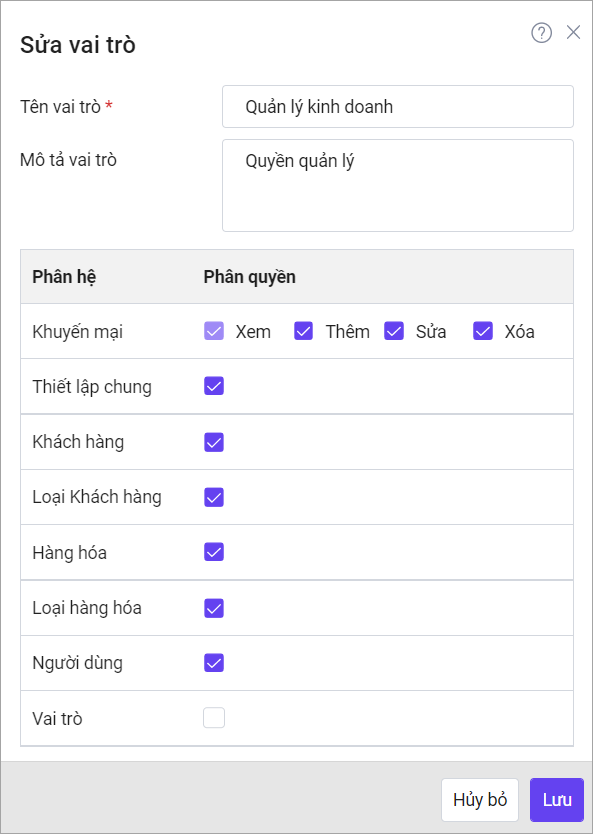
Bước 2: Sửa lại các thông tin của vai trò, sau đó nhấn Lưu để hoàn thành.
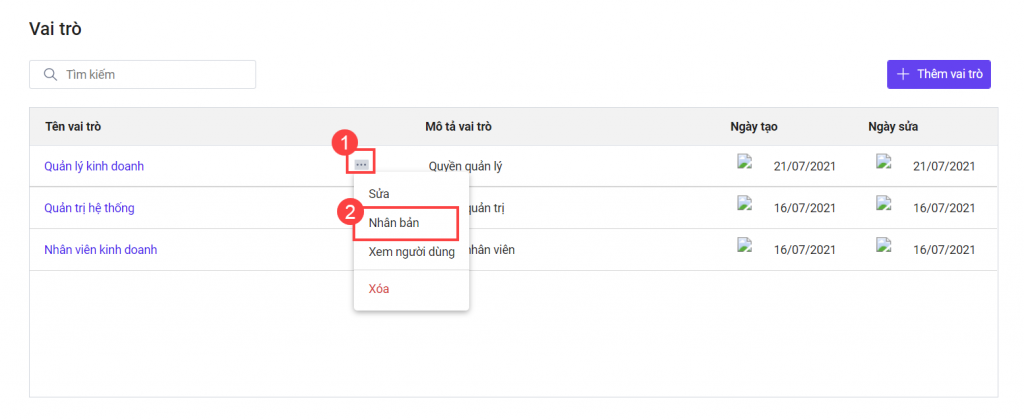
Bước 1: Tại màn hình danh sách vai trò, di chuột vào dòng vai trò muốn nhân bản, nhấn biểu tượng ⋯ và chọn Nhân bản.
Bước 2: Khi chọn Nhân bản vai trò, hệ thống sẽ lấy quyền tương ứng với vai trò đó. Sửa các thông tin, sau đó nhấn Lưu để hoàn thành nhân bản sang vai trò mới.
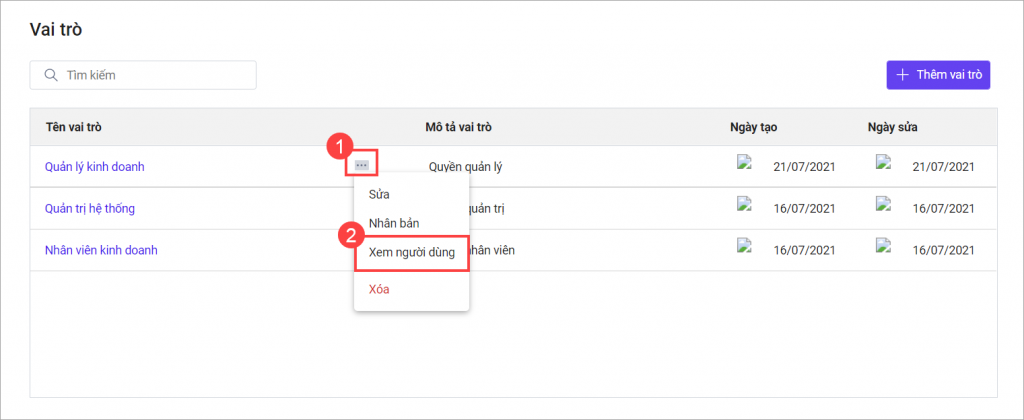
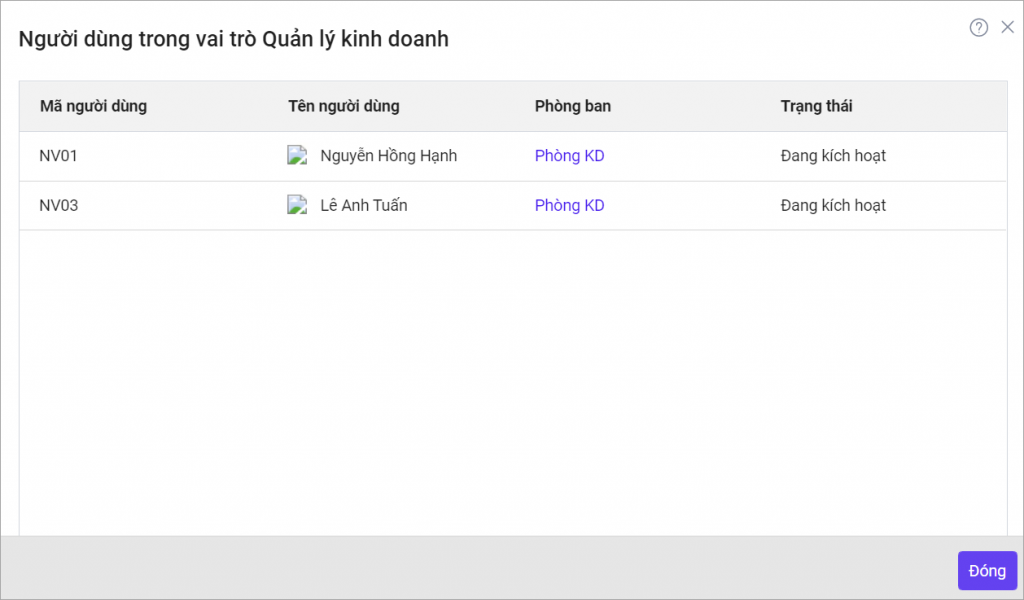
Tại màn hình danh sách vai trò, di chuột vào dòng vai trò muốn xem danh sách người dùng, nhấn biểu tượng và chọn Xem người dùng.
Phần mềm hiển thị danh sách người dùng trong vai trò được chọn.
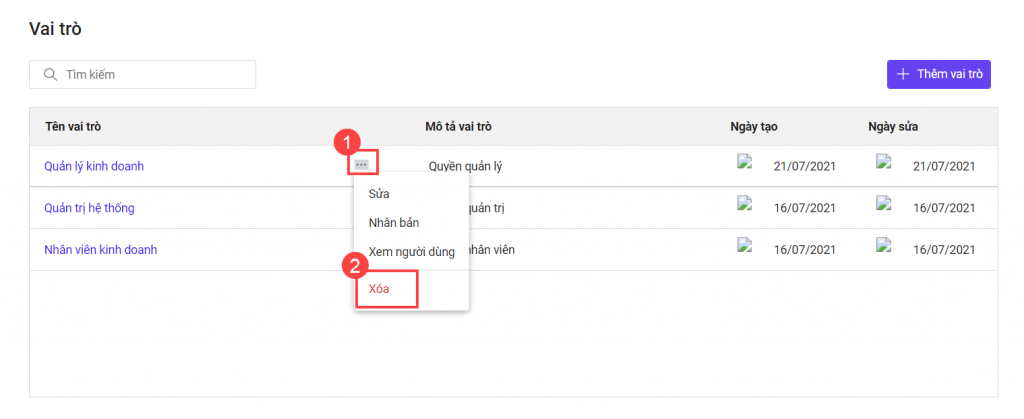
Lưu ý: Không thể thực hiện xóa vai trò mặc định trong phần mềm là Quản trị hệ thống và Nhân viên kinh doanh. Bước 1: Tại màn hình danh sách vai trò, di chuột vào dòng vai trò muốn xóa, nhấn biểu tượng ⋯ và chọn Xóa.
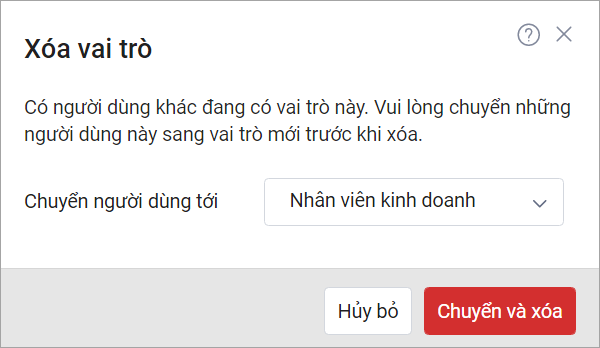
Bước 2: Đối với vai trò muốn xóa đang có người dùng, chọn vai trò khác để chuyển người dùng sang vai trò mới. Sau đó, nhấn Chuyển và xóa.
|
2.4 Thùng rác
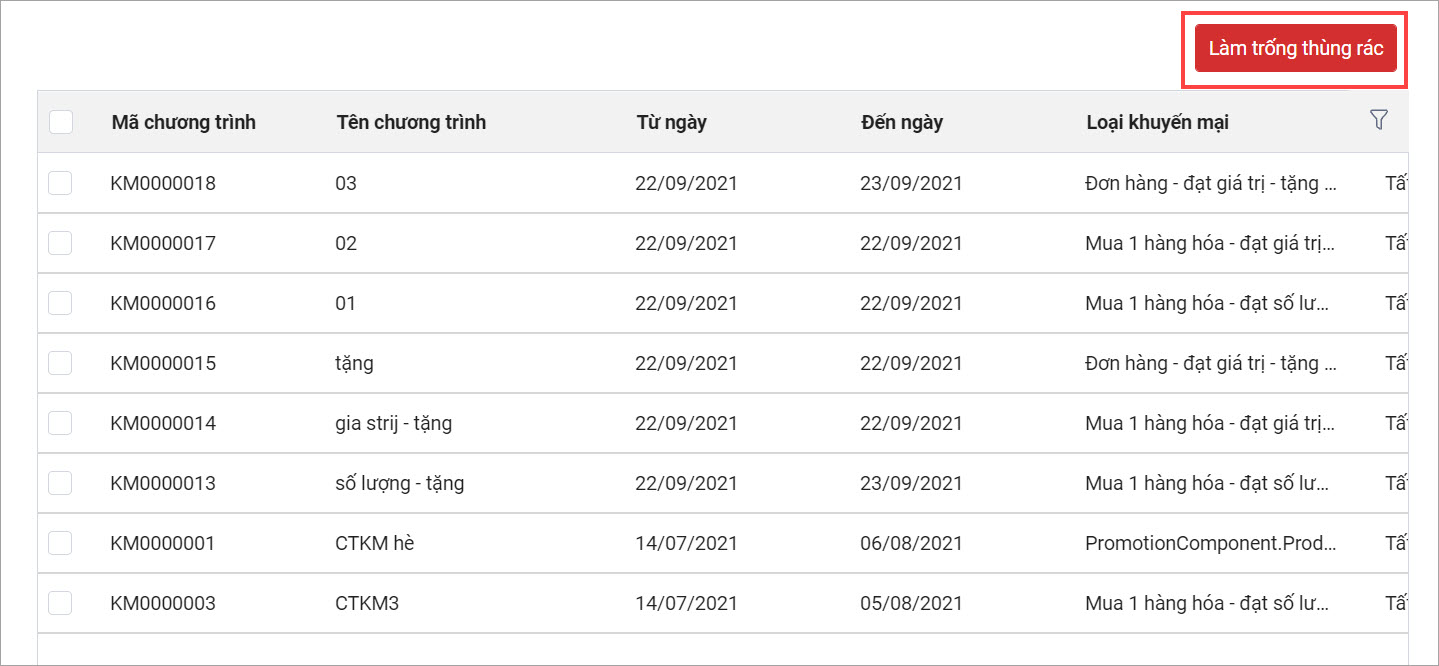
Thùng rác hiển thị tất cả các bản ghi mà anh chị có quyền truy cập đã bị xóa trong tài khoản AMIS Khuyến mại của người dùng.
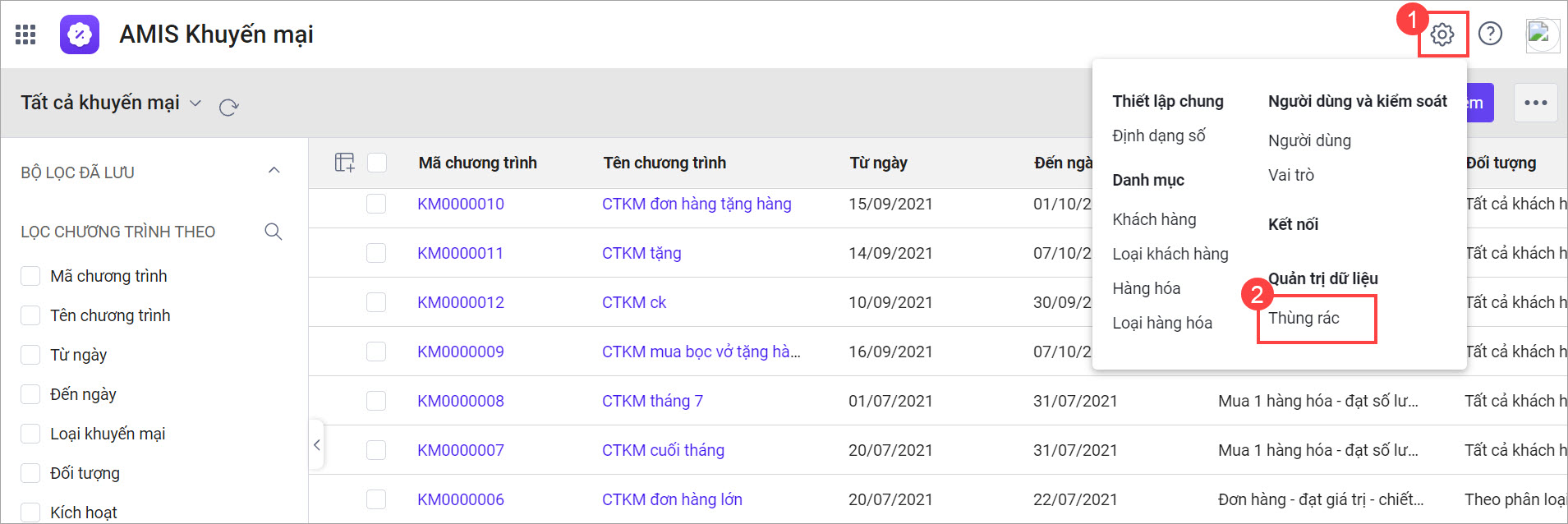
Bước 1: Trên giao diện AMIS Khuyến mại, nhấn biểu tượng bánh răng ⚙ để hiển thị thiết lập.
Bước 2: Vào Quản trị dữ liệu \ Thùng rác.
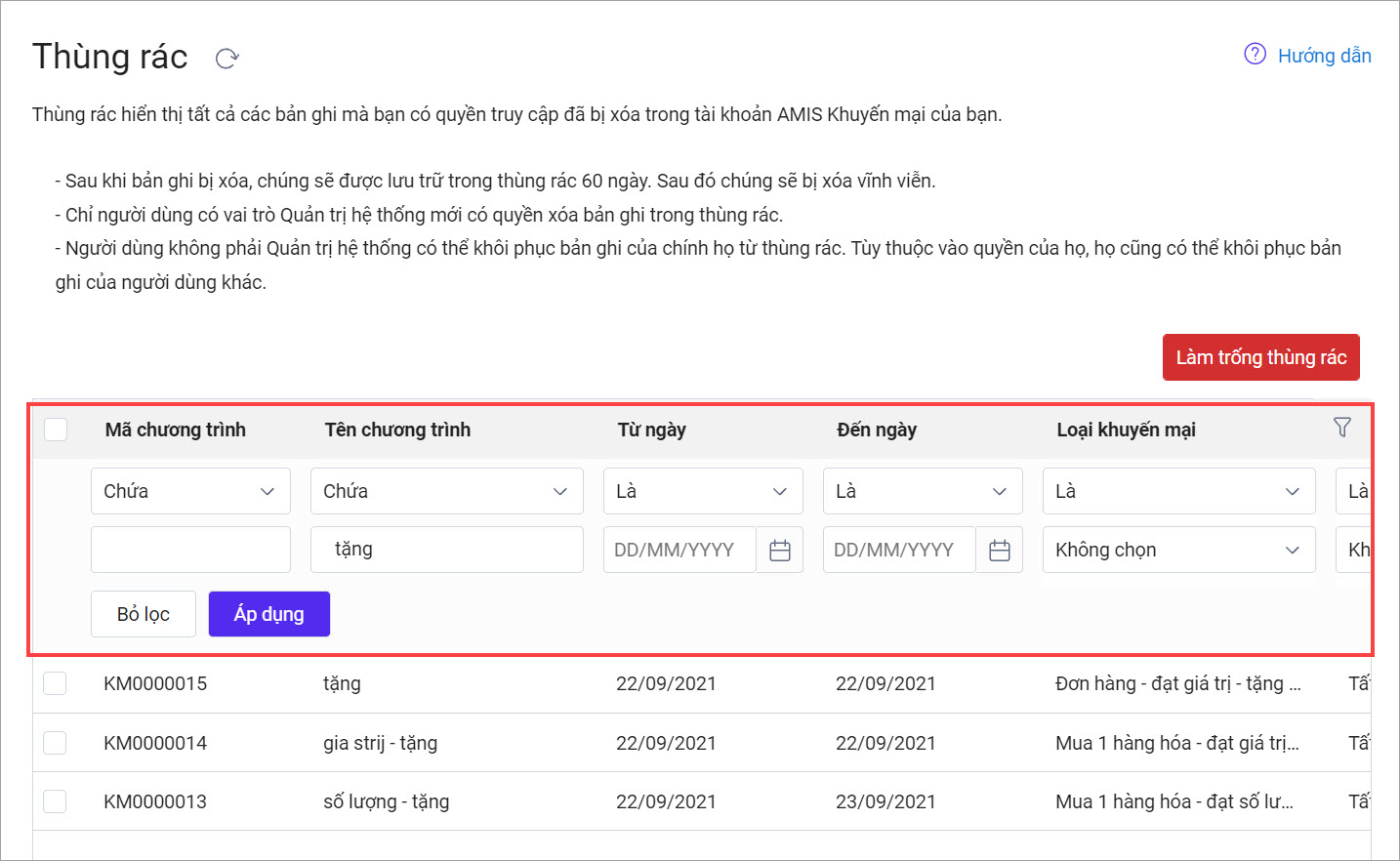
Bước 3: Anh chị có thể lọc các bản ghi bị xóa bằng cách nhấn biểu tượng lọc (hình phễu) và thiết lập các điều kiện, sau đó nhấn Áp dụng.
Bước 4: Tích chọn 1 hoặc nhiều bản ghi và chọn Xóa/Khôi phục để thực hiện thao tác.
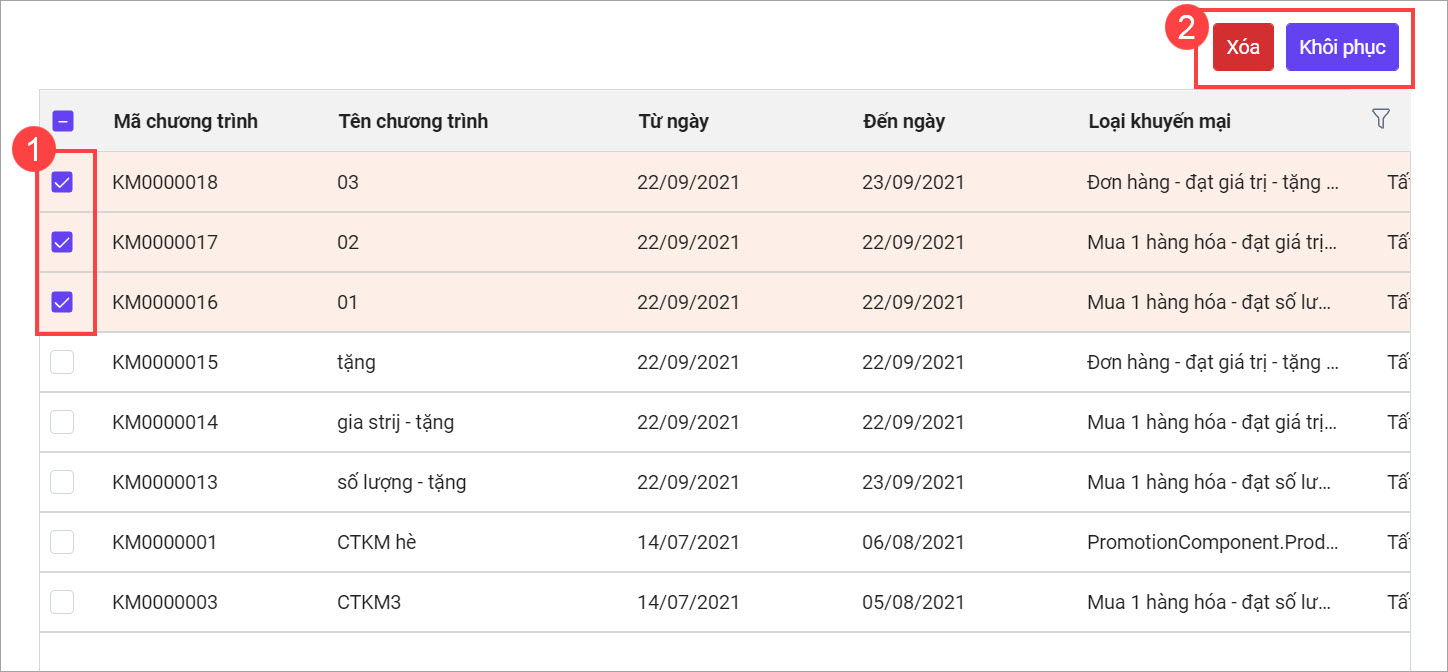
Nhấn Làm trống thùng rác để xóa tất cả bản ghi trong thùng rác nếu muốn.
2.5 Đa ngôn ngữ
AMIS Khuyến mại hỗ trợ đa ngôn ngữ giúp dễ dàng sử dụng theo ngôn ngữ phù hợp.
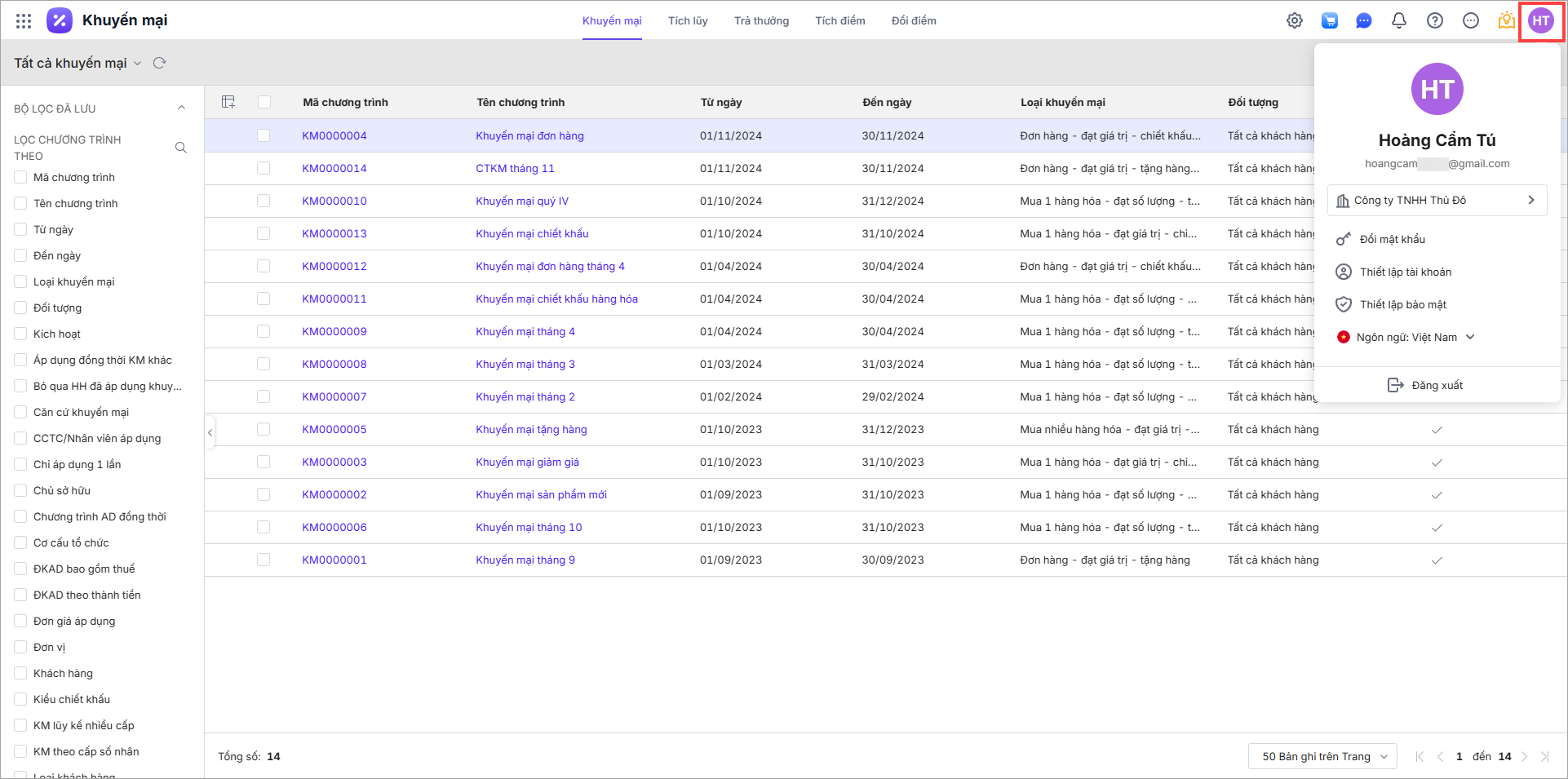
Bước 1: Trên AMIS Khuyến mại, nhấn vào avatar của người dùng ở góc trên cùng bên phải.
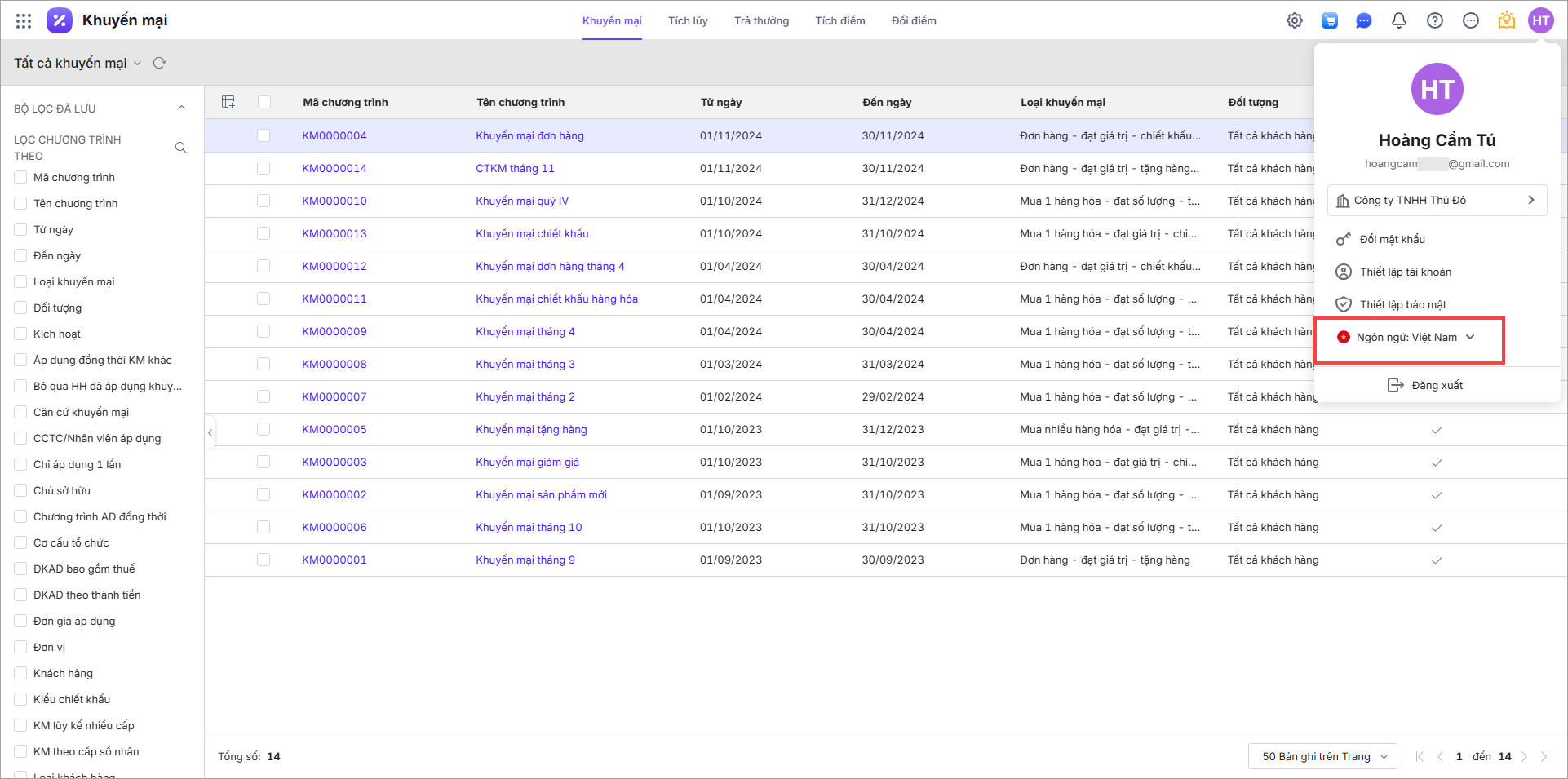
Bước 2: Nhấn vào Ngôn ngữ.
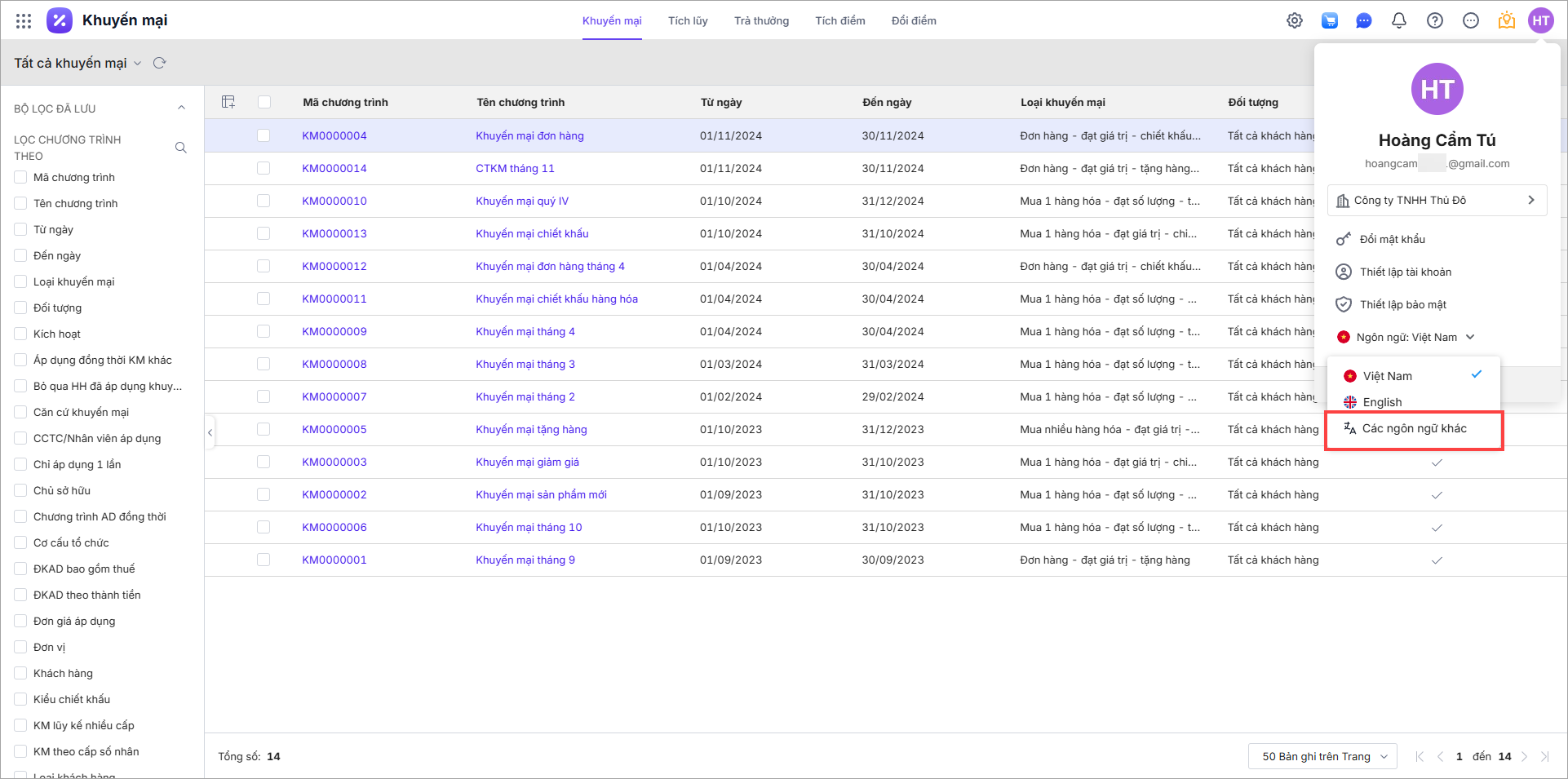
Bước 3: Chọn Các ngôn ngữ khác.
Bước 4: Chọn ngôn ngữ sử dụng trên AMIS Khuyến mại. Sau đó nhấn Xác nhận.
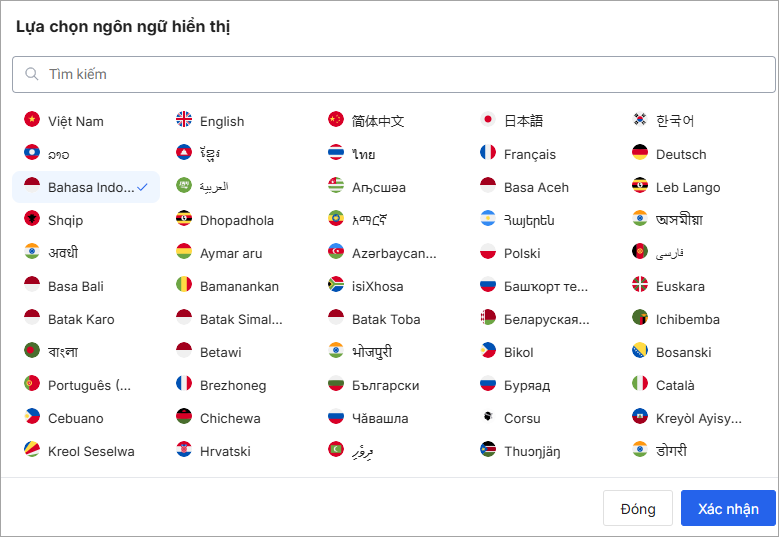
Bước 5: Phần mềm sẽ hiển thị theo ngôn ngữ mà anh chị đã chọn.