1. Tổng quan
Bài viết hướng dẫn cách thêm mới tuyến vận chuyển, nhập chi tiết, nhân bản, cho đến các thao tác chỉnh sửa thông tin. Việc quản lý hiệu quả Tuyến vận chuyển giúp sắp xếp và tối ưu hóa lộ trình giao hàng, quản lý lịch trình của nhân viên giao nhận, đảm bảo quá trình vận chuyển được thực hiện một cách khoa học và hiệu quả.
Nội dung bài viết gồm:
- Các cách tạo mới Tuyến vận chuyển: Nhập chi tiết, nhân bản
- Chỉnh sửa thông tin Tuyến vận chuyển
2. Hướng dẫn thực hiện
2.1. Thêm mới tuyến vận chuyển
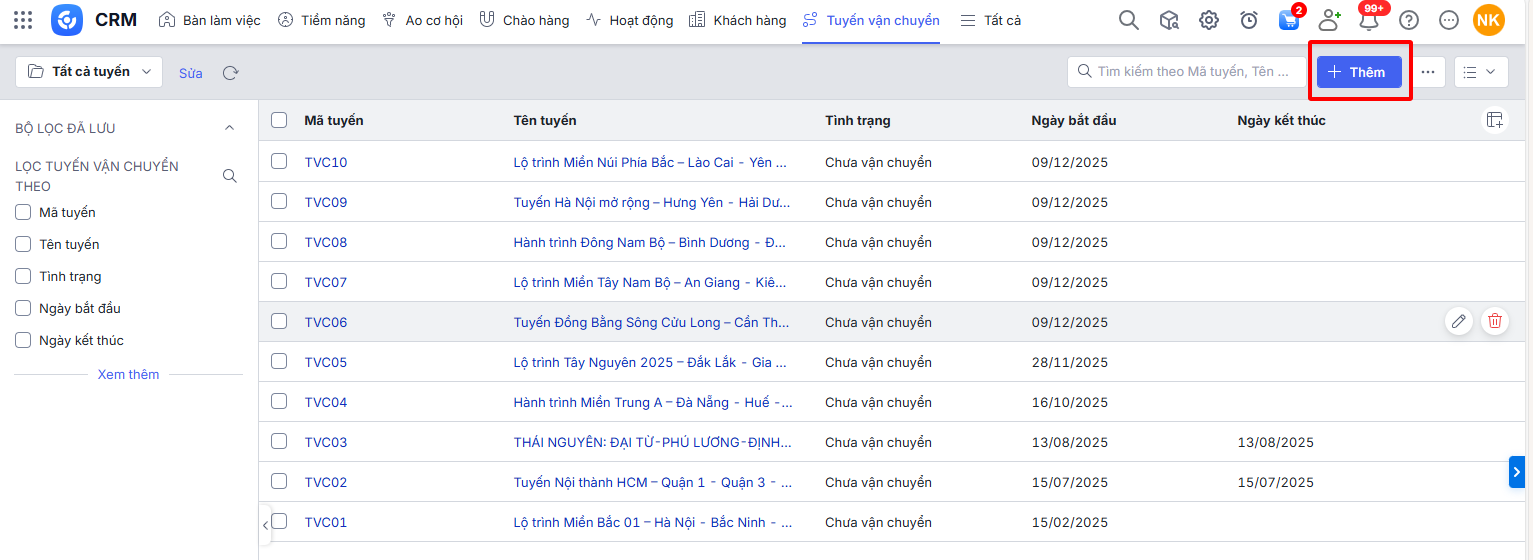
2.1.1. Thêm mới thủ công Tuyến vận chuyểnBước 1: Vào phân hệ Tuyến vận chuyển\nhấn Thêm
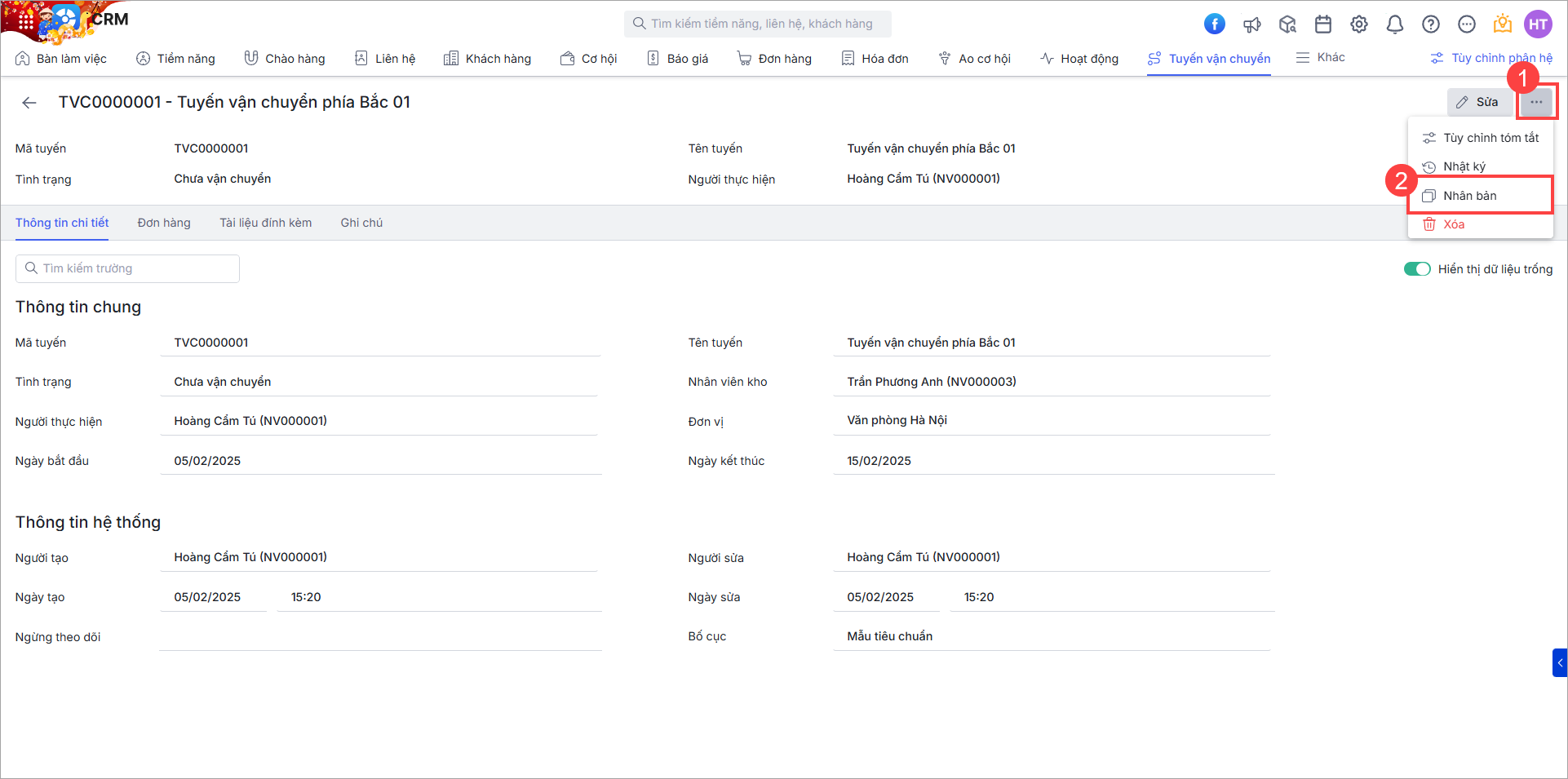
Bước 2: Khai báo các thông tin\nhấn Lưu 2.1.2. Nhân bản Tuyến vận chuyểnBước 1: Tại giao diện xem chi tiết Tuyến vận chuyển, nhấn biểu tượng ba chấm ⋯\chọn Nhân bản.
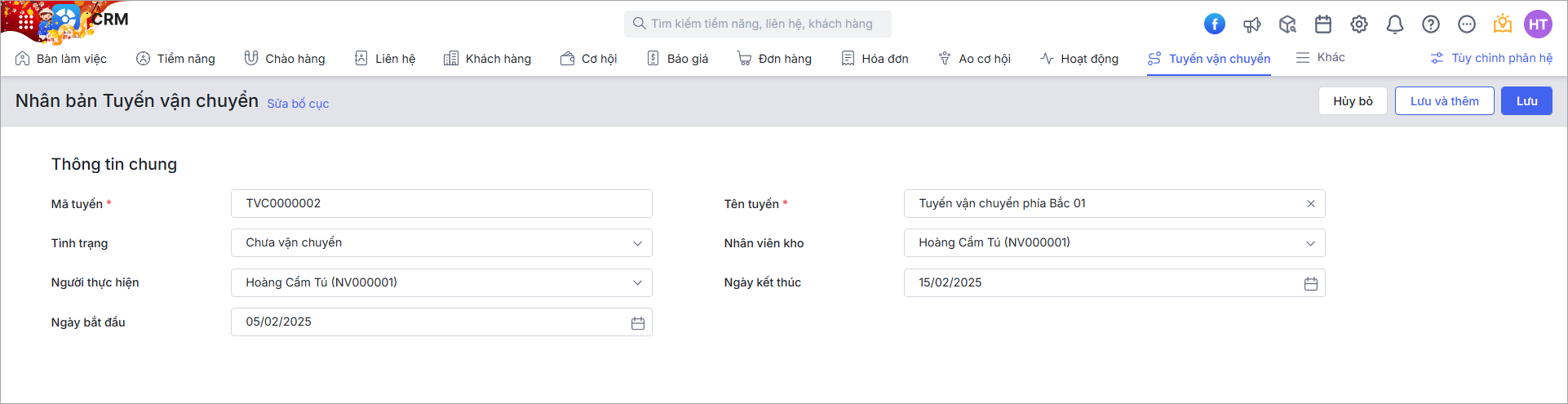
Bước 2: Chỉnh sửa lại thông tin trên biểu mẫu nhân bản phiếu bảo hành. Nhấn Lưu để hoàn thành.
|
3. Sửa Tuyến vận chuyển
Bước 1: Tại màn hình danh sách Tuyến vận chuyển\di chuột đến Tuyến vận chuyển muốn sửa\nhấn biểu tượng cây bút
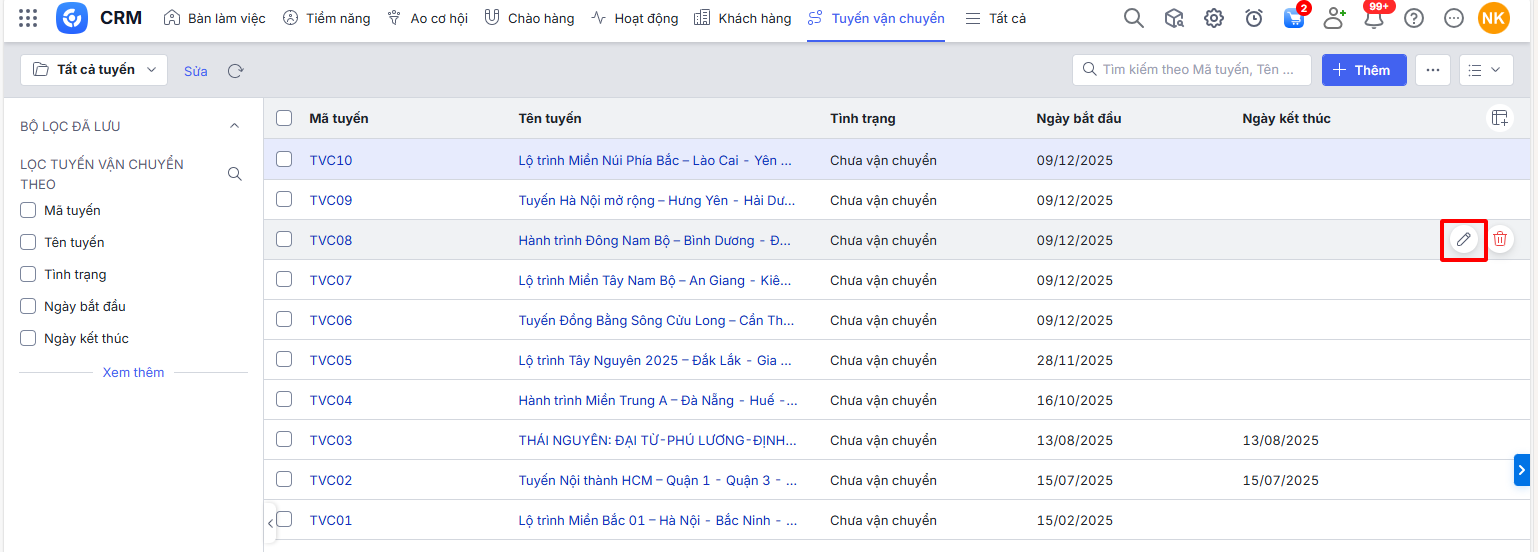
Bước 2: Chỉnh sửa các thông tin của Tuyến vận chuyển. Sau đó nhấn Lưu để hoàn thành.

-
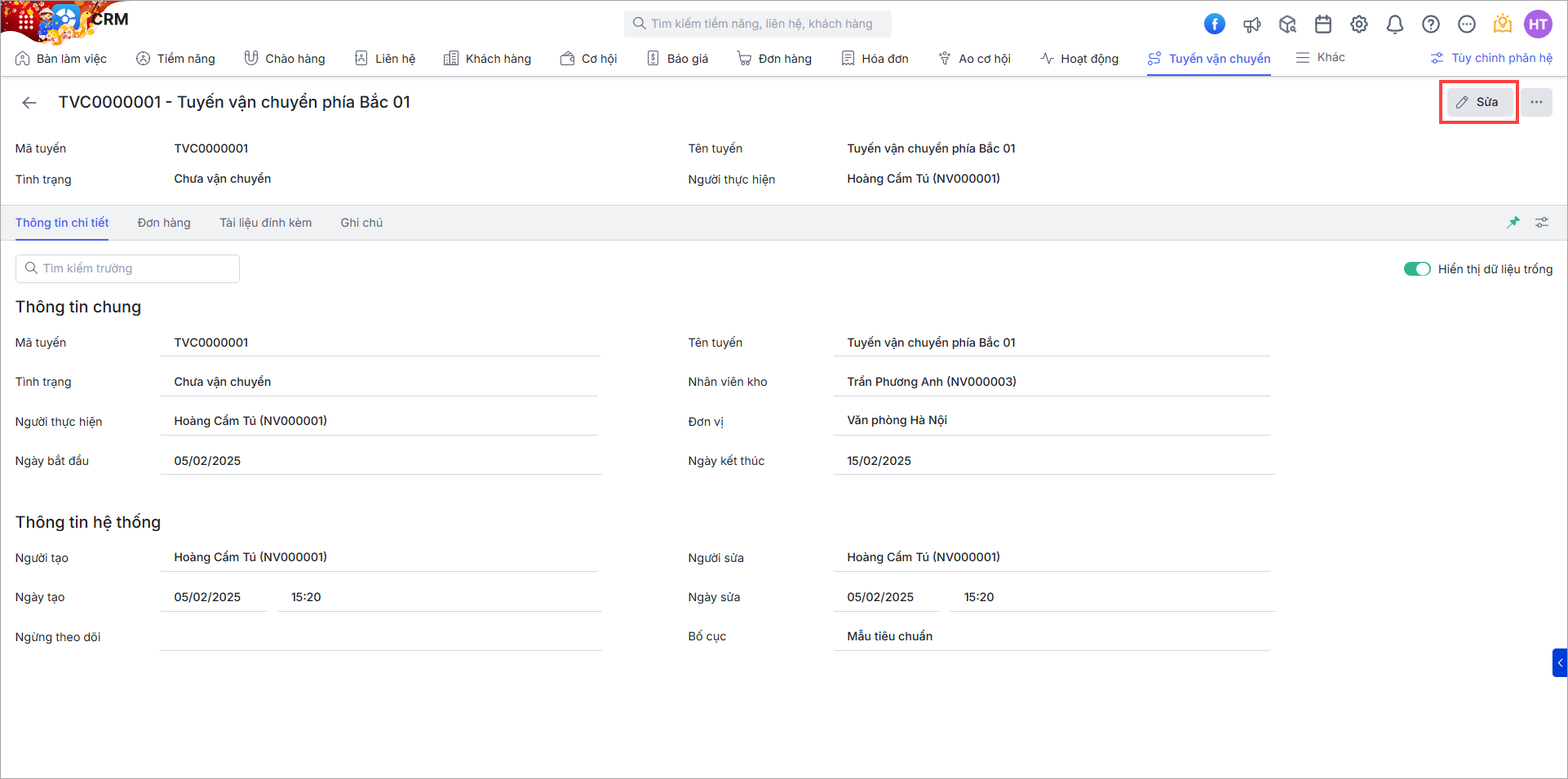
- Có thể vào chi tiết Tuyến vận chuyển, nhấn Sửa.