
2. Hướng dẫn thực hiện
2.1. Thêm mới từng Khách hàng trên AMIS CRM Mobile
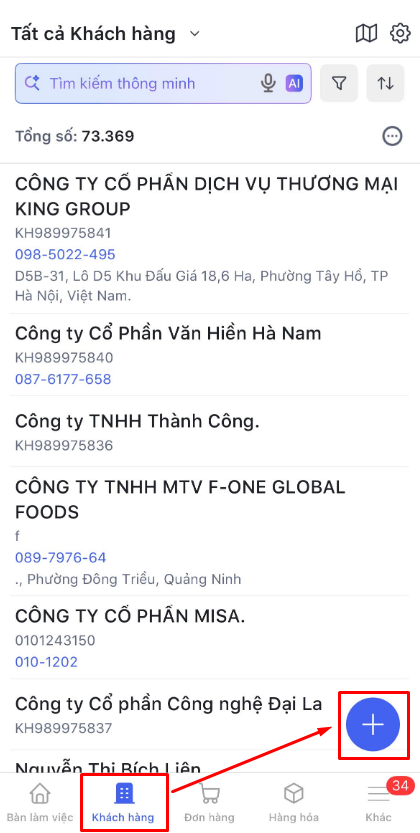
Bước 1: Trên ứng dụng AMIS CRM Mobile\ Vào phân hệ Khách hàng\ Nhấn biểu tượng dấu cộng góc phải  để thêm khách hàng.
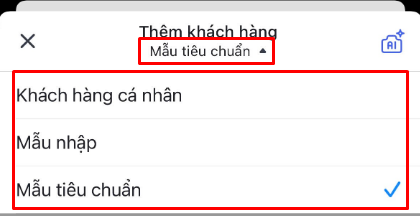
Bước 2: Chọn lại bố cục của mẫu thêm khách hàng (nếu cần).
Bước 3: Khai báo các thông tin của khách hàng.
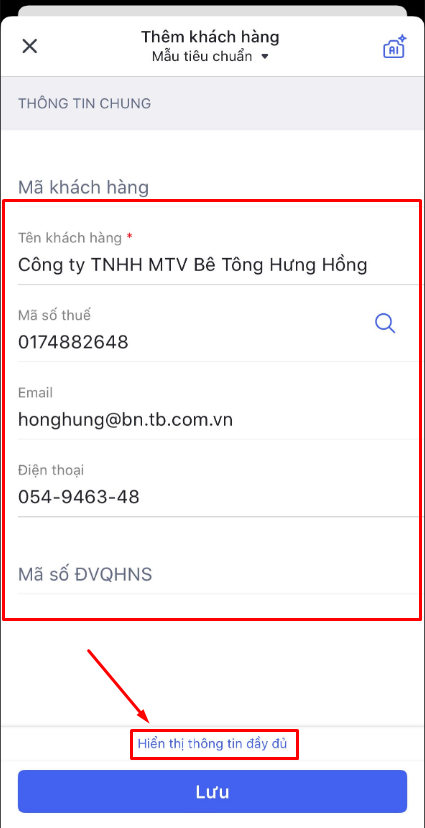
Bước 4: Nhấn Hiển thị thông tin đầy đủ để hiển thị đầy đủ các trường thông tin.
(Trong đó, Thông tin Liên hệ đại diện sẽ được gắn thành Danh sách liên quan Liên hệ của Khách hàng và được đánh dấu là Liên hệ đại diện).
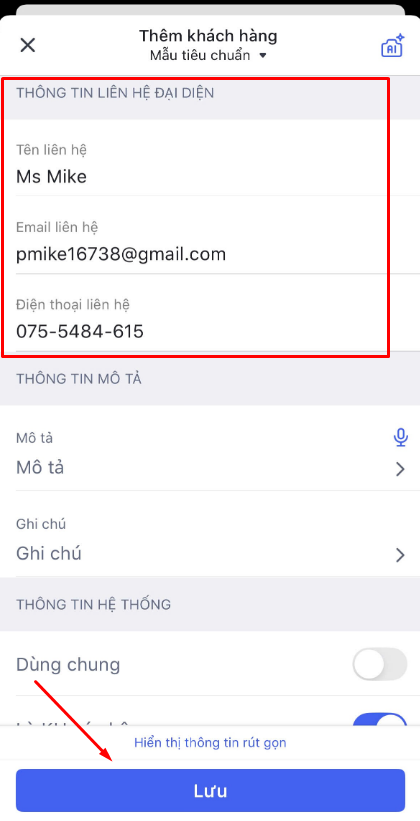
Bước 5: Nhấn Lưu để hoàn thành.
2.2. Nhân bản Khách hàng trên AMIS CRM Mobile
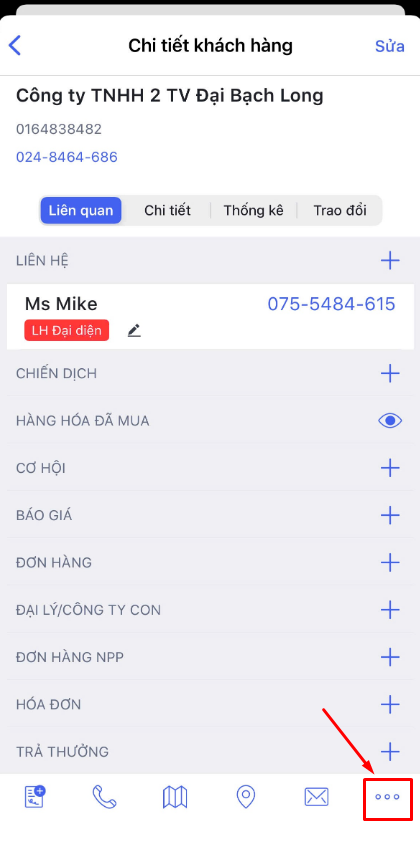
Bước 1: Vào một bản ghi Khách hàng muốn nhân bản\ Nhấn biểu tượng dấu ba chấm  .
.
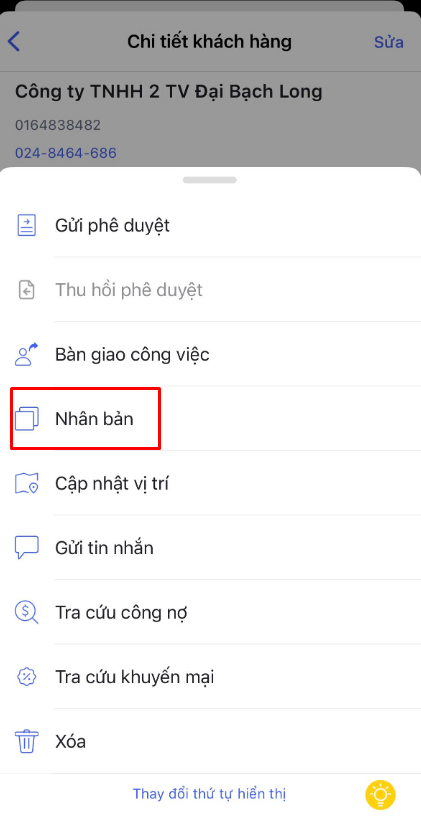
Bước 2: Chọn Nhân bản.
Bước 3: Khai báo/Chỉnh sửa các thông tin của khách hàng.
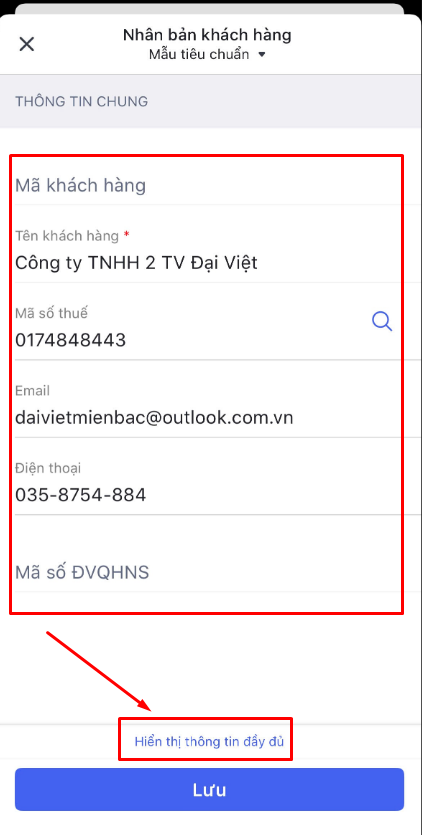
Bước 4: Nhấn Hiển thị thông tin đầy đủ để hiển thị đầy đủ các trường thông tin.
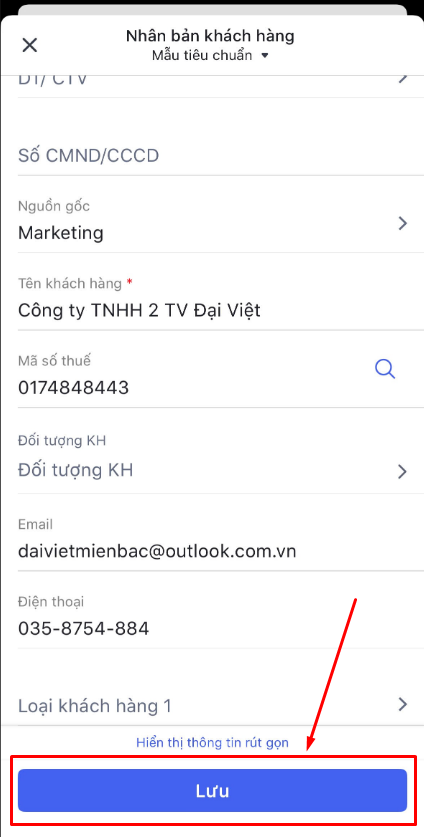
Bước 5: Nhấn Lưu để hoàn thành.
2.3. Chuyển đổi từ Tiềm năng thành Khách hàng trên AMIS CRM Mobile
Bước 1: Vào một bản ghi Tiềm năng\ Nhấn biểu tượng sinh khách hàng  ở thanh công cụ dưới màn hình.
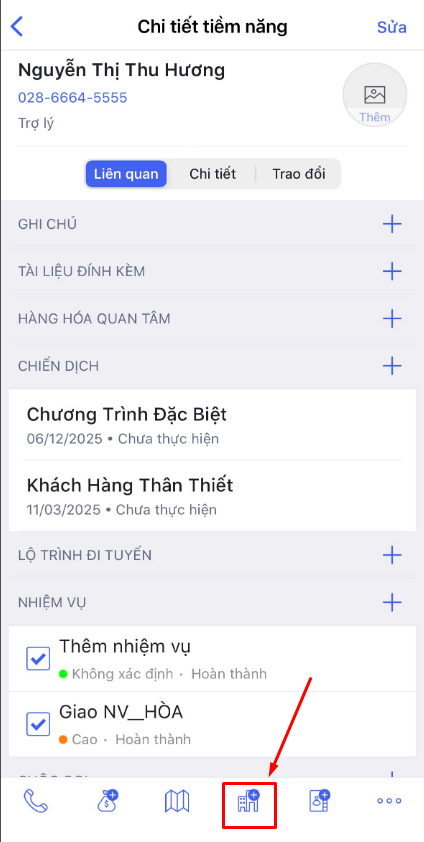
Bước 2: Hệ thống tự động lấy các thông tin từ Tiềm năng sang\ Sửa lại các thông tin nếu cần.
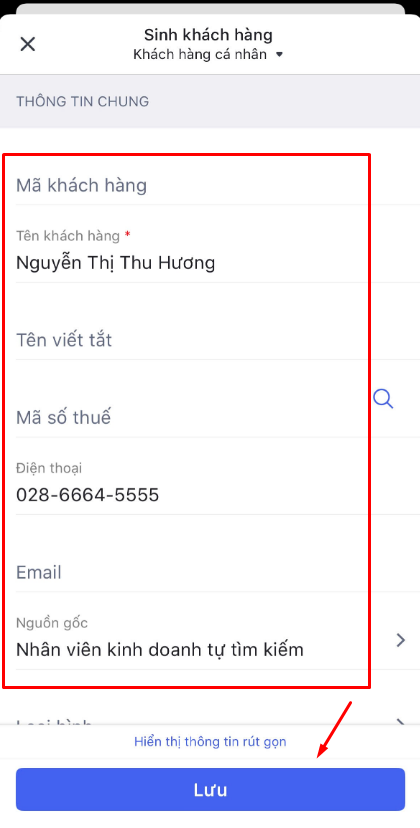
Bước 3: Nhấn Lưu để hoàn thành.