
1. Tổng quan
Bài viết hướng dẫn cách xác định và khắc phục các nguyên nhân dẫn đến số liệu công nợ khách hàng hiển thị không khớp giữa AMIS CRM và AMIS Kế toán.
Nội dung bài viết bao gồm các nguyên nhân:
- Do kết nối sai dữ liệu kế toán
- Do cách xem công nợ không đúng
- Do tra cứu sai tài khoản công nợ
- Do mã khách hàng không đồng bộ giữa hai hệ thống
2. Hướng dẫn thực hiện
Nguyên nhân 1: Do kết nối AMIS CRM nhầm sang dữ liệu Kế toán khác, không phải dữ liệu kế toán đang dùng
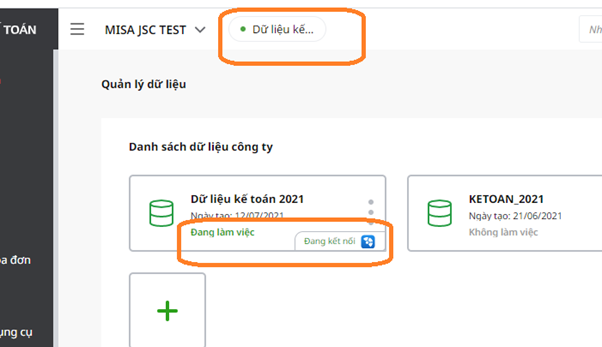
Cách kiểm tra dữ liệu kết nối AMIS Kế toán và AMIS CRM:
Trên AMIS Kế toán, anh/chị bấm vào tên dữ liệu kế toán và kiểm tra thấy dữ liệu Đang làm việc và Đang kết nối với AMIS CRM cùng 1 dữ liệu kế toán là đúng.
Nguyên nhân 2: Do sai cách xem công nợ khách hàng, nhầm với số liệu công nợ đơn hàng
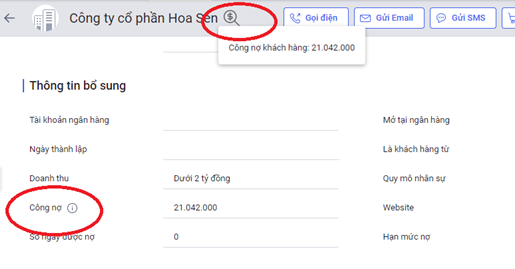
Cách xem số liệu Công nợ khách hàng:
Trên AMIS CRM: Tại chi tiết bản ghi Khách hàng, nhấn vào biểu tượng  ở cuối tên Khách hàng để hiển thị số công nợ. Hoặc xem ở trường Công nợ.
Nguyên nhân 4: Do mã khách hàng giữa Amis kế toán và CRM không thông nhau
Tức là, trên CRM thêm Mã khách hàng A và bên Amis Kế toán cũng tự thêm Mã khách hàng A -> Dẫn đến 2 mã khách hàng độc lập nhau.
Cách gộp 2 mã khách hàng:
Cách 1: Đồng bộ Mã khách hàng ở Amis kế toán sang CRM
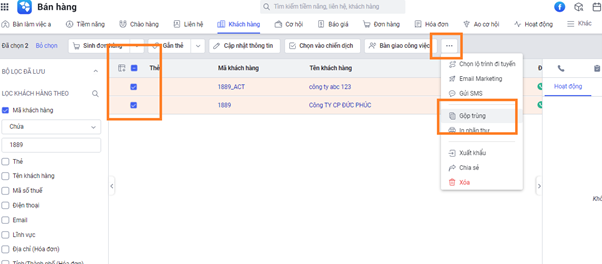
- Bước 1: Trên AMIS CRM, tích chọn 2 mã khách hàng cần gộp và chọn Gộp trùng.
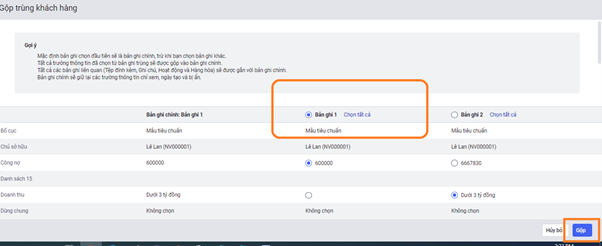
- Bước 2: Chọn bản ghi có đuôi _ACT và nhấn Gộp để giữ lại mã khách hàng được đồng bộ từ Amis Kế toán qua Amis CRM.
- Bước 3: Sau khi gộp chung thành 1 mã thì anh/chị thực hiện sửa bỏ đuôi _ACT.
Cách 2: Đồng bộ Mã khách hàng ở CRM sang Kế toán
- Bước 1: Trên ACT, tích chọn 2 khách hàng và chọn Gộp.
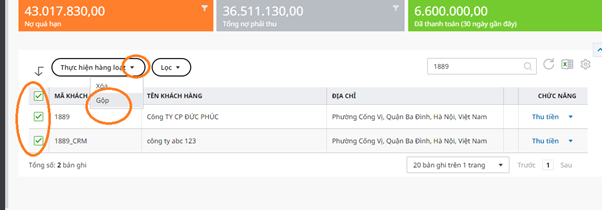
- Bước 2: Chọn bản ghi có đuôi _CRM và nhấn Gộp và đóng để giữ lại mã khách hàng được đồng bộ từ CRM sang ACT.
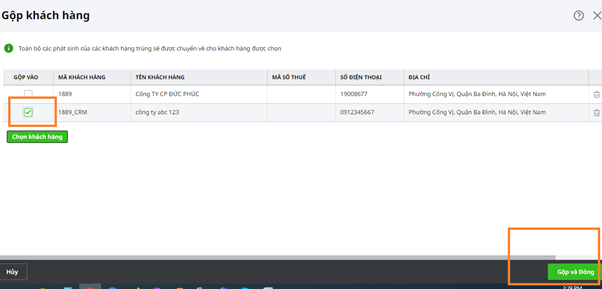
- Bước 3: Sau khi gộp chung thành 1 mã thì anh/chị thực hiện sửa bỏ đuôi _CRM.