1. Tổng quan
Bài viết hướng dẫn cách khắc phục vấn đề không thực hiện hoặc nhận cuộc gọi trên AMIS CRM sau khi đã kết nối với tổng đài VoIP.
Nội dung bài viết bao gồm:
- Kiểm tra thiết bị có tai nghe, micro
- Thiết lập quyền truy cập micro trên các trình duyệt phổ biến
2. Hướng dẫn thực hiện
Khi đã kết nối thành công AMIS CRM với Tổng đài điện thoại VoIP nhưng vẫn không thể thực hiện các cuộc gọi đi, nhận cuộc gọi đến từ phần mềm, anh/chị thực hiện kiểm tra theo các cách dưới đây:
2.2 Kiểm tra quyền truy cập vào micro của trình duyệt
Anh/Chị thực hiện kiểm tra quyền truy cập vào micro của trình duyệt. Nếu micro đang bị chặn, anh/chị thực hiện cấp quyền.
-
Đối với trình duyệt Google Chrome
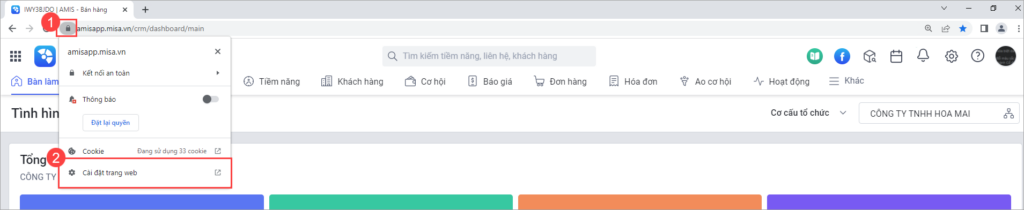
Bước 1: Trên trang trình duyệt AMIS CRM, nhấn biểu tượng  ở thanh địa chỉ của website. Sau đó chọn Cài đặt trang web.
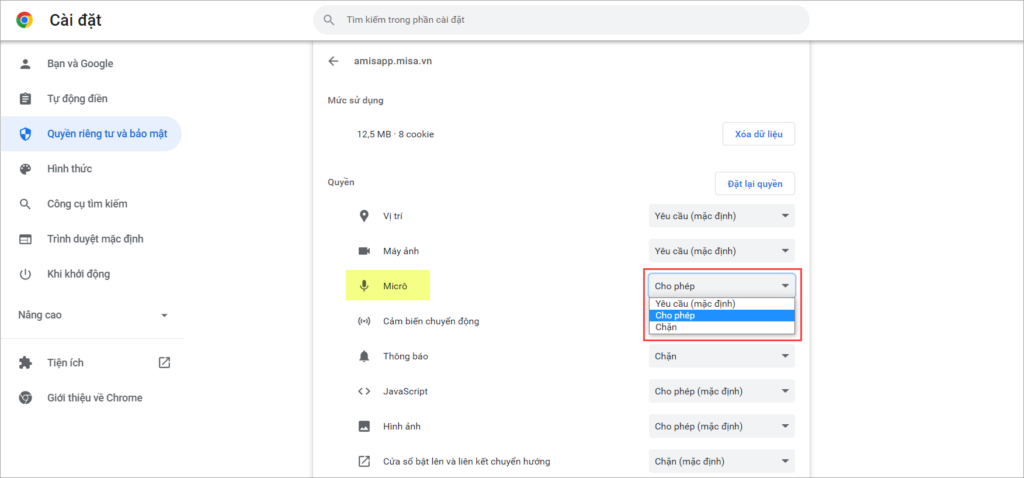
Bước 2: Tại thông tin Micro, lựa chọn là Cho phép.
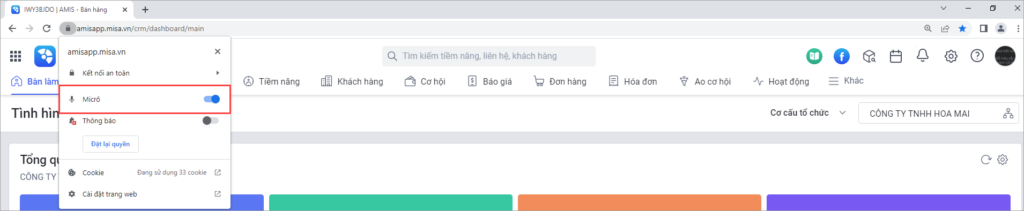
Bước 3: Tải lại trang web AMIS CRM để hệ thống cập nhật quyền cho micro.
-
Đối với trình duyệt Cốc Cốc
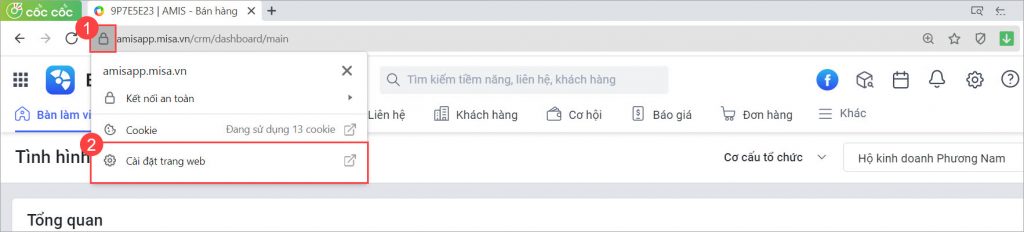
Bước 1: Trên trang trình duyệt AMIS CRM, nhấn biểu tượng ở thanh địa chỉ của website. Sau đó chọn Cài đặt trang web.
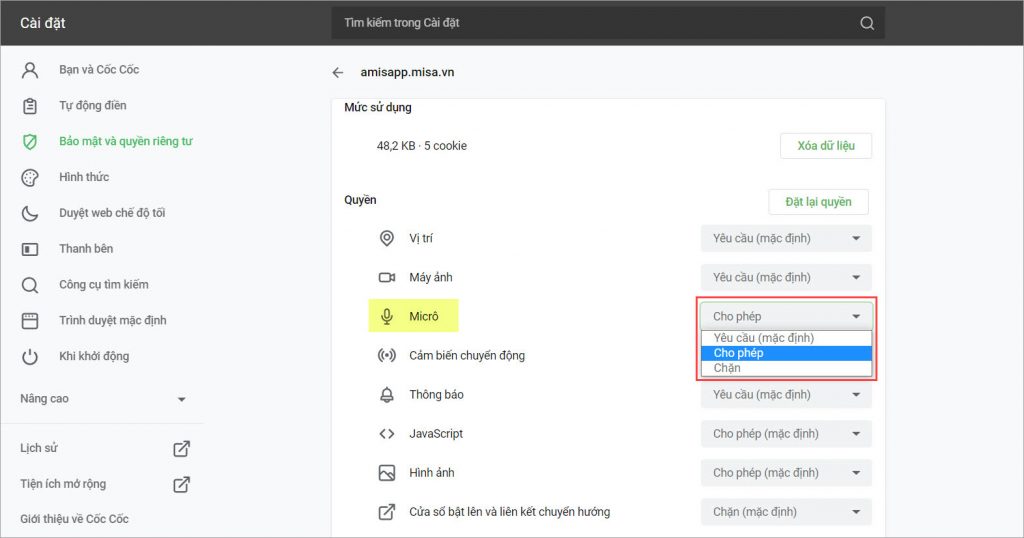
Bước 2: Tại thông tin Micro, lựa chọn là Cho phép.
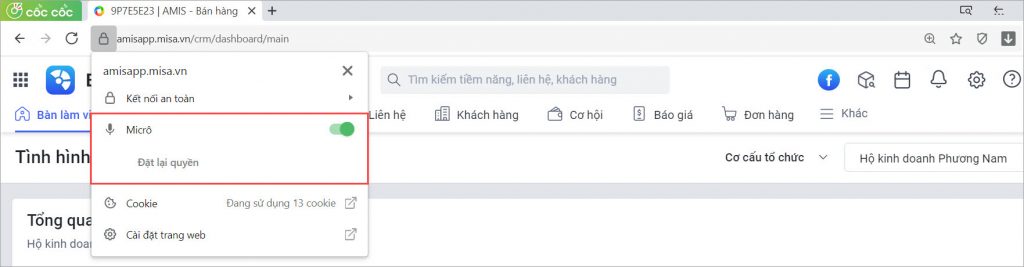
Bước 3: Tải lại trang web AMIS CRM để hệ thống cập nhật quyền cho micro.
-
Đối với trình duyệt Firefox
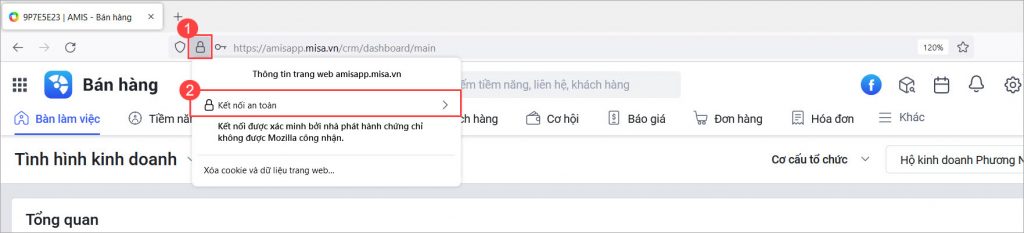
Bước 1: Trên trang trình duyệt AMIS CRM, nhấn biểu tượng ở thanh địa chỉ của website. Sau đó chọn Kết nối an toàn.
Bước 2: Chọn Thông tin thêm.
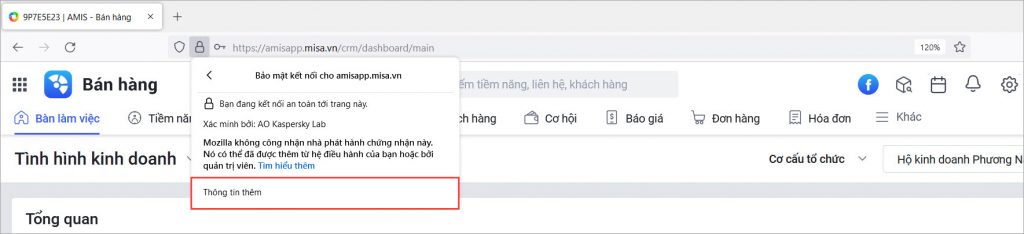
Bước 3: Tại thông tin Sử dụng micro, lựa chọn là Cho phép.
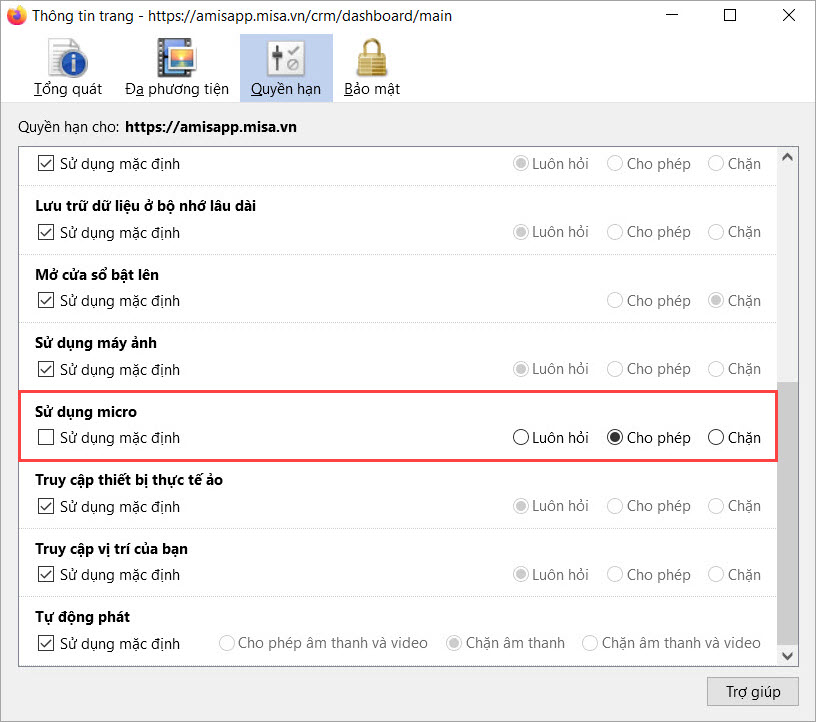
Bước 4: Tải lại trang web AMIS CRM để hệ thống cập nhật quyền cho micro.
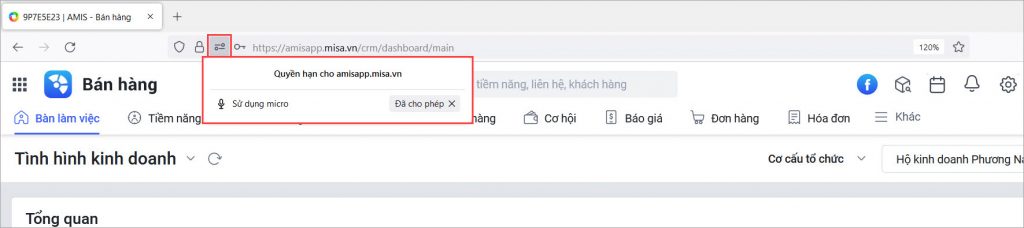
-
Đối với trình duyệt Microsoft Edge
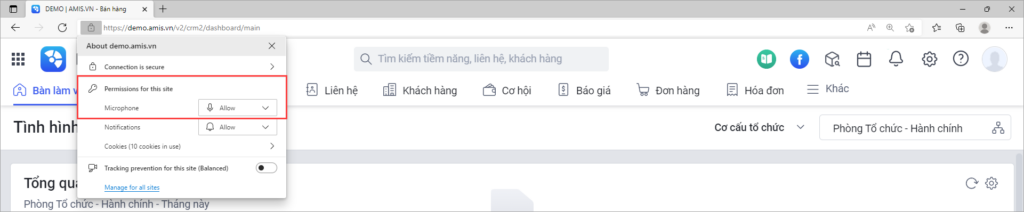
Bước 1: Trên trang trình duyệt AMIS CRM, nhấn biểu tượng  ở thanh địa chỉ của website. Sau đó chọn Permissions for this site.

Bước 2: Tại thông tin Microphone, lựa chọn là Allow.
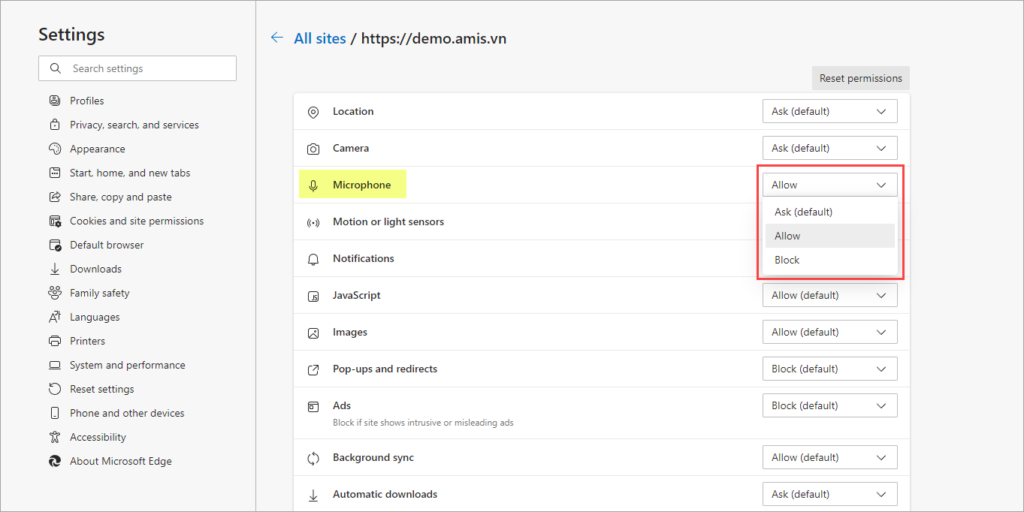
Bước 3: Tải lại trang web AMIS CRM để hệ thống cập nhật quyền cho micro.