
1. Tổng quan
Mục đích: Bài viết hướng dẫn cách kết nối AMIS CRM với nhà cung cấp dịch vụ SMS Brandname để gửi SMS đến khách hàng (riêng lẻ, hàng loạt) trực tiếp từ phần mềm.
Nội dung bài viết bao gồm:
- Hướng dẫn kết nối AMIS CRM với nhà cung cấp SMS Brandname
- Gửi và xem lại nhật ký gửi SMS
2. Hướng dẫn thực hiện
2.1. Thiết lập kết nối
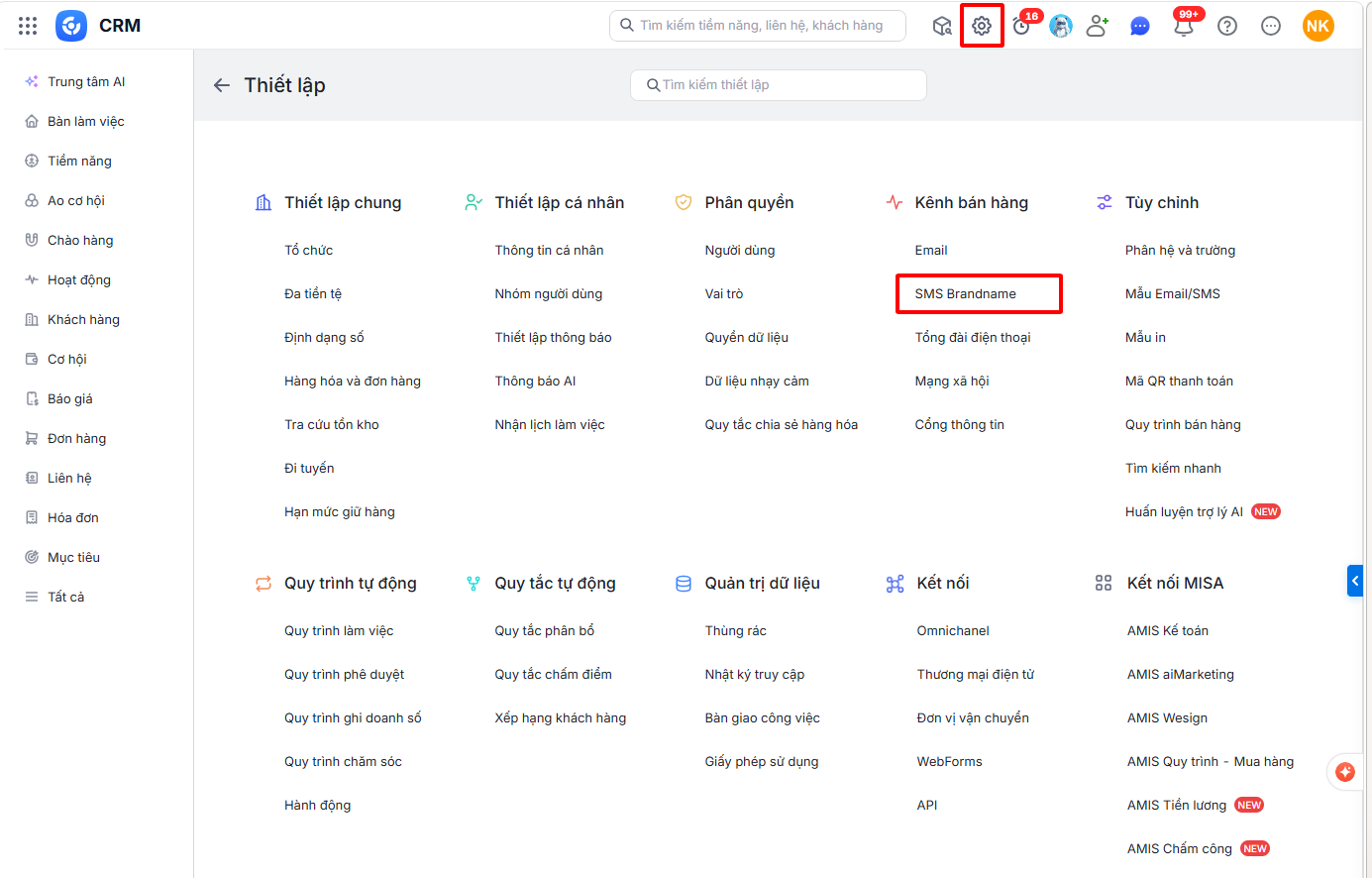
Bước 1: Trên AMIS CRM, nhấn biểu tượng bánh răng Thiết lập. Vào Kênh bán hàng\SMS Brandname.
Bước 2: Ở đây có 2 loại kết nối SMS Brandname: SMS cá nhân và SMS hệ thống.
- SMS cá nhân là do mỗi người dùng tự thiết lập và chỉ kết nối ở tài khoản của nhân viên đó.
- SMS hệ thống là do Quản trị hệ thống của doanh nghiệp thiết lập và sẽ tự động kết nối ở tài khoản của tất cả nhân viên (Khi sử dụng các quy trình tự động, hành động gửi SMS sẽ được gửi từ SMS hệ thống).
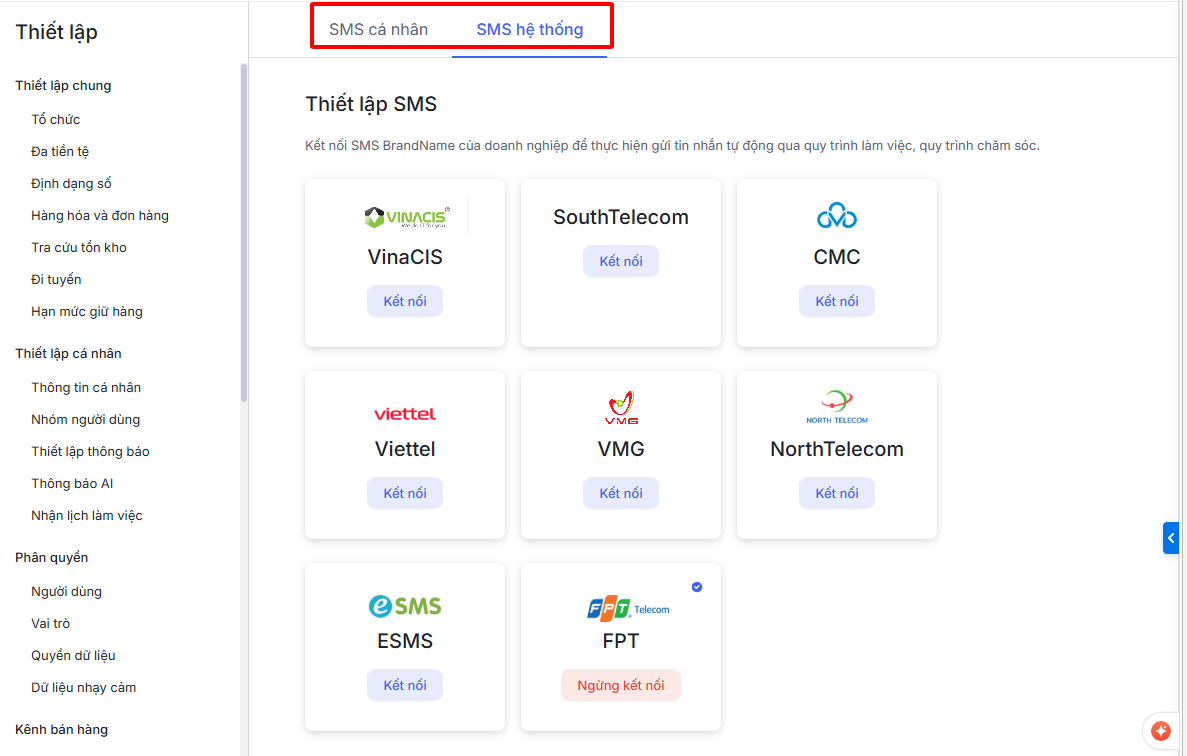
Bước 3: Lựa chọn tổng đài bạn muốn kết nối và nhấn Kết nối.
Lưu ý: Trước khi thiết lập SMS, anh/chị cần phải liên hệ với các tổng đài (VHT , SouthTelecom, CMC, Viettel, VMG, NorthTelecom, ESMS hoặc FPT) để đăng ký sử dụng dịch vụ. Sau khi đăng ký thành công, tổng đài sẽ gửi cho anh/chị Tài khoản (API Key) và Mật khẩu (Secret Key).
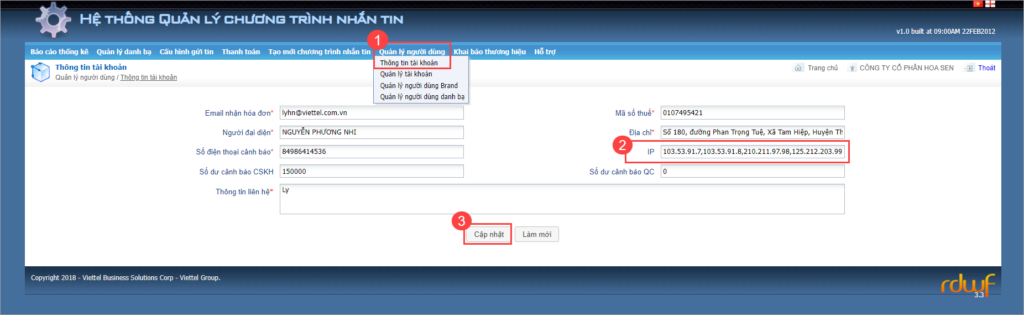
Riêng đối với tổng đài SMS của Viettel, anh/chị cần điền thêm thông tin IP ở hệ thống quản lý chương trình nhắn tin Viettel.
Cụ thể như sau:
Ở Hệ thống quản lý chương trình nhắn tin của Viettel, anh/chị vào Quản lý người dùng\Thông tin tài khoản. Điền thông tin IP là 103.53.91.7,103.53.91.8,210.211.97.98,125.212.203.99,125.212.203.99,210.211.97.98
Sau đó nhấn Cập nhật để lưu lại.
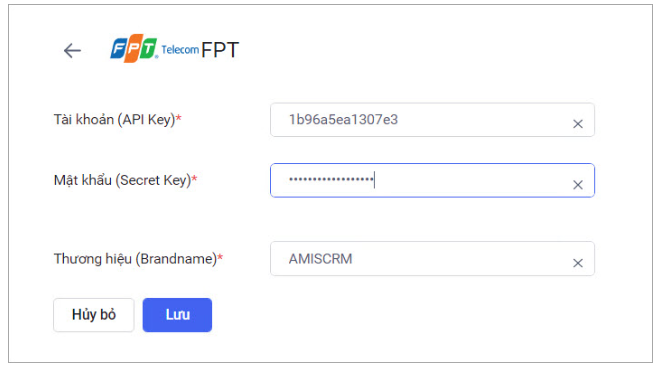
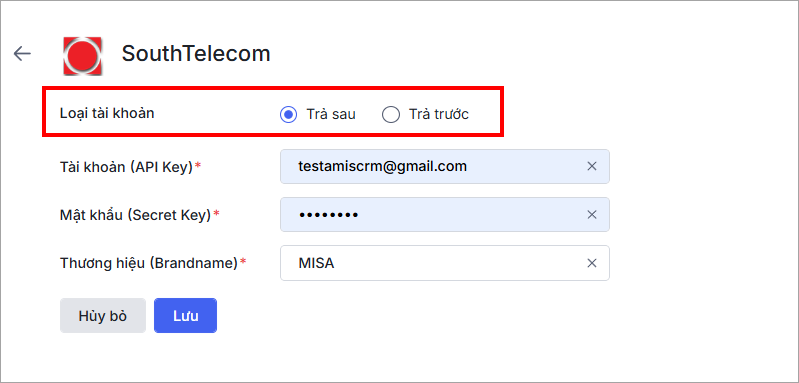
Bước 4: Trên màn hình thiết lập SMS trên AMIS CRM, nhập Tài khoản, Mật khẩu (do tổng đài SMS cung cấp) và Thương hiệu của doanh nghiệp (tại đây lấy ví dụ thực hiện kết nối với FPT Telecom).
Bước 5: Nhấn Lưu.
** Riêng đối với tổng đài South Telecom: AMIS CRM đáp ứng kết nối 2 loại tài khoản Trả sau và Trả trước của tổng đài. Anh/Chị cần lựa chọn Loại tài khoản sử dụng tương ứng khi thiết lập kết nối.
2.2. Gửi SMS Brandname
Chức năng gửi SMS Brandname đã được tích hợp trên các phân hệ Khách hàng, Liên hệ, Tiềm năng (Tại đây lấy ví dụ là phân hệ Khách hàng).
Có 2 cách gửi SMS Brandname:
2.2.1. Gửi tin nhắn trên giao diện danh sách
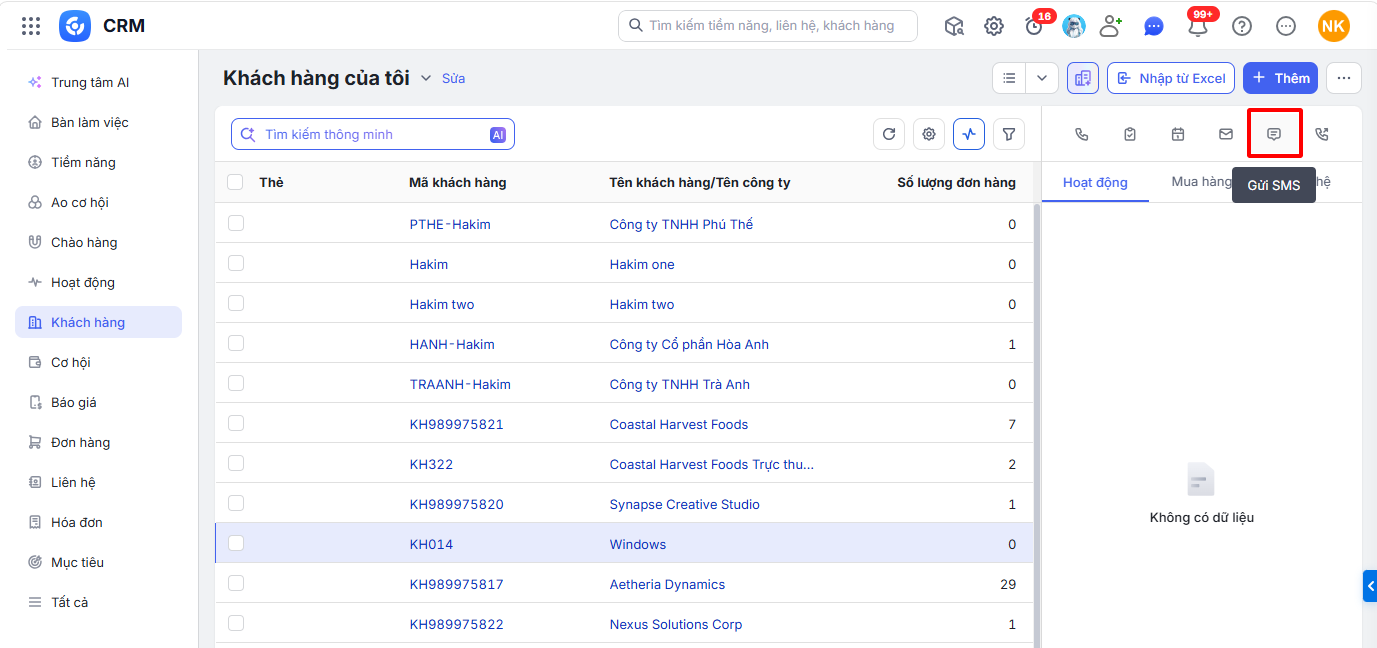
Bước 1: Ở màn hình danh sách phân hệ Khách hàng, nhấn vào dòng Khách hàng muốn gửi tin nhắn.
Bước 2: Sau đó nhấn biểu tượng (Gửi SMS).
Bước 3: Nhập nội dung SMS hoặc chọn các mẫu tin nhắn có sẵn trong mục Chọn mẫu.
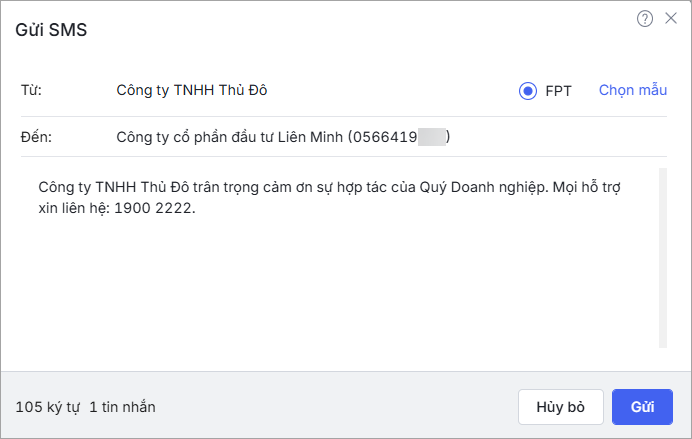
Bước 4: Nhấn Gửi. Tin nhắn khi gửi tới khách hàng sẽ không hiển thị số điện thoại của người gửi mà thay vào đó là Thương hiệu (Brand) của doanh nghiệp.
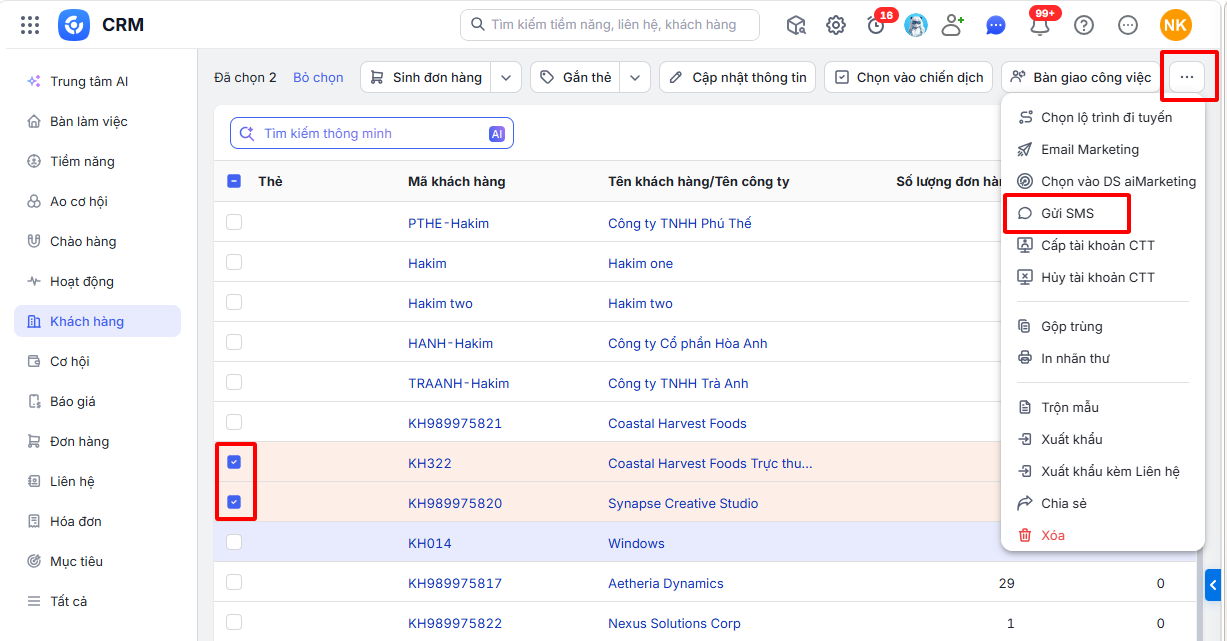
Bước 1: Ở danh sách phân hệ Khách hàng, tích chọn vào các Khách hàng muốn gửi tin nhắn.
Bước 2: Sau đó nhấn biểu tượng ba chấm và chọn Gửi SMS.
Bước 3: Nhập nội dung SMS hoặc chọn các mẫu tin nhắn có sẵn trong mục Chọn mẫu.
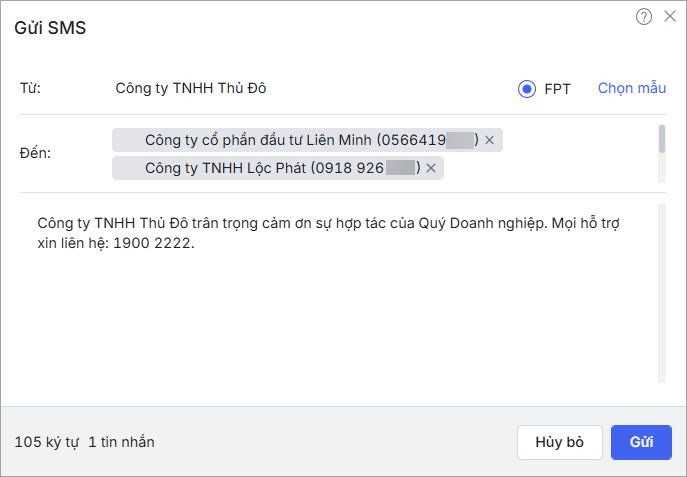
Bước 4: Nhấn Gửi. Tin nhắn khi gửi tới khách hàng sẽ không hiển thị số điện thoại của người gửi mà thay vào đó là Thương hiệu (Brand) của doanh nghiệp.
2.2.2. Gửi tin nhắn trên giao diện chi tiết
Bước 1: Ở chi tiết Khách hàng, nhấn biểu tượng (Gửi SMS) góc bên trái
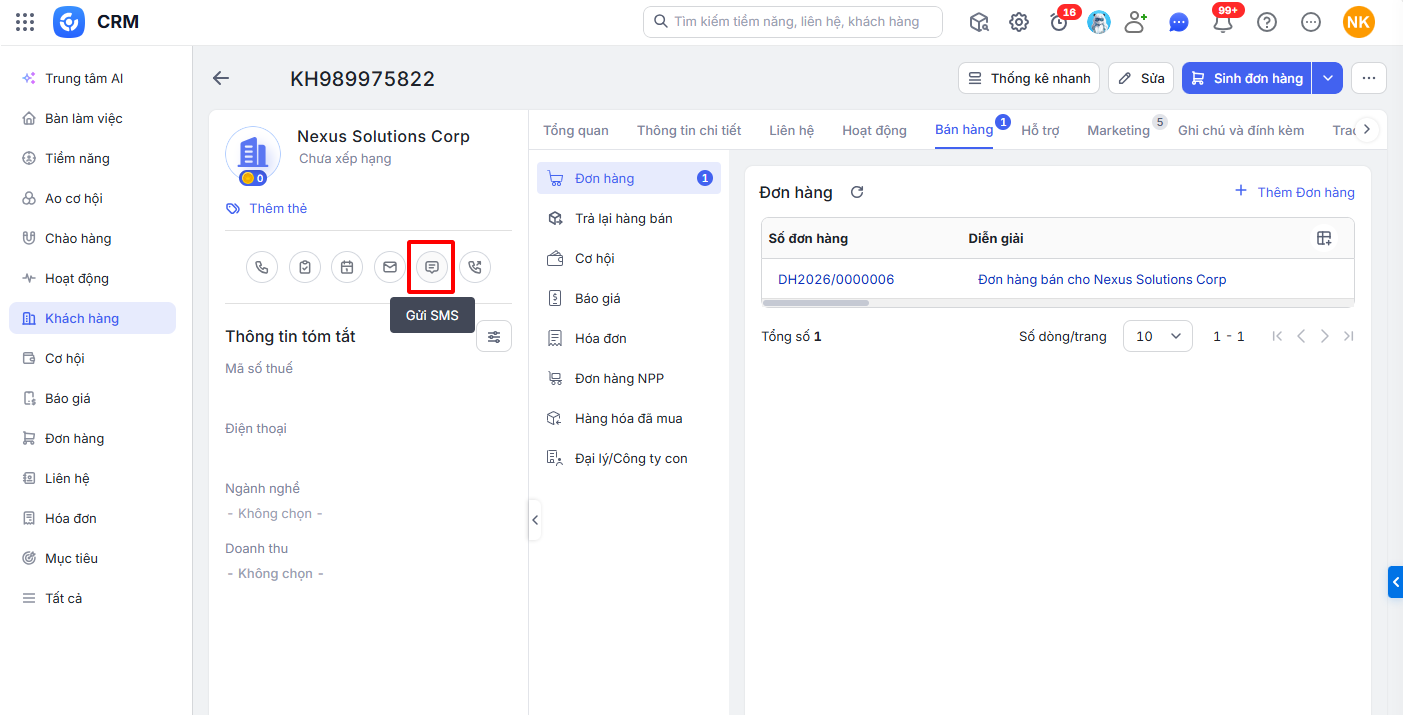
Bước 2: Nhập nội dung SMS hoặc chọn các mẫu tin nhắn có sẵn trong mục Chọn mẫu.
Bước 3: Nhấn Gửi. Tin nhắn khi gửi tới khách hàng sẽ không hiển thị số điện thoại của người gửi mà thay vào đó là Thương hiệu (Brand) của doanh nghiệp.
2.3. Xem lại nhật ký gửi SMS
Để xem lại Nhật ký gửi SMS, anh/chị thực hiện như sau:
Ở chi tiết Khách hàng/Liên hệ/Tiềm năng, vào tab Marketing\SMS.
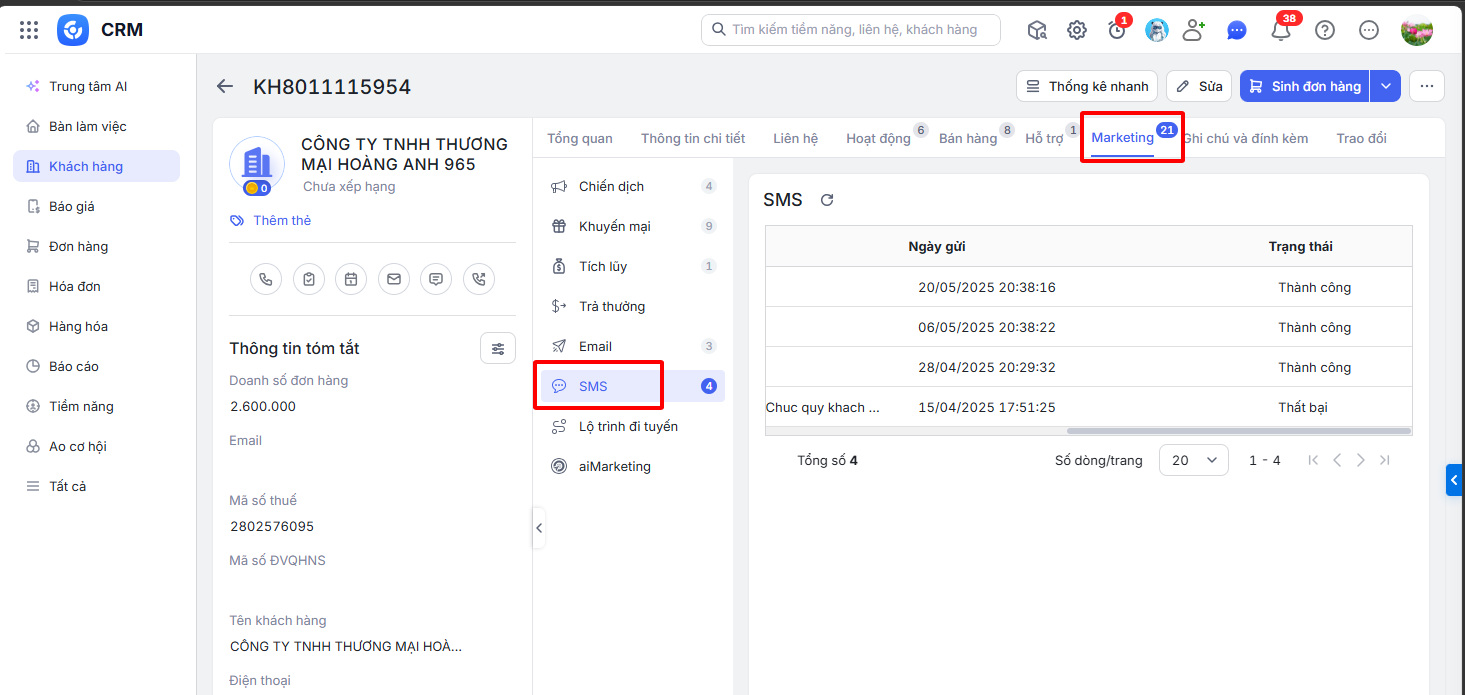
Tại mục SMS, anh/chị có thể xem lại toàn bộ tin nhắn đã gửi cho khách hàng.
Hoặc truy cập vào phân hệ Lịch sử tin nhắn để xem lịch sử gửi tin nhắn cho khách hàng. Xem hướng dẫn chi tiết tại đây.