
1. Tổng quan
Bài viết hướng dẫn cách gửi mẫu in cho khách hàng ở dạng ảnh trên phần mềm, giúp tiết kiệm thời gian xem file. Nội dung bao gồm hướng dẫn thao tác sao chép và tải tệp in dưới dạng hình ảnh, cùng các lưu ý khi sử dụng tính năng này.
2. Hướng dẫn thực hiện Sao chép/Tải tệp in dạng hình ảnh
2.1. Sao chép dạng ảnh
Bước 1: Ở chi tiết bản ghi Đơn hàng/Báo giá/Hóa đơn/Cơ hội/Khách hàng/Thẻ tư vấn, nhấn vào biểu tượng ba dấu chấm (…), sau đó chọn In.
Bước 2: Di chuột đến dòng chứa loại mẫu muốn in, nhấn biểu tượng In hoặc nháy đúp vào mẫu để in bản ghi dưới dạng PDF. Hệ thống sẽ mở bản xem trước PDF
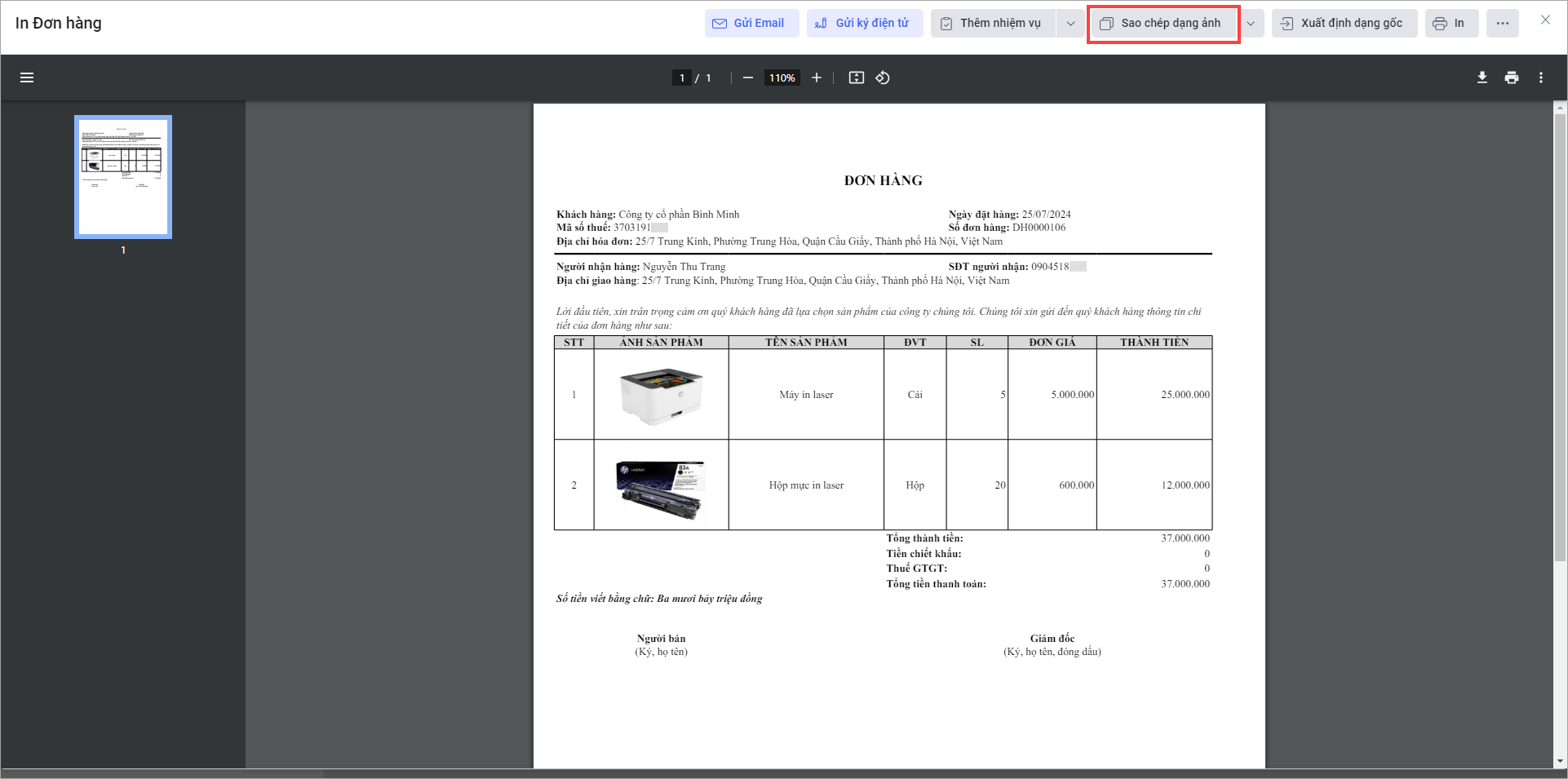
Bước 3: Tại giao diện Xem trước khi in \ nhấn Sao chép dạng ảnh để sao chép mẫu in vào bộ nhớ đệm. Sau đó có thể dán (Ctrl+V) vào các ứng dụng để gửi cho khách hàng.
2.2. Tải tệp in ở dạng ảnh
Bước 1: Ở chi tiết bản ghi Đơn hàng/Báo giá/Hóa đơn/Cơ hội/Khách hàng/Thẻ tư vấn, nhấn vào biểu tượng ba dấu chấm (…), sau đó chọn In.
Bước 2: Di chuột đến dòng chứa loại mẫu muốn in, nhấn biểu tượng In hoặc nháy đúp vào mẫu để in bản ghi dưới dạng PDF. Hệ thống sẽ mở bản xem trước PDF
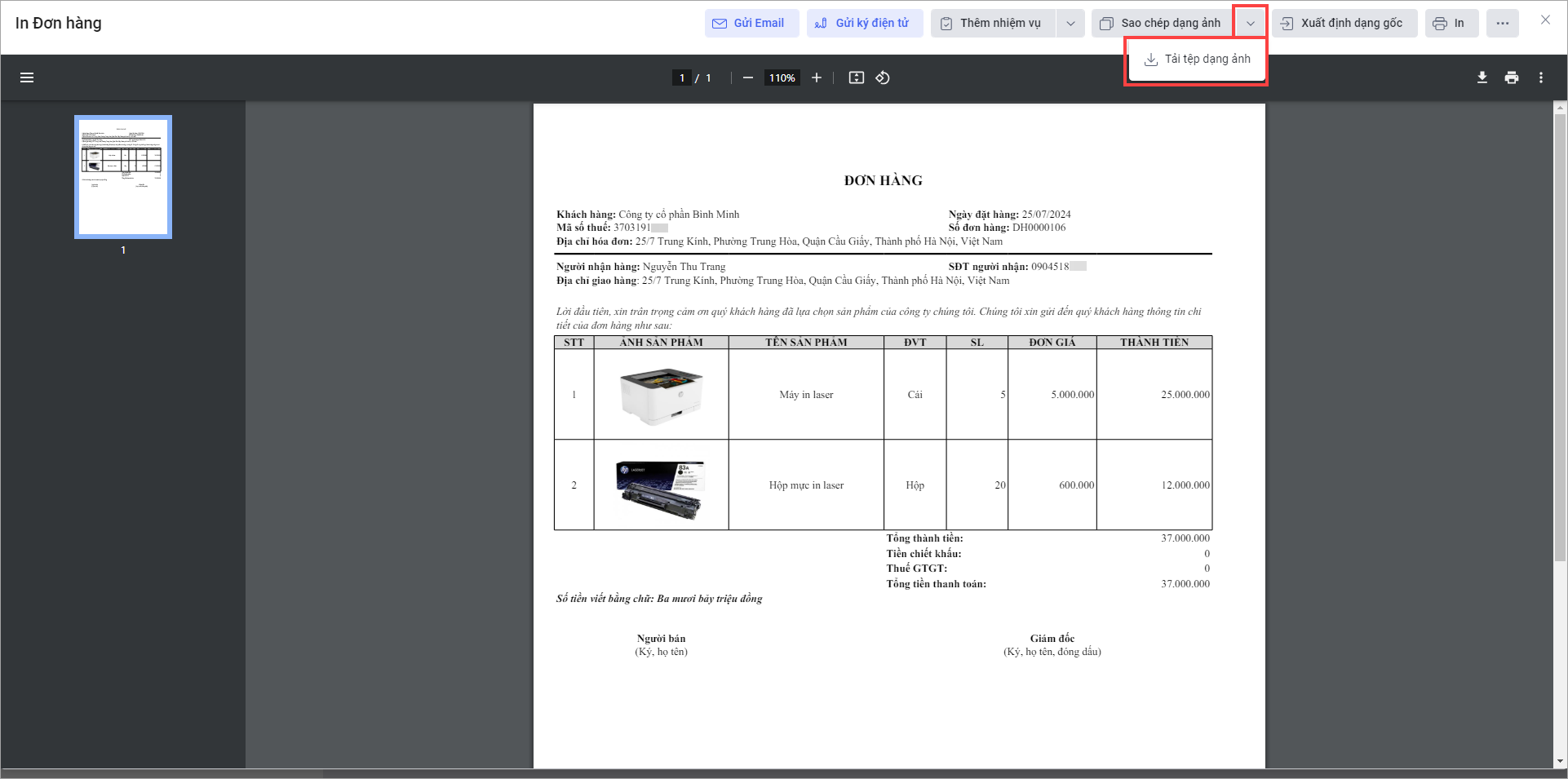
Bước 3: Tại giao diện Xem trước khi in \ nhấn biểu tượng mũi tên xuống ⏷ cạnh nút Sao chép dạng ảnh\ chọn Tải tệp dạng ảnh để tải tệp in ở dạng ảnh về thiết bị.
Lưu ý:
- Không thực hiện được Sao chép dạng ảnh đối với tệp in có nhiều trang.
- Khi tải về tệp in có nhiều trang thì mỗi trang là 1 ảnh.