Nhập khẩu

1. Tổng quan

Bài viết giúp Anh/Chị nắm được quy trình và các lưu ý khi sử dụng chức năng nhập khẩu dữ liệu hàng loạt vào AMIS CRM. Việc nhập khẩu giúp doanh nghiệp nhanh chóng chuyển đổi, cập nhật dữ liệu từ nhiều nguồn khác nhau lên phần mềm, tiết kiệm thời gian và đảm bảo tính liên tục trong quản lý, chăm sóc khách hàng.
Nội dung bài viết gồm:

  • Chuẩn bị trước khi nhập khẩu: quyền chức năng, định dạng file, trường bắt buộc, ký tự không hợp lệ, dữ liệu tích chọn, danh sách chọn, cấu trúc file, giới hạn dung lượng và số dòng
  • Quy trình nhập khẩu: tải file, ghép dữ liệu, thiết lập tùy chọn (thêm mới, cập nhật, bàn giao chủ sở hữu, gắn thẻ), hoàn tất và kiểm tra kết quả
  • Lưu ý khi nhập khẩu: không nhập khẩu đơn hàng với tình trạng ghi DS = Đề nghị ghi, kiểm tra dữ liệu, xử lý lỗi nhập khẩu

2. Hướng dẫn thực hiện

2.1. Lưu ý trước nhập khẩu

1. Quyền chức năng

    • Chỉ người dùng được phân quyền chức năng Nhập khẩu tại phân hệ mới có thể thực hiện thao tác này.
    • Nếu không được phân quyền, nút Nhập khẩu sẽ không hiển thị trên màn hình danh sách phân hệ.
    • Xem hướng dẫn chi tiết phân quyền tại đây.

2. Định dạng file được hỗ trợ

    • Hệ thống hỗ trợ nhập khẩu từ các tệp nguồn có định dạng Excel (XLS, XLSX, ODS), Comma Separated Value (CSV).
    • Có thể xảy ra lỗi nhập khẩu nếu tệp nhập khẩu định dạng Excel có chứa các kiểu dữ liệu đặc biệt như Filter, Ảnh trong tệp.

3. Trường bắt buộc nhập

    • Đối với các trường bắt buộc khai báo, khi thực hiện nhập khẩu, cột dữ liệu tương ứng trên file nhập khẩu phải có dữ liệu thì hệ thống mới nhập khẩu được.
    • Đảm bảo cột dữ liệu tương ứng trường bắt buộc nhập phải có dữ liệu, không được để trống.

4. Ký tự không cho phép nhập khẩu

    • Ngoặc kép (“)
    • Thanh dọc (|)
    • Ngoặc góc (<>)

5. Dữ liệu dạng Tích chọn

Khi nhập khẩu dữ liệu chứa trường dạng Tích chọn, hãy lưu ý trên tệp nguồn tương ứng:

    • Nếu ô tích chọn được chọn, tương ứng tệp nguồn là 1
    • Nếu ô tích chọn không chọn, tương ứng tệp nguồn là 0

6. Trường thông tin dạng danh sách chọn

    • Giá trị trong tệp nguồn phải trùng khớp với giá trị có sẵn trong danh sách chọn của trường → dữ liệu sẽ được nhập khẩu thành công.

    • Nếu giá trị không tồn tại trong danh sách chọn trên phần mềm, phần mềm không thể hiểu và gán dữ liệu thông tin tương ứng.
    • Ví dụ: Trường Kho có danh sách chọn gồm: Kho Hà Nội, Kho Hồ Chí Minh. Trong tệp Excel nhập khẩu, có dòng giá trị Kho Đà Nẵng không tồn tại trong danh sách chọn của trường Kho trên phần mềm, nên dòng dữ liệu đó sẽ không được nhập khẩu thành công.

7. Nhập khẩu Đơn hàng, Báo giá, Cơ hội, Hóa đơn kèm bảng thông tin hàng hóa chi tiết

    • Đối với các phân hệ có bảng thông tin hàng hóa, nếu nhập khẩu kèm bảng thông tin hàng hóa, tệp nhập khẩu gồm 2 sheet dữ liệu:

– Sheet 1: bao gồm các thông tin chung 

– Sheet 2: bao gồm các thông tin chi tiết hàng hóa

    • Nếu trong sheet nhập khẩu không điền một số thông tin sau, hệ thống sẽ tự động lấy dữ liệu mặc định từ các trường đã có sẵn trong phân hệ Hàng hóa của phần mềm cho mặt hàng đó (không áp dụng với trường hợp nhập khẩu Cập nhật):

– Mô tả – Mô tả

– Đơn vị tính – Đơn vị tính chính

– Đơn vị tính chính – Đơn vị tính chính

– Tỷ lệ = 1

– Toán tử = Nhân

– SL theo ĐVTC – Số lượng

– Diễn giải: Diễn giải (nếu Tắt thiết lập Sử dụng diễn giải khi bán thì sẽ lấy Tên hàng hóa)

Lưu ý: Tính năng không hỗ trợ nhập khẩu combo hàng hóa.

    8. Tiêu đề trên file nhập khẩu

      • Để nhập khẩu được, tiêu đề của cột trên file nhập khẩu phải là dòng đầu tiên.

    9. Dòng trống trong tệp nguồn

      • Nếu file có từ 10 dòng trắng trở lên, hệ thống sẽ ngừng nhập khẩu các dòng dữ liệu ở dưới. Khi nhập khẩu, hãy kiểm tra chắc chắn rằng file nhập khẩu không chứa các dòng trắng ở giữa dữ liệu.

      • Ví dụ: File nhập khẩu có dữ liệu tiêu đề là dòng 1, Dữ liệu có từ dòng 2 đến dòng 100. Từ dòng 101 đến dòng 112 dữ liệu trắng. Từ dòng 112 đến 200 lại có dữ liệu => Lúc này dữ liệu từ dòng 112 đến 200 sẽ không được nhập khẩu vào hệ thống. Để nhập khẩu toàn bộ dữ liệu, người dùng cần xóa các dòng từ 101 đến 112.

    10. Giới hạn nhập khẩu

      • AMIS CRM hỗ trợ nhập khẩu dữ liệu từ các tệp có độ lớn tối đa 5MB, ngoại trừ định dạng CSV hỗ trợ tệp nguồn tối đa 25MB.

      • Đồng thời, hệ thống chỉ hỗ trợ nhập khẩu tối đa 5000 dòng/1 tệp nguồn.

    11. Phân hệ hỗ trợ nhập khẩu

      • Các phân hệ hỗ trợ nhập khẩu gồm: Tiềm năng, Liên hệ, Khách hàng, Cơ hội, Báo giá, Đơn hàng, Hóa đơn, Chính sách giá, Hàng hóa, Loại hàng hóa Chiến dịch, Thẻ tư vấn, Thẻ chăm sóc.

    2.2. Thực hiện nhập khẩu

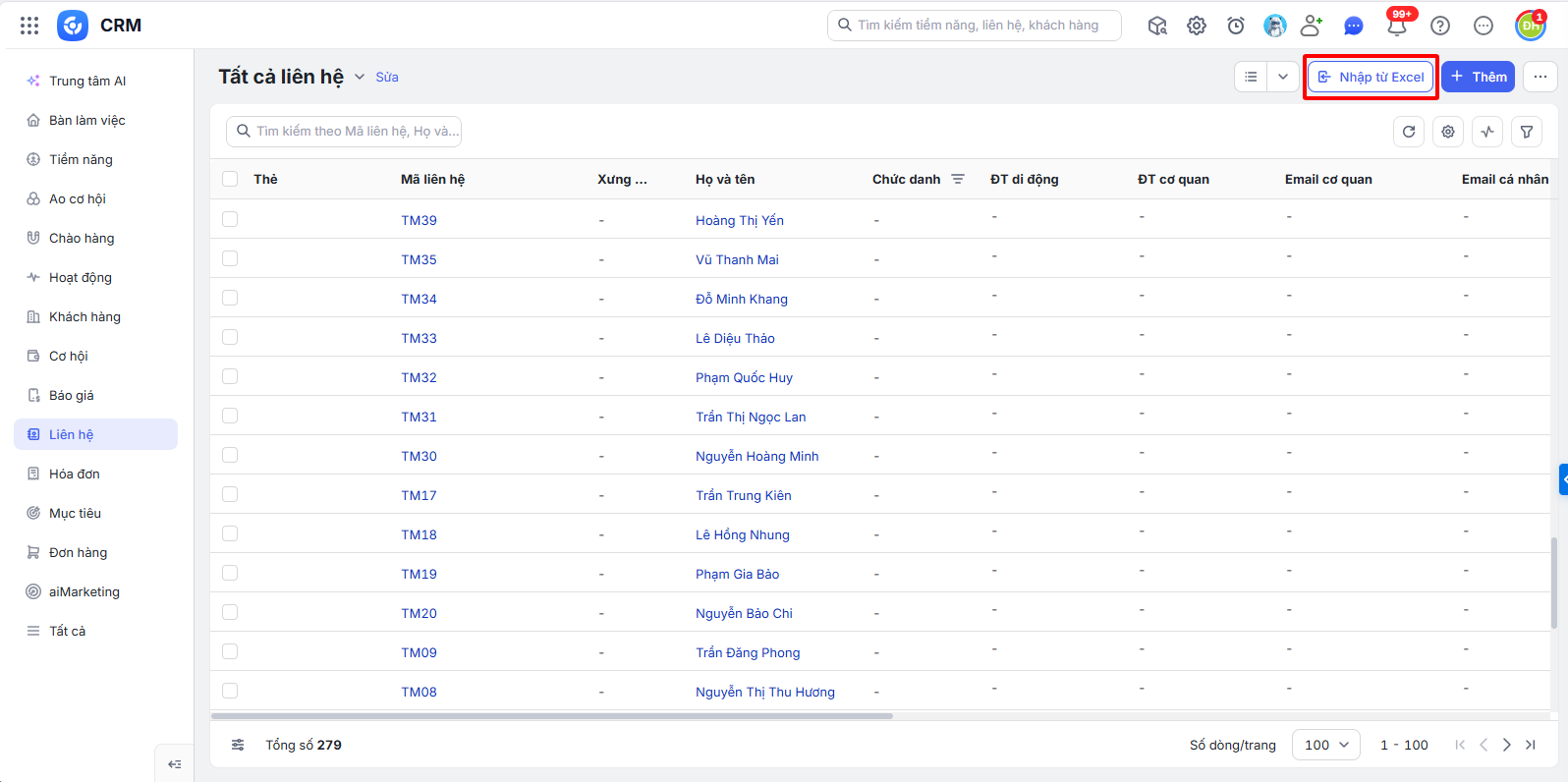
    Bước 1: Truy cập vào phân hệ muốn nhập khẩu, chọn Nhập từ Excel.

    Bước 2: Nhấn vào ô chọn tệp nguồn hoặc kéo và thả tệp nguồn

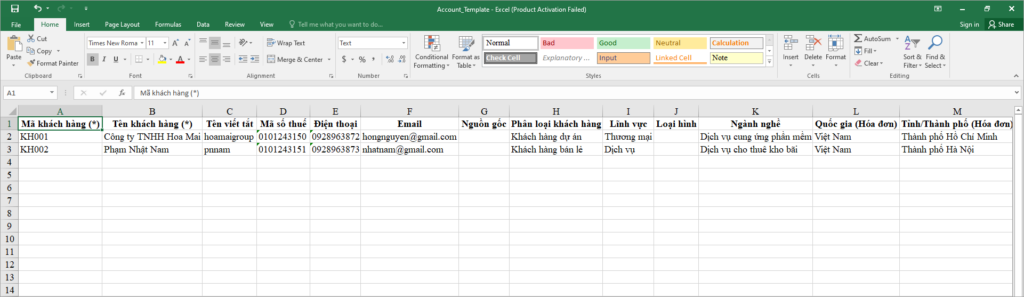
      • Có thể sử dụng tệp nguồn có sẵn hoặc nhấn Tải tệp mẫu rút gọn/Tải tệp mẫu đầy đủ để tải tệp mẫu do phần mềm cung cấp, sau đó sao chép dữ liệu vào tệp mẫu của phần mềm.
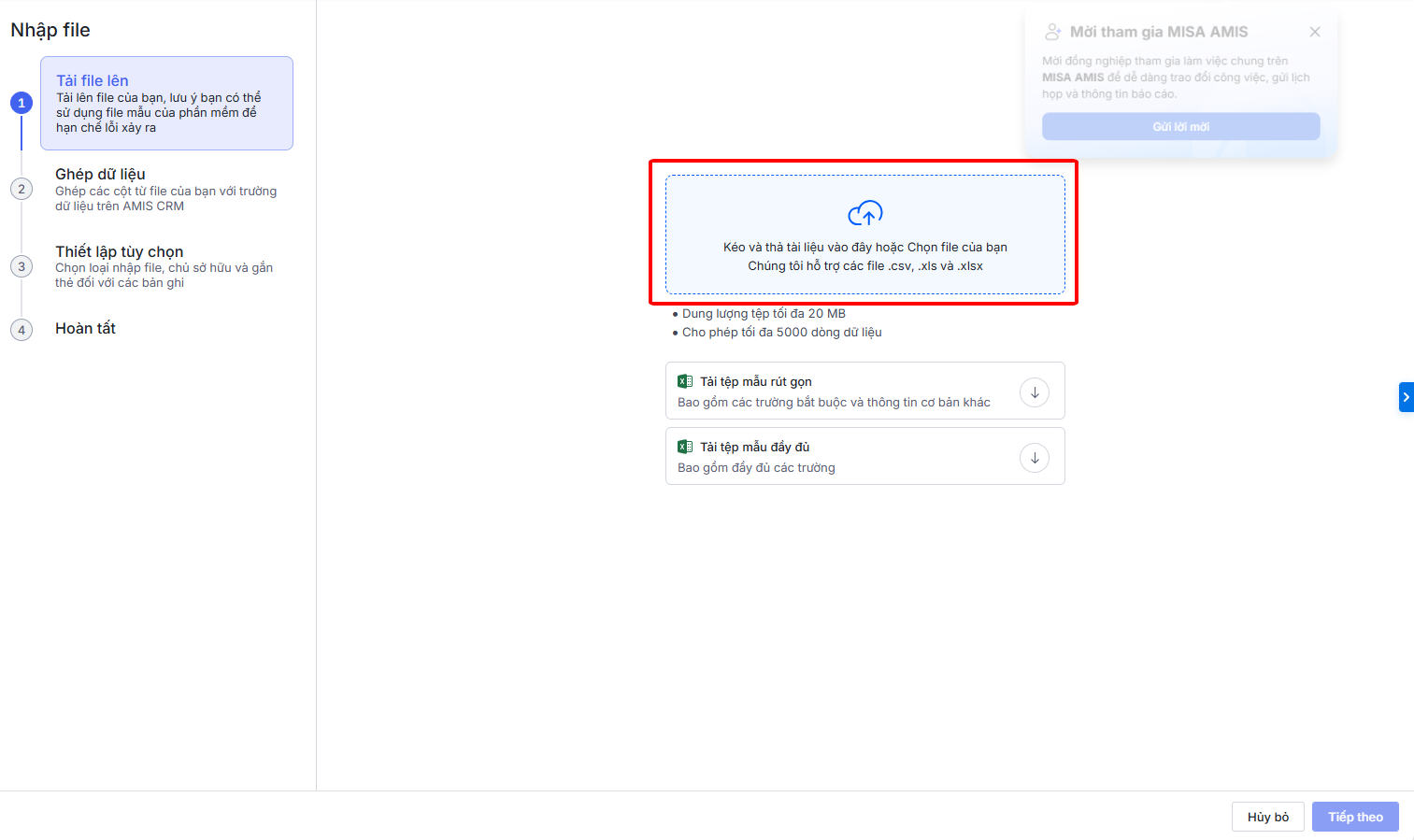
      • Tệp mẫu đã có sẵn các dòng dữ liệu mẫu để tham khảo và dễ dàng nhập đúng định dạng.
     

      • Đối với định dạng CSV, hệ thống sẽ tự động nhận diện bảng mã. Anh/Chị có thể chọn lại nếu bảng mã không đúng.
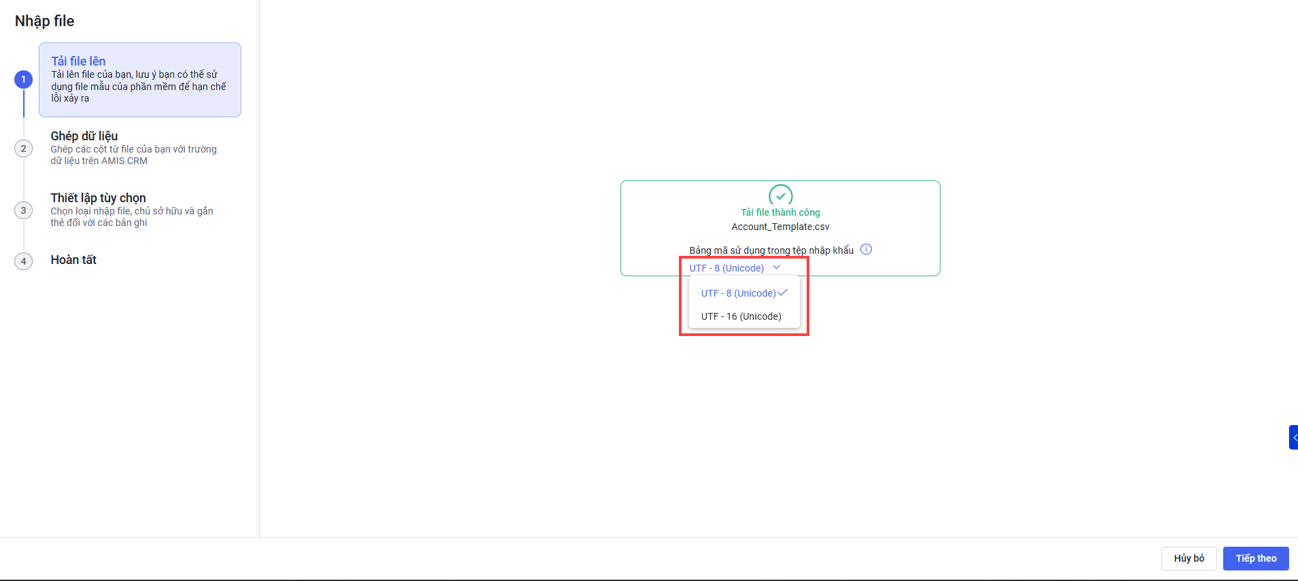
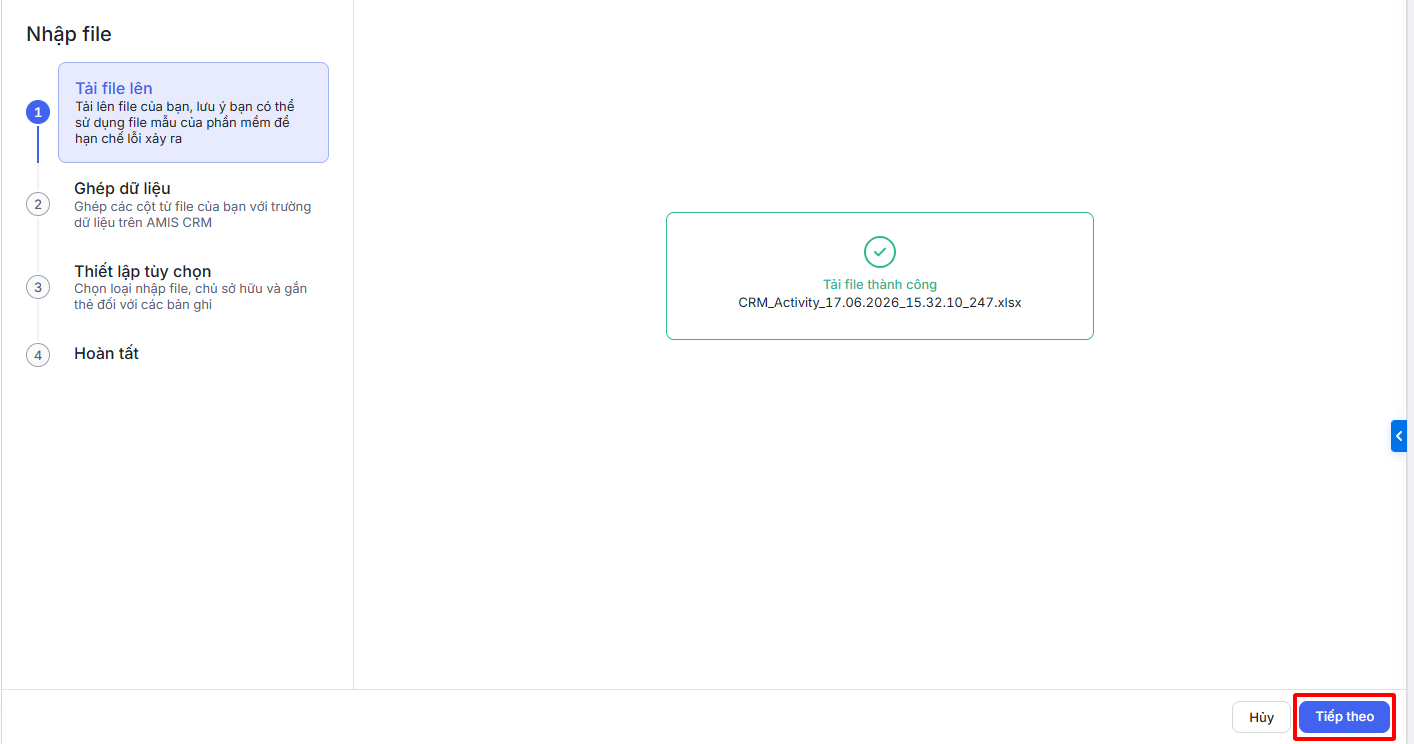
    Bước 3: Sau khi tải file thành công, nhấn Tiếp theo 

    Bước 4: Chọn bố cục muốn nhập khẩu.

      • Nếu chỉ có một bố cục được sử dụng, dữ liệu sẽ tự động nhập khẩu với bố cục đó và nút lựa chọn bố cục sẽ không hiển thị.
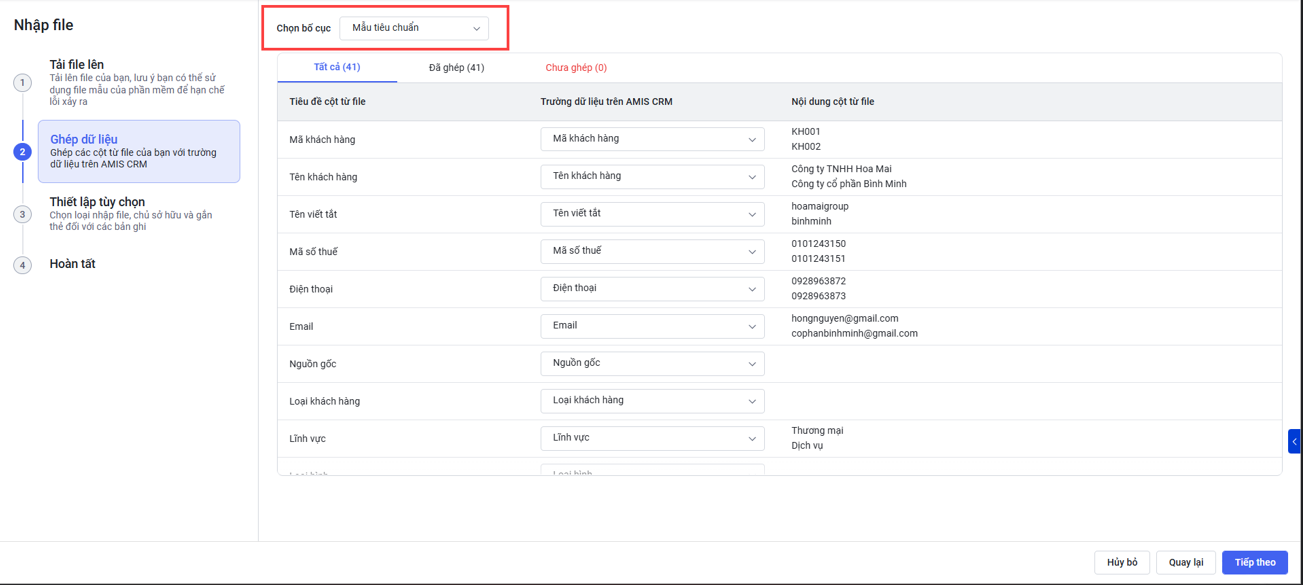
    Bước 5: Nhấn mũi tên xuống để Ghép trường thông tin trên tệp nguồn tương ứng với trường thông tin trên AMIS CRM 
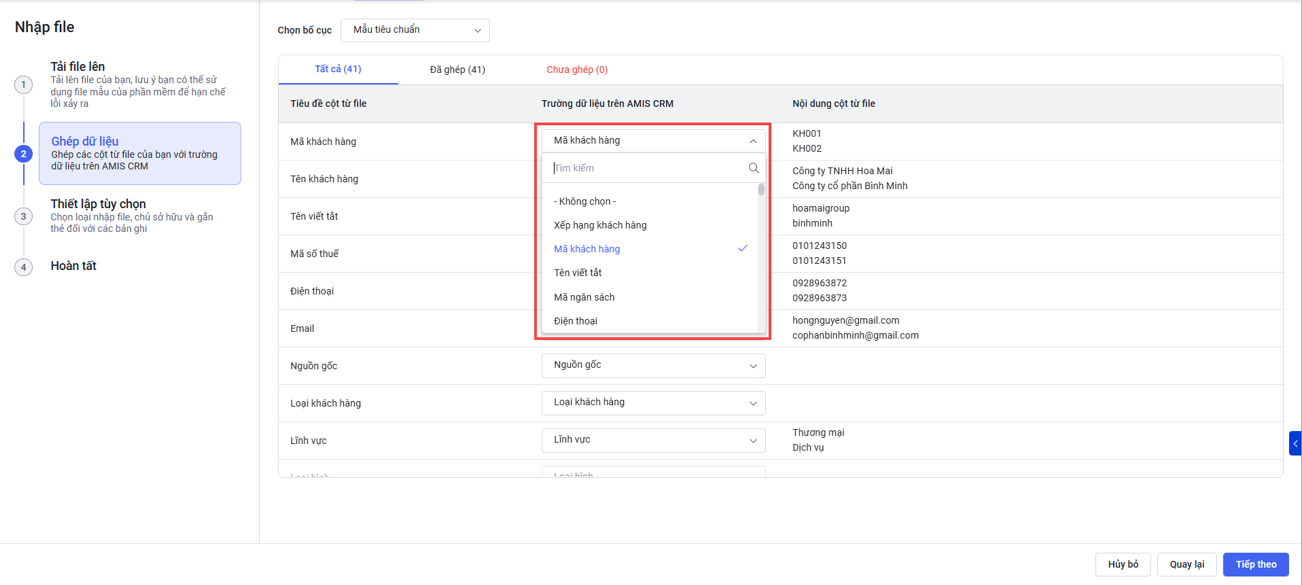
    Bước 6: Nhấn Tiếp theo.

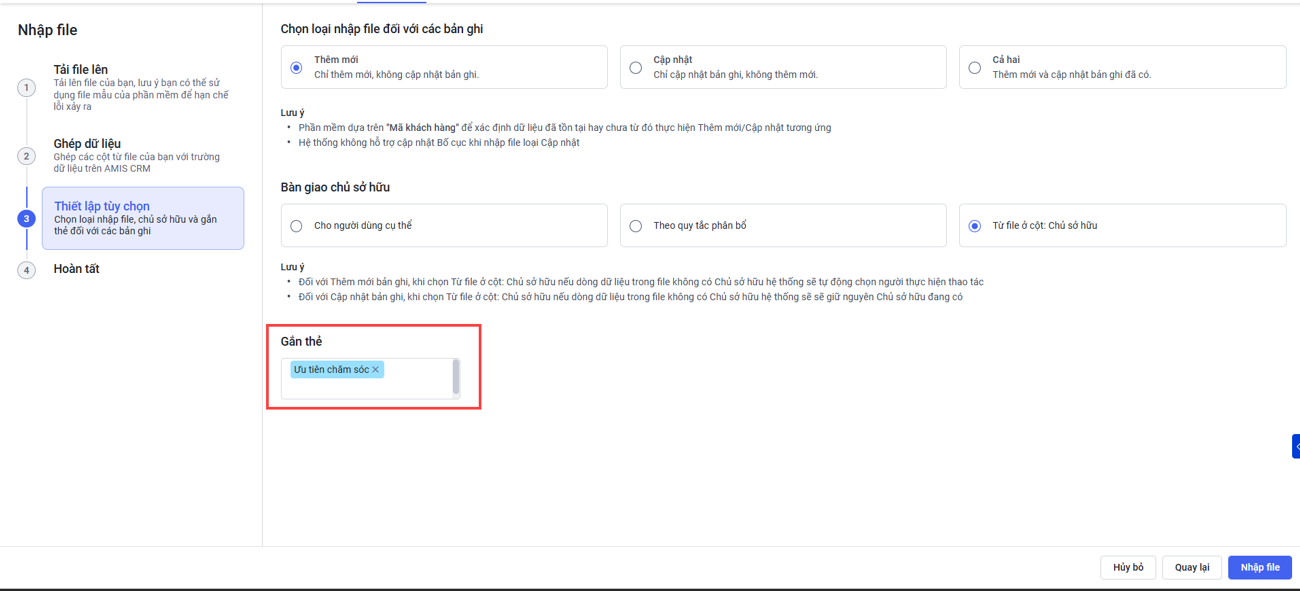
    Bước 7: Chọn loại nhập file đối với bản ghi

      • Thêm mới: Chỉ thêm mới, không cập nhật bản ghi.
      • Cập nhật: Chỉ cập nhật bản ghi, không thêm mới.
      • Cả hai: Thêm mới và cập nhật bản ghi đã có (chọn thiết lập Không cập nhật dữ liệu trống vào các trường đang có giá trị)
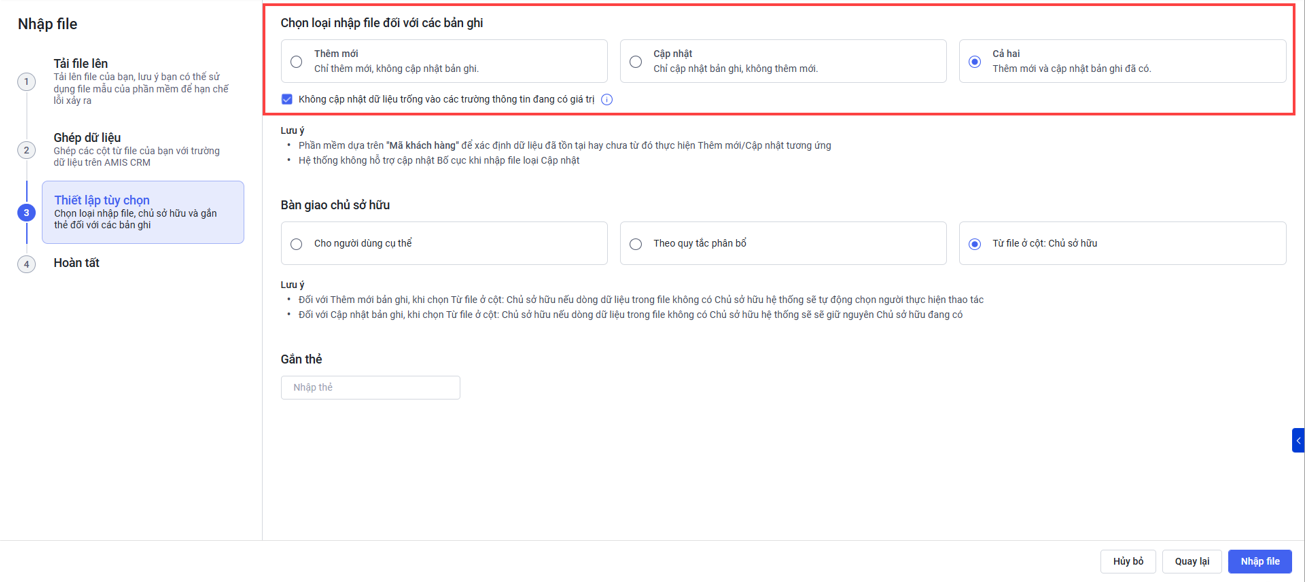
    Bước 8: Bàn giao chủ sở hữu

      • Cho người dùng cụ thể: Chọn từ danh sách người dùng đang kích hoạt.
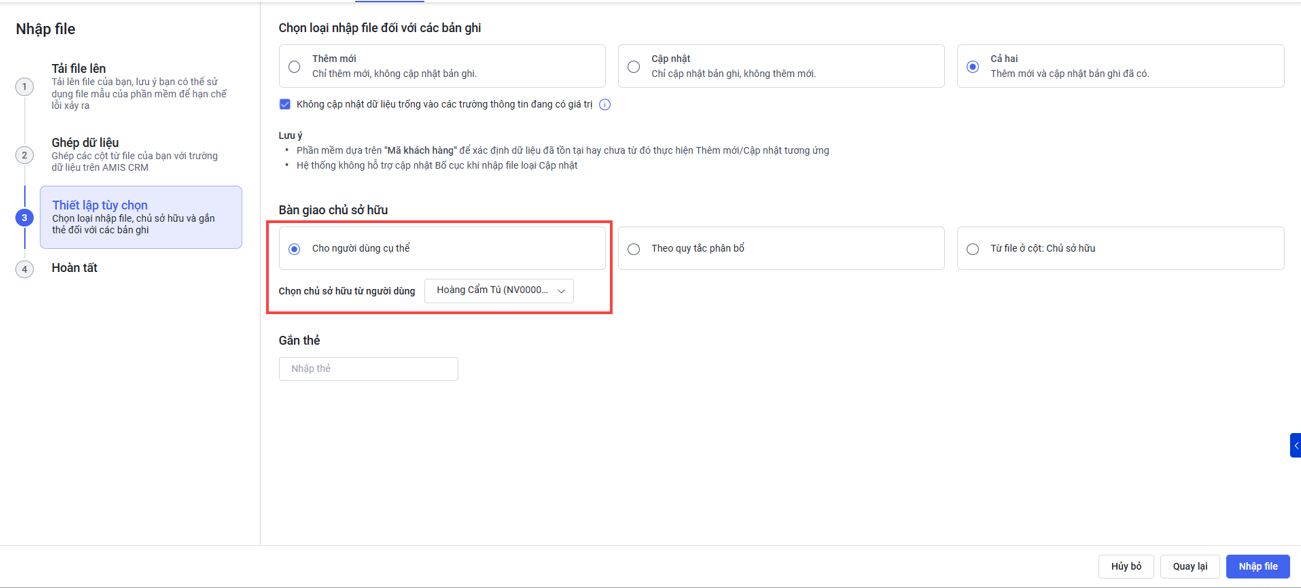
      • Theo quy tắc phân bổ: Các bản ghi nhập khẩu thành công sẽ được gán chủ sở hữu theo quy tắc phân bổ được chọn. Để thiết lập quy tắc phân bổ, xem chi tiết hướng dẫn tại đây.
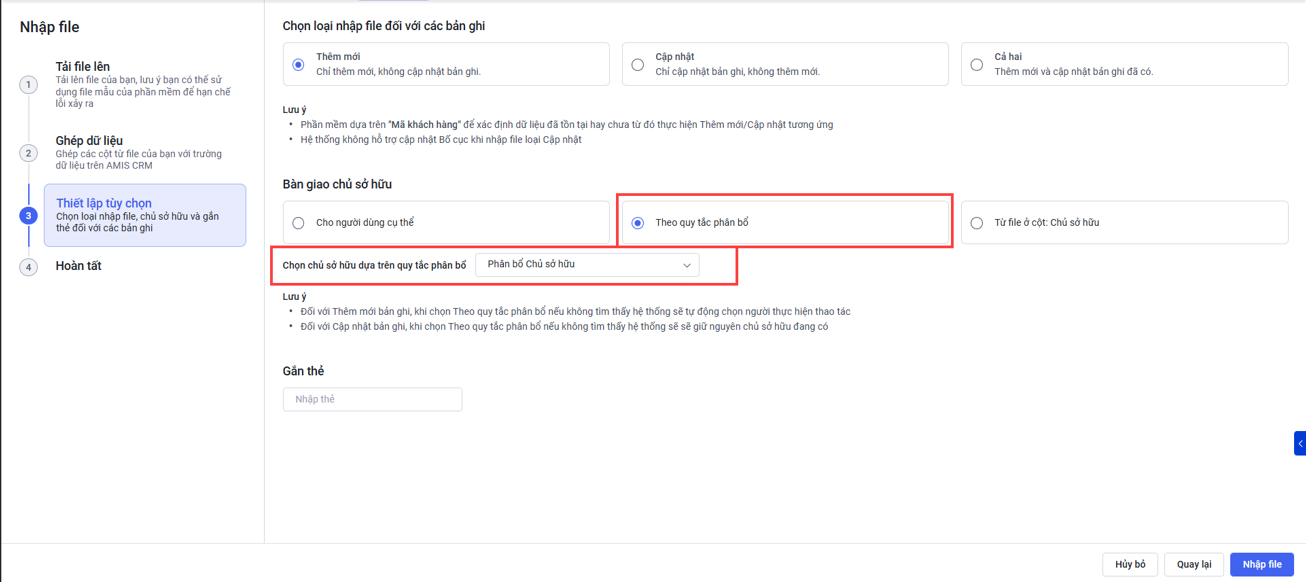
      • Từ file ở cột: Chủ sở hữu: Các bản ghi nhập khẩu thành công sẽ được gán chủ sở hữu theo thông tin từ Tệp nguồn nhập khẩu.
    • Lưu ý:
      • Đối với Thêm mới bản ghi, khi chọn Từ file ở cột: Chủ sở hữu nếu dòng dữ liệu trong file không có Chủ sở hữu hệ thống sẽ tự động chọn người thực hiện thao tác
      • Đối với Cập nhật bản ghi, khi chọn Từ file ở cột: Chủ sở hữu nếu dòng dữ liệu trong file không có Chủ sở hữu hệ thống sẽ sẽ giữ nguyên Chủ sở hữu đang có
     

    Bước 9: Gắn thẻ\Nhấn Nhập file.

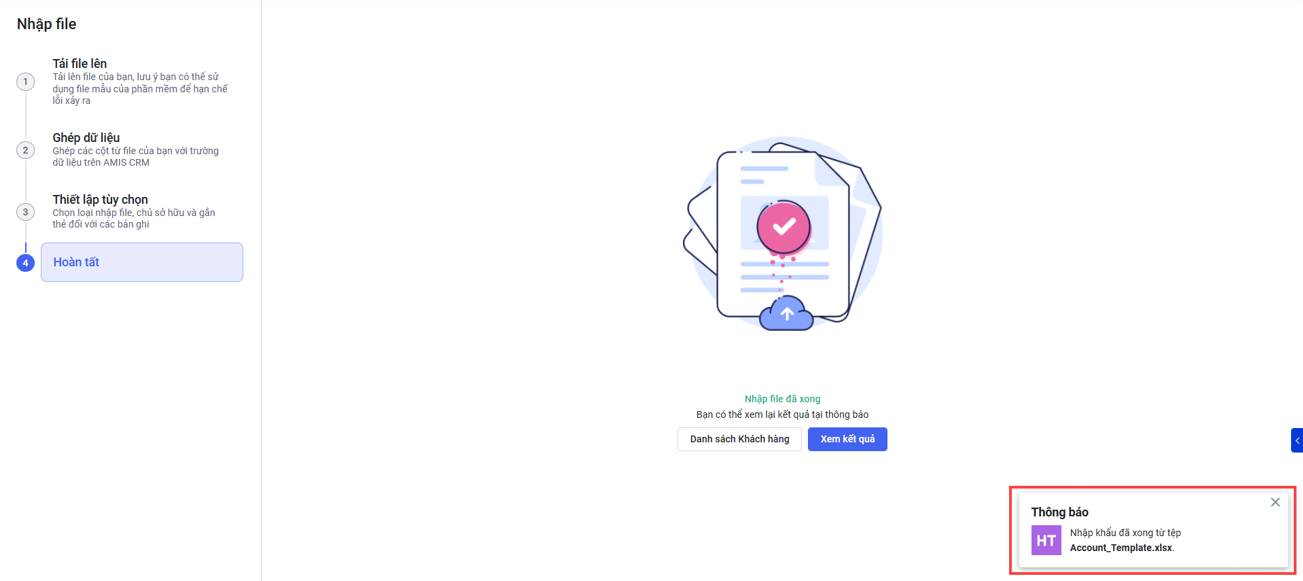
      • Khi hoàn thành nhập khẩu hệ thống sẽ gửi thông báo kết quả nhập khẩu đồng thời ở góc phải màn hình và quả chuông.
    3. Lưu ý khi nhập khẩu

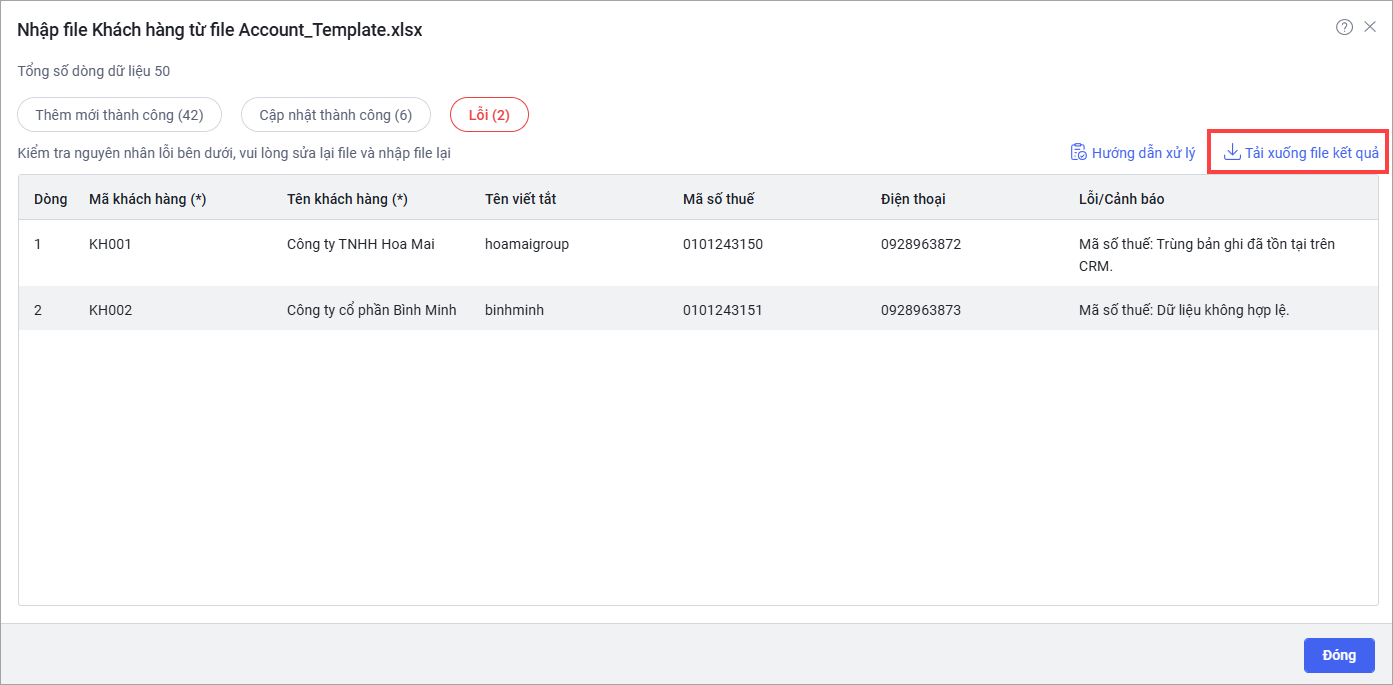
    • Nhấn Xem kết quả để xem lại kết quả nhập khẩu. Kết quả nhập khẩu gồm:
      • Thêm mới thành công: Danh sách dòng dữ liệu được thêm thành công.
      • Cập nhật thành công: Danh sách dòng dữ liệu được cập nhật thành công.
      • Lỗi: Danh sách dòng dữ liệu lỗi, không nhập khẩu thành công. Anh chị Tải xuống file kết quả để tải file gốc nhập khẩu kèm thông tin lỗi (được hiển thị ở cột cuối cùng trong file) để thực hiện xử lý dữ liệu.
    • Lưu ý không thực hiện nhập khẩu đơn hàng với tình trạng Đề nghị ghi.
    • Nếu nhập khẩu có trường tình trạng ghi DS = Đề nghị ghi => hệ thống sẽ không hỗ trợ như sau: 
      • Không tự động đồng bộ đơn hàng sang hệ thống Kế toán
      • Không ghi nhận doanh số cho đơn hàng đó => Các báo cáo doanh số không thống kê được dữ liệu
      • Không cập nhật được thông tin Nhân viên ghi DS, Đơn vị được ghi DS
    Cập nhật 08/12/2025
    

    Bài viết này hữu ích chứ?

    Nền tảng quản trị doanh nghiệp hợp nhất MISA AMIS với gần 200.000 khách hàng doanh nghiệp đang sử dụng

    Bài viết liên quan