1. Tổng quan
Bài viết hướng dẫn cách thiết lập và tùy chỉnh các công cụ quản lý danh sách trên ứng dụng AMIS CRM mobile, bao gồm Tìm kiếm, Bộ lọc, và Sắp xếp. Việc cá nhân hóa các công cụ này cho phép lựa chọn các trường thông tin quan trọng để tìm kiếm và sàng lọc dữ liệu, giúp truy vấn thông tin cần thiết một cách nhanh chóng và chính xác ngay trên thiết bị di động, từ đó tối ưu hóa trải nghiệm và nâng cao hiệu suất làm việc.
Nội dung bài viết gồm
- Thiết lập và sử dụng Tìm kiếm
- Thiết lập và sử dụng Bộ lọc
- Thiết lập và sử dụng Sắp xếp
2. Hướng dẫn thực hiện
2.1. Tìm kiếm bản ghi
- Lưu ý: Để thiết lập các trường thông tin được tìm kiếm ở danh sách, xem hướng dẫn chi tiết tại đây.
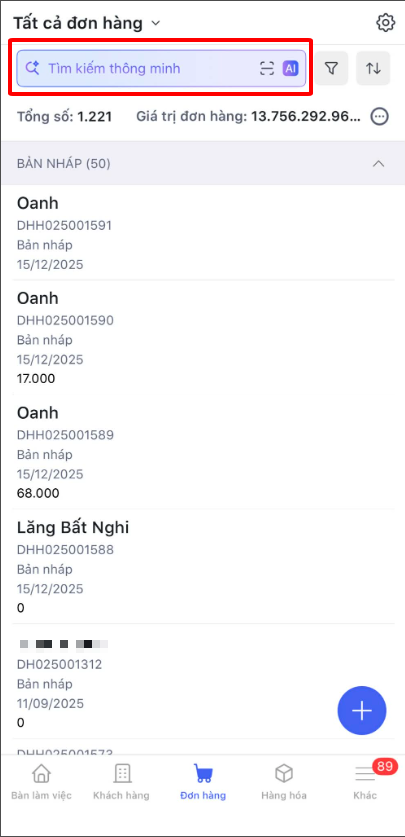
Bước 1: Ở màn hình danh sách phân hệ, nhấn vào thanh Tìm kiếm.
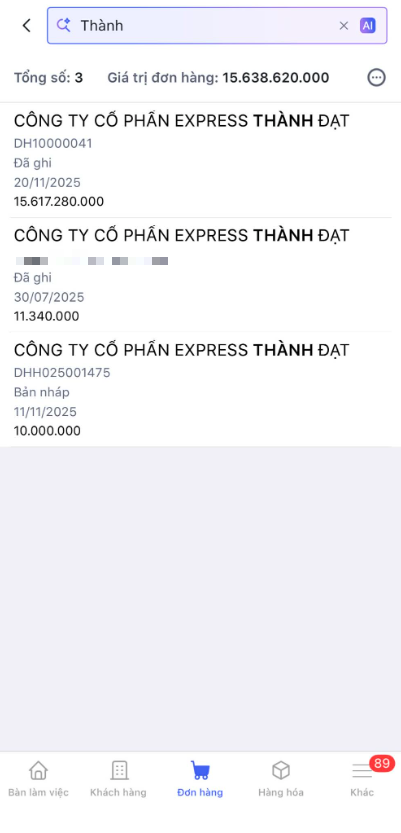
Bước 2: Nhập nội dung tìm kiếm. Hệ thống hiển thị các bản ghi thỏa mãn.
2.2. Sắp xếp danh sách
- Lưu ý: Để thiết lập các trường thông tin được tìm kiếm ở danh sách, xem hướng dẫn chi tiết tại đây.
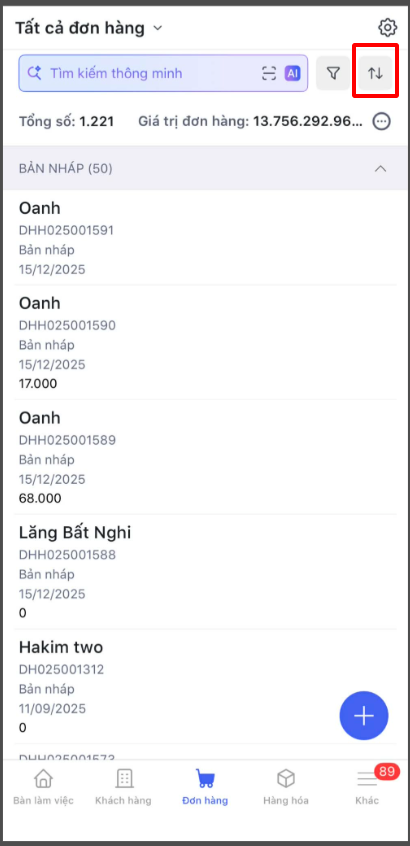
Bước 1: Ở màn hình danh sách phân hệ, nhấn biểu tượng sắp xếp  để sắp xếp danh sách.
Bước 2: Chọn thứ tự hiển thị của trường thông tin là Tăng dần hoặc Giảm dần\nhấn Áp dụng.
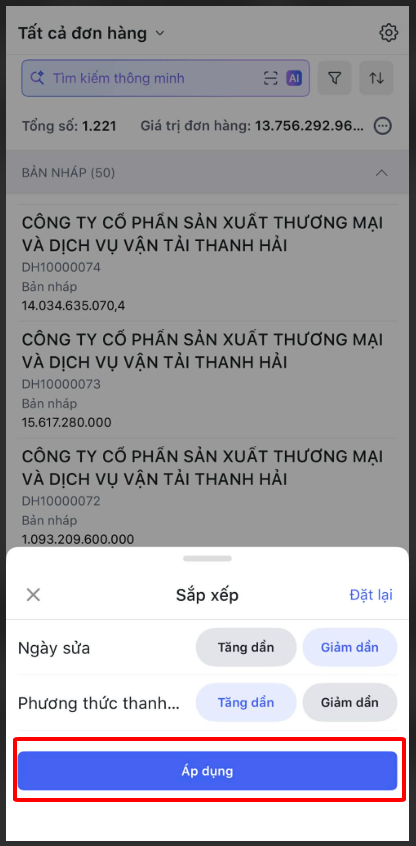
Hệ thống sẽ sắp xếp lại danh sách bản ghi theo thứ tự được chọn của trường thông tin.
2.3. Lọc danh sách
- Lưu ý: Để thiết lập các trường thông tin được tìm kiếm ở danh sách, xem hướng dẫn chi tiết tại đây.
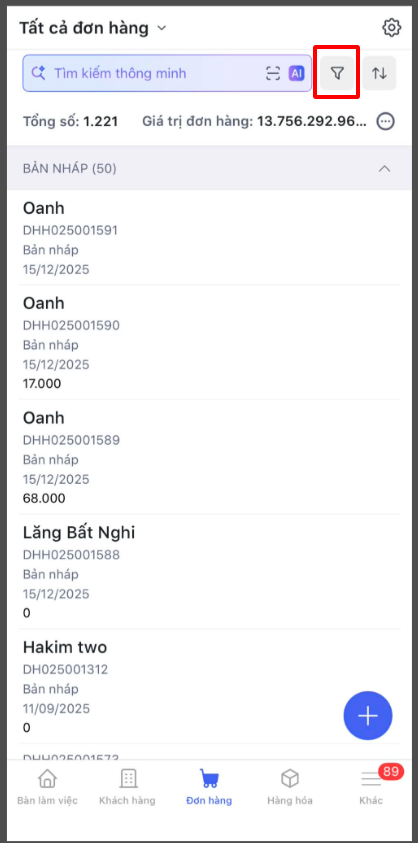
Bước 1: Ở màn hình danh sách phân hệ, nhấn vào biểu tượng phễu  để lọc.
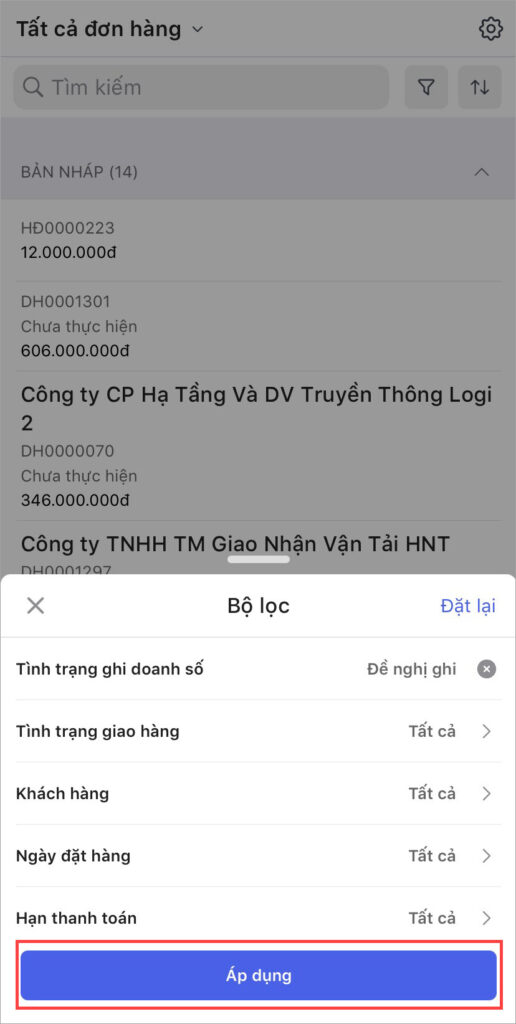
Bước 2: Nhấn vào dòng chứa trường thông tin muốn lọc\chọn các điều kiện\nhấn Xong.
-
- (Có thể lọc cùng lúc nhiều trường thông tin)
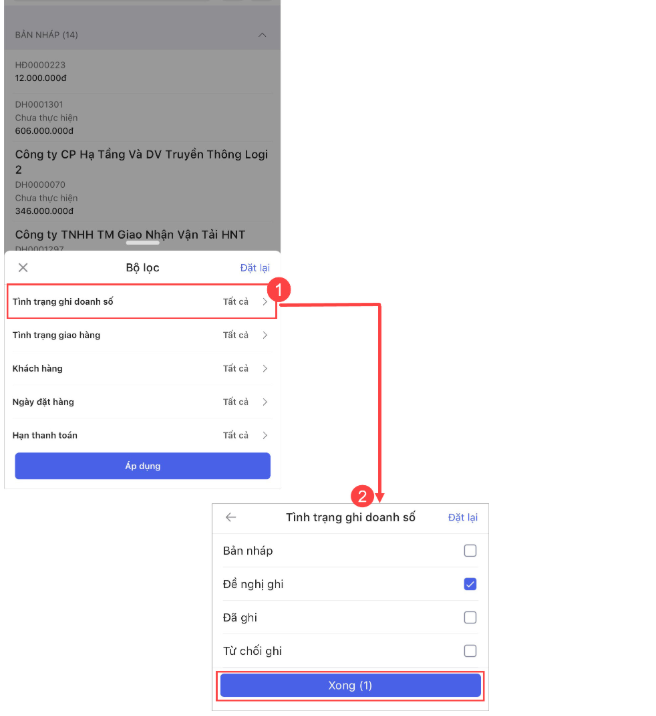
Bước 3: Nhấn Áp dụng để hệ thống thực hiện lọc.